
Первый кадр
Пример
00:00.00
Используйте его как обложку или кадр «до» для сравнения.
Извлеките первый, последний или любой другой кадр в PNG или JPEG с полным разрешением бесплатно для вашего следующего видео.
По одному видео · MP4 / WebM / совместимый MOV
00:00.00
Используйте его как обложку или кадр «до» для сравнения.



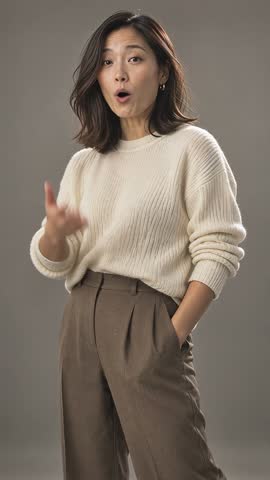
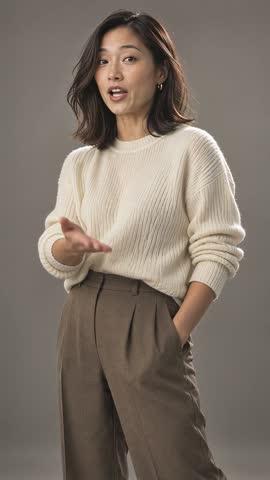

Пример из 6-секундного видео, созданного с помощью Kling 3.0

00:06.00
Загрузите этот кадр в модель преобразования изображения в видео, чтобы продолжить сцену.
Шаг 1: сохраните кадр. Шаг 2: загрузите его в интерфейс Kling 3.0. Если скачивание заблокировано, воспользуйтесь кнопкой скачивания выше до открытия модели.
① Перетащите видео → ② Переместите позицию воспроизведения → ③ Скачайте PNG / JPEG
Метки времени показывают время декодированного кадра, если браузер его предоставляет; иначе отображается позиция перехода. Стандартный переход не гарантирует точный выбор последнего закодированного кадра.
Используйте конец AI-видео как стартовое изображение следующего. Так у следующего клипа появляется ориентир для композиции, расположения персонажей и света. Совпадающие промпты и движение камеры помогают переходу, но один стоп-кадр не гарантирует непрерывность движения.

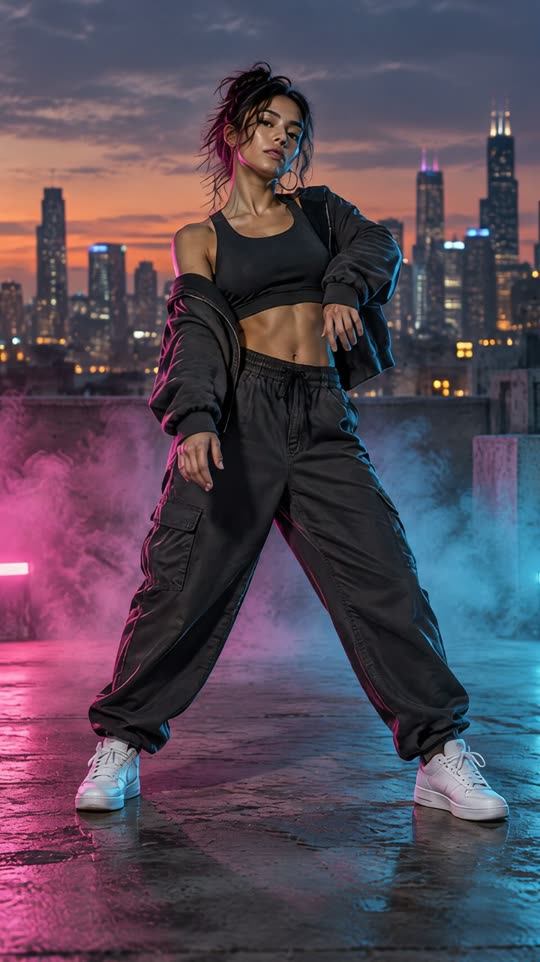
Персонажи и свет не совпадают
Конец одного клипа становится началом следующего
Попробовать Kling 3.0 →Два демонстрационных клипа Kling 3.0 с одним объектом иллюстрируют рабочий процесс. Совмещённая пара — это схема процесса, а не проверенное продолжение; одежда и сцены различаются.
Совместимость
| Контейнер / кодек | Chrome | Safari | Firefox |
|---|---|---|---|
| MP4 / H.264 | ✓ | ✓ | △ |
| WebM / VP8・VP9 | ✓ | △ | ✓ |
| MOV / H.264 | △ | △ | ✗ |
| MOV / HEVC | △ | △ | ✗ |
| AVI | ✗ | ✗ | ✗ |
| MKV | △ | ✗ | ✗ |
✓ Обычно поддерживается · △ Зависит от системы · ✗ Поддержка ненадёжна
Ориентир для актуальных браузеров; на декодирование влияют кодек, ОС и версия браузера. Конвертируйте неподдерживаемые файлы в MP4 (H.264).
MP4 с H.264 и WebM работают, если браузер поддерживает их кодеки. MOV с H.264 может работать в Safari или Chrome в зависимости от операционной системы. MOV с HEVC, AVI и MKV поддерживаются ненадёжно; при ошибке декодирования конвертируйте их в MP4 (H.264). Фиксированного ограничения на размер файла нет, но действуют доступная память и лимиты canvas браузера. Очень большие файлы и файлы высокого разрешения могут не обработаться. Одновременно обрабатывается только один файл.
Переход точно к концу видео может вернуть чёрный или устаревший кадр. Инструмент начинает за 0,05 секунды до конца и при обнаружении чёрных или одинаковых кадров проверяет ещё до трёх более ранних позиций с шагом 0,05 секунды. Показанное время обозначает момент захвата кадра или позицию поиска. Неподвижные сцены и намеренное затемнение всё равно могут выглядеть тёмными или повторяющимися.
Фиксированного ограничения на размер файла нет. Возможности зависят от памяти устройства, декодера и ограничений canvas. Если большой файл не обрабатывается, попробуйте более короткий фрагмент или меньшее разрешение.
Нет. Извлечение кадров и кодирование изображений выполняются в браузере. Кадр покинет устройство только в том случае, если позже вы сами загрузите сохранённое изображение на странице модели.
В этой версии видео обрабатываются по одному. Скачайте нужные кадры перед выбором следующего файла: замена файла удалит предпросмотр.
Да. Оба формата используют размеры декодированного видео без масштабирования и водяных знаков. PNG сохраняет данные без потерь; JPEG использует качество 0,92. Декодирование и управление цветом в браузере могут отличаться от профессиональных видеоредакторов.
MOV — это контейнер, а не кодек. MOV с H.264 может открываться в Safari или Chrome на совместимых системах, а MOV с HEVC — не всегда. Преобразуйте неподдерживаемое видео в MP4 с H.264. Если у файла WebM не считывается длительность, может быть доступно только извлечение первого кадра или кадра в заданный момент.
Сохраните кадр, откройте модель изображение-в-видео, загрузите его и опишите, что происходит дальше. Эти страницы моделей также дают доступ к API для вашего собственного процесса.