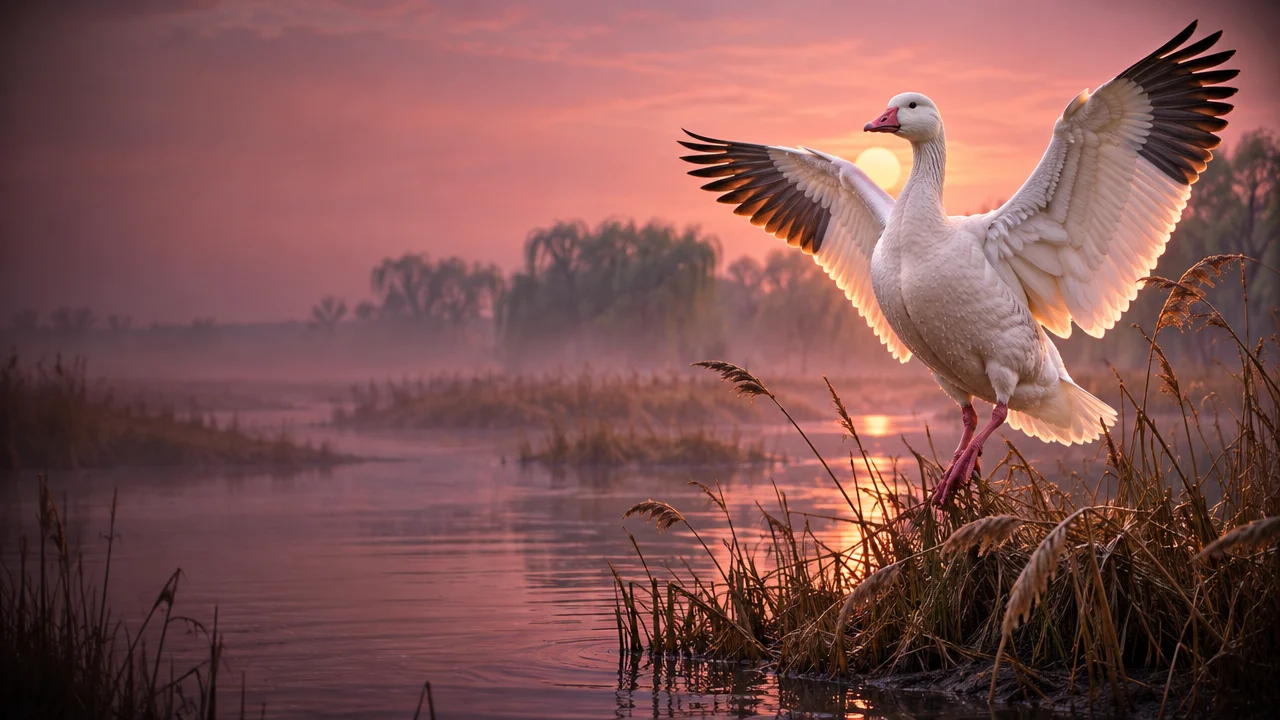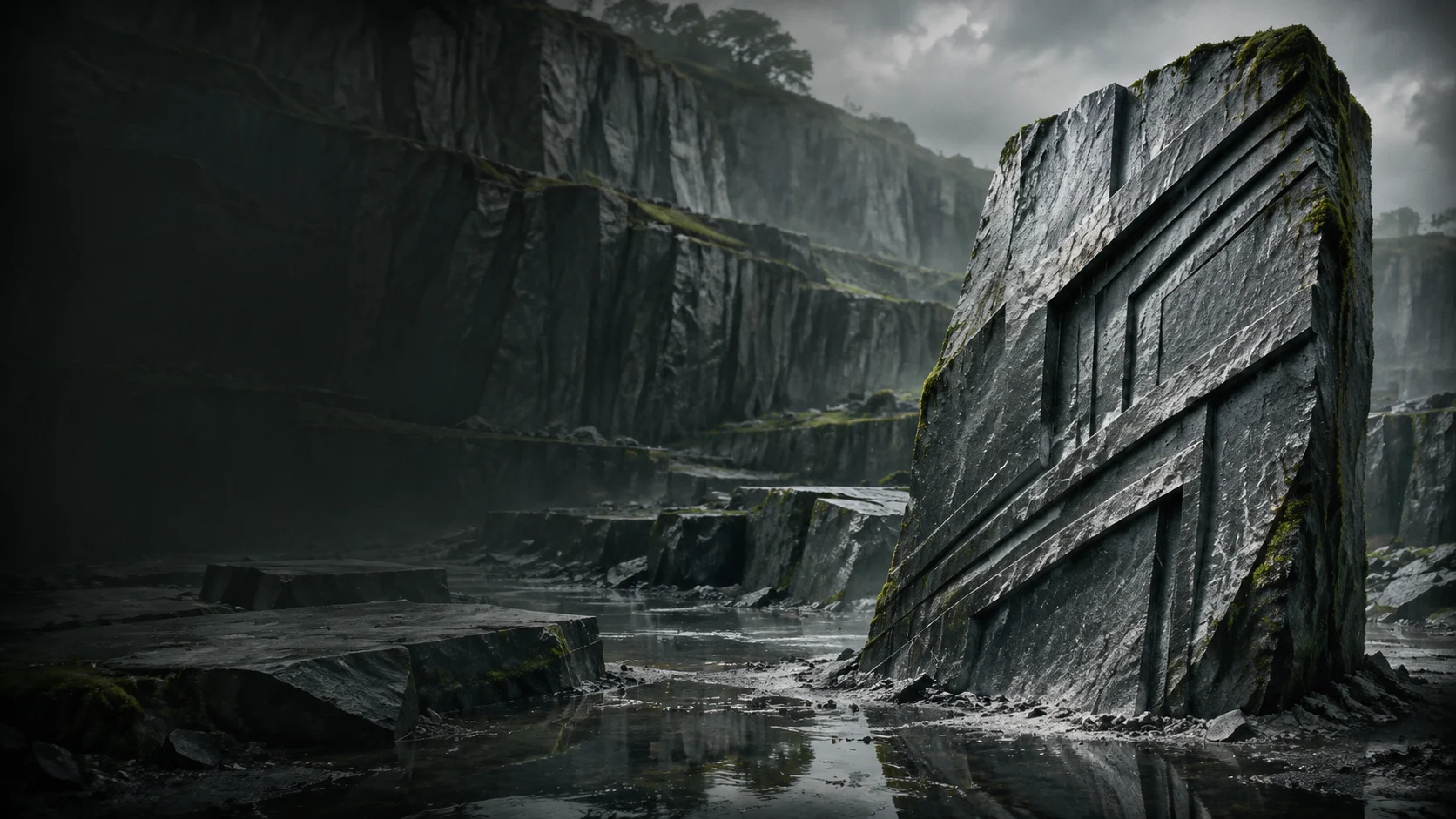
Ideogram
Ideogram 4.6
ideogram-v4.6/text-to-image
Модель генерации и редактирования изображений от Ideogram: поддерживает генерацию изображений по текстовому описанию и редактирование на основе до пяти референсных изображений; кроме того, есть эндпоинт Precise Edit для точечной доработки отдельных областей и режим нативного вывода с разрешением до 4K
Попробовать ideogram-v4.6/text-to-image
Ввод
Работы
Все работы

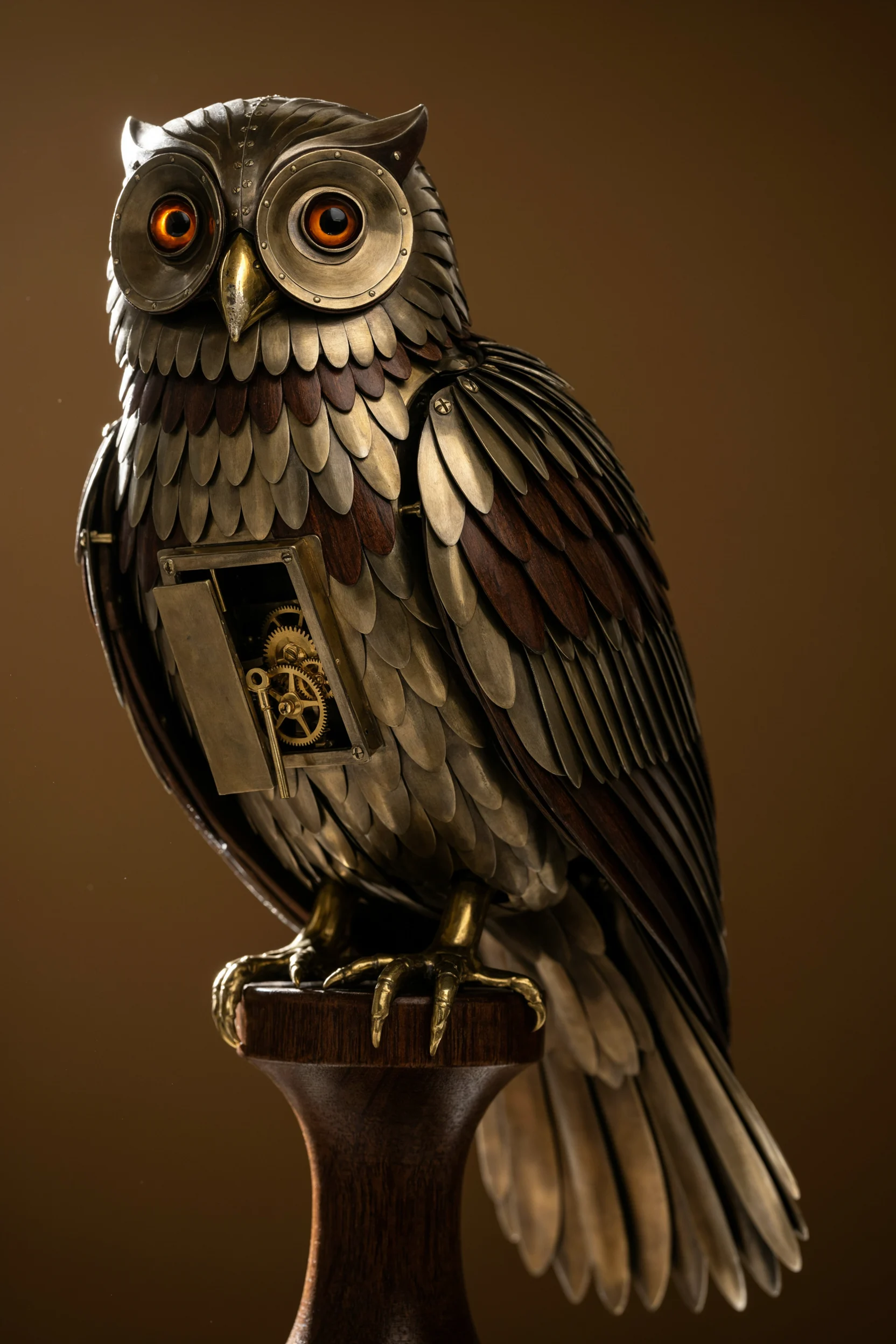
Вывод
imageЦены
ideogram-v4.6/text-to-image per image
| Характеристики | Цена за единицу |
|---|---|
| очень низкое | $0.0115 |
| низкое | $0.0429 |
| высокое | $0.1429 |
Описание назначения
Модель генерации изображений для сценария «текст-в-изображение»: достаточно ввести подсказку, чтобы получить статичное изображение. Поддерживает несколько предустановленных размеров и уровней качества. Разработчик может описать в подсказке содержание, стиль и структуру кадра, а также выбрать автоматическое или явно заданное соотношение сторон; за один запрос генерируется от одного до восьми вариантов изображения. Подходит для дизайнерских, маркетинговых и контентных команд, которым нужно быстро превращать текстовые идеи в визуальные материалы — для концепт-драфтов, иллюстраций для соцсетей и поиска визуального направления.
Ключевые особенности
- Генерация по подсказке — достаточно отправить текстовую подсказку, чтобы получить соответствующее изображение; длина подсказки — до 2000 символов.
- Выбор из множества размеров и пропорций — доступны квадратные, вертикальные, горизонтальные, сверхширокие и другие предустановленные размеры, а также автоматический подбор.
- Пакет вариантов — за один запрос можно сгенерировать от 1 до 8 изображений, что удобно для отбора и сравнения в рамках одного направления подсказки.
- Настраиваемый уровень качества — доступны четыре уровня: very_low, low, medium, high; по умолчанию medium; выбирается под задачу.
Описание возможностей
- Генерация изображения по тексту: после отправки подсказки создаётся статичное изображение; подходит для преобразования описания кадра, требований к стилю и замысла композиции в визуальный результат, доступный для предварительного просмотра.
- Гибкий выбор размера: можно выбрать auto, auto_2k или один из нескольких соотношений сторон уровня 1024 и 2K; за один раз используется одно значение, подходящее для вертикального, горизонтального или квадратного формата.
- Пакетная генерация вариантов: num_images можно задать от 1 до 8; за один запрос получается несколько вариантов, что удобно для сравнения пригодности разных кадров.
- Управление уровнем качества: quality предлагает четыре уровня, по умолчанию medium; уровень можно менять в зависимости от того, нужен ли черновой поиск или более детальная подача.
Сценарии применения
- Черновые иллюстрации для соцсетей у маркетологов — введите тему кампании и описание стиля, выберите вертикальный или квадратный размер и сгенерируйте несколько вариантов для контент-плана и отбора изображений.
- Поиск концептуального направления у дизайнеров — опишите словами атмосферу и композицию кадра, пакетно сгенерируйте разные варианты как справочный материал для обсуждения визуального направления.
- Иллюстрации для блогов и статей у контентных команд — составьте подсказку по теме статьи, выберите горизонтальный размер и сгенерируйте статичное изображение для веб-страницы или информационной карточки.
- Визуальный референс интерфейса у продуктовых команд — введите описание сцены и ключевые слова стиля, сгенерируйте квадратное изображение для плейсхолдеров интерфейса или согласования визуального стиля.
Ограничения и рекомендации по выбору
Подсказка обязательна, её длина должна быть от 1 до 2000 символов. Размер и качество — это перечислимые значения, выбираемые по одному на каждый запрос; применить несколько одновременно в одной генерации нельзя. За один запрос возвращается не более 8 изображений. При низком уровне качества детализация ограничена; если нужен более детальный результат, следует выбирать более высокий уровень. Результат генерации — статичное изображение, без текста и других форм артефактов.
Ideogram текст-в-изображение · вывод статичного изображения
Генерация вариантов разных размеров по подсказке
Для сценария «текст-в-изображение»: введите текстовую подсказку и получите статичное изображение. Можно выбрать автоматическое или заданное соотношение сторон, сгенерировать от 1 до 8 вариантов за раз и переключать уровень качества — подходит для исследования концепций, черновых иллюстраций и сравнения визуальных направлений.
- Тип артефактаСтатичное изображение
- Способ вводаТекстовая подсказка
- Длина подсказкиДо 2000 символов
- Вариантов за разОт 1 до 8
Сначала проверьте направление с короткой подсказкой и размером по умолчанию, затем выберите конкретное соотношение сторон и уровень качества под макет.
01
Возможности
Что умеет: четыре проверяемые возможности
Все перечисленные возможности связаны с генерацией статичного изображения по текстовой подсказке; главное — проверить, соответствуют ли настройки размера, качества и количества цели текущей генерации.
Генерация кадра по подсказке
Отправьте описание кадра, требования к стилю и композиции — модель выдаст соответствующее статичное изображение. Подсказка обязательна, её длина — от 1 до 2000 символов. Сначала удобно зафиксировать субъект и атмосферу, затем постепенно добавлять детали.
Различные размеры и соотношения сторон
Размер выбирается один из: auto, auto_2k, 1024x1024, 2048x2048, 1664x2496, 2496x1664, 1792x2240, 2240x1792, 1440x2560, 2560x1440. Вертикальные, горизонтальные и квадратные изображения подходят для разных мест макета; за каждый запрос применяется только один размер.
Пакетные варианты
num_images можно задать от 1 до 8, по умолчанию 1. За один запрос генерируется несколько вариантов по одной подсказке — команде удобно быстро сравнить различия композиции и стиля, а затем отобрать изображения для дальнейшей обработки.
Выбор уровня качества
quality предлагает четыре уровня: very_low, low, medium, high; по умолчанию medium. Можно переключаться между черновым этапом и этапом более детальной подачи, выбирая уровень под текущую задачу.
Текстовая подсказка, размер, качество и количество составляют один запрос «текст-в-изображение»; сначала сгенерируйте варианты, затем настройте параметры под макет и требуемую точность.
02
Начало работы
От подсказки к статичному изображению
Перейти к работе →Начните с чёткой цели кадра; зафиксировав подсказку, последовательно меняйте размер, качество и количество — так проще оценить эффект каждого изменения.
- ПодсказкаСубъект + сцена + стиль + композиция
Получена подсказка, готовая к отправке
01
Составьте подсказку для кадра
Опишите одним текстом субъект, сцену, стиль и композицию, удерживая подсказку в пределах 2000 символов; сначала сосредоточьтесь на ключевой информации о кадре.
- РазмерОдин под макет
- Качествоmedium или по необходимости
Определены параметры текущей генерации
02
Выберите размер и качество
В зависимости от места использования выберите вертикальное, горизонтальное или квадратное изображение; если нужно автоматическое сопоставление, выберите auto. Качество задайте как medium или выше в зависимости от этапа.
- Количество вариантовОт 1 до 8
Получены пригодные материалы статичных изображений
03
Сгенерируйте и отберите варианты
Задайте num_images, чтобы сгенерировать несколько вариантов, сверьте с подсказкой соответствие субъекта, композиции и стиля ожиданиям, затем сохраните пригодные изображения.
03
Сценарии
Где применять: три типичных вида графических материалов
Быстрая подготовка иллюстраций для соцсетей
Специалист по контенту вводит тему кампании и ключевые слова стиля, выбирает вертикальный размер и за один раз генерирует несколько вариантов. Удобно быстро подбирать иллюстрации в контент-плане, проверяя чёткость субъекта и единство стиля.
Иллюстрации для статей и веб-страниц
Контентная команда составляет подсказку по теме статьи, выбирает горизонтальный или квадратный размер и генерирует статичное изображение. Используется для обложек блогов, информационных карточек или иллюстраций рубрик; главное — проверить соответствие кадра теме текста.
Поиск визуального направления
Дизайнер описывает словами атмосферу и композицию, пакетно генерирует варианты как материал для обсуждения. Удобно сравнивать разные визуальные направления до начала официального дизайна и на этой основе уточнять подсказку или определять макет.
04
Интеграция
Интеграция: вызов ideogram-v4.6 в вашем продукте или AI-инструменте
Достаточно одного HiAPI API Key: все способы используют один аккаунт и единый биллинг.
- Создайте API Key
- Выберите способ интеграции
Выберите один из вариантов справа и скопируйте
- AI-инструменты программирования рекомендуется
Подключение MCP командами в Claude Code, Cursor, Codex и других
- Прямой API
Собственный продукт, бэкенд-сервис, автоматизированные процессы
- Не уверены, что выбрать
Скопируйте текст для AI, чтобы он помог выбрать и подсказал шаги
Терминал · Claude Code
claude mcp add --transport http hiapi https://mcp.hiapi.ai/mcp \
  --header "Authorization: Bearer YOUR_API_KEY"
После подключения просто сообщите AI свою цель, и он вызовет ideogram-v4.6, проверит статус задачи и получит результат. Инструкции по настройке Cursor, Codex и других инструментов — в руководстве ниже.
Посмотреть руководство по интеграции агента →Интеграция в ваш продукт через API
С помощью API Key отправьте задачу текущей модели и запрашивайте статус по возвращённому ID задачи. Параметры запроса используют те же данные маршрута, что и описание интерфейса на этой странице; входные данные в примерах замените на свои реальные материалы.
# Отправляет асинхронную задачу; сразу возвращает taskId (не ждёт генерации)
curl -X POST "https://api.hiapi.ai/v1/tasks" \
  -H "Authorization: Bearer $HIAPI_API_KEY" \
  -H "Content-Type: application/json" \
  -d '{
  "model": "ideogram-v4.6/text-to-image",
  "input": {
    "size": "auto",
    "prompt": "…",
    "quality": "medium",
    "num_images": 1
  }
}'Пусть AI поможет выбрать способ интеграции
Ознакомься с индексом документации HiAPI https://hiapi.ai/llms.txt. Я хочу использовать ideogram-v4.6 в проекте. Сначала на основе моего сценария определи, подходит ли Remote MCP, Agent Skills или прямой API; при необходимости задай один ключевой вопрос, затем предложи минимальные шаги интеграции и необходимые настройки.
Скопируйте этот текст в используемый AI-инструмент и дополните его языком программирования проекта, входными материалами и ожидаемым результатом. На основе этого он сможет описать способ интеграции и дальнейшие действия.
Новости
Смотреть changelog →- Изменение параметров Обновление параметров ideogram-v4.6/image-to-image
- Новая модель Новая модель: ideogram-v4.6/text-to-image-4k
- Новая модель Новая модель: ideogram-v4.6/text-to-image
Частые вопросы
Все частые вопросы →-
Сколько референсных изображений можно загрузить максимум при генерации изображения по изображению?
Не более 5 и не менее 1, все должны быть общедоступными HTTPS-адресами изображений. Главное изображение ставьте первым, остальные используйте как референсы стиля или деталей; если изображений больше 5, придётся выбрать самостоятельно.
-
Какие разрешения можно выбрать при генерации изображения по изображению?
Можно выбрать auto, auto_2k, а также фиксированные размеры, например 1024x1024 и 2048x2048; для горизонтальной и вертикальной композиции доступно несколько вариантов, а наибольшая сторона достигает 2560. Если композиция не определена, используйте auto или auto_2k; если нужно соответствовать спецификациям уже имеющихся материалов, укажите конкретный размер напрямую.
-
Как выбрать между этой моделью и precise-edit?
Чтобы создать новое изображение по референсу, используйте img2img; если нужно изменить только часть исходного изображения, а остальное оставить без изменений, используйте precise-edit. Вывод precise-edit сохраняет размеры исходного изображения, менять размер в этом режиме нельзя; если нужен другой размер, сначала заново сгенерируйте изображение через img2img.
-
Как написать промпт, чтобы внешний вид персонажа оставался согласованным?
Сначала напишите часть, которую нужно сохранить, затем часть, которую нужно изменить. Рекомендуемый порядок: субъект и внешние признаки (причёска, одежда, цветовая гамма), элементы, которые остаются неизменными, локальные области, которые нужно заменить в этот раз, формат вывода и текстура; такие ограничения, как «сохранить лицо и одежду персонажа без изменений», размещайте перед описанием изменений и повторяйте их в каждом раунде при многократном редактировании.
Создать задачу генерации
https://api.hiapi.ai/v1/tasks Заголовки
AuthorizationstringОбязательноAPI-ключ аккаунта. Обязателен в каждом запросе. Пример: Bearer YOUR_HIAPI_API_KEY. Получить API-ключ
Content-TypestringНеобязательноТело запроса всегда разбирается как JSON; при отправке принимается только application/json (charset опционален) — любое иное значение возвращает 415. Пример: application/json.
Idempotency-KeystringНеобязательноКлюч идемпотентности, до 255 байт. Повторные запросы с тем же ключом того же аккаунта создают задачу лишь один раз; реплеи возвращают исходный taskId.
При сетевых таймаутах или автоповторах клиента один и тот же ключ создаёт задачу только один раз, без двойного списания (область = аккаунт API-ключа). Рекомендуется бизнес-уникальный идентификатор (напр. "order-42"); реплеи возвращают исходный taskId, ключ истекает через 24 часа после первого запроса. Полная матрица сценариев — во введении единого асинхронного API.
Тело запроса
modelstringОбязательноТекущее фиксированное значение: ideogram-v4.6/text-to-image
routestringНеобязательноТекущее фиксированное значение: default
inputobjectОбязательно
Объект бизнес-параметров для ideogram-v4.6/text-to-image и маршрута default — см. таблицу параметров ниже.
sizestringНеобязательноПо умолчанию: "auto"Управляет размером выходного изображения, передаётся в виде строки; по умолчанию auto — сервер автоматически выбирает подходящий размер на основе подсказки.
autoauto_2k1024x10242048x20481664x24962496x16641792x22402240x1792Показать все (2)Свернуть
1440x25602560x1440promptstringОбязательноminLength 1maxLength 2000Текст подсказки для генерации изображения по тексту, описывает желаемое содержимое изображения и служит основной основой для генерации изображения моделью.
qualitystringНеобязательноПо умолчанию: "medium"Управляет уровнем качества сгенерированного изображения, передаётся в виде строки; по умолчанию medium.
very_lowlowmediumhighnum_imagesintegerНеобязательноПо умолчанию: 1min 1max 8Указывает количество изображений, генерируемых в этом запросе, целое число; по умолчанию 1.
callbackobjectНеобязательно
Настройка уведомления о терминальном состоянии. Если не задана — обратных вызовов нет, опрашивайте задачу сами.
Укажите callback.url при создании, и HiAPI отправит POST вашему сервису в терминальном состоянии — опрос не нужен. Тело callback повторяет структуру деталей задачи; проверка подписи, повторы и идемпотентность описаны во введении единого асинхронного API.
urlstringОбязательноОбязательна при наличии callback. В терминальном состоянии на этот URL отправляется POST; это должна быть корректная http(s)-ссылка.
whenstringНеобязательноПо умолчанию: "final"Сейчас поддерживается только final — уведомление и при success, и при fail.
finalstoragestringНеобязательноПо умолчанию: "temp"Уровень хранения артефактов: temp (по умолчанию, ~7 дней) или persistent (долгосрочно, оплата по объёму). При нехватке баланса или превышении лимита — тихое понижение до temp; фактический уровень виден в ответе деталей задачи.
temppersistentПримеры запроса
# Отправляет асинхронную задачу; сразу возвращает taskId (не ждёт генерации)
curl -X POST "https://api.hiapi.ai/v1/tasks" \
  -H "Authorization: Bearer $HIAPI_API_KEY" \
  -H "Content-Type: application/json" \
  -d '{
  "model": "ideogram-v4.6/text-to-image",
  "input": {
    "size": "auto",
    "prompt": "…",
    "quality": "medium",
    "num_images": 1
  }
}'
const res = await fetch("https://api.hiapi.ai/v1/tasks", {
method: "POST",
headers: {
Authorization: `Bearer ${process.env.HIAPI_API_KEY}`,
"Content-Type": "application/json",
},
body: JSON.stringify({
model: "ideogram-v4.6/text-to-image",
input: {
"size": "auto",
"prompt": "…",
"quality": "medium",
"num_images": 1
}
}),
});
const task = await res.json();
// { code: 200, message: "success", data: { taskId } }import os, requests
res = requests.post(
"https://api.hiapi.ai/v1/tasks",
headers={"Authorization": f"Bearer {os.environ['HIAPI_API_KEY']}"},
json={
"model": "ideogram-v4.6/text-to-image",
"input": {
"size": "auto",
"prompt": "…",
"quality": "medium",
"num_images": 1
}
},
)
print(res.json()) # { code, message, data: { taskId } }200 OK
{
  "code": 200,
  "message": "success",
  "data": {
    "taskId": "tk-hiapi-01HZTQ8BX2N3GM3YFK4Z9D7VQR"
  }
}
400 Bad Request
{
  "code": 400,
  "message": "invalid request",
  "data": null,
  "error_code": "INVALID_REQUEST"
}
Получить детали задачи
https://api.hiapi.ai/v1/tasks/:id Поля ответа
taskIdstringОбязательноИдентификатор задачи, всегда с префиксом tk-hiapi-.
modelstringОбязательноПолное разрешённое имя модели. Задачи, отправленные с параметром route, возвращают base@route (напр. gpt-image-2/text-to-image@ext); иначе совпадает с переданным именем.
routestringНеобязательноПрисутствует только при явном параметре route; повторяет переданное значение.
statusstringОбязательноСтатус задачи.
queued В очереди, ещё не начата.
handling Обрабатывается.
archiving Обработка завершена, готовятся артефакты.
success Терминальное: завершено, артефакты доступны (возвращается output).
fail Терминальное: ошибка (возвращается error).
После отправки следите за status: success и fail — терминальные, остальные нет. Опрашивайте каждые 1–3 с до терминального состояния. При успехе скачайте артефакты из output[].url и перенесите до expireAt; для длительного хранения укажите storage: "persistent" при создании.
creatednumberОбязательноВремя создания задачи (Unix-секунды).
completednumberОбязательноUnix-секунды терминального состояния; до этого — 0.
outputarrayНеобязательно
Только при status == success. Список артефактов — всегда массив; одна задача может вернуть несколько type сразу (напр. video + first_frame).
Array [ object ]
Элементы массива
urlstringОбязательноURL артефакта, доступен для скачивания напрямую.
typestringОбязательноТекущие возможные значения: video, image, audio, first_frame, last_frame, thumbnail; список может расширяться.
expireAtnumberОбязательноUnix-секунды доступности артефакта; скачайте или перенесите до истечения.
errorobjectНеобязательно
Только при status == fail.
codestringОбязательноБизнес-код ошибки.
messagestringОбязательноОписание ошибки.
Примеры ответа
Успех
{
  "code": 200,
  "message": "success",
  "data": {
    "taskId": "tk-hiapi-01HZTQ8BX2N3GM3YFK4Z9D7VQR",
    "model": "happyhorse-1-0",
    "status": "success",
    "created": 1777282033,
    "completed": 1777282099,
    "output": [
      {
        "url": "https://cdn.hiapi.ai/tasks/.../video.mp4",
        "type": "video",
        "expireAt": 1777886899
      }
    ]
  }
}
Обработка (не финальное)
{
  "code": 200,
  "message": "success",
  "data": {
    "taskId": "tk-hiapi-...",
    "model": "happyhorse-1-0",
    "status": "archiving",
    "created": 1777282033,
    "completed": 0
  }
}
Ошибка
{
  "code": 200,
  "message": "success",
  "data": {
    "taskId": "tk-hiapi-...",
    "model": "happyhorse-1-0",
    "status": "fail",
    "created": 1777282033,
    "completed": 1777282099,
    "error": {
      "code": "TASK_FAILED",
      "message": "task failed"
    }
  }
}Статьи
Все статьи →-
Сравнительный обзор
ideogram-v4.6/text-to-image: сравнение вариантов — возможности, цены и ключевые моменты миграции
С опорой на цену 0,0858 USD за изображение — создайте многоразовую систему оценки моделей text-to-image
-

Руководство по использованию
Руководство по ideogram-v4.6/text-to-image: возможности модели, ценообразование и практика интеграции
Похожие модели
Все модели →Тот же тип
-
 Nano Banana 2 Google $0.018 /изображение
-
 Grok Imagine Image 2.0 xAI $0.052 /изображение
-
 GPT Image 2.5 OpenAI $0.0021 /изображение
-
 FLUX 3 Image Klein Black Forest Labs $0.0092 /изображение
-
 FLUX.1 Kontext Max Black Forest Labs $0.071 /изображение
-
 Qwen Image 3.0 Alibaba $0.036 /изображение
-
 Seedream 4.5 ByteDance $0.045 /изображение
-
 Ideogram V4.5 Ideogram $0.011 /изображение
-
 851 Labs Background Remover 851 Labs $0.002 /изображение
-
 Muse Image 1.0 Meta $0.015 per task
-
 Wan 2.7 Image Alibaba $0.035 /изображение
-
 FLUX.2 Black Forest Labs $0.035 /изображение