
Guide d'utilisation
Combien coûte l'API HeyGen Avatar V ? 0,15 $ par seconde
Facturation à la seconde, 1,50 $ pour une vidéo de 10 secondes ; durées courantes et budget mensuel, guide de choix au même prix qu'Avatar IV.
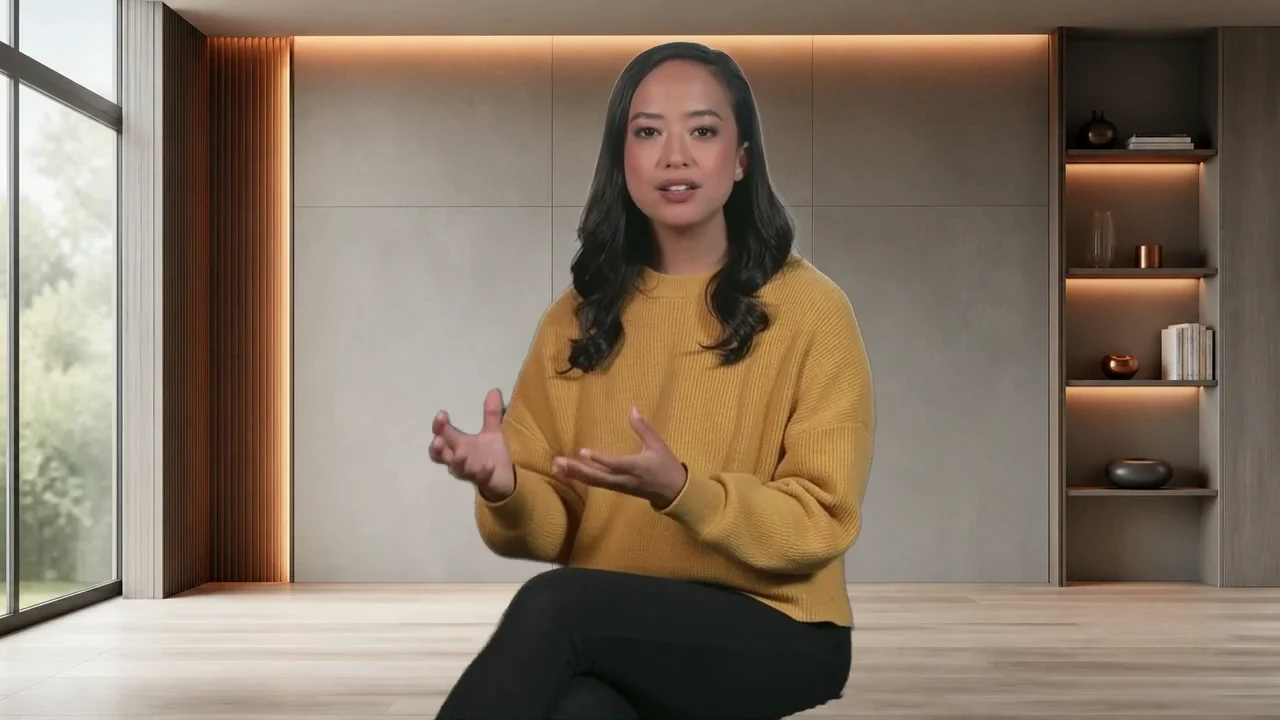
HeyGen Avatar V coûte 0,15 $ par seconde sur HiAPI, soit 1,50 $ pour une vidéo de 10 secondes, au même prix qu'Avatar IV. Les résolutions 720p, 1080p et 4k sont facturées au même tarif à la seconde ; le budget dépend de la durée finale de la vidéo.
Pour un premier essai, vous pouvez utiliser la réplique de Daniel ci-dessous : l'échantillon existant dure environ 8 secondes, soit un budget d'environ 1,20 $ ; les nouvelles tâches sont facturées selon le nombre réel de secondes.Générer avec ce prompt → La réplique est déjà remplie ; sélectionnez manuellement Brandon Office Sitting Front, Dexter - Professional, 16:9, 1080p et MP4.
Combien coûte une vidéo ?
| Durée de la vidéo | Budget par vidéo |
|---|---|
| 5 secondes | 0,75 $ |
| 10 secondes | 1,50 $ |
| 15 secondes | 2,25 $ |
| 30 secondes | 4,50 $ |
| 60 secondes | 9,00 $ |
| 120 secondes | 18,00 $ |
Lors de la création d'une tâche, le montant est prélevé à titre d'estimation selon la durée prévue, puis ajusté à la hausse ou à la baisse selon le nombre réel de secondes produites une fois la tâche terminée ; les tâches échouées sont remboursées intégralement. Aucune durée n'est à renseigner dans la requête : la durée de lecture de la réplique, ou la durée de l'audio fourni, détermine la durée de la vidéo.
Pour un cours long, lisez d'abord le script à vitesse normale, notez le nombre de secondes, puis comparez au tableau des prix. Si vous utilisez votre propre enregistrement, coupez les passages superflus avant de soumettre : moins de secondes, un coût plus faible.
10 $ permettent de générer environ 66 secondes de vidéo. Commencez par une courte réplique pour choisir l'avatar et la voix, puis réalisez le script complet,Générer avec ce prompt →.
Quel budget pour 20, 100 ou 300 vidéos par mois ?
Budget mensuel = nombre de vidéos × secondes par vidéo × 0,15 $ :
| Vidéos par mois | 10 s/vidéo | 30 s/vidéo | 60 s/vidéo |
|---|---|---|---|
| 20 | 30 $ | 90 $ | 180 $ |
| 100 | 150 $ | 450 $ | 900 $ |
| 300 | 450 $ | 1 350 $ | 2 700 $ |
300 vidéos de 10 secondes en face caméra totalisent 3 000 secondes, soit un budget de 450 $ ; 20 cours de 60 secondes totalisent 1 200 secondes, soit un budget de 180 $. Définissez d'abord le total de secondes, puis répartissez le nombre de vidéos selon votre rythme de publication. Pour économiser, raccourcissez les répliques : 100 vidéos avec 5 secondes de moins chacune permettent d'économiser 75 $.Générer avec ce prompt → Vérifiez d'abord l'avatar et la voix avec la même réplique, puis raccourcissez l'introduction ; il reste nécessaire de sélectionner manuellement le format d'image, la résolution et le format.
La 4k, les sous-titres et le fond transparent coûtent-ils plus cher ?
720p, 1080p et 4k sont au même prix ; le format d'image, les sous-titres et le format de sortie n'ont pas non plus de palier tarifaire supplémentaire. Pour une publication web, 1080p suffit ; choisissez 4k si vous avez besoin d'une résolution plus élevée. L'API utilise 720p par défaut ; indiquez explicitement resolution lors de la soumission.
Pour des sous-titres, activez caption : un fichier SRT distinct sera renvoyé, à importer lors du montage. Pour un fond transparent, choisissez remove_background=true et output_format=webm ; vérifiez d'abord le fond exporté de l'avatar choisi avec une courte réplique, puis intégrez-le à votre flux de montage.
Cette explication en format paysage de Daniel utilise Brandon Office Sitting Front et Dexter - Professional ; la requête d'origine était en 1080p, 16:9, la vidéo de cette page est en 1280×720, environ 8 secondes :
Hi, I'm Daniel. Send me your quarterly numbers, and I'll walk your team through what changed and what to do next.
Générer avec ce prompt → La réplique est déjà remplie ; il reste à sélectionner manuellement l'avatar, la voix, le 16:9, la 1080p et le MP4 mentionnés ci-dessus. Pour l'utilisation des sous-titres, de la génération pilotée par l'audio et des réglages de fond, consultez le tutoriel API.
Au même prix qu'Avatar IV, lequel choisir ?
| Critère | Avatar IV | Avatar V |
|---|---|---|
| Personne à l'écran | Photo de portrait téléchargée | 497 avatars prédéfinis |
| Résolution | 720p / 1080p | 720p / 1080p / 4k |
| Capacités de sortie | MP4 | MP4, WebM transparent, SRT distinct |
| Prix par seconde | 0,15 $ | 0,15 $ |
Si vous avez besoin de faire apparaître la personne d'une photo précise, choisissez IV ; pour utiliser un présentateur prédéfini, ou si vous avez besoin de sous-titres, de fond transparent ou de 4k, choisissez V. Les détails des paramètres sont dans la documentation Avatar V.
Comment réduire les dépenses répétées ?
- Placez le nom du produit et les arguments clés au début, supprimez les introductions redondantes et raccourcissez le temps de lecture.
- Vérifiez d'abord l'avatar, la voix et le fond avec une courte réplique, puis générez le script long une fois satisfait.
- Une fois le
taskIdobtenu, continuez à interroger ; chaque POST crée une nouvelle tâche. Si la réponse de soumission est perdue, consultez d'abord l'historique des tâches. - Après succès, téléchargez la vidéo finale et les fichiers de sous-titres selon
expireAtet stockez-les rapidement dans votre propre médiathèque.
Pour une présentation de produit en format vertical, consultez la réplique complète et les paramètres de Riley.
Questions fréquentes
Mon propre enregistrement est-il aussi facturé à la seconde ? Oui, toujours 0,15 $ par seconde, avec un audio d'entrée de 600 secondes maximum.
Le montant prélevé est-il ajusté automatiquement ? Oui, une fois terminé, il est ajusté à la hausse ou à la baisse selon la durée réelle produite ; les tâches échouées sont remboursées intégralement.
Choisir une haute résolution permet-il d'économiser ? La résolution est au même prix ; seule la réduction du nombre total de secondes produites réduit le budget, chaque tranche de 10 secondes en moins réduit le coût de 1,50 $.
Commencez par une présentation professionnelle,Générer avec ce prompt →. La réplique est déjà remplie ; il reste à choisir l'avatar, la voix, le format d'image et les réglages de sortie. Pour une intégration programmatique, consultez le tutoriel d'intégration de l'API Avatar V ; pour plus de répliques à copier, consultez les exemples de prompts Avatar V.
Articles similaires
Voir tous les articles →-

Guide d'utilisation
Guide de démarrage pour seedream-5.0-pro/image-to-image : capacités, tarification et points d'intégration
Limites de capacité, mode de facturation et pratiques d'intégration technique du modèle d'édition d'image de ByteDance
-

Guide d'utilisation
Guide de prise en main de la génération d'images par texte avec seedream-5.0-pro : limites de capacités, intégration API et maîtrise des coûts
Point de vue pratique pour les développeurs : des points clés des paramètres à l'estimation du coût de 0,05 $ par image
-

Guide d'utilisation
Guide de prise en main de Hailuo 2.3 Fast image-to-video : limites de capacités, tarification et intégration pratique
Points clés pour les développeurs : choisir et intégrer le modèle image-to-video de MiniMax