Krea
Krea 3
krea-3/text-to-image
Prend en charge la génération de texte et l'édition à partir d'images de référence, avec une sortie native en 2K ; une édition prend environ 8 secondes, ce qui convient aux itérations visuelles à haute fréquence et à la réutilisation d'éléments.
Essayer krea-3/text-to-image
Entrée
Créations
Voir toutes les créationsSortie
image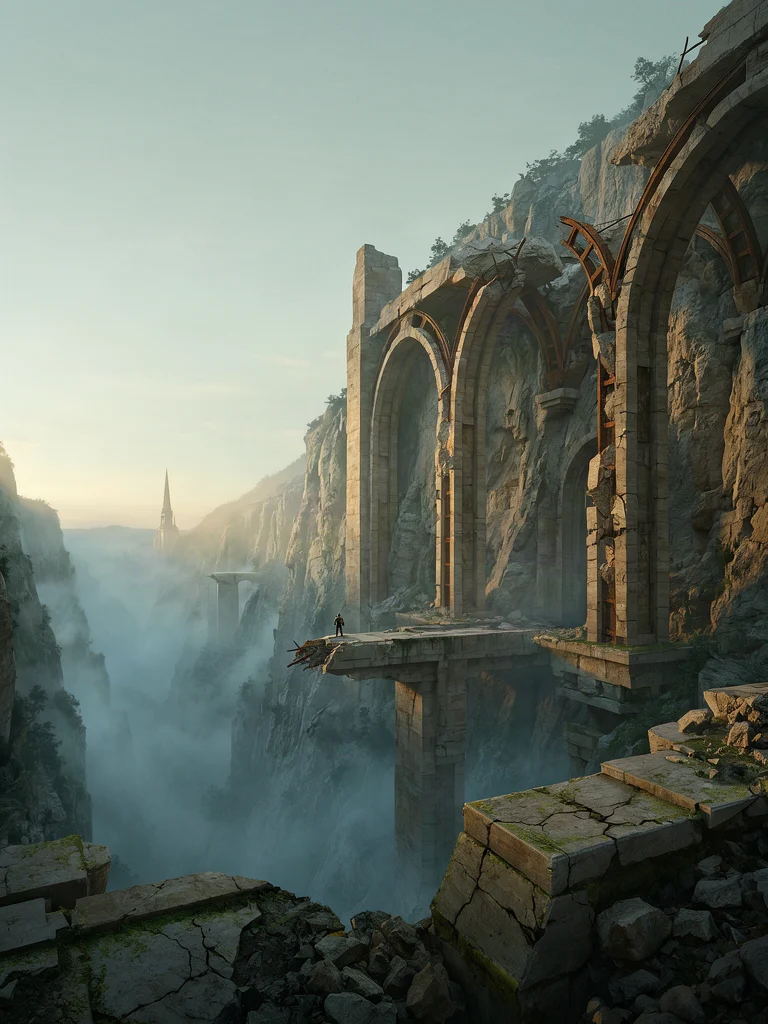
Illustration conceptuelle d'un décor de worldbuilding : brume matinale sur un sanctuaire en ruines
Style Art conceptuel · Construction de l'univers · Ambiance
Prompt
Art conceptuel cinématographique au format large d'un sanctuaire abandonné au bord d'une falaise à l'aube : d'immenses arches de pierre à demi effondrées dans une vallée brumeuse, un explorateur solitaire en silhouette sur un pont brisé, servant de référence d'échelle ; profondeur de champ étagée, avant-plan de gravats, plan moyen de brume, arrière-plan de flèches ; lumière directionnelle douce traversant obliquement la brume matinale ; palette de tons cyan-vert froids et désaturés et de tons grès chauds ; textures de pierre érodée et de métal oxydé ; finition de matte painting pictural avec des détails architecturaux fins ; composition horizontale 16:9 avec une forte perspective à point de fuite, le ciel ménageant un généreux espace négatif
Copiez le prompt complet et adaptez-le à votre propre génération.
Tags
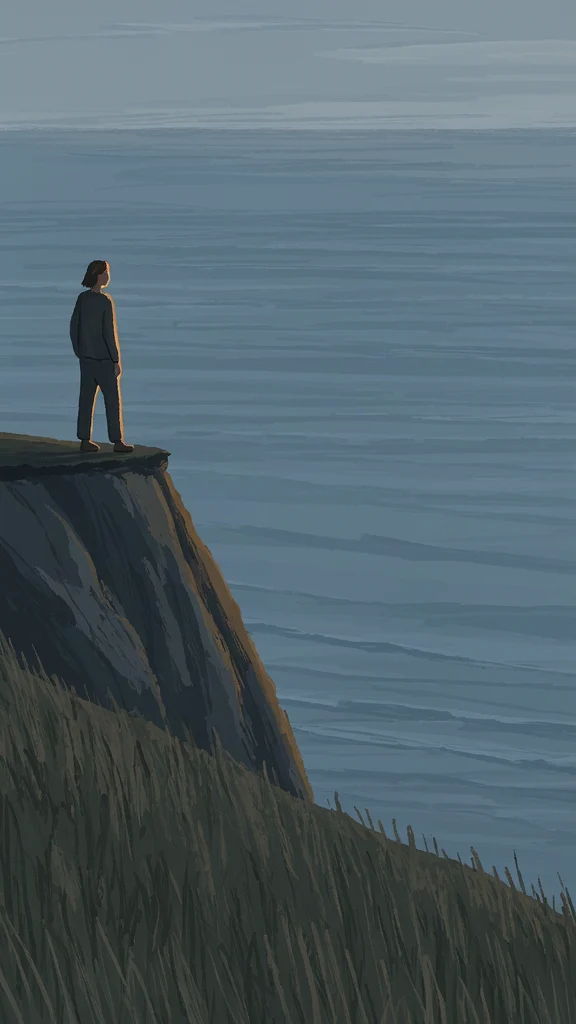
Du réalisme à l'aplat : le spectre des styles d'illustration sur Krea 3
Style Illustration · style-spectrum · Éditorial
Prompt
Illustration de style éditorial : au crépuscule, une silhouette solitaire se tient au bord d'une falaise côtière, vue en contre-plongée sous un angle aux trois quarts, composition inscrite dans un cadre horizontal 16:9 avec un large espace négatif à droite. La scène est rendue par une touche picturale clairement visible : la mer et le ciel sont traités en aplats superposés de bleus-gris froids, les rochers de la falaise ponctués d'ocre chaud, un liseré lumineux doux détache la silhouette du personnage, les formes sont simplifiées, la structure restant lisible sans jamais rechercher un réalisme photographique. Densité de détail moyenne — touffes d'herbe au premier plan rendues par une touche expressive, touches s'élargissant à l'approche de l'horizon. Palette globale douce et peu saturée, avec un unique point focal chaud. Sans texte, sans filigrane, sans membre superflu.
Copiez le prompt complet et adaptez-le à votre propre génération.
Tags
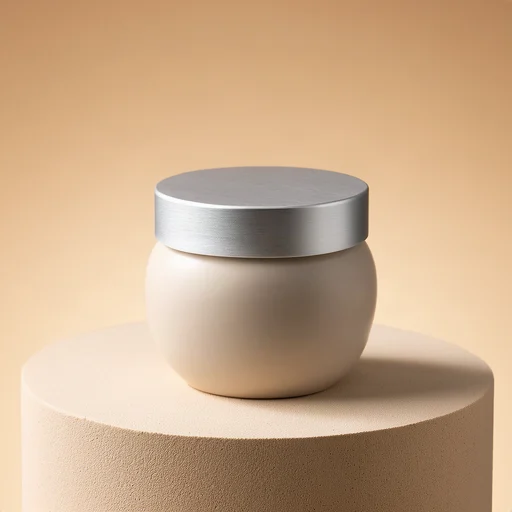
Krea 3 : photographie de produit e-commerce — lumière et texture sur un plan de travail
Style Image produit · ecommerce · Éclairage de studio
Prompt
Photographie de produit e-commerce, un pot de cosmétique en céramique mate avec un couvercle en aluminium brossé, posé sur un socle en plâtre beige chaud, vue de trois quarts centrée, caméra à hauteur des yeux légèrement inclinée vers le bas, rendu d'objectif 85 mm, faible profondeur de champ, une grande boîte à lumière douce placée en haut à gauche comme lumière principale crée un dégradé subtil sur la surface céramique courbe, un léger éclairage de contour détache le bord du couvercle de l'arrière-plan, une douce ombre de contact stabilise le socle, arrière-plan dégradé sans couture dans les tons sable chaud, l'émail présente une micro-texture nette, le couvercle arbore de fines stries de métal brossé, étalonnage commercial épuré, haut niveau de détail, sans texte, sans accessoires encombrants, sans reflets spéculaires agressifs
Copiez le prompt complet et adaptez-le à votre propre génération.
Tags
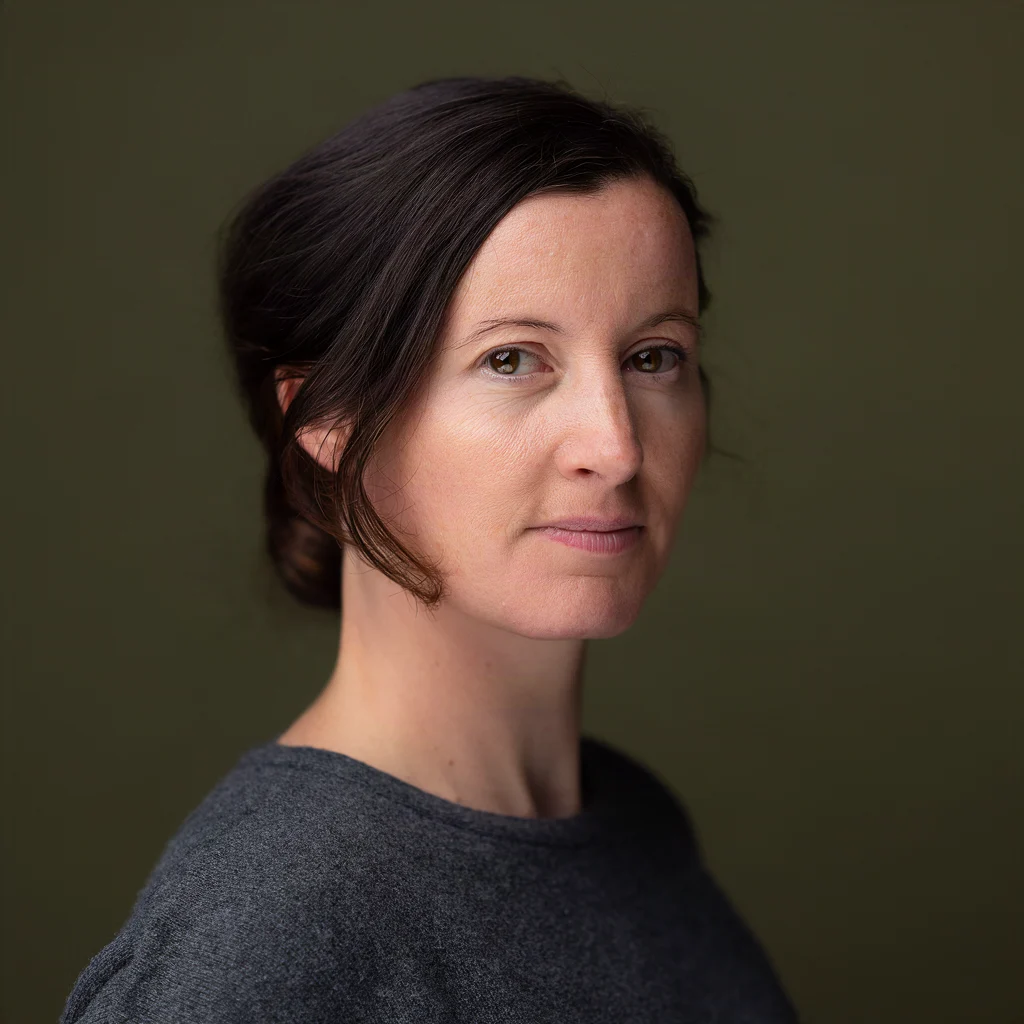
Démonstration de prompts portrait Krea 3 en deux styles : réalisme et artistique
Style Photographie de portrait · Ingénierie de prompt · Éditorial
Prompt
Portrait photographique d'une femme d'une trentaine d'années, vue de trois quarts, le regard légèrement au-delà de l'objectif, peau naturelle sans retouche, pores et texture fine visibles, lumière douce de fenêtre venant de la gauche de l'appareil, subtil rebond de lumière froide en remplissage à droite, faible profondeur de champ d'environ f/2, rendu d'un objectif 85 mm, tons neutres à faible saturation, fond en toile sans couture vert olive foncé, cheveux attachés en arrière avec quelques mèches folles, maquillage léger, expression calme et neutre, cadrage vertical 4:3 avec espace au-dessus de la tête, grain fin, aucune retouche beauté
Copiez le prompt complet et adaptez-le à votre propre génération.
Tags
Tarifs
krea-3/text-to-image per image
| Prix unitaire | $0.036 |
|---|
Positionnement et présentation
krea-3/text-to-image est une gamme de modèles Krea dédiée aux scénarios de génération d’images à partir de texte, appelée via l’interface unifiée de HiAPI.ai. Elle accepte des prompts textuels pour générer des images et propose plusieurs formats prédéfinis (carré, portrait et paysage), avec une sortie en PNG ou JPEG. La gamme prend en charge deux variantes, berry et jam : la première privilégie la qualité d’image, la seconde la rapidité. Il est également possible de régler l’intensité de raisonnement, le prompt négatif et une graine aléatoire fixe afin de reproduire un même résultat. Elle convient aux équipes de développement qui doivent ajuster le compromis entre qualité et vitesse de génération selon les projets, et intégrer la génération par lots dans leurs propres workflows.
Points clés
- Qualité et vitesse au choix — la variante propose les options berry et jam ; la première met l’accent sur la qualité, la seconde sur la vitesse, et il est possible de passer de l’une à l’autre selon la tâche.
- Intensité de raisonnement réglable — reasoning_level peut être défini sur low ou medium, ce qui contrôle le degré de raisonnement et d’expansion du prompt avant la génération ; medium prend plus de temps.
- Taille et format de sortie contrôlables — six préréglages intégrés : carré, portrait 4:3/16:9 et paysage 4:3/16:9, jusqu’à 1024×1024, avec sortie PNG ou JPEG.
- Reproductibilité par graine fixe — fournir seed permet de reproduire le même résultat pour une même entrée, ce qui facilite le débogage des prompts et les comparaisons entre versions.
Description des capacités
Génération d’images à partir de prompts textuels : une description textuelle constitue la seule entrée obligatoire et renvoie une image unique ; le prompt peut atteindre 5000 caractères, ce qui permet de décrire assez complètement le sujet, le style et la composition.
Exclusion d’éléments par prompt négatif : negative_prompt (jusqu’à 1024 caractères) permet de préciser ce qui ne doit pas apparaître dans l’image, ajoutant une dimension au contrôle du rendu.
Six préréglages de taille et choix du format : choisissez un préréglage carré, portrait ou paysage selon le support final, et obtenez directement une sortie PNG ou JPEG, ce qui réduit les étapes de conversion ultérieures.
Reproductibilité paramétrique des résultats : une fois des paramètres tels que seed et reasoning_level fixés, les mêmes entrées produisent stablement les mêmes sorties, ce qui convient à l’établissement d’une base de génération reproductible.
Scénarios d’usage
- Génération d’images en lot pour les équipes de contenu — choisissez le préréglage correspondant au format de la rubrique et générez une illustration par appel, pour les visuels d’en-tête d’articles, les visuels pour réseaux sociaux et autres emplacements nécessitant une production stable.
- Optimisation des prompts par les designers-développeurs — après avoir fixé la graine, ajustez progressivement le prompt et le prompt négatif, comparez les différences de sortie et constituez des modèles de prompts réutilisables.
- Production de supports portrait et paysage à partir d’une même source — utilisez la même description en basculant entre les préréglages portrait et paysage pour obtenir des ressources de même style adaptées au mobile et au web.
- Validation de prototypes sensibles à la vitesse de génération — choisissez la variante jam et réduisez l’intensité de raisonnement pour obtenir rapidement plusieurs directions en début de projet, puis produisez une version retravaillée avec berry.
Limites et conseils de choix
Seule la génération à partir de prompts textuels est prise en charge : le modèle n’accepte pas d’image de référence et n’effectue pas d’édition locale. Pour de l’image à image ou des modifications ciblées, il faut choisir un modèle disposant des capacités correspondantes. La sortie est limitée à 1024×1024 ; les rendus haute résolution doivent être agrandis séparément. negative_prompt ne s’applique qu’à la variante berry ; avec jam, ce paramètre n’a aucun effet. Chaque appel renvoie une image ; plusieurs propositions nécessitent plusieurs requêtes. Si la tâche exige de reproduire fidèlement un personnage ou l’apparence d’un produit existant, une description purement textuelle garantit difficilement la cohérence.
Questions fréquentes
Voir toutes les questions →-
À quoi sert Krea 3 ?
Il est adapté à la photographie réaliste, aux portraits, aux photos de produits, à la gastronomie, à l'architecture et aux espaces, à l'illustration et au design conceptuel, et il peut aussi générer des affiches avec du texte de titre. Même avec un prompt court, on obtient une image complète, ce qui en fait un bon outil pour explorer rapidement des directions.
-
Quelle est la différence entre berry et jam ?
Ce sont deux variantes du même modèle, avec la plupart des paramètres identiques (negative_prompt ne s'applique qu'à berry) : Krea positionne berry comme priorité à la qualité et jam comme priorité à la vitesse, les deux au même prix. On bascule via input.variant, berry par défaut. En comparaison réelle, à seed identique, la composition et la tonalité diffèrent entre les deux, la qualité d'image est équivalente ; vous pouvez essayer les deux une fois avant de choisir.
-
Qu'est-ce que reasoning_level ? Lequel choisir ?
Il contrôle l'effort que le modèle consacre à comprendre et à développer le prompt avant de générer l'image ; valeurs possibles : low et medium (par défaut). Utilisez medium lorsque le prompt est très court ou très abstrait ; utilisez low lorsque le prompt est déjà très précis et que vous voulez aller plus vite.
-
Quelles sont les tailles prises en charge ?
image_size prend en charge 6 tailles : square_hd (1024 × 1024, par défaut), square (512 × 512), portrait_4_3 (768 × 1024), portrait_16_9 (576 × 1024), landscape_4_3 (1024 × 768), landscape_16_9 (1024 × 576).
Créer une tâche de génération
https://api.hiapi.ai/v1/tasks En-têtes
AuthorizationstringRequisClé API du compte. Requise sur chaque requête. Exemple : Bearer YOUR_HIAPI_API_KEY. Obtenir une clé API
Content-TypestringOptionnelLe corps de la requête est toujours analysé en JSON ; s'il est envoyé, seul application/json (charset facultatif) est accepté — toute autre valeur renvoie 415. Exemple : application/json.
Idempotency-KeystringOptionnelClé d'idempotence, jusqu'à 255 octets. Les reprises avec la même clé du même compte ne créent la tâche qu'une seule fois ; les rejeux renvoient le taskId d'origine.
En cas de timeout réseau ou de relance automatique du client, la même clé ne crée la tâche qu'une seule fois, sans double facturation (portée = le compte de la clé API). Utilisez un identifiant métier unique (ex. "order-42") ; les rejeux renvoient le taskId d'origine et les clés expirent 24 h après la première requête. La matrice complète des scénarios est dans la présentation de l'API asynchrone unifiée.
Corps
modelstringRequisValeur fixe actuelle : krea-3/text-to-image
routestringOptionnelValeur fixe actuelle : default
inputobjectRequis
Objet de paramètres métier pour krea-3/text-to-image et la route default — voir le tableau des paramètres ci-dessous.
seedintegerOptionnelmin 0max 2147483647Graine aléatoire fixe, utilisée pour reproduire des résultats de génération identiques ; valeur entière, déterminée aléatoirement par le serveur si non fournie.
promptstringRequisminLength 1maxLength 5000Description textuelle de l'image à générer, saisie comme prompt pour le contenu généré.
variantstringOptionnelDéfaut: "berry"Niveau de variante de génération, berry privilégie la qualité, jam privilégie la vitesse ; par défaut berry.
berryjamimage_sizestringOptionnelDéfaut: "square_hd"Préréglage de taille de sortie, jusqu'à 1024×1024 ; par défaut square_hd.
square_hdsquareportrait_4_3portrait_16_9landscape_4_3landscape_16_9output_formatstringOptionnelDéfaut: "png"Format de l'image de sortie ; par défaut png.
pngjpegnegative_promptstringOptionnelmaxLength 1024Spécifie le contenu à exclure de l'image, ne s'applique qu'à la variante berry.
reasoning_levelstringOptionnelDéfaut: "medium"Contrôle le degré de raisonnement et d'expansion du prompt avant la génération ; plus la valeur est élevée, plus le traitement est approfondi, medium étant relativement plus lent ; par défaut medium.
lowmediumcallbackobjectOptionnel
Configuration de notification d'état terminal. Sans elle, aucun callback — interrogez la tâche vous-même.
Fournissez callback.url à la création et HiAPI envoie un POST à votre service à l'état terminal — plus besoin de polling. Le corps du rappel reprend la structure du détail de tâche ; vérification de signature, relances et idempotence sont décrits dans la présentation de l'API asynchrone unifiée.
urlstringRequisObligatoire si callback est présent. Un POST est envoyé vers cette URL à l'état terminal ; doit être une URL http(s) valide.
whenstringOptionnelDéfaut: "final"Seul final est pris en charge pour l'instant — notifié sur success et fail.
finalstoragestringOptionnelDéfaut: "temp"Niveau de stockage des artefacts : temp (par défaut, ~7 jours) ou persistent (long terme, facturé au volume). Solde insuffisant ou dépassement de limite ⇒ rétrogradation silencieuse en temp ; le niveau effectif figure dans la réponse de détail.
temppersistentExemples de requête
# Soumet une tâche asynchrone ; renvoie immédiatement un taskId (n'attend pas la génération)
curl -X POST "https://api.hiapi.ai/v1/tasks" \
  -H "Authorization: Bearer $HIAPI_API_KEY" \
  -H "Content-Type: application/json" \
  -d '{
  "model": "krea-3/text-to-image",
  "input": {
    "prompt": "…",
    "variant": "berry",
    "image_size": "square_hd",
    "output_format": "png",
    "reasoning_level": "medium"
  }
}'
const res = await fetch("https://api.hiapi.ai/v1/tasks", {
method: "POST",
headers: {
Authorization: `Bearer ${process.env.HIAPI_API_KEY}`,
"Content-Type": "application/json",
},
body: JSON.stringify({
model: "krea-3/text-to-image",
input: {
"prompt": "…",
"variant": "berry",
"image_size": "square_hd",
"output_format": "png",
"reasoning_level": "medium"
}
}),
});
const task = await res.json();
// { code: 200, message: "success", data: { taskId } }import os, requests
res = requests.post(
"https://api.hiapi.ai/v1/tasks",
headers={"Authorization": f"Bearer {os.environ['HIAPI_API_KEY']}"},
json={
"model": "krea-3/text-to-image",
"input": {
"prompt": "…",
"variant": "berry",
"image_size": "square_hd",
"output_format": "png",
"reasoning_level": "medium"
}
},
)
print(res.json()) # { code, message, data: { taskId } }200 OK
{
  "code": 200,
  "message": "success",
  "data": {
    "taskId": "tk-hiapi-01HZTQ8BX2N3GM3YFK4Z9D7VQR"
  }
}
400 Bad Request
{
  "code": 400,
  "message": "invalid request",
  "data": null,
  "error_code": "INVALID_REQUEST"
}
Obtenir le détail de la tâche
https://api.hiapi.ai/v1/tasks/:id Champs de réponse
taskIdstringRequisIdentifiant de tâche, toujours préfixé tk-hiapi-.
modelstringRequisNom complet résolu du modèle. Les tâches envoyées avec le paramètre route renvoient base@route (ex. gpt-image-2/text-to-image@ext) ; sinon identique au nom fourni.
routestringOptionnelPrésent uniquement si le paramètre route explicite a été utilisé ; renvoie la valeur soumise.
statusstringRequisStatut de la tâche.
queued En file, pas encore démarrée.
handling En cours de traitement.
archiving Traitement terminé, préparation des artefacts.
success Terminal : terminé, artefacts disponibles (output renvoyé).
fail Terminal : échec (error renvoyé).
Après soumission, suivez status : success et fail sont terminaux, le reste non terminal. Interrogez toutes les 1–3 s jusqu'à l'état terminal. En cas de succès, téléchargez les artefacts via output[].url et transférez-les avant expireAt ; pour une conservation longue durée, indiquez storage: "persistent" à la création.
creatednumberRequisDate de création de la tâche (secondes Unix).
completednumberRequisSecondes Unix de l'état terminal ; 0 tant que non terminal.
outputarrayOptionnel
Présent uniquement si status == success. Liste d'artefacts — toujours un tableau ; une tâche peut renvoyer plusieurs types à la fois (ex. video + first_frame).
Array [ object ]
Éléments du tableau
urlstringRequisURL de l'artefact, téléchargeable directement.
typestringRequisValeurs possibles actuelles : video, image, audio, first_frame, last_frame, thumbnail ; d'autres pourront s'ajouter.
expireAtnumberRequisSecondes Unix de disponibilité de l'artefact ; téléchargez ou transférez avant l'expiration.
errorobjectOptionnel
Présent uniquement si status == fail.
codestringRequisCode d'erreur métier.
messagestringRequisDescription de l'erreur.
Exemples de réponse
Succès
{
  "code": 200,
  "message": "success",
  "data": {
    "taskId": "tk-hiapi-01HZTQ8BX2N3GM3YFK4Z9D7VQR",
    "model": "happyhorse-1-0",
    "status": "success",
    "created": 1777282033,
    "completed": 1777282099,
    "output": [
      {
        "url": "https://cdn.hiapi.ai/tasks/.../video.mp4",
        "type": "video",
        "expireAt": 1777886899
      }
    ]
  }
}
En cours (non terminal)
{
  "code": 200,
  "message": "success",
  "data": {
    "taskId": "tk-hiapi-...",
    "model": "happyhorse-1-0",
    "status": "archiving",
    "created": 1777282033,
    "completed": 0
  }
}
Échec
{
  "code": 200,
  "message": "success",
  "data": {
    "taskId": "tk-hiapi-...",
    "model": "happyhorse-1-0",
    "status": "fail",
    "created": 1777282033,
    "completed": 1777282099,
    "error": {
      "code": "TASK_FAILED",
      "message": "task failed"
    }
  }
}Articles
Voir tous les articles →-

Tutoriel
Tutoriel pour kandinsky-6.0-pro/image-to-video sur HiAPI : curl + Python
Lancer une requête image-vers-vidéo exploitable sur HiAPI : de l'envoi de la première image à l'interrogation asynchrone jusqu'au téléchargement final
-
Comparatif et évaluation
Comparatif transversal de hailuo-2.3-fast/image-to-video : comment choisir un modèle image-to-video et les points clés de migration
-
Tutoriel
Comment appeler kling-4.0/image-to-video sur HiAPI : curl, Python et interrogation périodique
-

Tutoriel
Comment appeler hailuo-2.3/text-to-video via l'API HiAPI : curl, Python et exemples de requêtes exécutables
-
Tutoriel
Comment utiliser kling-4.0/text-to-video via l'API HiAPI : curl, Python et un exemple de requête fonctionnel
Guide pratique pour les développeurs : prompts cinématographiques, audio synchronisé, interrogation asynchrone et téléchargement des sorties
-
Comparatif et évaluation
Comparatif horizontal de Recraft v4.1 Flash en génération d'images à partir de texte : guide de sélection et de migration pour les développeurs
Avec un coût de 0,01 $ par image et ses capacités de génération pure à partir de texte, déterminez s'il convient à votre pipeline de génération d'images
-

Tutoriel
recraft-v4.1-flash génération d'images texte-à-image en pratique : 5 scénarios métier à forte valeur et points d'intégration clés
À partir d'un coût de 0,01 $ par image, planifier le déploiement de la génération d'images dans de vrais contextes métier
-

Tutoriel
Utiliser Kandinsky 6.0 Pro texte-vers-vidéo sur HiAPI : tutoriel curl et Python
Démonstration pratique axée sur la requête : construire l'appel du prompt au clip vidéo, soumettre la requête, interroger l'état d'achèvement et télécharger le résultat
-

Tutoriel
Comment appeler hailuo-2.3-fast/image-to-video via l'API HiAPI : curl et Python en pratique
La première requête exploitable du palier image-vers-vidéo rapide et économique — de l'ID du modèle au téléchargement du MP4
Modèles associés
Voir tous les modèles →Même type
-
 FLUX 3 Image Black Forest Labs $0.041 /image
-
 Imagen 4 Google $0.030 /image
-
 FLUX 1.1 Pro Black Forest Labs $0.050 /image
-
 Z-Image Alibaba $0.008 /image
-
 Seedream 5.0 ByteDance $0.025 /image
-
 GPT Image 2 OpenAI $0.007 /image
-
 Grok Imagine Quality xAI $0.070 /image
-
 FLUX.2 Black Forest Labs $0.035 /image
-
 FLUX.2 Klein 4B Black Forest Labs $0.0004 /image
-
 Nano Banana Google $0.021 /image
-
 851 Labs Background Remover 851 Labs $0.002 /image
-
 Recraft V4.1 Recraft $0.010 /image