


Portrait · visage et cheveux
Les contours des cheveux et de la boucle d’oreille sont plus nets, mais la texture de la peau est visiblement plus lisse.
Agrandissez photos et illustrations par 2 ou 4 avec l'IA, comparez les détails et téléchargez le résultat en pleine résolution.
Déposez votre image ici
Vous pouvez aussi coller une image depuis le presse-papiers
PNG, JPEG, WebP · jusqu'à 20 MB · ≤ 2048 px / 4 MP
La première utilisation télécharge environ 27 MB (modèle : 4,87 MB). Votre navigateur met ces fichiers en cache si l'espace de stockage le permet.
2x sortie → 2048 × 1536
4x sortie → 4096 × 3072
48 tuiles · 128 × 128 px
Limite de sortie 16 MP
Estimation : WebGPU peut prendre quelques secondes ; le CPU, des dizaines de secondes ou des minutes. Cela dépend de la taille de l'image et de l'appareil ; le premier téléchargement prend du temps en plus.
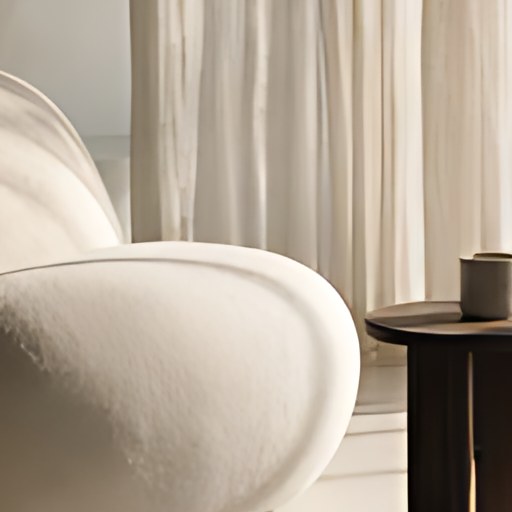

Un modèle, différentes textures. Observez son comportement sur chacune avant de commencer.
Les contours des cheveux et de la boucle d’oreille sont plus nets, mais la texture de la peau est visiblement plus lisse.
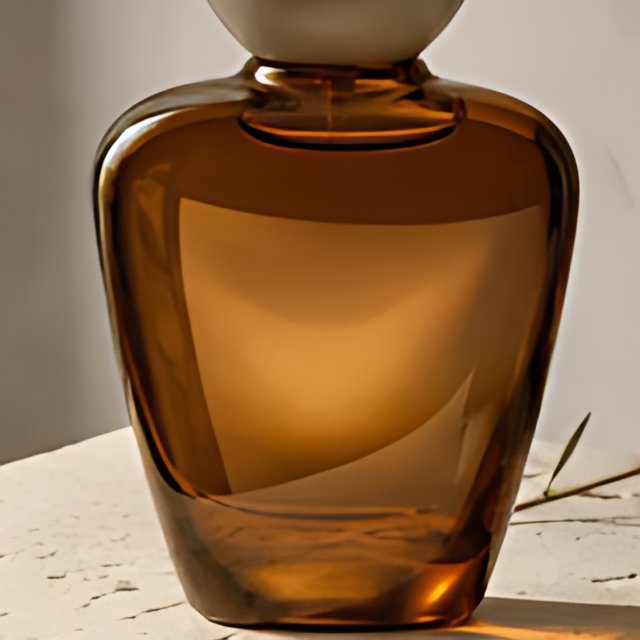
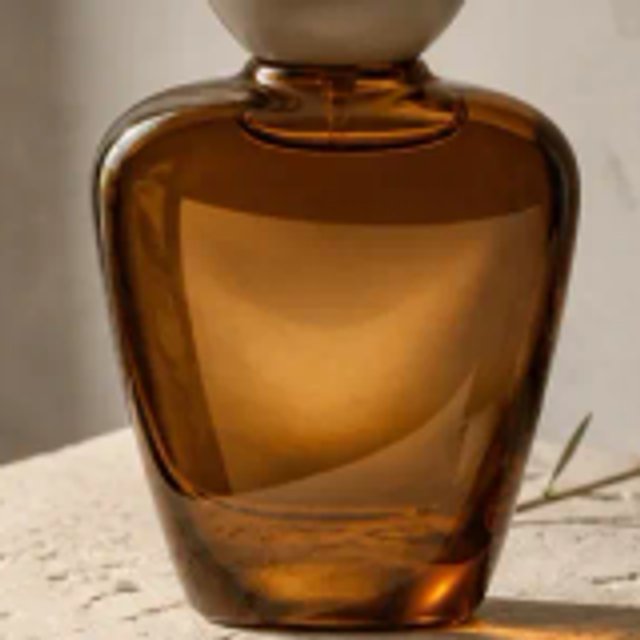

Le contour du verre est plus net ; la surface du flacon et les fines textures de la pierre sont lissées.
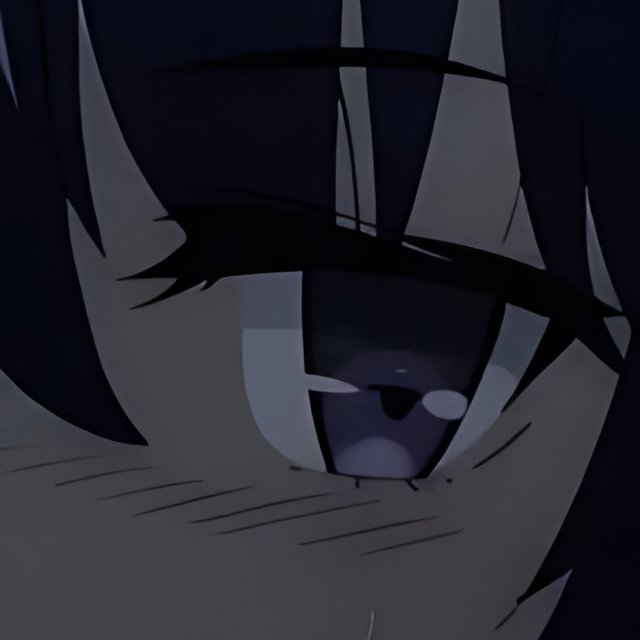
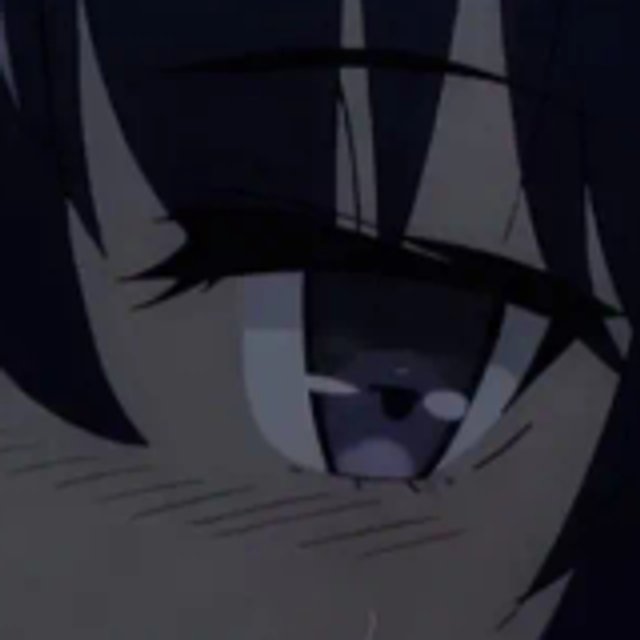
Les cils et les contours des cheveux sont plus propres ; les traits fins du visage deviennent plus minces et réguliers.
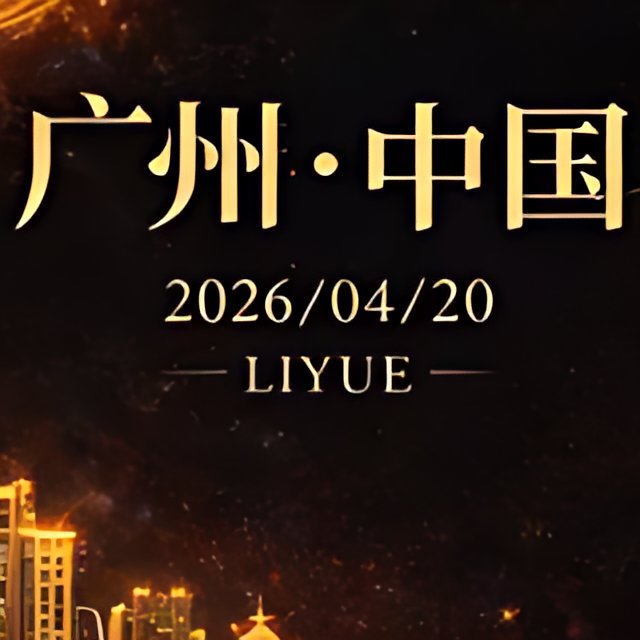
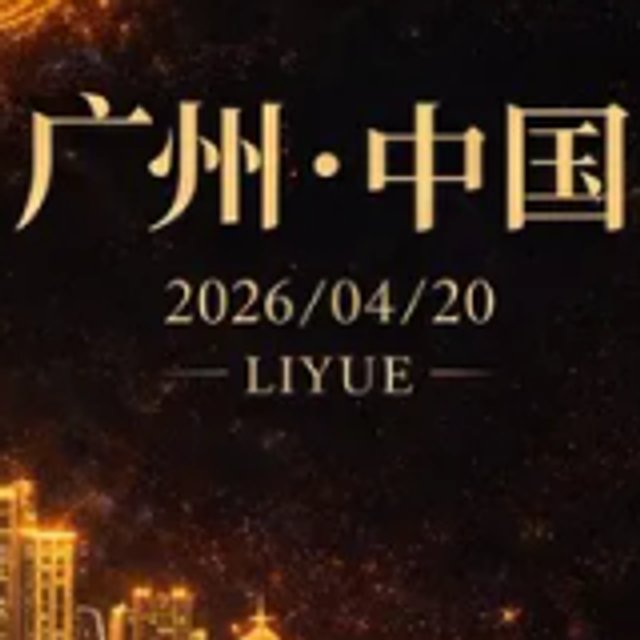
Les bords des lettres sont plus nets, mais la forme de certains traits change. Vérifiez le texte par rapport à l’original.
Chaque image source est réduite à 480 px de large, puis un extrait de 160 × 160 est agrandi à 640 × 640 par le moteur WASM de cet outil. Les deux images de comparaison sont des JPEG de qualité 85. Faites glisser pour comparer.
Extraits correspondants de 128 × 128 tirés des comparaisons ci-dessus. « Original » désigne un affichage interpolé ; les détails AI sont estimés, sans preuve qu’ils existaient vraiment.
Examinez une image avec le modèle open source Real-ESRGAN, exécuté sur votre appareil.
Utilisez l’API d’images HiAPI pour automatiser le traitement ou générer des versions en plus haute résolution. Les possibilités dépendent du modèle ; redessiner l’image peut modifier l’original.
Sélectionnez un PNG, JPEG ou WebP de 20 MB maximum, avec au plus 2048 pixels sur le côté le plus long et 4 mégapixels. Les zones transparentes sont placées sur fond blanc.
Lancez l’agrandissement pour télécharger le modèle, puis traiter l’image par tuiles. 4x est disponible pour les images d’entrée de 1 mégapixel maximum ; la sortie est limitée à 16 mégapixels.
Déplacez le curseur de comparaison ou examinez le résultat à l’échelle 1:1. Téléchargez un PNG ou choisissez la qualité JPEG. Le téléchargement conserve les dimensions complètes.
Au premier lancement, environ 27 MB de fichiers du modèle et d’exécution sont téléchargés, puis le moteur AI est initialisé. Votre navigateur les met en cache si l’espace le permet. Les utilisations suivantes peuvent encore nécessiter une initialisation ; vider le cache entraîne un nouveau téléchargement.
Non. AI estime les détails manquants et peut créer des textures ou modifier de petits textes et des visages. Elle ne peut pas retrouver des informations jamais capturées. Ce modèle produit une sortie 4x ; l’option 2x réduit ce résultat AI. Comparez les détails importants avant de l’utiliser.
Les images d’entrée sont limitées à 2048 pixels sur le côté le plus long, 4 mégapixels et 20 MB. La sortie est limitée à 16 mégapixels ; 4x est donc désactivé au-delà de 1 mégapixel en entrée. Réduisez d’abord les grandes images ou explorez d’autres usages de l’API d’images.
Oui. Les téléchargements PNG et JPEG gardent les dimensions complètes. La qualité JPEG change la compression, pas la résolution. Enregistrez le résultat avant de fermer ou de recharger l’onglet.
Un navigateur récent compatible avec WebAssembly, Workers et OffscreenCanvas est nécessaire. WebGPU est utilisé s’il est disponible, sinon le CPU prend le relais. Les téléphones peuvent être lents ou manquer de mémoire. Essayez une image plus petite en 2x et gardez cet onglet ouvert ; vous pouvez annuler à tout moment.
Il s’agit d’un outil léger dans le navigateur, avec un modèle AI et une comparaison côte à côte. Il n’utilise ni l’algorithme de Photoshop ni un flux de retouche RAW. Il exporte en PNG ou JPEG, place les zones transparentes sur fond blanc et ne conserve ni les métadonnées de l’appareil photo ni les profils colorimétriques.
Les fichiers sont traités uniquement dans votre navigateur et ne sont jamais téléversés sur un serveur. Seuls le modèle AI et les fichiers d’exécution sont téléchargés. Les images et résultats restent dans la mémoire de cet onglet ; enregistrez le résultat avant de le quitter. Les statistiques n’incluent ni données d’image ni noms de fichiers. Licence du modèle AI (BSD-3-Clause)