
Première image
Exemple
00:00.00
Utilisez-la comme couverture ou comme image « avant » d'une comparaison.
Extrayez la première, la dernière ou n'importe quelle image en PNG ou JPEG gratuit et en pleine résolution pour votre prochaine vidéo.
Une vidéo à la fois · MP4 / WebM / MOV compatible
00:00.00
Utilisez-la comme couverture ou comme image « avant » d'une comparaison.






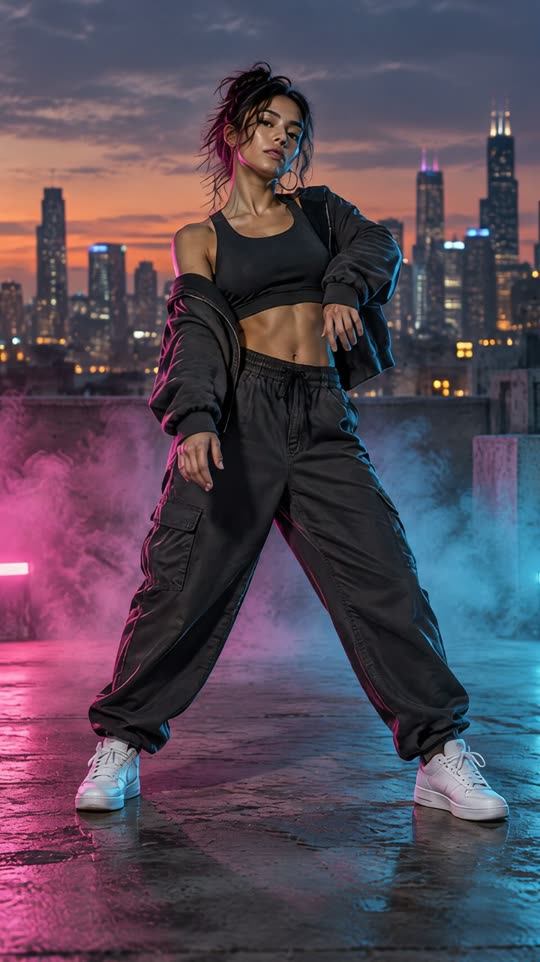
Exemple tiré d'une vidéo de 6 secondes générée avec Kling 3.0

00:06.00
Importez cette image dans un modèle image-vers-vidéo pour prolonger la scène.
Étape 1 : enregistrez l'image. Étape 2 : importez-la dans l'interface d'essai de Kling 3.0. Si le téléchargement est bloqué, utilisez d'abord un bouton de téléchargement ci-dessus avant d'ouvrir le modèle.
① Déposez une vidéo → ② Déplacez la tête de lecture → ③ Téléchargez le PNG / JPEG
Les horodatages utilisent le temps de l'image décodée lorsque le navigateur le fournit ; sinon, la position de recherche s'affiche. La recherche native ne garantit pas la sélection de la toute dernière image encodée.
Utilisez la fin d'une vidéo IA comme image de départ de la suivante. Le clip suivant gagne une référence de composition, de placement des personnages et d'éclairage. Des prompts et une direction caméra alignés aident la transition, mais une image fixe ne garantit pas la continuité du mouvement.

Les personnages et l'éclairage ne correspondent pas
La fin d'un clip devient le début du suivant
Essayer Kling 3.0 →Deux clips de démo Kling 3.0 du même sujet illustrent le workflow. La paire alignée est un schéma de workflow, pas une suite vérifiée ; tenues et décors diffèrent.
Compatibilité
| Conteneur / codec | Chrome | Safari | Firefox |
|---|---|---|---|
| MP4 / H.264 | ✓ | ✓ | △ |
| WebM / VP8・VP9 | ✓ | △ | ✓ |
| MOV / H.264 | △ | △ | ✗ |
| MOV / HEVC | △ | △ | ✗ |
| AVI | ✗ | ✗ | ✗ |
| MKV | △ | ✗ | ✗ |
✓ Généralement pris en charge · △ Selon le système · ✗ Non fiablement pris en charge
Un guide pour les navigateurs actuels ; le codec, l'OS et la version du navigateur influencent le décodage. Convertissez les fichiers non pris en charge en MP4 (H.264).
MP4 avec H.264 et WebM fonctionnent quand votre navigateur prend en charge leurs codecs. MOV avec H.264 peut fonctionner dans Safari ou Chrome, selon le système d'exploitation. MOV HEVC, AVI et MKV ne sont pas fiablement pris en charge ; convertissez-les en MP4 (H.264) si le décodage échoue. Il n'y a pas de limite fixe de taille de fichier, mais la mémoire disponible et les limites du canvas du navigateur s'appliquent. Les fichiers très gros ou en haute résolution peuvent échouer. Un seul fichier est traité à la fois.
Se placer à la durée exacte peut renvoyer une image noire ou obsolète. L’outil commence 0,05 seconde avant la fin et, en cas d’images noires ou identiques, vérifie jusqu’à trois positions antérieures espacées de 0,05 seconde. L’horodatage affiché indique l’instant de l’image capturée ou la position recherchée. Les scènes fixes et les fondus intentionnels peuvent néanmoins sembler sombres ou répétés.
Il n’y a pas de limite fixe de taille. Cela dépend de la mémoire, du décodeur et des limites du canevas de votre appareil. Si un gros fichier échoue, essayez un extrait plus court ou une résolution inférieure.
Non. L’extraction et l’encodage des images se font dans votre navigateur. Elle ne quitte votre appareil que si vous décidez ensuite de téléverser une image enregistrée sur la page d’un modèle.
Cette version traite une vidéo à la fois. Téléchargez les images voulues avant de choisir un autre fichier ; remplacer le fichier efface les aperçus.
Oui. Les deux utilisent les dimensions décodées de la vidéo, sans redimensionnement ni filigrane. PNG est sans perte ; JPEG utilise une qualité de 0,92. Le décodage et la gestion des couleurs du navigateur peuvent différer de ceux des logiciels de montage professionnels.
MOV est un conteneur, pas un codec. Un MOV en H.264 peut fonctionner dans Safari ou Chrome sur les systèmes compatibles, mais un MOV en HEVC peut échouer. Convertissez les vidéos incompatibles en MP4 avec H.264. Un fichier WebM sans durée lisible peut ne permettre que l’extraction de la première image ou d’une image à un instant choisi.
Enregistrez votre image, ouvrez un modèle image-vidéo, téléversez-la et décrivez ce qui se passe ensuite. Ces pages de modèles offrent aussi un accès API pour votre propre workflow.