
Guide d'utilisation
Catalogue d'exemples HeyGen Avatar IV : photos, scripts et vidéos finales pour 7 scénarios
Explication en format paysage, présentation verticale, rapport professionnel, rappel santé, pilotage par enregistrement audio, personnage 3D, cours en vertical : chaque scénario inclut la photo d'entrée, la vidéo finale réelle et le script complet, avec le script prérempli en un clic sur la page du modèle.

Avec une photo de portrait et un script, HeyGen Avatar IV fait parler la personne sur la photo : synchronisation labiale, clignements d'yeux et hochements de tête suivent la voix. Les 7 scénarios ci-dessous sont tous des vidéos finales réelles, chacun accompagné de la photo d'entrée, du script complet et des paramètres ; cliquez sur « Générer avec ce script », le script est déjà rempli, il vous suffit de téléverser votre propre photo pour générer. HeyGen Avatar IV est disponible sur HiAPI, ouvrez la page du modèle pour générer directement, facturé à la seconde à 0,15 $, une vidéo finale de 8 secondes coûte 1,20 $.
| Scénario | Format | Durée | Coût |
|---|---|---|---|
| 1. Explication en paysage | 16:9 | 9 secondes | 1,35 $ |
| 2. Présentation verticale de recommandation | 9:16 | 8 secondes | 1,20 $ |
| 3. Rapport professionnel | 16:9 | 8 secondes | 1,20 $ |
| 4. Rappel santé carré | 1:1 | 8 secondes | 1,20 $ |
| 5. Piloté par un enregistrement audio | 9:16 | 10 secondes | 1,50 $ |
| 6. Personnage 3D qui parle | 16:9 | 8 secondes | 1,20 $ |
| 7. Photo en paysage pour un cours en vertical | 9:16 | 11 secondes | 1,65 $ |
1. Explication en paysage : une photo pour une présentation produit ou une intro de cours
Idéal pour la bannière d'accueil d'un site, le générique d'un cours, une page de présentation produit ; une simple photo en buste prise à la maison suffit.
Photo d'entrée

Vidéo finale
Hi, I'm Lin. With one photo and a short script, I can present your product or record a lesson, with natural lip-sync and expressions.
Traduction : Je suis Lin. Avec une photo et un court script, je peux présenter votre produit ou enregistrer une leçon, avec une synchronisation labiale et des expressions naturelles.
Paramètres : voix Cute Chloe - Friendly · 16:9 · 1080p · 9 secondes (1,35 $)
Générer avec ce script → Le script est déjà rempli, téléversez votre propre photo pour générer ; choisissez la voix Cute Chloe - Friendly et le format 16:9.
La vidéo finale conserve le pull, la coiffure et la chambre de la photo, seule la personne est animée. Adaptez à votre produit : remplacez I'm Lin par votre nom, et present your product or record a lesson par une phrase sur ce que fait votre produit, par exemple I can show you how our app plans your week in two minutes.
2. Présentation verticale : recommandation de produit en vidéo courte
Idéal pour une présentation 9:16 sur Douyin, Xiaohongshu ou TikTok, à la première personne pour partager son ressenti, avec une dernière phrase pour inviter à s'abonner.
Photo d'entrée

Vidéo finale
I've been using these new earbuds for a week. The noise canceling is super quiet, and the battery lasts all day. Follow me for more.
Traduction : J'utilise ces nouveaux écouteurs depuis une semaine. La réduction de bruit est vraiment silencieuse, et la batterie tient toute la journée. Suivez-moi pour en voir plus.
Paramètres : voix Andrew · 9:16 · 1080p · 8 secondes (1,20 $)
Générer avec ce script → Le script est déjà rempli, téléversez votre propre photo pour générer ; choisissez la voix Andrew et le format 9:16.
La photo est déjà en 9:16, la vidéo finale remplit donc tout l'écran vertical, sans marges. Pour une présentation verticale, le plus simple est de filmer directement ou de générer une photo au format vertical.
- Changer de produit : conservez la structure « depuis combien de temps → deux atouts → invitation à s'abonner », par exemple
I've been using this standing desk for a month. It rises in three seconds, and my back feels better. Follow me for more. - Produire plusieurs vidéos en série : associez la même photo à des scripts mettant en avant différents atouts, lancez plusieurs versions pour un test A/B.
3. Rapport professionnel : présenter les données trimestrielles à l'équipe
Idéal pour la formation interne, le rapport hebdomadaire client, l'ouverture d'un argumentaire commercial ; une voix masculine posée avec un portrait en buste au bureau.
Photo d'entrée

Vidéo finale
Hi, I'm Daniel. Send me your quarterly numbers, and I'll walk your team through what changed and what to do next.
Traduction : Je suis Daniel. Envoyez-moi vos chiffres trimestriels, et je ferai parcourir à votre équipe ce qui a changé et ce qu'il faut faire ensuite.
Paramètres : voix Dexter - Professional · 16:9 · 1080p · 8 secondes (1,20 $)
Générer avec ce script → Le script est déjà rempli, téléversez votre propre photo pour générer ; choisissez la voix Dexter - Professional et le format 16:9.
Adaptez à votre activité : remplacez quarterly numbers par votre livrable (your onboarding checklist, last week's support tickets), et précisez dans la seconde phrase ce que vous ferez avec l'équipe. Avec une vraie photo du responsable de l'entreprise, vous obtenez une vidéo d'introduction à envoyer aux clients.
4. Rappel santé carré : publication pour les groupes d'une consultation ou d'une pharmacie
Idéal pour une vidéo courte 1:1 sur WeChat Moments, dans un groupe ou sur un compte officiel ; une image de médecin avec une voix féminine douce.
Photo d'entrée

Vidéo finale
When the seasons change, mornings get chilly, so bring a jacket. If a cough lasts more than a week, please come see us at the clinic.
Traduction : Au changement de saison, les matins sont frais, pensez à emporter une veste. Si une toux dure plus d'une semaine, venez nous voir à la consultation.
Paramètres : voix Calm Chloe · 1:1 · 1080p · 8 secondes (1,20 $)
Générer avec ce script → Le script est déjà rempli, téléversez votre propre photo pour générer ; choisissez la voix Calm Chloe et le format 1:1.
La photo et la sortie sont toutes deux carrées, l'image remplit donc parfaitement le cadre. Adaptez à votre établissement : dans la première phrase, un rappel saisonnier ou contextuel ; dans la seconde, une action claire, par exemple If your child has a fever for more than two days, book a visit with us.
5. Piloté par un enregistrement audio : votre voix, votre rythme
Lorsque vous disposez déjà d'une voix off ou d'un extrait de podcast enregistré, pas besoin d'écrire un script : faites simplement parler la photo en synchronisation avec l'enregistrement.
Photo d'entrée
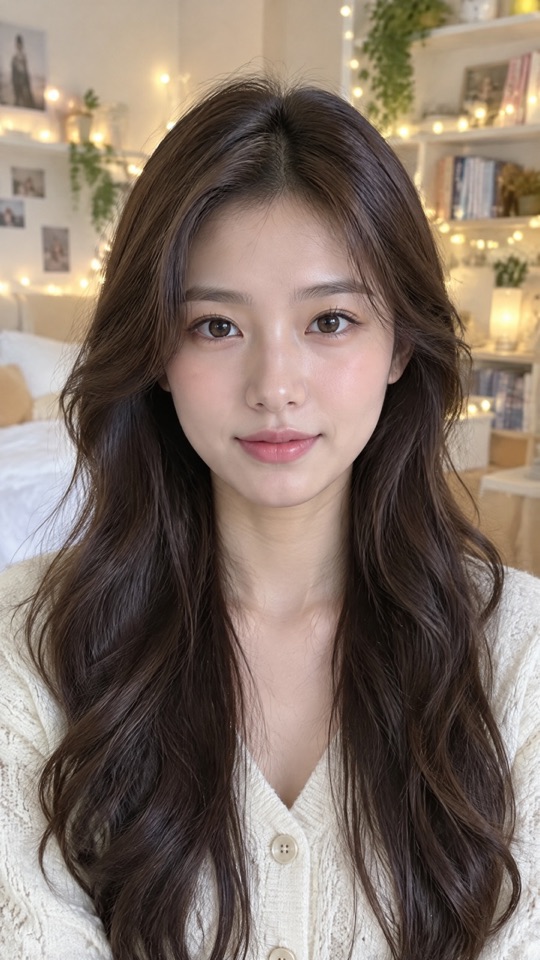
Vidéo finale
Paramètres : téléverser un enregistrement en anglais · 9:16 · 1080p · 10 secondes (1,50 $)
Téléverser une photo et un enregistrement pour générer → Ce scénario n'a pas de script : sur la page du modèle, téléversez une photo et un enregistrement, la vidéo finale dure aussi longtemps que l'enregistrement, jusqu'à 600 secondes.
La synchronisation labiale et les pauses suivent l'enregistrement, le ton et l'accent aussi. Idéal pour les blogueurs et formateurs qui veulent conserver leur propre voix : enregistrez d'abord une voix off de 10 à 30 secondes, puis associez-la à une photo verticale de vous. Avec un enregistrement, il n'est pas nécessaire de choisir une voix.
6. Personnage 3D qui parle : mascotte de marque, présentateur virtuel
Les illustrations et personnages 3D peuvent aussi parler, tant que le visage est net.
Photo d'entrée

Vidéo finale
Tonight's special is a slow-roasted tomato soup. It's simple, warm, and ready in twenty minutes. Let's cook!
Traduction : Le plat du jour ce soir est une soupe de tomates rôties lentement. Simple, réconfortante, prête en vingt minutes. À vos fourneaux !
Paramètres : voix Expressive Evan · 16:9 · 1080p · 8 secondes (1,20 $)
Générer avec ce script → Le script est déjà rempli, téléversez votre propre image de personnage pour générer ; choisissez la voix Expressive Evan et le format 16:9.
- Adapter à votre mascotte : téléversez une image du visage de face du personnage, et écrivez le script selon « que recommande-t-on aujourd'hui → un atout en une phrase → un slogan ».
- Pour un menu ou une mise à jour quotidienne du point de vente : ne changez chaque jour que
slow-roasted tomato soupettwenty minutes, et publiez en continu avec le même personnage.
7. Photo en paysage pour un cours en vertical : remplir les marges avec une image de fond
Si vous n'avez qu'une photo en paysage mais devez publier en vertical, définissez une image comme fond : les marges en haut et en bas seront remplies par cette image.
Photo d'entrée

Vidéo finale
Hello everyone. Today we'll explain the Pythagorean theorem in five minutes. In a right triangle, the squares of the two legs add up to the square of the hypotenuse.
Traduction : Bonjour à tous. Aujourd'hui, nous allons expliquer le théorème de Pythagore en cinq minutes : dans un triangle rectangle, la somme des carrés des deux côtés de l'angle droit est égale au carré de l'hypoténuse.
Paramètres : voix Professor Dean · 9:16 · 1080p · Fond : image (une image de tableau noir) · 11 secondes (1,65 $)
Générer avec ce script → Le script est déjà rempli, téléversez votre propre photo pour générer ; choisissez la voix Professor Dean, le format 9:16, et pour le fond une image avec un tableau noir.
Le fond ne s'applique que lorsque le format de sortie diffère du ratio de la photo ; sans fond, les marges sont blanches. Vous pouvez aussi indiquer une couleur de marque, par exemple #1E3A5F. Adaptez à votre cours : la première phrase annonce le sujet et la durée, la seconde donne directement la conclusion du point de connaissance, par exemple Today we'll learn three ways to say thank you in Japanese. The most polite one is arigatou gozaimasu.
Comment choisir la photo
- Le plus fiable : une photo d'une seule personne, visage de face, traits non masqués, lumière uniforme, bouche naturellement fermée.
- À éviter : profil, masque, photo de groupe, photo où le visage est très petit dans le cadre.
- Illustrations et personnages 3D : utilisables, à condition d'avoir un visage net ; les animaux ou autres figures non humaines peuvent ne pas être reconnus, en cas d'échec le remboursement est intégral.
- Format idéalement identique à la vidéo finale : pour du vertical, utilisez une photo verticale (cas 2 et 5) ; pour du carré, une photo carrée (cas 4) ; si les ratios diffèrent, remplissez les marges avec une image de fond ou une couleur unie (cas 7). Le format auto reprend le ratio de la photo.
Comment écrire le script
- Phrases courtes, langage parlé : une idée par phrase, comme si vous parliez face caméra, sans donner l'impression de lire un texte.
- Maîtriser la longueur, c'est maîtriser le coût : pas besoin de définir une durée, elle dépend du script et du débit, et le coût ne dépend que du nombre de secondes. Les 6 scripts ci-dessus font 17 à 29 mots anglais, pour des vidéos de 8 à 11 secondes, soit environ 2 à 3 mots par seconde ; pour environ 10 secondes, écrivez autour de 25 mots.
- Structure « qui je suis → une valeur en une phrase → une action » : les cas 1 et 3 annoncent le nom au début, le cas 2 invite à s'abonner à la fin, le cas 4 donne une action à la fin.
- Le chinois est aussi possible : le script accepte le chinois et l'anglais, jusqu'à 5000 caractères.
La résolution n'affecte pas le prix : 720p et 1080p coûtent tous deux 0,15 $/seconde, choisissez directement 1080p.
Questions fréquentes
Cliquer sur « Générer avec ce script » remplit-il automatiquement le champ ? Oui. À l'ouverture de la page du modèle, le script est déjà rempli ; téléversez votre photo, choisissez la voix et le format selon le cas, puis cliquez sur exécuter. Sans choix de voix, la voix par défaut Warm Pro Narrator est utilisée.
Quelle est la durée maximale d'une vidéo ? Avec un script, jusqu'à 5000 caractères, la durée suit le script ; avec un enregistrement, la durée est celle de l'enregistrement, jusqu'à 600 secondes.
Besoin d'un fond transparent, de sous-titres ou de 4K ? Choisissez HeyGen Avatar V : il sélectionne l'apparence parmi des avatars prédéfinis et prend en charge le fond transparent, les sous-titres SRT et la 4K, au même prix de 0,15 $/seconde, ouvrez la page du modèle Avatar V. Pour faire apparaître votre propre photo, utilisez Avatar IV.
Une génération échouée est-elle facturée ? Non. La facturation se fait selon le nombre réel de secondes de la vidéo finale, les tâches échouées sont intégralement remboursées.
Choisissez le scénario le plus proche de votre activité, copiez son script, remplacez par le nom de votre produit, téléversez votre photo et générez votre première vidéo →
Liens utiles HeyGen Avatar IV
- Page du modèle HeyGen Avatar IV : téléverser une photo et générer en ligne
- Comment utiliser l'API HeyGen Avatar IV : de la création de la tâche au téléchargement de la vidéo
- Documentation de l'API HeyGen Avatar IV : paramètres, callbacks et facturation
- Combien coûte l'API HeyGen Avatar IV : prix à la seconde et budget mensuel
Articles similaires
Voir tous les articles →-

Guide d'utilisation
Guide de démarrage pour seedream-5.0-pro/image-to-image : capacités, tarification et points d'intégration
Limites de capacité, mode de facturation et pratiques d'intégration technique du modèle d'édition d'image de ByteDance
-

Guide d'utilisation
Guide de prise en main de la génération d'images par texte avec seedream-5.0-pro : limites de capacités, intégration API et maîtrise des coûts
Point de vue pratique pour les développeurs : des points clés des paramètres à l'estimation du coût de 0,05 $ par image
-

Guide d'utilisation
Guide de prise en main de Hailuo 2.3 Fast image-to-video : limites de capacités, tarification et intégration pratique
Points clés pour les développeurs : choisir et intégrer le modèle image-to-video de MiniMax