
사용 가이드
Krea 2 Medium Turbo 프롬프트: 5가지 장면과 실제 결과물
Krea 2 Medium Turbo의 상품, 공간, 배너, 일러스트 프롬프트를 재사용하고 대응 결과물, 비율, creativity 설정을 확인하세요.
TL;DR
- 아래에 5가지 Krea 2 Medium Turbo 장면이 있습니다: 이커머스, 매장, 배너, 독서 일러스트, 제품 콘셉트이며, 각각 완전한 프롬프트와 결과물이 함께 제공됩니다.
- 장당 $0.0215이며, 5가지 장면을 각각 한 장씩 생성하면 $0.1075입니다. 가격 및 예산 확인.
- 모델은 HiAPI에 출시되었습니다. 모델 페이지는 아래 링크를 통해 프롬프트를 입력할 수 있으며, 비율과 creativity는 이미지 캡션에 따라 수동으로 선택하세요.
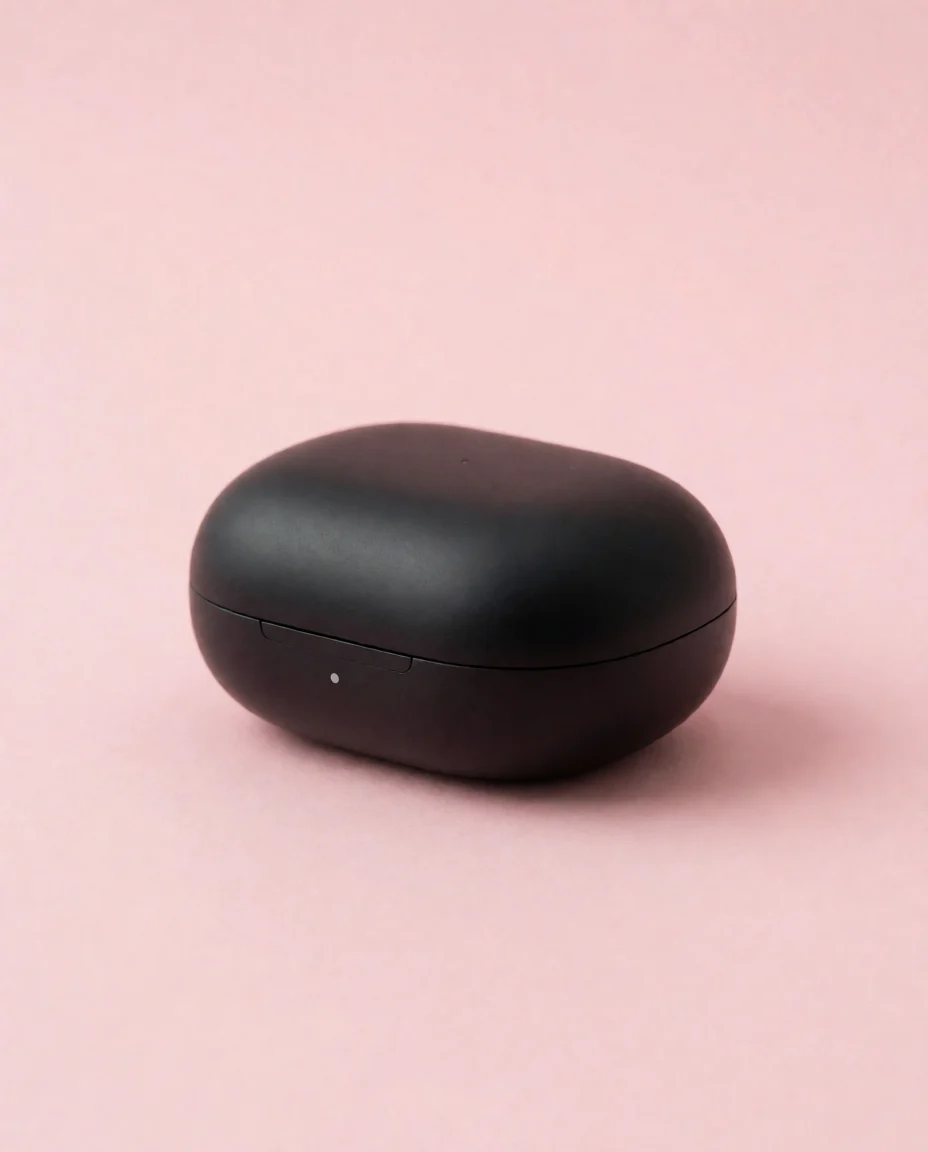
1. 이커머스 이미지: 분홍 배경 위의 이어버드 케이스
Minimalist product shot of a matte black wireless earbud case on a pastel pink background, studio lighting
Krea 2 Medium Turbo; 요청 aspect_ratio=4:5, creativity=low; 표시 파일 928×1152 PNG; 현 가격 기준 장당 $0.0215.
검은 이어버드 케이스가 화면 아래쪽에 위치하고, 위쪽에는 분홍색 여백이 많이 남아 있습니다. 설명은 매트 소재, 배경색, 스튜디오 조명을 동시에 지정합니다. 제품을 교체할 때는 이 세 항목을 먼저 유지하고 주체만 바꾼 뒤, 윤곽과 페이지 여백이 적절한지 확인하세요.
2. 매장 소개: 이른 아침의 북유럽 카페
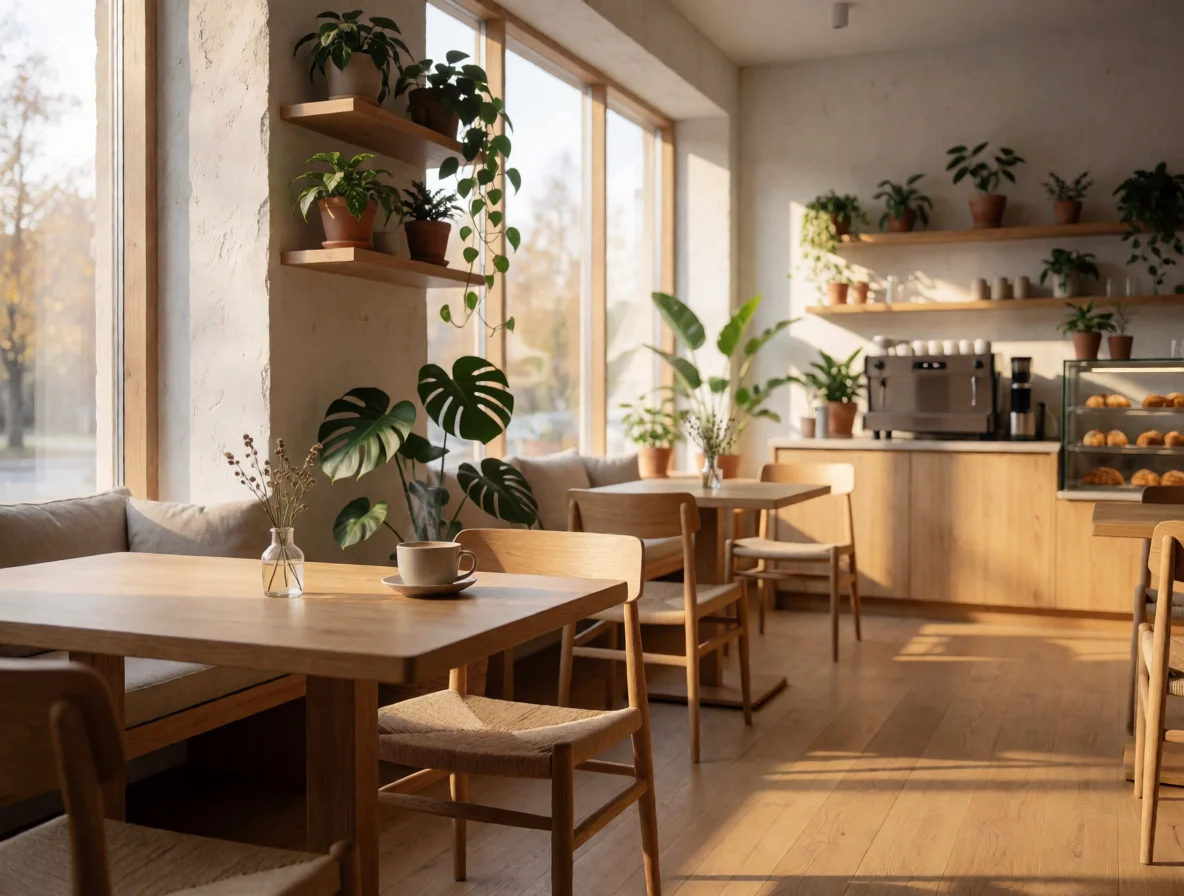
Cozy Scandinavian cafe interior at morning, warm sunlight through windows, wooden tables, plants
Krea 2 Medium Turbo; 요청 aspect_ratio=4:3, creativity=low; 표시 파일 1184×896 PNG; 현 가격 기준 장당 $0.0215.
왼쪽 창문 빛이 나무 테이블과 바닥에 내려앉고, 녹색 식물이 공간을 연결합니다. 아침, 목재, 식물이 함께 분위기를 규정합니다. 매장 소개용 콘셉트 이미지로 사용할 때는 카메라 위치를 추가로 보충할 수 있으며, 실제 매장을 보여줄 때는 실제 사진을 사용해야 합니다.
3. 웹사이트 배너: 네온 도시와 습지 반영
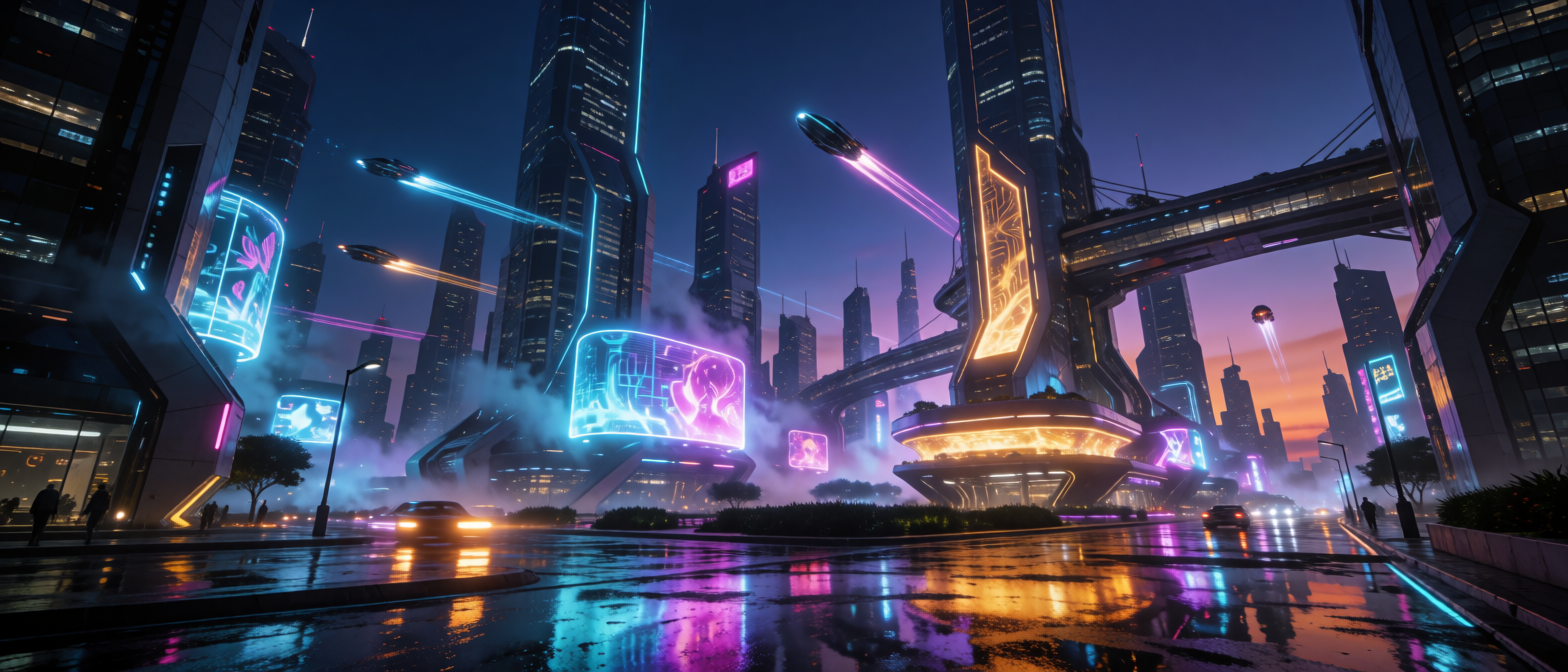
Futuristic city skyline at dusk, neon reflections on wet streets, cinematic widescreen
Krea 2 Medium Turbo; 요청 aspect_ratio=2.35:1, creativity=low; 표시 파일 1568×672 PNG; 현 가격 기준 장당 $0.0215.
고층 건물과 공중 통로가 넓은 화면을 펼치고, 거리 표면이 파란색과 보라색, 주황색 반영을 받아냅니다. 프롬프트는 시간, 광원, 반사면을 함께 서술합니다. 배너 레이아웃 전에 제목 영역의 대비를 먼저 확인하고, 필요하면 다음 설명에서 주체를 왼쪽이나 오른쪽에 배치하도록 지정하세요.
4. 독서 테마 일러스트: 가을나무 아래에서 책을 읽는 여우
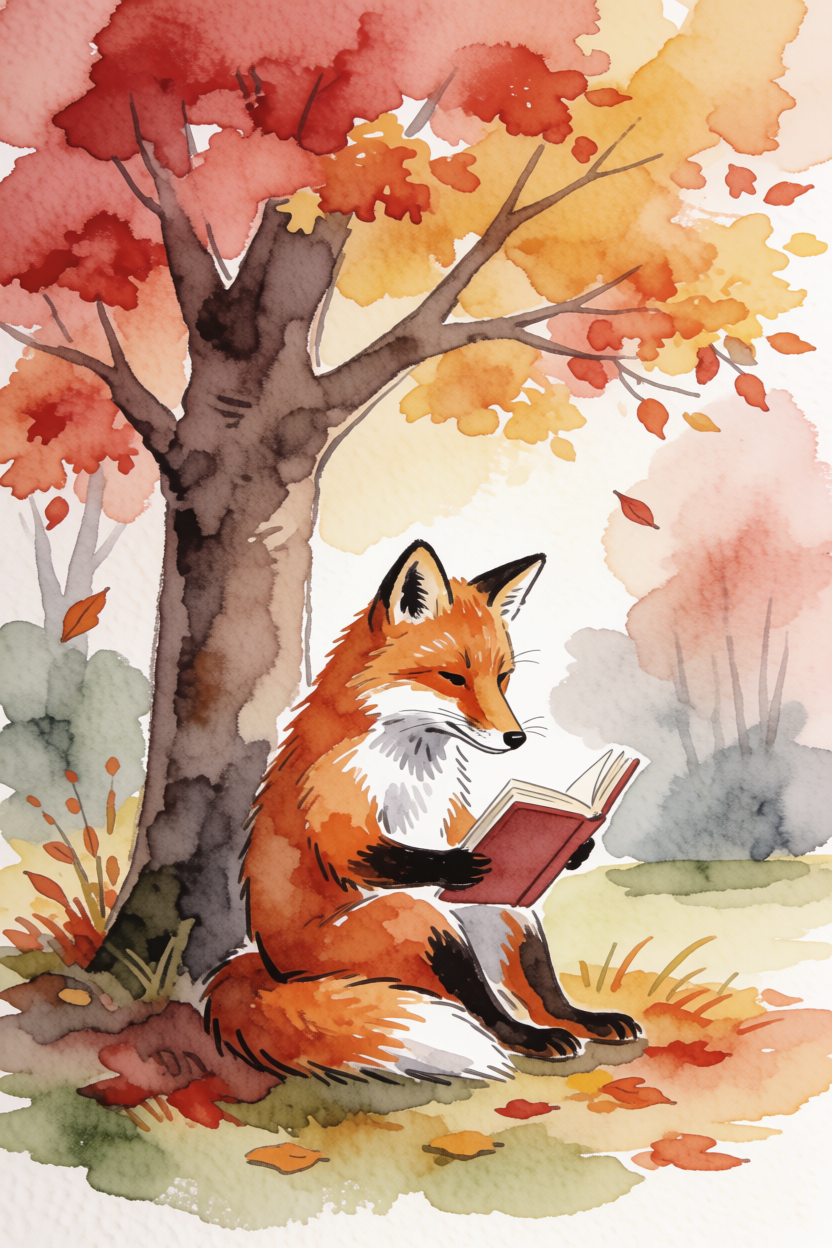
Watercolor illustration of a fox reading a book under an autumn tree
Krea 2 Medium Turbo; 요청 aspect_ratio=2:3, creativity=medium; 표시 파일 832×1248 PNG; 현 가격 기준 장당 $0.0215.
붉고 노란 수관이 화면 위쪽을 차지하고, 여우가 아래쪽에 앉아 책을 들고 있으며, 수채화 가장자리와 종이 여백이 모두 보입니다. 설명은 "수채화 + 주체 동작 + 계절 장면"으로 테마를 구축하며, 다른 캐릭터로 바꿀 때도 명확한 동작을 유지해야 합니다.
5. 제품 콘셉트 이미지: 향수병, 석재, 잎 그림자
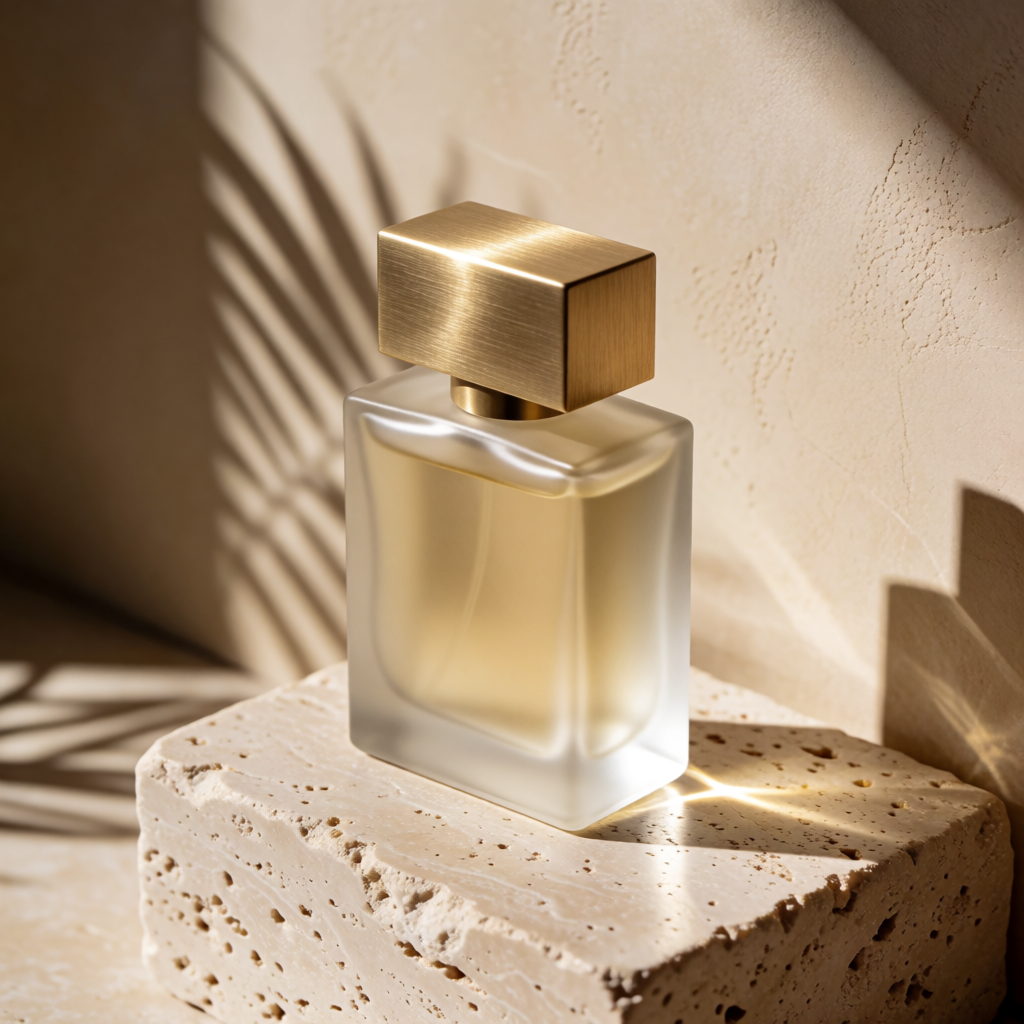
Studio product photograph of a frosted glass perfume bottle with a brushed brass cap standing on a block of travertine, hard afternoon sunlight casting a long palm-leaf shadow across a warm beige wall, crisp reflections, high-end editorial look
Krea 2 Medium Turbo; 요청 aspect_ratio=1:1, creativity 미전달, 기본값 low; seed 미전달; 표시 파일 1024×1024 PNG; 현 가격 기준 장당 $0.0215.
사각형 금속 뚜껑과 비스듬한 유리병 몸체가 시각적 중심이 되고, 석재의 구멍과 잎 그림자가 주체를 둘러쌉니다. 원본 프롬프트에는 뚜껑 모양이 한정되지 않았으므로, 제품에 명확한 윤곽이 있다면 모양을 추가로 서술하고 결과물을 확인해야 합니다. 이런 텍스트 생성 콘셉트 이미지는 실제 제품 재현图로 직접 사용해서는 안 됩니다.
이 프롬프트들은 어떻게 바꾸나요?
- 먼저 주체와 용도를 교체하고, 이미 선택한 소재, 조명, 회화 스타일은 유지합니다.
- 다음으로 구도를 보충합니다: 주체 위치, 카메라 각도, 여백이 필요한 위치; 비율은 파라미터에서 별도로 선택합니다.
- 매번 핵심 조건 하나만 바꾸고, 채택한 이미지와 입력을 저장하세요. 제목 등 정확한 텍스트는 레이아웃 단계에서 추가할 수 있습니다.
후보 화면을 프로그램에 연결하려면 제출 및 조회 튜토리얼을 사용하세요. 여러 차례 후보 이미지를 배치할 때는 가격 및 예산을 참고하세요.
자주 묻는 질문
링크를 클릭하면 비율과 creativity가 자동으로 선택되나요?
링크는 완전한 프롬프트만 미리 채웁니다. 이미지 캡션에 따라 비율과 creativity를 선택한 뒤 생성을 제출하세요.
중국어 페이지에서 왜 영어 프롬프트를 유지하나요?
코드 블록은 해당 결과물에 대응하는 완전한 영어 입력을 유지하여 바로 재사용할 수 있게 합니다. 중국어 설명은 장면과 수정 방향을 설명합니다.
high로 설정하면 더 비싼가요?
아니요, 네 단계 creativity의 단가는 동일합니다. 창의성 정도를 바꿀 뿐이며, 용도에 적합한지는 여전히 결과물로 판단해야 합니다.
생성 이미지를 실제 상품이나 매장 사진으로 사용할 수 있나요?
콘셉트 이미지는 구도와 분위기를 탐색하는 데 적합합니다. 실물을 정확히 보여줘야 할 때는 실제 사진을 사용하고, 상품 형태와 공간 배치를 확인하세요.
먼저 페이지 용도에 가장 가까운 예시를 선택하세요. 상품 세로 이미지를 만들려면 이어버드 케이스부터 시작할 수 있습니다. 이 프롬프트로 생성하기 →, 4:5와 low를 선택하세요.
관련 글
모든 아티클 보기 →-

사용 가이드
GPT Image 2.6이란? markup 편집과 알려진 사양
OpenAI API 사양에 있는 GPT Image 2.6의 모든 정보, 새로운 markup 편집 파라미터 사용법, 그리고 아직 공개되지 않은 부분.
-

사용 가이드
Vidu Q4 Preview API 가격은 얼마인가요? 540p 초당 $0.0515
두 모드 동일 가격, 다섯 가지 해상도와 3–16초 과금 방식, $10으로 몇 편을 생성할 수 있는지, 그리고 사이트 내 비디오 모델과의 가격 비교.
-

사용 가이드
Recraft V4.1 Flash 전자상거래 제품 이미지: 장당 $0.01 대량 카탈로그 이미지
recraft-v4.1-flash/text-to-image에서의 실제 병렬 배치: 상품 목록 이미지와 장면 이미지, 측정된 배경 흰색도, 소요 시간, 배치 스크립트.