
Benutzerhandbuch
flux-2/image-to-image für E-Commerce-Produktbilder: hiapi API-Leitfaden
Bearbeitung mit mehreren Referenzbildern, praxiserprobtes Seitenverhältnis-Verhalten und ein Python-Skript, das einen Produktkatalog direkt im Batch verarbeitet
Wenn Sie bereits brauchbare Produktfotos haben – selbst unruhige Aufnahmen mit falschem Hintergrund oder ungünstigem Zuschnitt –, verwandelt flux-2/image-to-image diese ohne erneutes Fotografieren in direkt verkaufsfähige E-Commerce-Bilder. Es handelt sich um ein Bearbeitungsmodell, nicht um ein Text-zu-Bild-Modell: Sie geben 1 bis 8 Referenzbilder plus eine Anweisung ein, und es liefert ein neues Bild zurück, das die Form, Farbe, Materialbeschaffenheit und Proportionen des Produkts exakt beibehält, während alles drumherum ausgetauscht wird – Hintergrund, Licht, Komposition und sogar die Szene, in der das Produkt steht.
Wir haben über hiapis /v1/tasks-API-Endpunkt zwei gängige E-Commerce-Aufgaben durchgängig getestet – Studiohintergrund-Austausch und Lifestyle-Szenenkomposition – und vor dem Verfassen dieser Inhalte das Eingabe-Schema, das Seitenverhältnis-Verhalten sowie die tatsächlichen Preise pro Bild anhand der hiapi-Preisseite überprüft.
- flux-2/image-to-image akzeptiert pro Aufruf bis zu 8 Referenzbilder, sodass Hintergrund-Austausch (1 Bild) und Szenenkomposition (2 oder mehr Bilder) denselben Endpunkt verwenden.
aspect_ratio: "auto"übernimmt tatsächlich das Seitenverhältnis des Eingabebilds selbst – ein hochformatiges 9:16-Foto eines Sneakers bleibt 9:16, sofern Sie es nicht überschreiben. Explizite Werte wie"1:1"erzwingen dagegen diese Form, unabhängig von der Eingabe.- Die Preisgestaltung erfolgt nach Auflösungsstufen: 1K kostet $0.035/Bild, 2K kostet $0.05/Bild – Pauschalpreis, keine Abrechnung nach Megapixeln.
- Es ist eine echte Bearbeitung, kein Neuzeichnen: Logo, Nähte und Materialtextur des Produkts bleiben auch nach Änderung von Hintergrund und Szene erhalten.
- Ein Batch-Skript (siehe unten) genügt, um mit derselben Hintergrund-Bereinigungs-Performance den gesamten Produktkatalog zu verarbeiten.
Was flux-2/image-to-image tatsächlich tut
Im Kern ist es ein einzelnes Modell auf hiapis einheitlicher Aufgaben-Schnittstelle – Sie wählen nicht zwischen einem „Hintergrund entfernen“-Werkzeug und einem „Komposition“-Werkzeug, sondern schreiben eine Anweisung und liefern die passenden Referenzbilder für die Aufgabe:
curl -s https://api.hiapi.ai/v1/tasks \
  -H "Authorization: Bearer $HIAPI_API_KEY" \
  -H "Content-Type: application/json" \
  -d '{
    "model": "flux-2/image-to-image",
    "input": {
      "prompt": "Remove the background and place the product on a seamless white studio background with a soft contact shadow. Keep the product'"'"'s shape, color and proportions unchanged.",
      "image_urls": ["https://your-cdn.example.com/raw-product-photo.jpg"],
      "aspect_ratio": "auto",
      "resolution": "1K"
    }
  }'
Pflichtfelder sind prompt (String), image_urls (Array, maximal 8), aspect_ratio (auto, 1:1, 4:3, 3:4, 16:9, 9:16, 3:2 oder 2:3) sowie resolution (1K oder 2K). Die Antwort gibt eine taskId zurück – pollen Sie GET /v1/tasks/{taskId}, bis der status success ist, und laden Sie das Bild dann sofort von output[0].url herunter (der Link läuft ab, behandeln Sie ihn also nicht als dauerhaften Speicher).
Für den Hintergrund-Austausch genügt ein Referenzbild. Um das Produkt in eine Lifestyle-Szene zu komponieren, übergeben Sie zwei: das Produktbild zuerst, die Zielszene danach, und beschreiben Sie im Prompt, welches Objekt wohin gehört.
Was das Seitenverhältnis „auto“ tatsächlich tut
Dies ist der Teil, den Sie testen sollten, bevor Sie eine Pipeline darum herum bauen, denn es liegt nahe anzunehmen, das Modell gebe immer ein festes Quadrat oder eine feste Standardform aus. Dem ist nicht so.
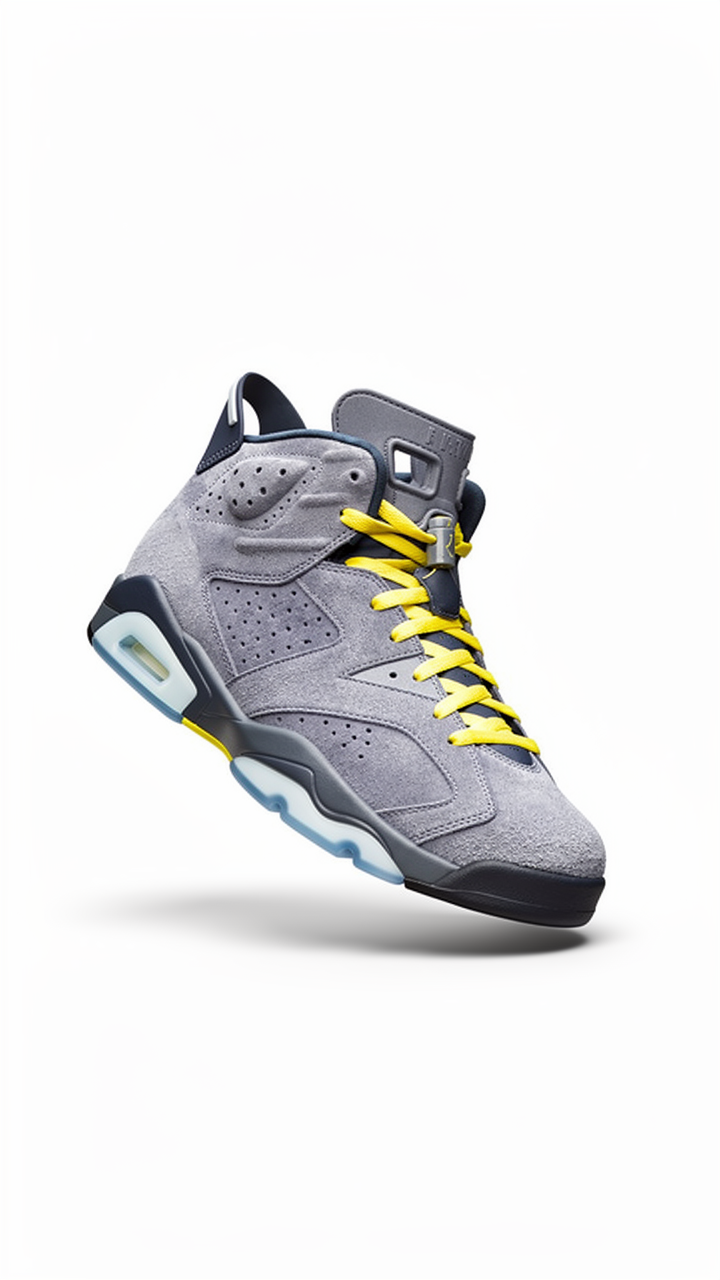
Dies ist ein hochformatiges Sneaker-Foto, ausgeführt mit aspect_ratio: "auto" – die Ausgabe ist 720×1280 und entspricht damit exakt dem 9:16 des Referenzbilds, ohne Zuschnitt oder Ränder in eine andere Form. auto bedeutet „der Eingabe folgen“, nicht „einen Standardwert wählen“.
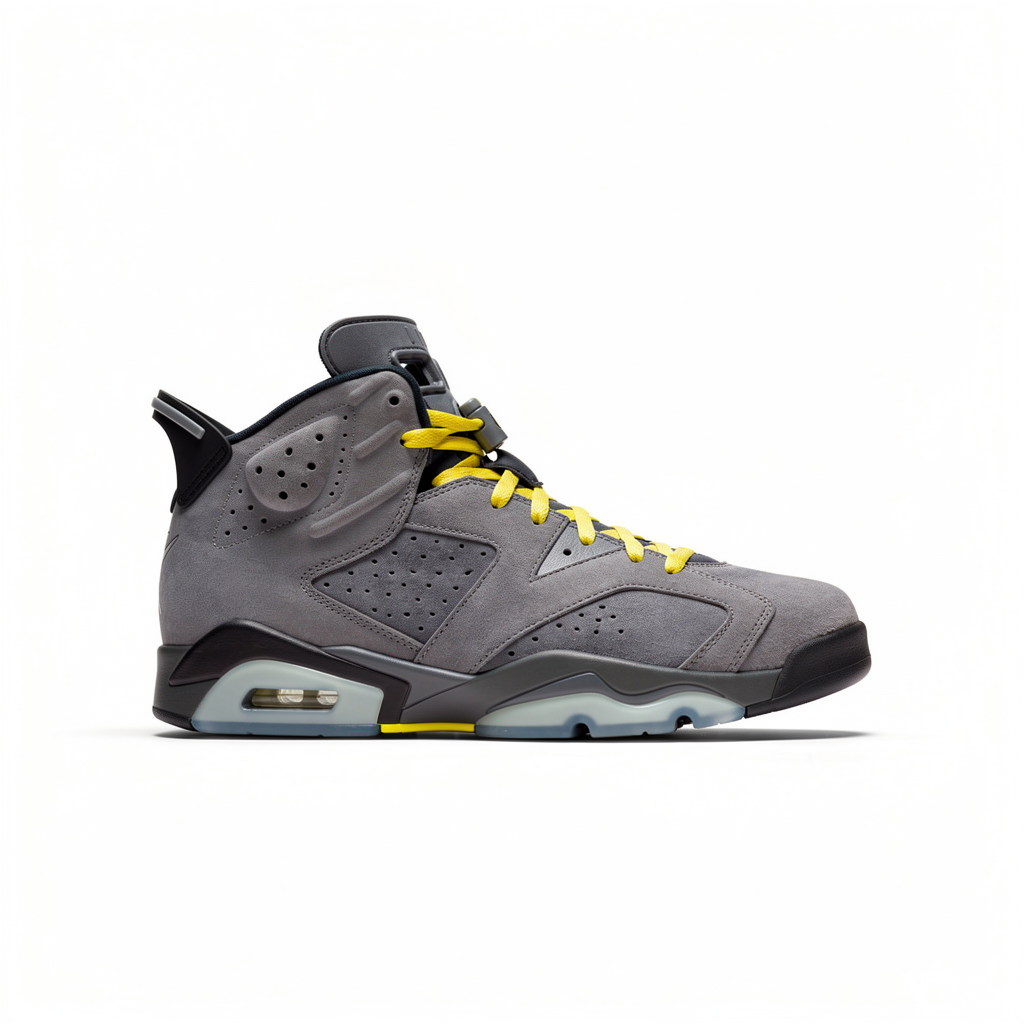
Gleiches Quellbild, gleicher Prompt – die einzige Änderung ist der explizit gesetzte Wert aspect_ratio: "1:1". Die Ausgabe ist ein exaktes 1024×1024-Quadrat, wobei das Modell neu komponiert, um es anzupassen, statt einfach zuzuschneiden. Wenn Ihr Produktkatalog für Listenseiten ein konsistentes quadratisches Raster benötigt, erzwingen Sie dieses Verhältnis; wenn jedes Bild seine native Komposition behalten soll, belassen Sie es bei auto.
Zwei Beispiele für Szenenkomposition
Der Hintergrund-Austausch ist der einfache Fall. Die für E-Commerce-Inhalte nützlichere Technik besteht darin, ein sauberes Produktbild in eine Lifestyle-Szene zu komponieren – für Hauptbilder, Social-Media-Posts oder „Kombinationsansicht“-Sekundärfotos, ohne echte Aufnahme.
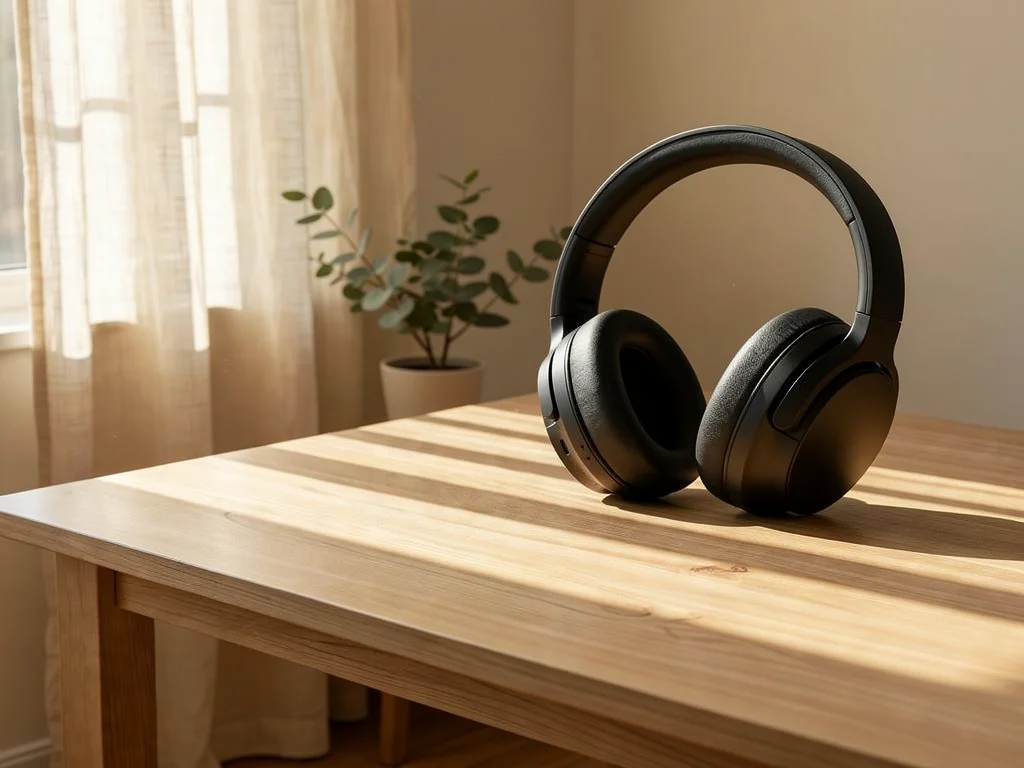
Hier wurden zwei Referenzbilder eingegeben: ein reines Produktfoto der Kopfhörer sowie eine separate Szene mit sonnigem Eichentisch. Der Prompt legte fest, welches Objekt wohin gehört („natürlich neben der Pflanze lehnend“) und verlangte vom Modell, die vorhandene Lichtrichtung der Szene zu übernehmen und einen glaubwürdigen Schatten zu werfen – genau dieses Detail lässt die Komposition echt wirken statt aufgeklebt.
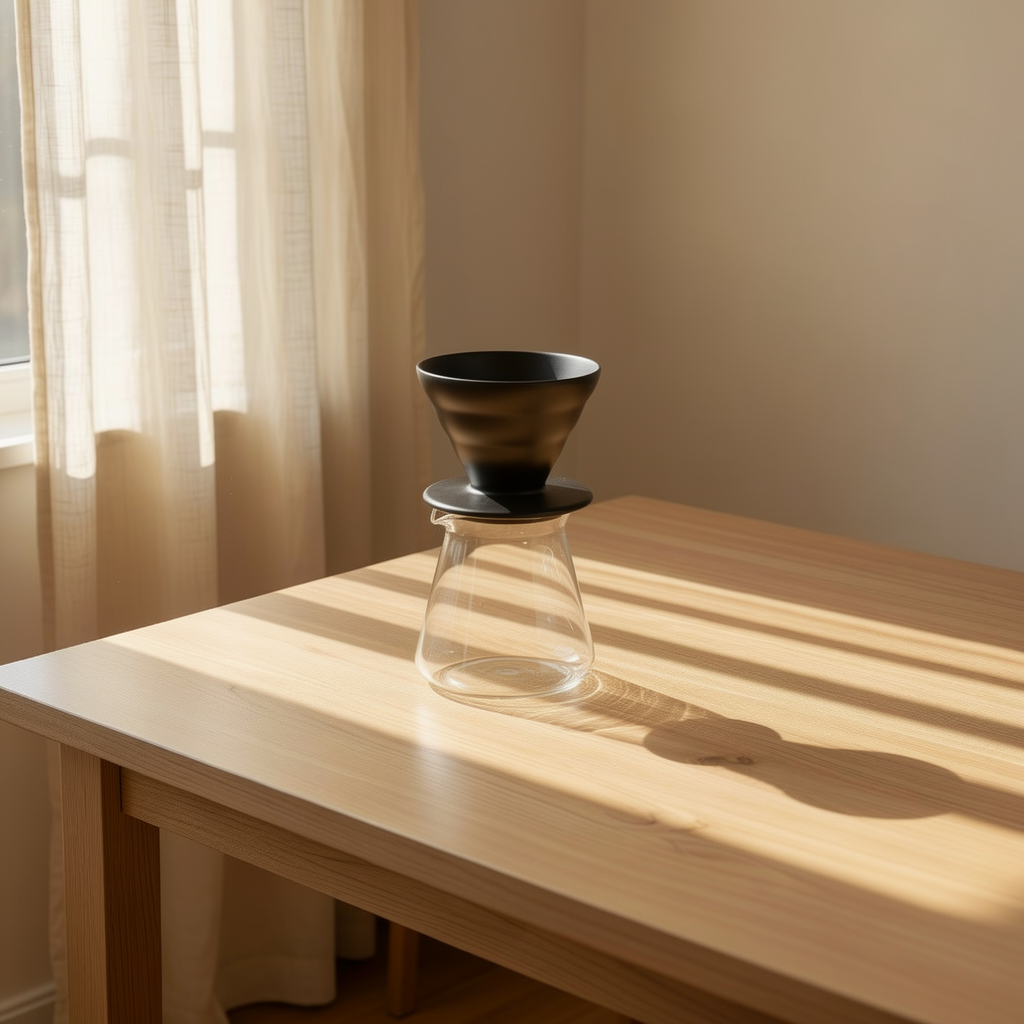
Gleiche Zielszene, anderes Produkt, ebenfalls mit aspect_ratio: "auto" (das die quadratische Komposition des Szenen-Referenzbilds übernimmt). Form und Keramikmaterial des Filters bleiben aus seinem eigenen Referenzfoto unverändert erhalten – nur die Umgebung hat sich geändert.
Produktkataloge im Batch verarbeiten
Bei $0.035/Bild (1K-Auflösung) – günstiger als ein Neu-Arrangement und Nachfotografieren eines Produkts – lässt sich der Einsatz von flux-2/image-to-image für einen ganzen Produktkatalog leicht rechtfertigen. Wenn Sie zunächst nur kostengünstig Prompts testen möchten, lohnt sich vor der Skalierung mit dem vollständigen Modell ein Blick auf die leichtere Stufe flux-2-klein-4b/image-to-image; die aktuellen Preise beider Modelle stehen auf der hiapi-Preisseite.
Sobald der Prompt für ein Produkt abgestimmt ist, ist seine Ausführung über den gesamten Katalog nur eine Schleife über dieselbe Anfrage. Dieses Beispiel durchläuft eine Reihe von Roh-Produktfotos, führt für jedes Bild dieselbe Hintergrund-Bereinigungsanweisung aus und gibt die gehostete Ergebnis-URL aus:
import os
import time

import requests

API_BASE = "https://api.hiapi.ai/v1/tasks"
TOKEN = os.environ["HIAPI_API_KEY"]

HEADERS = {
    "Authorization": f"Bearer {TOKEN}",
    "Content-Type": "application/json",
}

BACKGROUND_PROMPT = (
    "Remove the existing background and place the product on a seamless pure white "
    "studio background with a soft, realistic contact shadow and even diffused catalog "
    "lighting. Keep the product's exact shape, color, material and proportions unchanged."
)


def edit_product_image(prompt, image_urls, aspect_ratio="auto", resolution="1K"):
    payload = {
        "model": "flux-2/image-to-image",
        "input": {
            "prompt": prompt,
            "image_urls": image_urls,
            "aspect_ratio": aspect_ratio,
            "resolution": resolution,
        },
    }
    resp = requests.post(API_BASE, headers=HEADERS, json=payload, timeout=60)
    resp.raise_for_status()
    task_id = resp.json()["data"]["taskId"]

    while True:
        time.sleep(3)
        status = requests.get(f"{API_BASE}/{task_id}", headers=HEADERS, timeout=30).json()
        state = status["data"]["status"]
        if state == "success":
            return status["data"]["output"][0]["url"]
        if state == "fail":
            raise RuntimeError(f"task {task_id} failed: {status}")


CATALOG = [
    {"sku": "SNK-001", "image_url": "https://cdn.example.com/raw/snk-001.jpg"},
    {"sku": "HDP-014", "image_url": "https://cdn.example.com/raw/hdp-014.jpg"},
    {"sku": "DRP-022", "image_url": "https://cdn.example.com/raw/drp-022.jpg"},
]

for item in CATALOG:
    out_url = edit_product_image(BACKGROUND_PROMPT, [item["image_url"]])
    print(item["sku"], "->", out_url)
Jede output[0].url ist ein zeitlich begrenzter Link – laden Sie ihn innerhalb der Schleife herunter und hosten Sie ihn neu (in Ihrem eigenen Bucket, CDN oder einem beliebigen Dienst, der Ihr Shop-Backend unterstützt), statt die Roh-URL zu speichern. Eine vollständige Durchführung der Aufgabe/Polling/Download-Schleife (inklusive Fehlerbehandlung) finden Sie unter So verwenden Sie flux-2/image-to-image über die hiapi API.
Häufig gestellte Fragen
Verändert flux-2/image-to-image das Produkt selbst oder nur den Hintergrund? Bei korrektem Prompt sollte es nur das ändern, was Sie ihm zu ändern auftragen – Hintergrund, Szene, Licht – und dabei Form, Farbe und Material des Produkts aus dem Referenzbild beibehalten. Nicht jeder Versuch ist perfekt; prüfen Sie die Ausgabe vor der Veröffentlichung gegen das Quellbild, insbesondere bei Kleingedrucktem oder Logos auf der Verpackung.
Wie viele Referenzbilder kann ich pro Aufruf verwenden? Maximal 8. Für den Hintergrund-Austausch genügt 1. Für die Szenenkomposition braucht man in der Regel 2 (Produkt + Zielszene) – mehr Referenzbilder sind nützlich, wenn das Modell eine bestimmte vorhandene Figur, ein Requisit oder ein Markenelement über eine Reihe von Fotos hinweg abgleichen soll.
Sollte ich 1K- oder 2K-Auflösung verwenden? 1K ($0.035/Bild) genügt für die meisten Produktkataloge und Web-Listings – die oben gezeigten Kopfhörer- und Filter-Kompositionen wurden alle in 1K erzeugt. Für Hero-Banner oder alles, was später zugeschnitten und vergrößert wird, wählen Sie 2K ($0.05/Bild).
Worin unterscheiden sich flux-2/image-to-image und die Klein-Stufe? Klein (9b und 4b) tauscht einen Teil der Bearbeitungstreue gegen einen niedrigeren Preis – ideal, um Prompts kostengünstig zu testen, bevor das vollständige Modell über den Katalog läuft. Die aktuellen Preise finden Sie in der Preistabelle oben.
Kann ich die Ausgabegröße erzwingen, statt sie dem Modell zu überlassen?
Ja – setzen Sie aspect_ratio auf einen expliziten Wert (1:1, 4:3, 16:9 usw.) statt auf auto. Das Modell komponiert neu, um diese Form anzupassen, statt die automatisch passende Ausgabe einfach zuzuschneiden.
Wichtigste Erkenntnisse
- flux-2/image-to-image bearbeitet vorhandene Produktfotos, statt von Grund auf zu generieren – Referenzbild als Eingabe, bearbeitetes Bild als Ausgabe, die Produktidentität bleibt erhalten.
aspect_ratio: "auto"folgt der Form des Eingabebilds selbst; wenn Sie für das Raster des gesamten Katalogs ein konsistentes Ausgabeverhältnis benötigen, setzen Sie es explizit.- 1K-Auflösung ($0.035/Bild) deckt die meisten E-Commerce-Anwendungsfälle ab; 2K ($0.05/Bild) für Hero-Größen oder stark zugeschnittene Ausgaben.
- Derselbe Endpunkt verarbeitet sowohl den Hintergrund-Austausch mit einem Bild als auch die Szenenkomposition mit mehreren Bildern – der Unterschied liegt nur in der Anzahl der übergebenen
image_urls. - Die Batch-Verarbeitung ist nur eine gewöhnliche Schleife um die Aufgabe/Polling/Download-Schleife, kein separater Batch-Endpunkt erforderlich.
Wenn Sie bereit sind, das Modell für Ihren eigenen Produktkatalog einzusetzen, bietet die flux-2/image-to-image-Modellseite ein Live-Schema und eine Schnellstart-Anfrage, während die flux-2/image-to-image-Prompt-Rezepte weitere getestete Prompt-Muster jenseits von Hintergrund-Austausch und Szenenkomposition sammeln.
Ähnliche Artikel
Alle Artikel ansehen →-

Benutzerhandbuch
seedream-5.0-pro/image-to-image Erste-Schritte-Leitfaden: Fähigkeiten, Preise und Integrationspunkte
Fähigkeitsgrenzen, Abrechnungsmodell und Engineering-Integration des Bildbearbeitungsmodells von ByteDance
-

Benutzerhandbuch
seedream-5.0-pro Text-zu-Bild Einstiegsleitfaden: Fähigkeitsgrenzen, API-Integration und Kostenkontrolle
Praxisorientierte Perspektive für Entwickler: von den wichtigsten Parametern bis zur Kostenschätzung von $0,05 pro Bild
-

Benutzerhandbuch
Hailuo 2.3 Fast Bild-zu-Video-Anleitung: Grenzen der Leistungsfähigkeit, Preisgestaltung und Integration in die Praxis
MiniMax Bild-zu-Video-Modell für Entwickler: Auswahlkriterien und Integrationspunkte