
Benutzerhandbuch
Flux-2-Klein-4b Bild-zu-Bild für E-Commerce-Produktfotos
Ein praktischer Workflow zur Bearbeitung vorhandener Produktfotos mit flux-2-klein-4b/image-to-image über die hiapi API – mit echten Prompts, echten Ausgaben und Batch-Code.
Warum Produktfotos bearbeiten statt neu zu fotografieren
Ein einziges Produkthauptbild deckt selten alles ab, was ein Produkteintrag benötigt. Das Raster eines E-Commerce-Marktplatzes braucht ein sauberes Bild auf weißem Grund. Ein Blogbeitrag oder eine Anzeige braucht dasselbe Produkt in einer Alltagsszene. Eine saisonale Kampagne braucht eine Farb- oder Materialvariante, die vielleicht noch gar nicht existiert. Jede Variante neu zu fotografieren ist langsam und teuer – und meistens sollte sich die Geometrie des Produkts (Form, Logo-Position, Proportionen) überhaupt nicht ändern, nur der Hintergrund oder ein einzelnes Material.
Genau dafür ist flux-2-klein-4b/image-to-image auf der hiapi API gemacht: Es nimmt ein vorhandenes Produktfoto plus eine Bearbeitungsanweisung entgegen und erzeugt ein neues Bild, bei dem alles, was du nicht ändern wolltest, unverändert bleibt. Es ist die schnelle, kostengünstige Stufe der FLUX.2 [klein]-Reihe – nicht das Modell, das du wählst, wenn du ein Produkt von Grund auf generierst, aber ideal, sobald du bereits ein gutes Basisbild hast.
Unten stehen zwei echte Bearbeitungen desselben Ausgangsfotos mit den exakt verwendeten Prompts sowie ein Batch-Skript, mit dem du diesen Workflow über einen ganzen Produktkatalog laufen lässt.
Das Ausgangsfoto
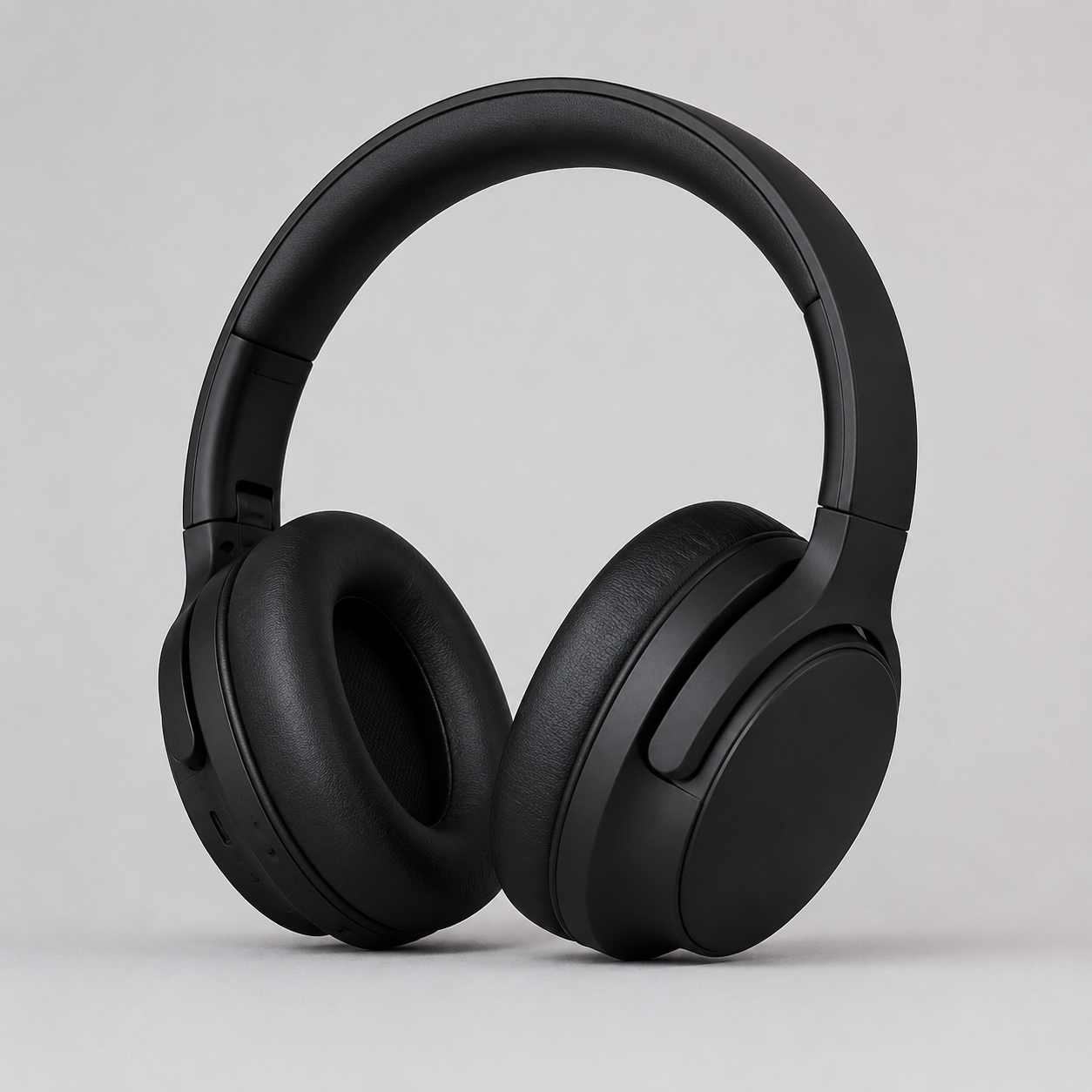
Das ist das Basisbild, auf dem jede der folgenden Bearbeitungen aufbaut: ein mattschwarzer Kopfhörer über Ohren, aufgenommen vor einem einfachen grauen Studiogrund – ein typisches „Vorher“-Foto eines Produkteintrags, das noch mehr Varianten braucht.
Bearbeitung 1: Das Produkt in eine Alltagsszene setzen
Verwendeter Prompt:
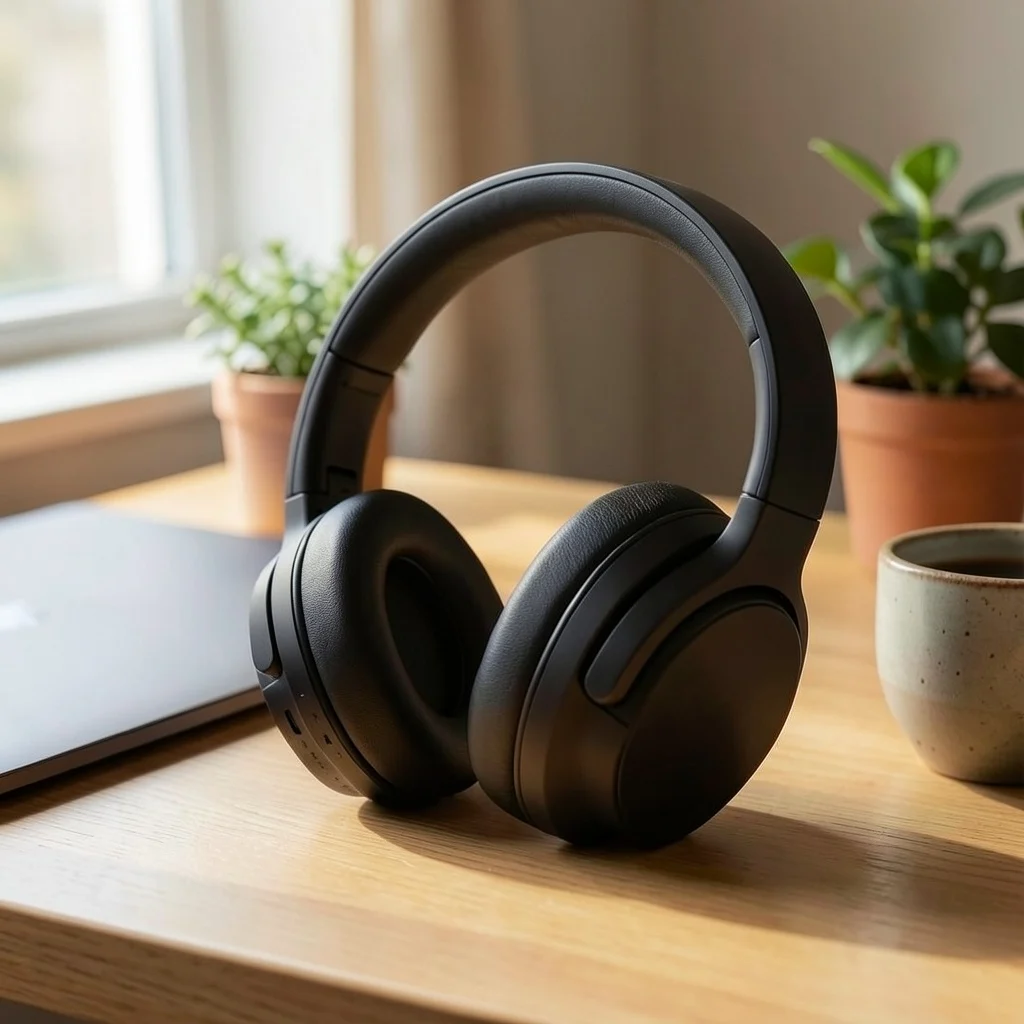
Halte die Kopfhörer vollständig unverändert (Form, mattschwarze Oberfläche, Logo und Proportionen bleiben gleich). Ersetze den einfachen grauen Studiogrund durch eine warme Alltagsszene: Die Kopfhörer liegen auf einem hellen Eichenschreibtisch, daneben ein geschlossenes MacBook, eine kleine Topfpflanze und eine Keramik-Kaffeetasse, weiches natürliches Fensterlicht von links, geringe Schärfentiefe, gemütliche Homeoffice-Atmosphäre, redaktionelle Produktfotografie.
Der entscheidende Kniff ist der erste Satz: Bevor du den neuen Hintergrund beschreibst, sagst du dem Modell ausdrücklich, welche Teile exakt gleich bleiben müssen (Form, Oberfläche, Logo, Proportionen). Ohne diesen Anker ändern Bild-zu-Bild-Modelle manchmal zusammen mit der Szene auch die Proportionen oder die Oberfläche des Produkts. Mit ihm bleiben die Kopfhörer unverändert und nur die Umgebung verändert sich.
Bearbeitung 2: Material austauschen, ohne die Form zu verändern
Verwendeter Prompt:
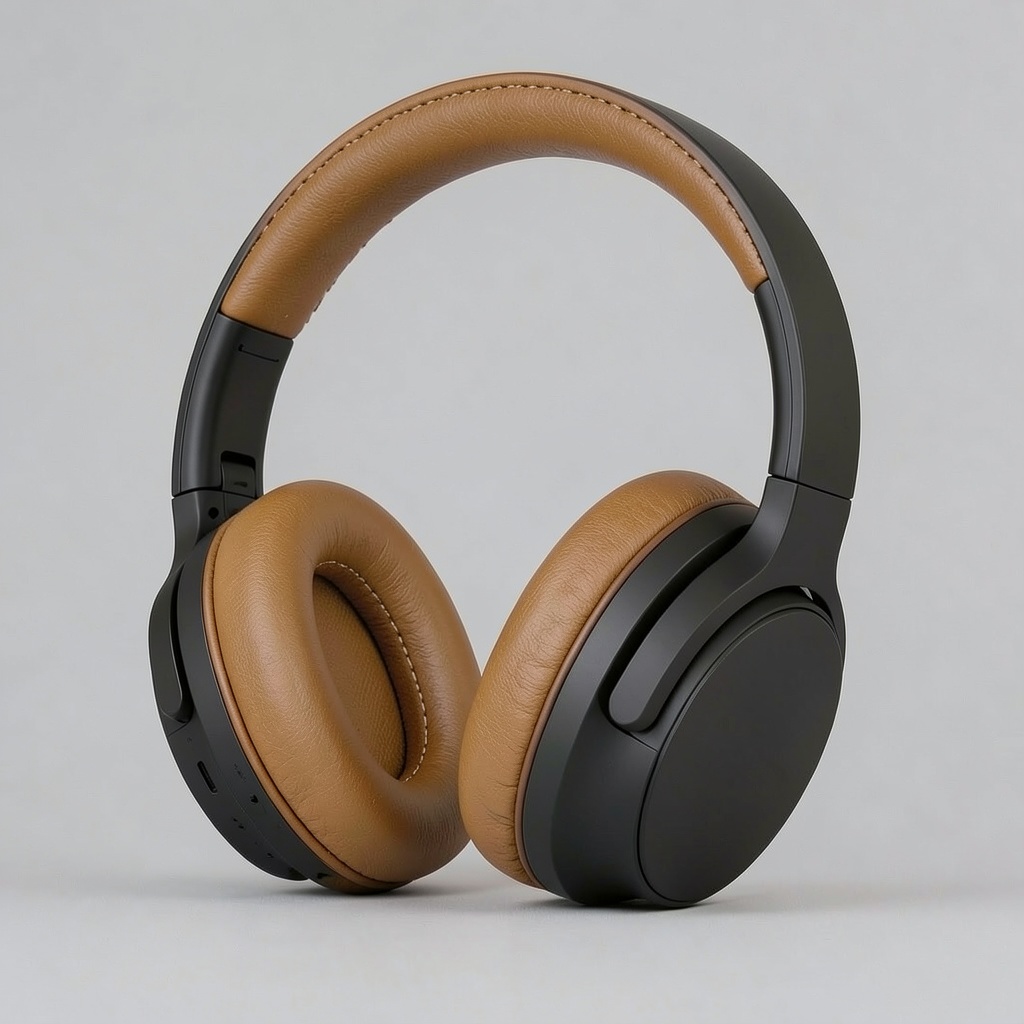
Halte Form, Proportionen, Logo und Aufnahmewinkel der Kopfhörer vollständig unverändert. Ändere ausschließlich Material und Farbe der Ohrpolster und der Kopfbandpolsterung von mattschwarz zu hellbrauner Lederoptik mit sichtbaren Nähten, während Gehäuse und Kopfbandbügel mattschwarz bleiben. Behalte den einfachen grauen Studiogrund und die Beleuchtung bei, Produktfotografie für einen E-Commerce-Katalog.
Diese Bearbeitung ist eng begrenzt als die Alltagsszene: gleicher Hintergrund, gleiches Licht, gleicher Aufnahmewinkel – nur das Material der Ohrpolster und der Kopfbandpolsterung wechselt von mattschwarz zu hellbraunem Leder. Die Anweisung so präzise zu fassen (genau benannte Bauteile, genau benanntes Material) ist der Grund, warum der Rest des Produkts – Gehäuse, Logo, Silhouette – unverändert bleibt.
Warum diese Bearbeitungen zuverlässig funktionieren
- Benenne, was gleich bleibt, nicht nur, was sich ändert. Ein „Halte Form, Logo und Proportionen unverändert“ vor der Bearbeitungsanweisung wirkt mehr als jede noch so detaillierte Beschreibung des neuen Hintergrunds oder Materials.
- Sei wörtlich beim Ziel. „Hellbraune Lederoptik mit sichtbaren Nähten“ lässt dem Modell weniger Interpretationsspielraum als „mach es hochwertig“.
- Eine Bearbeitung pro Prompt. Hintergrundaustausch und Materialaustausch funktionieren einzeln gut; mehrere unabhängige Änderungen in einem Prompt zu stapeln verwischt oft den Anker und verschiebt Details, die du nicht ändern wolltest.
- Verwende dasselbe Basisbild für alle Varianten. Jedes Bild in dieser Anleitung geht von demselben Quellfoto aus – genau deshalb passen sie gemeinsam in einen Produkteintrag oder eine Kampagne.
Den Produktkatalog im Batch bearbeiten
Die beiden obigen Bearbeitungen nutzen dieselbe Anfragestruktur: eine vorhandene Bild-URL plus einen Bearbeitungs-Prompt, übermittelt an den asynchronen Task-Endpunkt von hiapi. Der folgende Codeausschnitt durchläuft eine Liste von (base_image_url, prompt, output_name)-Tupeln – genau das Muster, mit dem du einen ganzen Katalog in eine Charge von Hintergrund- oder Materialvarianten umwandelst.
import os
import time
import requests

API_BASE = "https://api.hiapi.ai/v1/tasks"
TOKEN = os.environ["HIAPI_API_KEY"]
MODEL = "flux-2-klein-4b/image-to-image"


def submit_edit(base_image_url: str, prompt: str) -> str:
    resp = requests.post(
        API_BASE,
        headers={"Authorization": f"Bearer {TOKEN}"},
        json={
            "model": MODEL,
            "input": {
                "prompt": prompt,
                "image_urls": [base_image_url],
                "resolution": "1 MP",
            },
        },
        timeout=60,
    )
    resp.raise_for_status()
    return resp.json()["data"]["taskId"]


def wait_and_download(task_id: str, out_path: str, poll_s: int = 5, timeout_s: int = 300) -> None:
    deadline = time.time() + timeout_s
    while time.time() < deadline:
        r = requests.get(
            f"{API_BASE}/{task_id}",
            headers={"Authorization": f"Bearer {TOKEN}"},
            timeout=30,
        )
        task = r.json().get("data", {})
        if task.get("status") == "success":
            url = task["output"][0]["url"]
            img = requests.get(url, timeout=120)
            with open(out_path, "wb") as f:
                f.write(img.content)
            return
        if task.get("status") == "fail":
            raise RuntimeError(task.get("error"))
        time.sleep(poll_s)
    raise TimeoutError(f"task {task_id} did not finish in {timeout_s}s")


# One entry per product / variant you need.
batch = [
    ("https://cdn.example.com/products/headphones-black.jpg",
     "Keep the product exactly as-is (shape, finish, logo, proportions). "
     "Replace the background with a warm lifestyle desk scene, soft natural "
     "light from the left.",
     "headphones-lifestyle.jpg"),
    ("https://cdn.example.com/products/headphones-black.jpg",
     "Keep the shape, proportions, logo, and camera angle exactly as they "
     "are. Change only the ear cushion and headband padding material to tan "
     "brown leather with visible stitching; background and lighting stay "
     "the same.",
     "headphones-tan-leather.jpg"),
]

for base_url, prompt, out_name in batch:
    task_id = submit_edit(base_url, prompt)
    wait_and_download(task_id, out_name)
    print(f"saved {out_name}")
Jeder Aufruf ist eigenständig, daher solltest du bei großen Katalogen normalerweise eine kleine Gruppe solcher Tasks parallel laufen lassen (ein paar Worker reichen meist – der Engpass ist die Task-API selbst, nicht dein Client), statt streng nacheinander in einer Schleife.
Preise
flux-2-klein-4b/image-to-image wird pro Bild abgerechnet, und der Preis steigt mit der Ausgaberesolution. Stand 2026-08 kostet die 1-MP-Stufe, die beide Bearbeitungen in dieser Anleitung nutzen, 0,00715 USD pro Bild; die vollständigen Resolution-Stufen (von 0,25 MP bis 4 MP) und die aktuellen Tarife anderer Modelle findest du auf der Preisseite, da sich Preise ändern können.
Häufige Fragen
Verändert Bild-zu-Bild die Form oder das Logo des Produkts? Wenn du ausdrücklich sagst, dass es das nicht tun soll, nicht. Am Anfang des Prompts klar zu benennen, was unverändert bleiben muss (Form, Proportionen, Logo), ist genau der Grund, warum diese Elemente stabil bleiben – das Fehlen dieser Angabe ist die häufigste Ursache für unerwünschte Verschiebungen.
Welche Resolution sollte ich für Katalog-Bearbeitungen verwenden? 1 MP reicht für die meisten Weblistings und Alltagsszenen und hält die Kosten im Rahmen; erhöhe nur bei Bildern, die eng zugeschnitten oder gedruckt werden, auf 2 MP oder 4 MP, da jede Stufe teurer ist.
Kann ich diesen Workflow auf einmal für einen ganzen Katalog ausführen?
Ja – das Batch-Skript oben ist genau dieses Muster: eine Schleife über (image, prompt, output name)-Tupel, wobei jeder Eintrag als eigenständiger Task übermittelt wird. Lass wenige Anfragen parallel laufen, statt eine riesige sequenzielle Schleife.
Worin unterscheidet sich das von Text-zu-Bild-Generierung eines Produkts von Grund auf? Text-zu-Bild startet bei null und kann daher nicht garantieren, dass das Ergebnis zur exakten Geometrie des vorhandenen Produkts passt. Bild-zu-Bild startet bei deinem echten Foto, daher bleiben Form, Logo und Proportionen, die du nicht ändern wolltest, konstruktionsbedingt erhalten – genau das, was ein Produktkatalog braucht.
Selbst ausprobieren
Sobald der Prompt präzise gefasst ist, brauchen beide obigen Bearbeitungen nur einen einzigen API-Aufruf. Wenn du bereits Produktfotos hast und Alltagsszenen- oder Materialvarianten ohne Neufotografieren erzeugen möchtest, führt dich der hiapi-Dokumentations-Schnellstart in wenigen Minuten durch Authentifizierung und erste Anfrage.
Ähnliche Artikel
Alle Artikel ansehen →-

Benutzerhandbuch
seedream-5.0-pro/image-to-image Erste-Schritte-Leitfaden: Fähigkeiten, Preise und Integrationspunkte
Fähigkeitsgrenzen, Abrechnungsmodell und Engineering-Integration des Bildbearbeitungsmodells von ByteDance
-

Benutzerhandbuch
seedream-5.0-pro Text-zu-Bild Einstiegsleitfaden: Fähigkeitsgrenzen, API-Integration und Kostenkontrolle
Praxisorientierte Perspektive für Entwickler: von den wichtigsten Parametern bis zur Kostenschätzung von $0,05 pro Bild
-

Benutzerhandbuch
Hailuo 2.3 Fast Bild-zu-Video-Anleitung: Grenzen der Leistungsfähigkeit, Preisgestaltung und Integration in die Praxis
MiniMax Bild-zu-Video-Modell für Entwickler: Auswahlkriterien und Integrationspunkte