
Benutzerhandbuch
Kurzvideo-Erstellung mit gemini-omni-1.1-flash über die hiapi API
Ein einziger asynchroner Aufruf zu einem Pauschalpreis verwandelt einen Text-Prompt in ein fertiges 9:16-Hochkantvideo mit nativem Audio – hier ist der echte Workflow und die Preisgestaltung, die deine Renderweise verändern sollte.
Kurzvideo hat nur eine kompromisslose Anforderung: Es muss hochkant sein, muss Nutzer in unter einer Sekunde fesseln und braucht meistens Ton. Die meisten Text-zu-Video-APIs verlangen, dass du es in Schritten zusammensetzt – erst Clips generieren, dann in der Post Audio hinzufügen, dann auf 9:16 neu zuschneiden. gemini-omni-1.1-flash verdichtet das auf einen einzigen asynchronen Aufruf bei hiapi: ein Prompt hinein, ein vollständiges 9:16-Video heraus, mit Umgebungsaudio bereits in der Tonspur enthalten.
Dieser Leitfaden basiert auf einem echten Video – eigens für diesen Artikel generiert, keine Illustration –, um den kompletten Workflow zu zeigen, und geht dann tief in die Preisgestaltung, denn das Kostenmodell von gemini-omni ist eigen genug, dass es deine Renderweise verändern sollte.
Das Video, von Anfang bis Ende
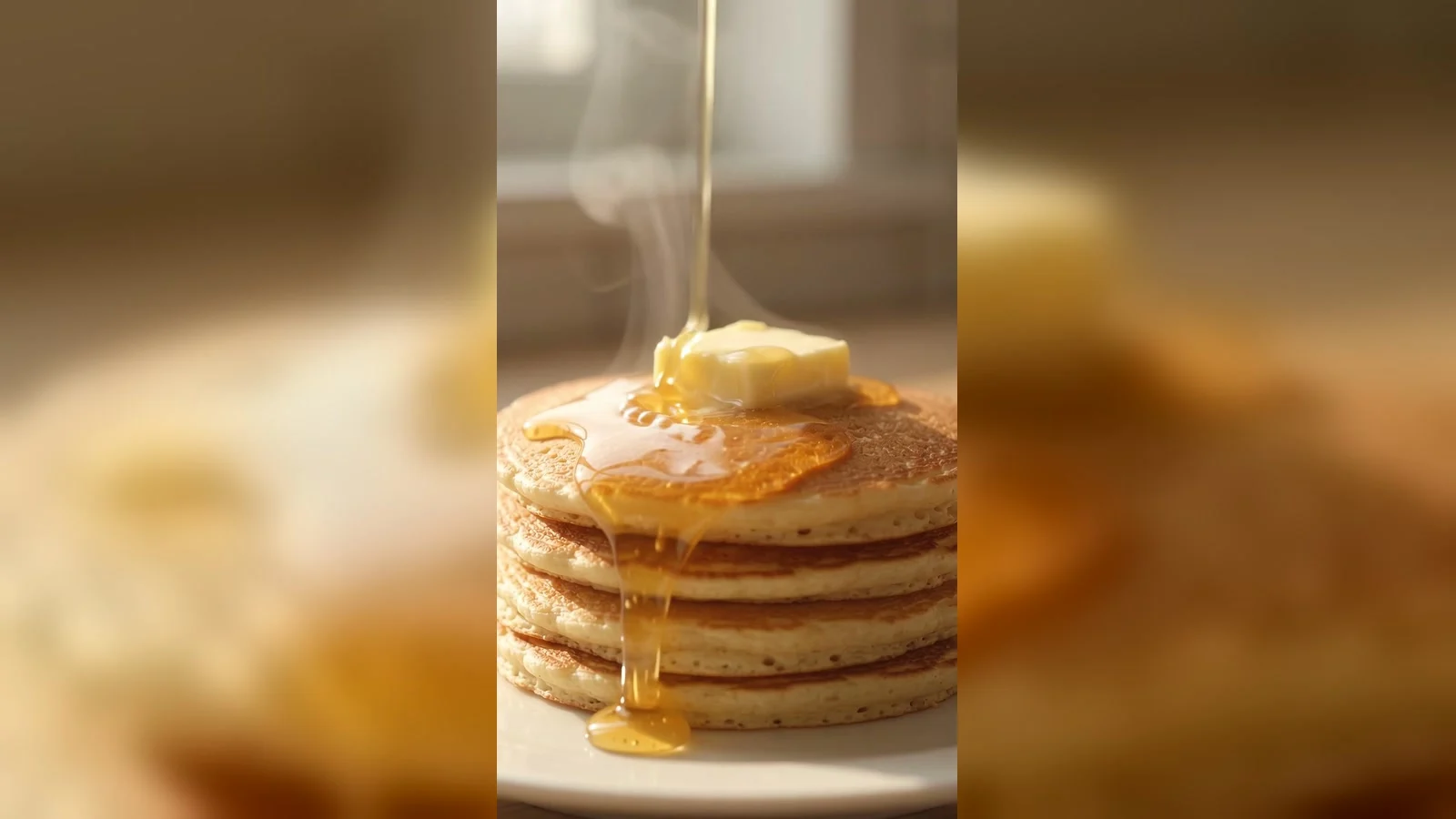
Hier ist das 8-Sekunden-1080p-Video, das das Modell aus einem einzigen Prompt generiert hat. Es spielt direkt inline ab – hochkant, mit Ton:
Hier ist der vollständige Prompt – einfach kopieren und ausführen:
Vertical 9:16 cinematic food close-up: a slow ribbon of golden honey drizzles
onto a short stack of warm pancakes, catching soft morning window light as it
pools and slides down the sides. A single pat of butter melts at the top, faint
steam rising. Shallow depth of field, gentle slow push-in, one continuous shot,
warm cozy color grade. Natural ambient sound: the soft drizzle of honey, a quiet
kitchen room tone, distant birdsong. No people, no text, no logos, no watermark.
Diese eine Anfrage lieferte eine 1080×1920-H.264-Datei mit einer Stereo-AAC-Tonspur – der Umgebungsklang wird zusammen mit dem Video erzeugt, nicht nachträglich darübergelegt. Zwei Prompt-Gewohnheiten erledigen den Großteil der Arbeit:
- Verlange eine einzige durchgehende Einstellung. Ein Kurzvideo-Clip liest sich als ein einziger Takt; eine ununterbrochene Kamerabewegung zu verlangen, hindert das Modell daran, selbst Schnittpunkte zu erfinden, die du nicht willst.
- Schreibe eine explizite Negativ-Zeile.
No people, no text, no logos, no watermarkhält das Bild sauber, damit du Untertitel im Editor hinzufügen kannst, und vermeidet eingebrannten Text, der sich später nicht mehr entfernen lässt.
Warum es besonders gut zu Kurzvideo passt
Drei Punkte treffen den tatsächlichen Bedarf von Hochkantvideo genau:
- Nativ hochkant.
aspect_ratio: "9:16"ist ein erstklassiger Eingabeparameter, sodass du direkt hochkant generierst, statt ein 16:9-Renderergebnis zu einem Bild mit schwarzen Balken zuzuschneiden. - Audio integriert. Jedes Video bringt Umgebungsklang mit. In einem Feed, in dem das meiste Wischen stumm beginnt, hast du eine echte Tonspur für die Zuschauer bereit, die den Ton tatsächlich einschalten – ohne separaten Musik- oder Soundeffekt-Schritt – und sparst einen Produktionsschritt.
- Eine ID, alle Modi. Dieselbe ID
gemini-omni-1.1-flashakzeptiert auch Referenzbilder, Start-/Endframes oder Quellvideos. Du kannst mit einem Text-Hook eröffnen und später über exakt denselben Endpunkt und Schlüssel ein Produktstandbild oder einen Rohschnitt einspeisen.
Die Pauschalpreis-Logik, die deine Renderweise verändern sollte
Die meisten Video-APIs rechnen pro Sekunde ab und erhöhen den Tarif mit der Auflösung, sodass 1080p deutlich teurer ist als 480p. Bei gemini-omni ist das nicht so. Es wird ein Pauschalpreis pro Video berechnet, und für alle Auflösungen bis einschließlich 1080p ist der Preis identisch – nur die Videolänge verändert den Preis:
| Videolänge | 360p / 720p / 1080p | 4K |
|---|---|---|
| 4 Sekunden | $0.45 | $1.05 |
| 6 Sekunden | $0.60 | $1.20 |
| 8 Sekunden | $0.75 | $1.35 |
| 10 Sekunden | $0.90 | $1.50 |
Die Preisgestaltung wurde mit der live Preisseite von hiapi abgeglichen, Oktober 2026. Das Übergeben eines Referenzvideos schaltet die Abrechnung auf einen Pauschalpreis von $1.20 pro Video um (bis 1080p, bzw. $1.80 bei 4K), unabhängig von der Länge.
Das praktische Ergebnis: Rendere jeden Entwurf in 1080p. Bei diesem Modell kostet 1080p exakt dasselbe wie 360p, also gibt es keinen Grund, in niedriger Auflösung eine Vorschau zu erstellen und danach neu zu rendern. Bei Nicht-4K-Video ist die Dauer die einzige Variable, die die Rechnung beeinflusst – die Disziplin liegt also in der Länge, nicht in der Bildqualität. Generiere 8-Sekunden-1080p-Entwürfe im Batch zu je $0.75, behalte die, die funktionieren, und setze 4K nur für die Highlights ein, die du wirklich veröffentlichst.
Ein einzelner API-Aufruf
Ein Video zu erstellen bedeutet, zuerst mit POST die Aufgabe zu starten und dann zu pollen, bis sie abgeschlossen ist.
curl -X POST https://api.hiapi.ai/v1/tasks \
  -H "Authorization: Bearer sk-<your-key>" \
  -H "Content-Type: application/json" \
  -d '{
    "model": "gemini-omni-1.1-flash",
    "input": {
      "prompt": "<your prompt>",
      "duration": 8,
      "resolution": "1080p",
      "aspect_ratio": "9:16"
    }
  }'
Du erhältst eine Task-ID:
{"code":200,"data":{"taskId":"tk-hiapi-01M4MJDW91CEF46R26CJJ5NK5N"},"message":"success"}
Dann pollst du GET /v1/tasks/<taskId>, bis status von handling → archiving → success wechselt. Der Antwortbody bei Abschluss enthält das Video unter output[0].url:
import time, requests

API = "https://api.hiapi.ai/v1"
H = {"Authorization": "Bearer sk-<your-key>", "Content-Type": "application/json"}

def make_clip(prompt, duration=8, resolution="1080p", ratio="9:16"):
    body = {"model": "gemini-omni-1.1-flash",
            "input": {"prompt": prompt, "duration": duration,
                      "resolution": resolution, "aspect_ratio": ratio}}
    tid = requests.post(f"{API}/tasks", headers=H, json=body, timeout=30).json()["data"]["taskId"]
    while True:
        data = requests.get(f"{API}/tasks/{tid}", headers=H, timeout=30).json()["data"]
        if data["status"] == "success":
            return data["output"][0]["url"]
        if data["status"] == "fail":
            raise RuntimeError(data.get("error"))
        time.sleep(6)

url = make_clip("<your prompt>")
open("clip.mp4", "wb").write(requests.get(url, timeout=120).content)
Vier Eingabefelder sind entscheidend: prompt, duration (4, 6, 8 oder 10), resolution (360p, 720p, 1080p oder 4k) und aspect_ratio (16:9 oder 9:16). Übergibst du Werte außerhalb dieser Bereiche, lehnt die API die Anfrage ab, bevor sie in die Warteschlange kommt – ein versehentlich geschriebenes 2160p etwa gibt invalid input: resolution: value must be one of '360p', '720p', '1080p', '4k' zurück, sodass ein Tippfehler nie eine Videogenerierung verschwendet. Die vollständige Task-API-Referenz findest du in der hiapi-Dokumentation.
Eine Vorsichtsmaßnahme, die es wert ist, im Code behandelt zu werden: output[0].url trägt einen expireAt-Zeitstempel und ist kein permanenter Link. Lade die Datei herunter oder schiebe sie in deinen eigenen Speicher, sobald die Aufgabe success meldet – persistiere keine temporäre URL.
Eine Serie produzieren, nicht nur einen einzelnen Clip
Kurzvideo ist ein Spiel der Menge, daher ist der echte Workflow das Batching. Jedes Video ist eine eigenständige Aufgabe, was die Erholung nach einem Absturz mittendrin günstig macht: Nutze einen Hash des Prompts als Schlüssel für jede Aufgabe, überspringe bereits Heruntergeladenes, und ein Neustart belastet nie doppelt.
Eine praktikable Schleife:
- Schreibe 8–12 Prompt-Varianten zu einem Thema – unterschiedliche Blickwinkel, Licht, Motiv – alle in 8 Sekunden / 1080p / 9:16.
- Reiche sie als eigenständige Aufgaben im Batch ein und polle, oder registriere einen Callback, damit die Ergebnisse von selbst eintreffen.
- Sichte die gesamte Serie, behalte die zwei oder drei wirklich fesselnden und rendere bei Bedarf in 4K oder länger neu – vorausgesetzt, die Plattform, auf der du veröffentlichst, zahlt das entsprechend zurück.
Wenn ein Standbild oder ein Rohschnitt dein eigentlicher Ausgangspunkt ist, speise ihn in dieselbe ID gemini-omni-1.1-flash ein: Nutze ein Referenzbild, um das Produktaussehen zu fixieren, Start-/Endframes, um Übergänge zu steuern, oder ein Quellvideo für Style-Remapping. Schlüssel und Polling-Code bleiben unverändert; nur das input-Objekt ändert sich.
Vergleich
Der Pauschalpreis von gemini-omni macht es zur günstigsten Art, Kurzvideos mit Audio auszugeben – 8 Sekunden in 1080p kosten nur $0.75, ohne Sekundenmultiplikator. Andere Modelle sind in bestimmten Punkten überlegen:
- Seedance 2.5 rechnet pro Sekunde ab und derzeit bis maximal 720p, lässt sich aber auf 30 Sekunden in einer Einstellung ausdehnen – die Wahl, wenn Länge wichtiger ist als Auflösung.
- Kling 3.0 legt synchronisierte Sprache über den Umgebungsklang und erreicht bis zu 4K – besser für sprechende oder lippensynchronisierte Inhalte.
- Veo 3.1 ist die Wahl für Bild-zu-Video, wenn du ein vorhandenes Standbild animieren statt aus Text generieren willst.
Alle vier laufen mit demselben hiapi-Schlüssel und am selben /v1/tasks-Endpunkt, sodass der Wechsel nur eine Zeile model erfordert – wähle pro Einstellung, nicht pro Projekt. Du kannst sie im Modellkatalog Seite an Seite durchstöbern.
Häufige Fragen
Enthält gemini-omni-1.1-flash tatsächlich Audio?
Ja. Das Video in diesem Leitfaden kam als MP4 mit einer echten Stereo-Tonspur zurück – der Umgebungsklang wird zusammen mit dem Video erzeugt, nicht nachträglich hinzugefügt. Du beschreibst den Klang im Prompt (wie die obige Zeile Natural ambient sound: ...) auf dieselbe Weise wie das Bild.
Was ist der günstigste Weg, es zu testen? Ein 4-Sekunden-Video kostet $0.45 bei jeder Auflösung bis einschließlich 1080p. Da diese drei Auflösungen gleich viel kosten, teste in 1080p – es gibt keinen Preisgrund, in niedrigerer Auflösung eine Vorschau zu erstellen.
Kann ich auch Querformat-Videos erstellen?
Ja. Setze aspect_ratio: "16:9" für Querformat; 9:16 ist der Standard für Kurzvideo. Beides kostet gleich viel.
Wie lang kann ein Video höchstens sein? Jede Generierung ist 4, 6, 8 oder 10 Sekunden lang. Brauchst du einen längeren Schnitt, generiere mehrere Videos und füge sie zusammen, oder nutze Referenz-/Start-Endframe-Verarbeitung, um die Kontinuität zwischen den Schnittpunkten zu wahren.
Ist die Ausgabe-URL permanent?
Nein. output[0].url trägt expireAt und sollte als einmalige Auslieferung behandelt werden – lade sie sofort herunter oder hoste sie neu, sobald die Aufgabe success meldet.
Bereit, es auszuprobieren? Hol dir einen Schlüssel aus der hiapi-Konsole, setze deinen eigenen Prompt in den obigen curl-Aufruf und rendere dein erstes Hochkantvideo in 1080p – ob du eine Vorschau in kleiner Auflösung wählst oder direkt in voller Auflösung, kostet dasselbe $0.75.
Ähnliche Artikel
Alle Artikel ansehen →-

Benutzerhandbuch
seedream-5.0-pro/image-to-image Erste-Schritte-Leitfaden: Fähigkeiten, Preise und Integrationspunkte
Fähigkeitsgrenzen, Abrechnungsmodell und Engineering-Integration des Bildbearbeitungsmodells von ByteDance
-

Benutzerhandbuch
seedream-5.0-pro Text-zu-Bild Einstiegsleitfaden: Fähigkeitsgrenzen, API-Integration und Kostenkontrolle
Praxisorientierte Perspektive für Entwickler: von den wichtigsten Parametern bis zur Kostenschätzung von $0,05 pro Bild
-

Benutzerhandbuch
Hailuo 2.3 Fast Bild-zu-Video-Anleitung: Grenzen der Leistungsfähigkeit, Preisgestaltung und Integration in die Praxis
MiniMax Bild-zu-Video-Modell für Entwickler: Auswahlkriterien und Integrationspunkte