
Benutzerhandbuch
Kurzvideos mit HappyHorse 1.1 Image-to-Video über die hiapi API erstellen
Ein Image-to-Video-Workflow auf Basis eines Startbildes, mit zwei echten Clips, einem direkt ausführbaren API-Beispiel und verifizierten Preisen.
TL;DR
- Worum geht es: Ein real nutzbarer Image-to-Video-Workflow auf Basis von happyhorse-1.1/image-to-video über die hiapi API – verwandelt ein Produktfoto oder Porträt in einen kurzen Clip mit nativem Audio, der direkt für TikTok, Reels oder Produktseiten verwendet werden kann.
- Warum Image-to-Video statt Text-to-Video: Wenn Sie bereits das exakte Bild haben – ein Produkt auf dem Tisch, ein Porträt –, fixieren Sie zuerst die Komposition in einem Standbild und lassen das Modell anschließend Bewegung hinzufügen. Das Ergebnis ist deutlich vorhersehbarer, als die gesamte Szene von Grund auf zu beschreiben.
- Die Aufgabenstruktur ist einfach:
image_urls(genau ein Startbild), ein optionalerpromptzur Steuerung der Bewegung,resolution(720p/1080p) sowieduration(3–15 Sekunden, Standard 5 Sekunden). Es gibt keinen Regler für Bewegungsintensität und keine Konfiguration von Kamerapfaden. - Preis (Stand 2026-09): 720p kostet $0.16/Sekunde, 1080p $0.21/Sekunde, abgerechnet nach
duration– ein 4-Sekunden-720p-Clip wie der folgende kostet $0.64. Prüfen Sie vor der Planung von Batch-Aufträgen unbedingt die aktuelle Preisseite von hiapi, da sich die Tarife ändern können. - Audio ist nativ: HappyHorse 1.1 erzeugt synchron zur Bewegung auch Ton – kein separater Audio-Schritt, keine zusätzlichen Felder zum Einrichten.
Zwei echte Beispiele: Produktfoto und Porträt
Unten stehen zwei Clips, die in diesem Artikel End-to-End über die hiapi API generiert wurden – dasselbe Modell, zwei unterschiedliche Startbilder, zwei unterschiedliche Bewegungsabsichten. Beide sind als echte, abspielbare Videos eingebettet, nicht als statische Vorschaubilder.
Beispiel 1: Ein Produktfoto in einen Werbeclip verwandeln
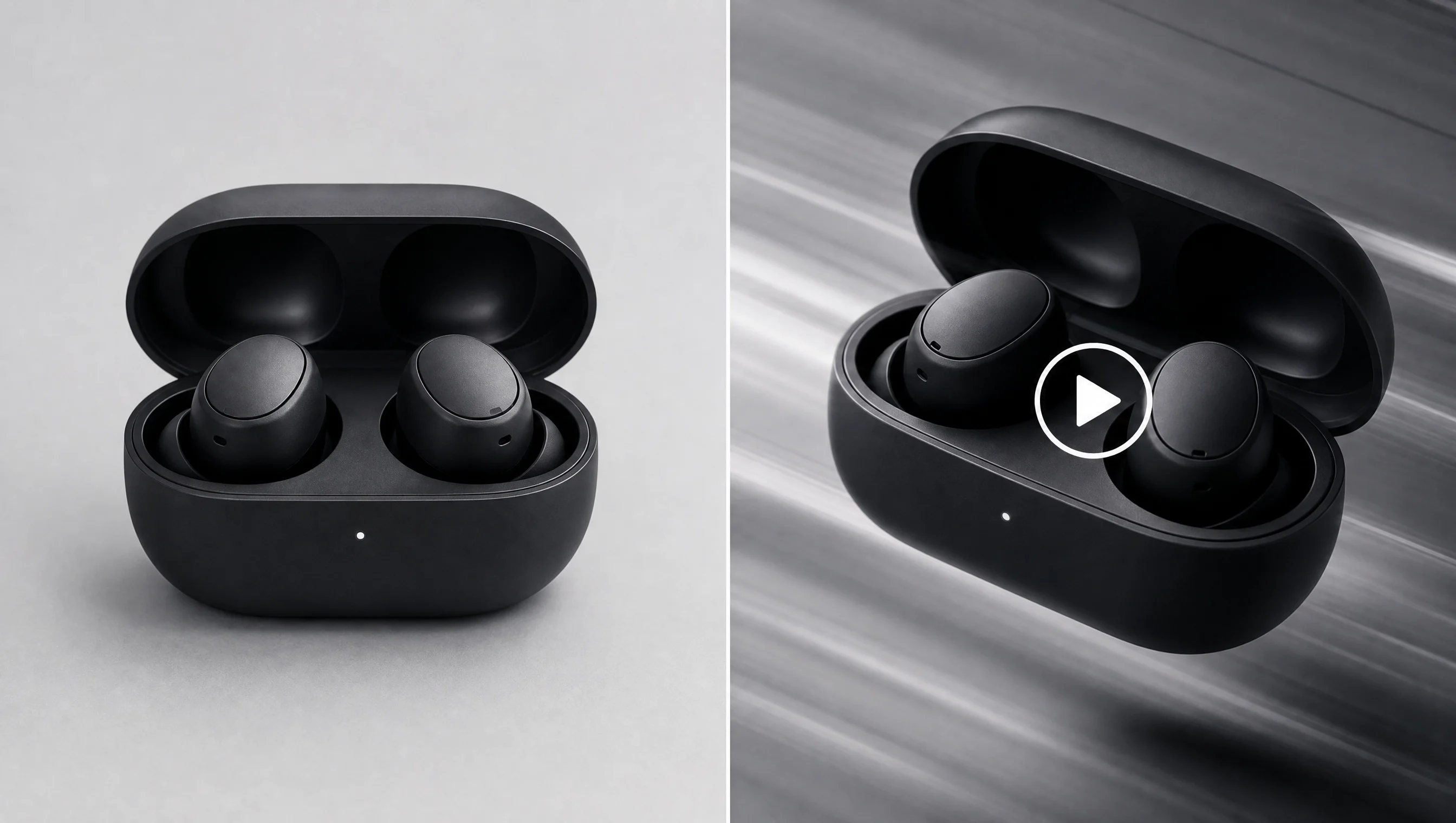
Ausgehend von einem einfachen Produktfoto – ein Paar kabellose Ohrhörer in ihrem Ladecase – soll das Modell eine langsame, filmische Enthüllung erzeugen, statt das Ladecase als flaches Bild stehen zu lassen.
Verwendeter Prompt:
Slow cinematic camera push-in on the matte-black wireless earbuds charging case, the lid opens smoothly on its own revealing the earbuds inside, a soft light sparkle highlight sweeps across the glossy lid, subtle studio light shift, smooth stable motion, no text, no logo, commercial product video style
Solche Clips erforderten früher ein echtes Produktshooting – Slider-Ausrüstung und Lichtaufbau – während hier ein Standfoto und ein Text-Prompt genügen. Für den E-Commerce eignet sich dieses Muster (statisches Hauptbild → kurzer, loopfähiger Bewegungsclip) gut als sekundäres Material auf Produktseiten oder als Creative für Native Ads, da die Anfrage nur eine 4-Sekunden-720p-Generierung kostet ($0.64) statt eines ganzen Videodrehs.
Beispiel 2: Ein Porträt in Bewegung bringen
Der zweite Anwendungsfall ist ein Porträt im Sprecher- oder Model-Stil: Sie möchten einem ursprünglich statischen Profilfoto subtiles, natürliches Leben einhauchen – eine leichte Kopfdrehung, ein aufkommendes Lächeln, wehende Haarsträhnen – ohne Komposition oder Hintergrund zu verändern.
Verwendeter Prompt:
The woman turns her head naturally toward the camera with a soft warm smile, hair moves gently, natural blinking, subtle breathing motion, soft even studio lighting stays consistent, background stays plain and calm, no text
Dieses Muster eignet sich, um eine Reihe von Profilfotos – Teamseiten, Creator-Profile, Bewertungsbereiche – in kurze, mühelose Bewegungsassets zu verwandeln, ohne für jedes Motiv einen Kameramann zu buchen. Da image_urls genau ein Startbild aufnimmt, bleiben Identität und Komposition an Ihr Quellfoto gebunden; das Modell animiert nur Bewegung und Licht und interpretiert die Szene nicht neu.
So sieht die Anfrage tatsächlich aus
Beide obigen Clips stammen aus einer Anfrage gleicher Form an die einheitliche asynchrone Task-API von hiapi:
{
  "model": "happyhorse-1.1/image-to-video",
  "input": {
    "image_urls": ["https://static.hiapi.ai/blog/happyhorse-1-1-image-to-video-short-form-video/product-first-frame.jpg"],
    "prompt": "Slow cinematic camera push-in on the matte-black wireless earbuds charging case, the lid opens smoothly on its own revealing the earbuds inside, a soft light sparkle highlight sweeps across the glossy lid, subtle studio light shift, smooth stable motion, no text, no logo, commercial product video style",
    "resolution": "720p",
    "duration": 4
  }
}
Senden Sie die Anfrage an POST /v1/tasks und pollen Sie anschließend GET /v1/tasks/:id, bis status einen Endzustand erreicht; oder – besser für den Produktivbetrieb – setzen Sie callback.url, damit hiapi Ihren Dienst bei Abschluss der Aufgabe benachrichtigt, statt selbst zu pollen. Bei status=success liegt der fertige Clip unter output[0].url; laden Sie ihn sofort herunter, da diese URL zeitlich begrenzt ist.
Auflösung und Dauer für Kurzvideos wählen
Für Social-First-Kurzclips (TikTok, Reels, Shorts) ist 720p plus die kürzeste Dauer, die die Geschichte noch erzählt, meist eine praktische Standardeinstellung – jeder Clip ist günstiger, und soziale Plattformen komprimieren Videos ohnehin neu, sodass zusätzliche 1080p-Details nach dem Upload selten sichtbar sind. Wählen Sie 1080p erst, wenn der Clip auf einer Produktseite oder in einer bezahlten Anzeige verwendet wird und Zuschauer ihn möglicherweise im Vollbild auf einem großen Bildschirm ansehen. Die Dauer ist hier der größere Kostenhebel als die Auflösung: Von 4 auf 8 Sekunden verdoppeln sich die Kosten in etwa, unabhängig von der Auflösungsstufe, also beginnen Sie mit dem kürzesten Clip, der Ihre Bewegungsabsicht klar ausdrückt, und verlängern Sie nur, wenn die zusätzlichen Sekunden wirklich nötig sind.
Häufige Fragen
Wie viele Bilder braucht Image-to-Video?
Über image_urls genau ein Startbild (JPEG/PNG/WEBP, kürzeste Seite ≥300px, ≤20MB). SVG wird nicht unterstützt. Der gesamte Clip wird von diesem einen Bild aus generiert.
Enthält die Ausgabe Audio? Ja – HappyHorse 1.1 erzeugt neben der Bewegung auch natives synchrones Audio, ohne dass zusätzliche Felder konfiguriert werden müssen.
Worin unterscheidet sich das von Text-to-Video oder Reference-to-Video?
Image-to-Video wird von einem Startbild gesteuert und ist daher die richtige Wahl, wenn Sie die gewünschte Komposition bereits kennen. Um ein Video aus einer reinen Textbeschreibung ohne Ausgangsbild zu erzeugen, verwenden Sie happyhorse-1.1/text-to-video. Für eine präzise Steuerung von Motiv/Stil über mehrere Referenzen (bis zu 9 Bilder) verwenden Sie happyhorse-1.1/reference-to-video.
Was kostet ein Clip tatsächlich?
Stand 2026-09 rechnet hiapi HappyHorse 1.1 Image-to-Video nach duration ab, mit $0.16/Sekunde (720p) oder $0.21/Sekunde (1080p). Beide Beispielclips oben sind 4 Sekunden in 720p und kosten daher jeweils $0.64. Prüfen Sie vor dem Batch-Betrieb die aktuelle Preisseite, da die Sekundentarife aktualisiert werden können.
Das Wichtigste
- Wählen Sie Image-to-Video statt Text-to-Video, wenn Sie das exakte Bild bereits haben – ein Produktfoto, ein Profilfoto – und es nur noch in Bewegung bringen müssen.
image_urlsnimmt genau ein Startbild auf; es akzeptiert kein Array von Referenzbildern (dafür istreference-to-videogedacht).- Jeder Clip enthält Audio ohne Aufpreis – kein separater Audio-Generierungsschritt nötig.
- Die Dauer ist der wichtigste Kostenhebel: Ein kurzer 4-Sekunden-Clip in 720p kostet $0.64, und die Kosten skalieren eher linear mit den Sekunden als mit der Auflösungsstufe.
- Wenn Sie für eine Kurzvideo-Pipeline zwischen mehreren Videomodellen wählen, können Sie diesen Workflow auch mit der Image-to-Video-Pipeline von Veo 3.1 Lite oder mit Seedance-2.0-Fast vergleichen.
Bereit, es selbst auszuprobieren? Holen Sie sich einen API-Schlüssel und richten Sie ein Standfoto an happyhorse-1.1/image-to-video – der erste Testclip kostet nur ein paar Cent.
Ähnliche Artikel
Alle Artikel ansehen →-

Benutzerhandbuch
seedream-5.0-pro/image-to-image Erste-Schritte-Leitfaden: Fähigkeiten, Preise und Integrationspunkte
Fähigkeitsgrenzen, Abrechnungsmodell und Engineering-Integration des Bildbearbeitungsmodells von ByteDance
-

Benutzerhandbuch
seedream-5.0-pro Text-zu-Bild Einstiegsleitfaden: Fähigkeitsgrenzen, API-Integration und Kostenkontrolle
Praxisorientierte Perspektive für Entwickler: von den wichtigsten Parametern bis zur Kostenschätzung von $0,05 pro Bild
-

Benutzerhandbuch
Hailuo 2.3 Fast Bild-zu-Video-Anleitung: Grenzen der Leistungsfähigkeit, Preisgestaltung und Integration in die Praxis
MiniMax Bild-zu-Video-Modell für Entwickler: Auswahlkriterien und Integrationspunkte