
Benutzerhandbuch
Kandinsky 6.0 Pro Prompts: 4 Szenen zum Kopieren und Loslegen
Stimmungsaufnahme, Gastronomieprodukt, Stadt bei Nacht und Bewegung in ein Foto bringen – jedes Beispiel mit echtem 5-Sekunden-Clip und vollständigem Prompt, per Klick direkt auf die Modellseite.
Die folgenden 4 Beispiele sind echte Ergebnisvideos von Kandinsky 6.0 Pro, jeweils mit vollständigem Prompt: einfach kopieren und loslegen – ein Klick auf „Mit diesem Prompt generieren“ öffnet die Modellseite direkt mit dem eingetragenen Prompt. Kandinsky 6.0 Pro ist bereits auf HiAPI verfügbar: Modellseite öffnen und direkt generieren. Neue Nutzer erhalten bei der Registrierung 200 Credits geschenkt.
1. Stimmungsaufnahme: Zug in Mondnacht über eine Steinbogenbrücke
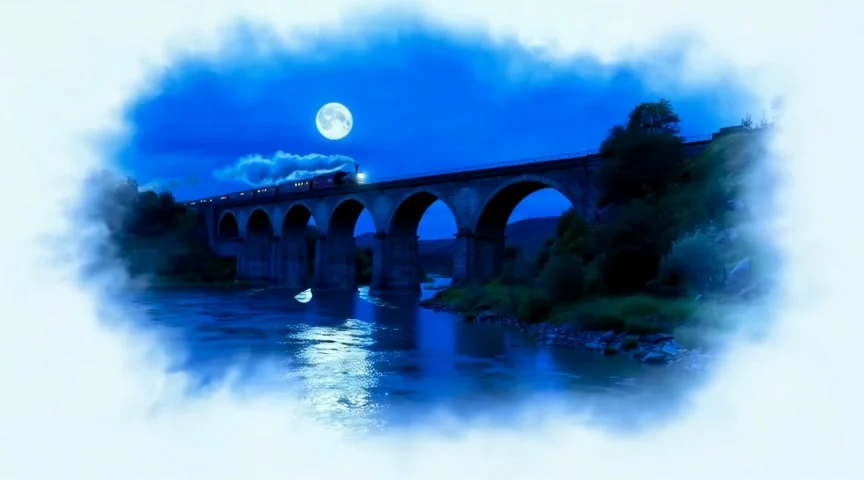
Settings: 16:9 · 5 Sekunden · 864×480 · 24 fps · Audio immer an · Clip ansehen →
Ein Nachtzug überquert unter einem Vollmond eine hohe Steinbrücke, eine Dampfwolke zieht ins Tal, die Kamera fährt vom Fluss darunter nach oben, rhythmische Räder auf den Schienen und ein fernes Pfeifen
Mit diesem Prompt generieren →
Jeder der vier Sätze steuert eine Ebene: Szene und Mondlicht, der Dampf, der ins Tal zieht, die Kamera, die vom Fluss aufsteigt, sowie das Rädergeräusch mit einem fernen Pfiff. In 5 Sekunden passen genau diese vier Ebenen – weitere Details zu den Waggons würden sich gegenseitig verdrängen.
2. Gastronomieprodukt: 5-Sekunden-Nahaufnahme von Pour-over-Kaffee
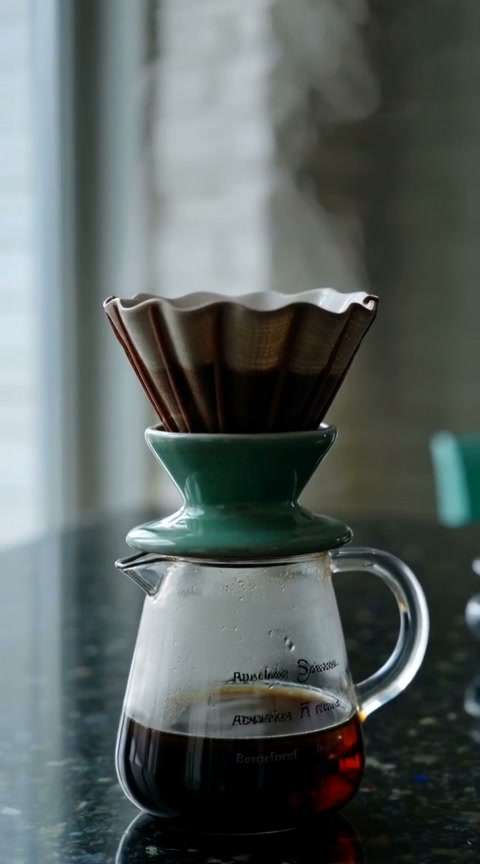
Settings: 9:16 · 5 Sekunden · 480×864 · 24 fps · Audio immer an · Clip ansehen →
Ein Keramik-Filteraufsatz für Pour-over-Kaffee auf einer dunklen Arbeitsfläche, aufsteigender Dampf, langsamer Push-in, sanfte Café-Atmosphäre
Mit diesem Prompt generieren →
Im Hochformat bleibt nur der Filteraufsatz als einziges Motiv, der aufsteigende Dampf erzeugt die Bewegung im Bild. Der Ton wird als soft cafe ambience beschrieben, die Umgebungsgeräusche liegen im Hintergrund und überdecken die Produktnahaufnahme nicht.
3. Stadt bei Nacht: Neonkreuzung im Regen
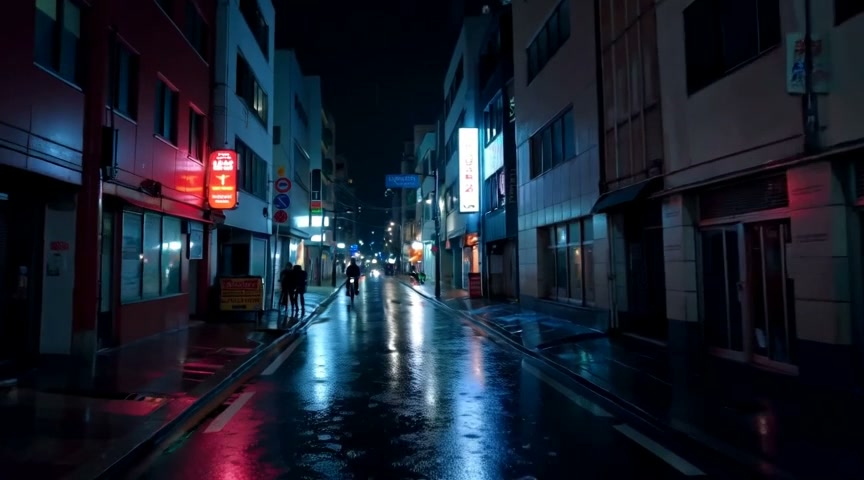
Settings: 16:9 · 5 Sekunden · 864×480 · 24 fps · Audio immer an · Clip ansehen →
Eine enge Stadtstraße bei Nacht im Starkregen, Neonschilder spiegeln sich in den Pfützen, ein Radfahrer fährt vorbei, die Kamera fährt langsam vorwärts, gleichmäßiger Regen und ferner Verkehr
Mit diesem Prompt generieren →
Hier spielt die Umgebung die Hauptrolle: Regen, Spiegelungen, der vorbeifahrende Radfahrer – die Kamera macht nur eine langsame Vorwärtsbewegung. steady rain and distant traffic schreibt die Umgebungsgeräusche in den Prompt, damit die Tonspur nicht leer bleibt.
4. Bewegung in ein Foto bringen: Telefonzelle in der Regennacht
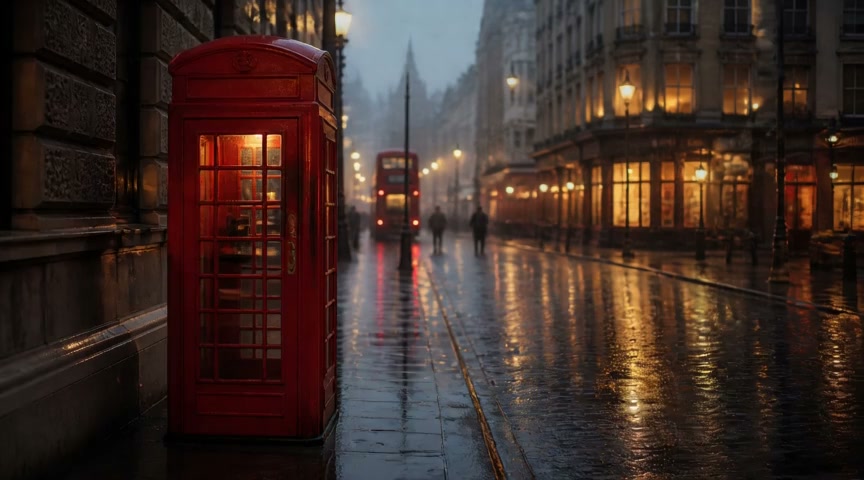
Settings: auto aus einem 16:9 ersten Frame · 5 Sekunden · 864×480 · 24 fps · Audio immer an · Clip ansehen → Input frame: erster Frame
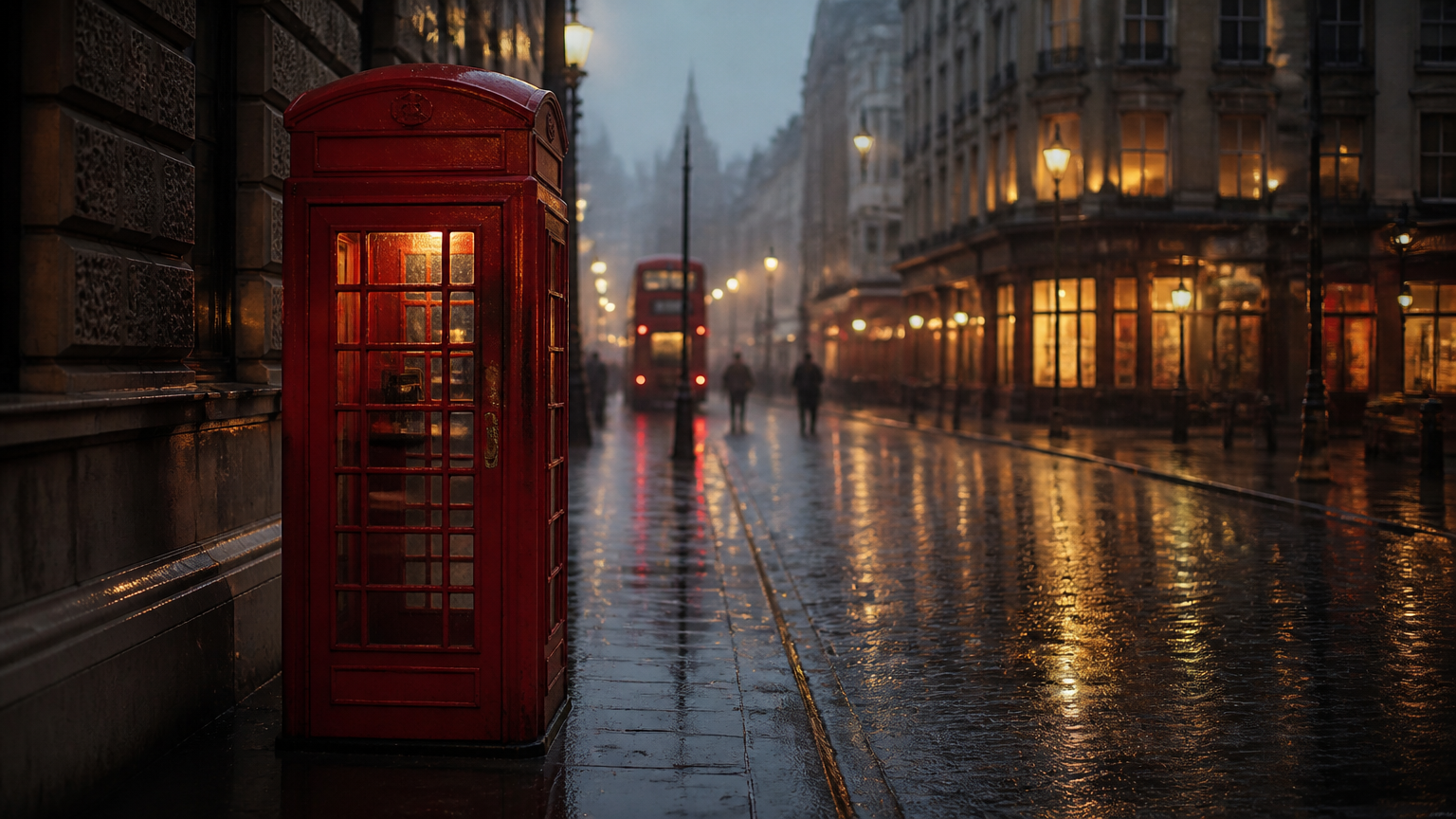
Der Regen auf der leeren Straße wird stärker, Neonreflexe kräuseln sich in den Pfützen, Dampf steigt aus einem Gully neben der Telefonzelle auf, die Kamera fährt langsam hinein, gleichmäßiger Regen und ferner Verkehr
Mit diesem Prompt generieren →
Der Prompt für Image-to-Video beschreibt nur, was nach dem ersten Frame passiert: stärkerer Regen, flackernde Spiegelungen, aus einem Gully aufsteigender Dampf. Die vorhandene Bildkomposition, das Neonlicht und die Position der Telefonzelle kommen alle vom ersten Frame. Die Kamera macht nur eine einzige langsame Vorwärtsbewegung.
Eigene Prompts schreiben: ein Satz pro Ebene
- Szene: Ort, Tageszeit, Licht, Wetter.
- Handlung und Kamera: Was tut das Motiv, wie schnell; wie bewegt sich die Kamera –
cranes up,pushes in,tracks forwardstehen jeweils für eine eigene Bewegung. - Ton: Schreiben Sie, was Sie hören möchten – Regen, Räder, ferner Verkehr.
Text-to-Video kostet $1,9286 pro Video, für $10 laufen 5 Videos; Image-to-Video kostet $2,00 pro Video. Die Spezifikation ist fest: 5 Sekunden, 480p, 24 fps, der Ton wird zusammen mit dem Bild generiert, das Bildformat lässt sich aus 16:9, 9:16, 1:1, 4:3 und 3:4 wählen. Wählen Sie einen Prompt und generieren Sie Ihr erstes Video auf der Modellseite →
Häufige Fragen
Muss der Prompt unbedingt auf Englisch sein? Englisch und Russisch werden nativ unterstützt. Übersetzen Sie chinesische Ideen vor dem Absenden ins Englische – das verbessert sowohl die Treue zum Motiv als auch die Genauigkeit der Toneffekte; das Limit pro Prompt liegt bei 6.000 Zeichen.
Kann man den Ton abschalten?
Das synchrone Audio ist fest eingeschaltet. Unerwünschte Toneffekte schreiben Sie in negative_prompt (maximal 2.000 Zeichen), gewünschte direkt in den Prompt.
Kann man Dauer oder Auflösung ändern? Nein, die Ausgabe ist fest auf 5 Sekunden, 480p und 24 fps eingestellt. Für längere Aufnahmen generieren Sie einfach mehrere Clips und schneiden sie aneinander.
Wie wählt man das Bildformat?
Text-to-Video: 16:9, 9:16, 1:1, 4:3, 3:4; Image-to-Video: standardmäßig auto, das Format wird automatisch an den ersten Frame angepasst und mittig zugeschnitten.
Kopieren Sie den Prompt aus Beispiel 1, und generieren Sie auf der Modellseite Ihren ersten 5-Sekunden-Clip →. Wählen Sie das Format 16:9 – der Ton ist bereits im Prompt enthalten.
Weitere Artikel zur Kandinsky 6.0 Pro-Serie
Ähnliche Artikel
Alle Artikel ansehen →-

Benutzerhandbuch
Was ist GPT Image 2.6? Markup-Bearbeitung und bekannte Spezifikationen
Alle Informationen zu GPT Image 2.6 in der OpenAI-API-Spezifikation, wie man den neuen markup-Bearbeitungsparameter verwendet und was noch nicht bekannt gegeben wurde.
-

Benutzerhandbuch
Was kostet die Vidu Q4 Preview API? 540p pro Sekunde $0.0515
Beide Modi kosten gleich viel: So wird über fünf Auflösungsstufen und 3–16 Sekunden abgerechnet, wie viele Clips $10 ermöglichen und wie der Preis im Vergleich zu anderen Videomodellen im Angebot aussieht.
-

Benutzerhandbuch
Recraft V4.1 Flash E-Commerce-Produktbilder: Katalogbilder in Massenfertigung für je 0,01 $
Ein echter paralleler Batch auf recraft-v4.1-flash/text-to-image: Produktlisten- und Szenenbilder, gemessene Hintergrundweiße, Laufzeit und Batch-Skript.