
Benutzerhandbuch
Qwen Image 2.1 Pro Prompt: 5 Szenen zum direkten Kopieren und Generieren
Mehrere Referenzbilder für Möbel im Raum, chinesisches Event-Poster, Parfümflakon mit neuem Material, Line Art zu 3D-Spielzeug, realistisches Porträt im Fensterlicht – jede Szene mit echtem Ergebnisbild und vollständigem Prompt, per Klick vorbefüllt auf der Modellseite generieren.
Die Nutzung von Qwen Image 2.1 Pro lässt sich in einem Satz zusammenfassen: ohne Referenzbild ist es Text-zu-Bild, mit Referenzbild ist es Editing – alles mit derselben Modell-ID qwen-image-2.1-pro. Die folgenden 5 Szenen sind echte Ergebnisbilder, jeweils mit vollständigem Prompt und Parametern zum direkten Kopieren. Es ist bereits auf HiAPI verfügbar: Modellseite öffnen und direkt generieren, neue Nutzer erhalten bei Registrierung 200 Credits; $0.05 pro Bild, für $10 gibt es 200 Bilder.
1. Möbel im Raum: Zwei Referenzbilder, je eine Aufgabe
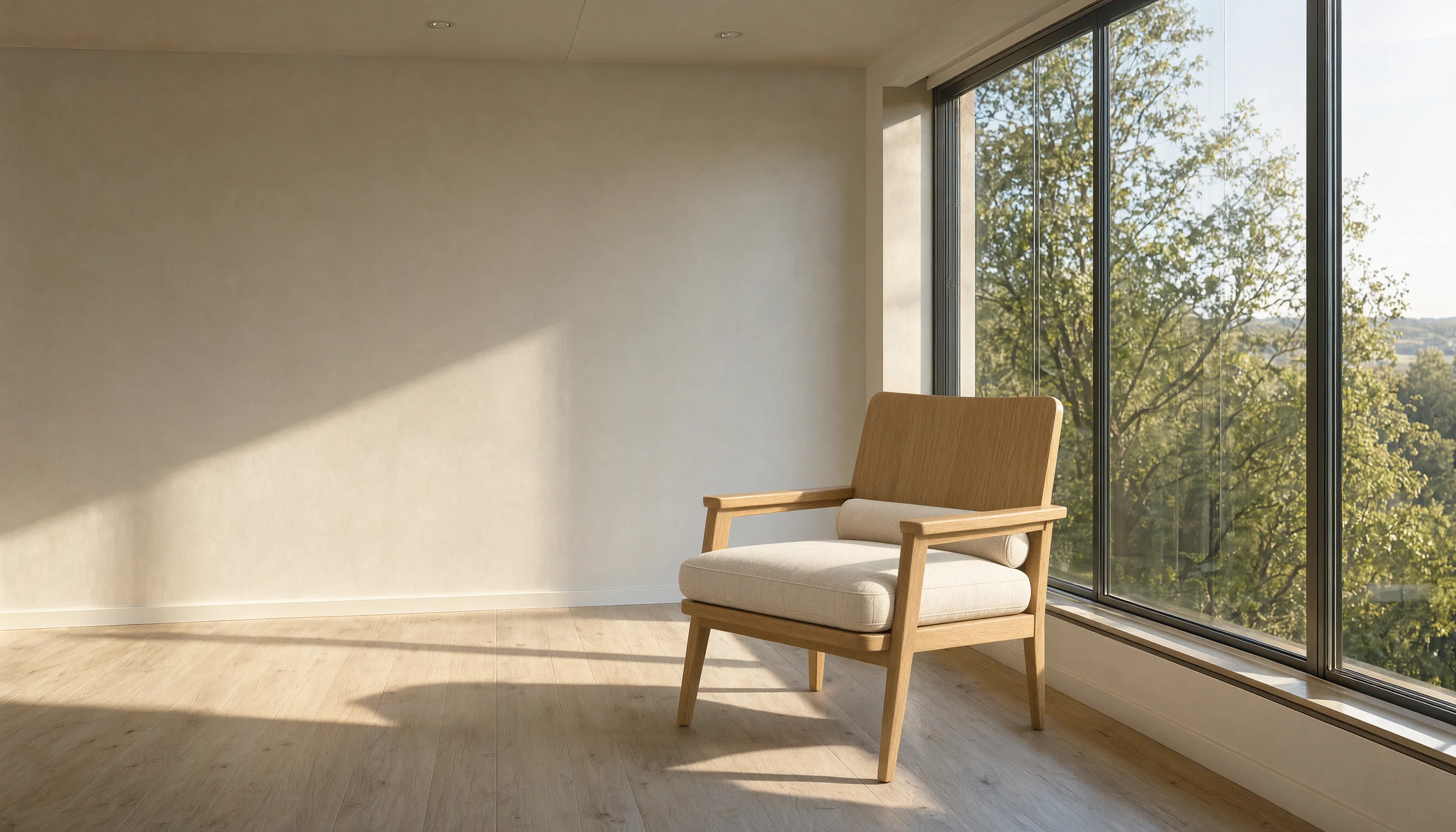
Parameter: 16:9 · 2688×1536 · 2 Referenzbilder
Setze den Eichen-Sessel aus Bild 1 in das Wohnzimmer aus Bild 2, platziere den Sessel auf dem Lichtfleck des Bodens vor dem bodentiefen Fenster, behalte die Ausrichtung wie in Bild 1 bei, ergänze für den Sessel einen zur Szene passenden Schlagschatten und Kontaktschatten, behalte Wand, Holzboden, Fußleiste, Fensterrahmen und die Aussicht aus dem Fenster in Bild 2 vollständig unverändert bei, vereinheitliche das Ganze mit warmweißem natürlichem Seitenlicht am Nachmittag.
Mit diesem Prompt generieren →
Die beiden Referenzbilder sind ein Eichen-Sessel vor Studiohintergrund und ein leeres Wohnzimmer: Bild 1 liefert nur den Sessel, Bild 2 nur den Raum – diese Aufteilung wird schon im ersten Satz festgeschrieben. Der Link befüllt nur den Prompt vor; die beiden Referenzbilder musst du auf der Modellseite selbst hochladen. Nach behalte …… vollständig unverändert bei werden Wand, Boden und Fensterrahmen einzeln aufgelistet, damit das Modell nicht nebenbei Möbel hinzufügt.
2. Chinesisches Event-Poster: Drei Zeilen, Zeile für Zeile festgeschrieben
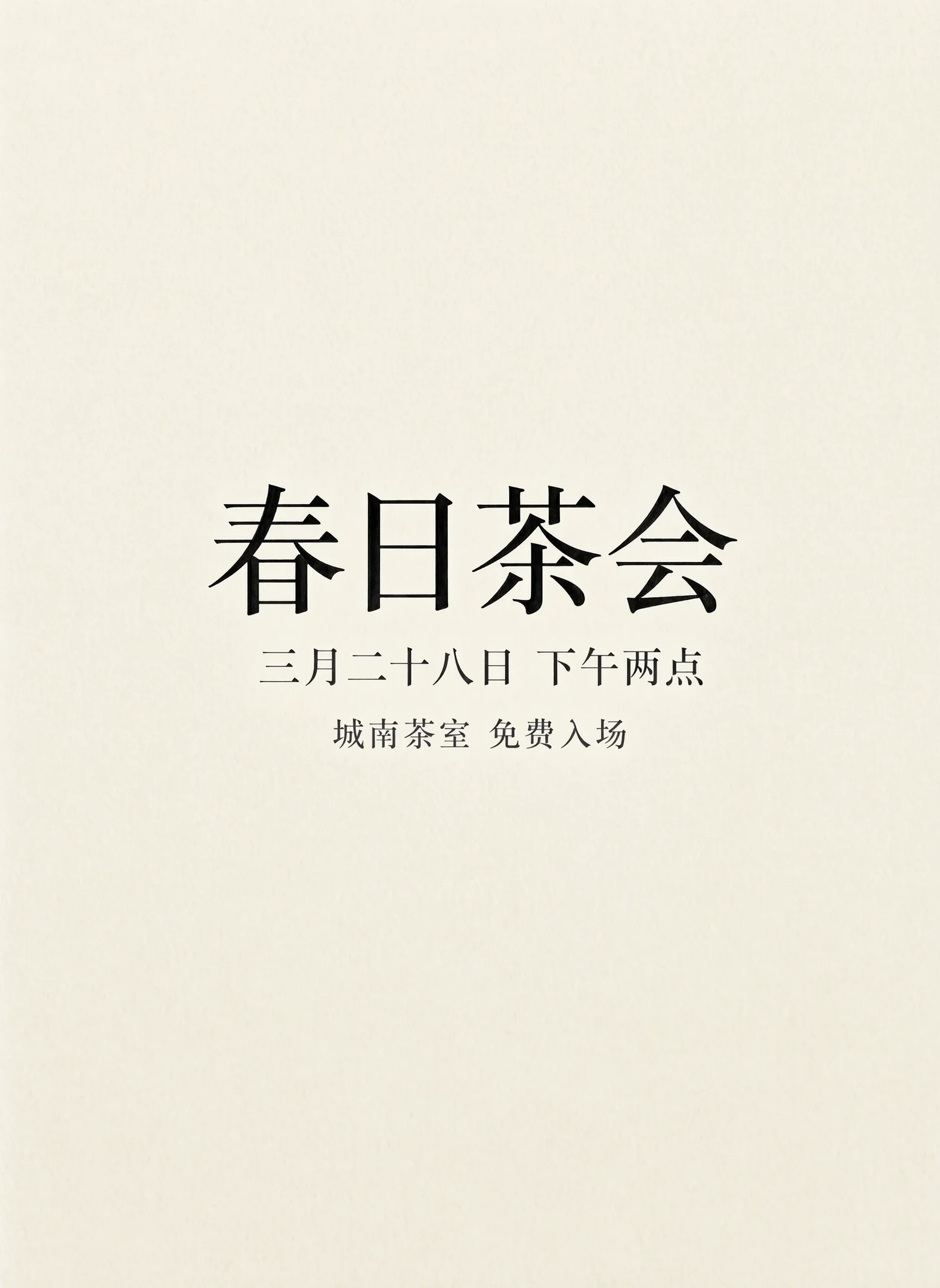
Parameter: 3:4 · 1728×2368 · Text-zu-Bild · prompt_extend standardmäßig aktiviert
Ein minimalistisches chinesisches Event-Poster, cremeweißer Papierhintergrund, in der Bildmitte werden ausschließlich die folgenden drei chinesischen Textzeilen gesetzt, alle horizontal zentriert: die erste Zeile ist großer schwarzer Serifentext „Frühlings-Teezeremonie“, die zweite Zeile ist mittelgroßer dunkelgrauer Text „28. März, 14 Uhr“, die dritte Zeile ist kleiner grauer Text „Teestube im Süden der Stadt, freier Eintritt“. Gleichmäßige Buchstabenabstände, reichlich Weißraum ringsum, außer diesen drei Zeilen enthält das Bild keinen weiteren Text, keine Grafiken, Linien oder Verzierungen, matte Druckwirkung.
Mit diesem Prompt generieren →
Schriftgröße, Farbe und Position der drei Zeilen werden getrennt formuliert; der letzte Satz verhindert, dass das Modell von selbst Rahmen, Stempel und kleine Symbole hinzufügt. Dieses Beispiel nutzt das standardmäßig aktive prompt_extend; wenn exakt nach Vorlage gesetzt werden soll, auf false stellen – dann ändert die Erweiterung deinen festgeschriebenen Text nicht.
3. Parfümflakon-Umbau: Materialwechsel ohne Formwechsel
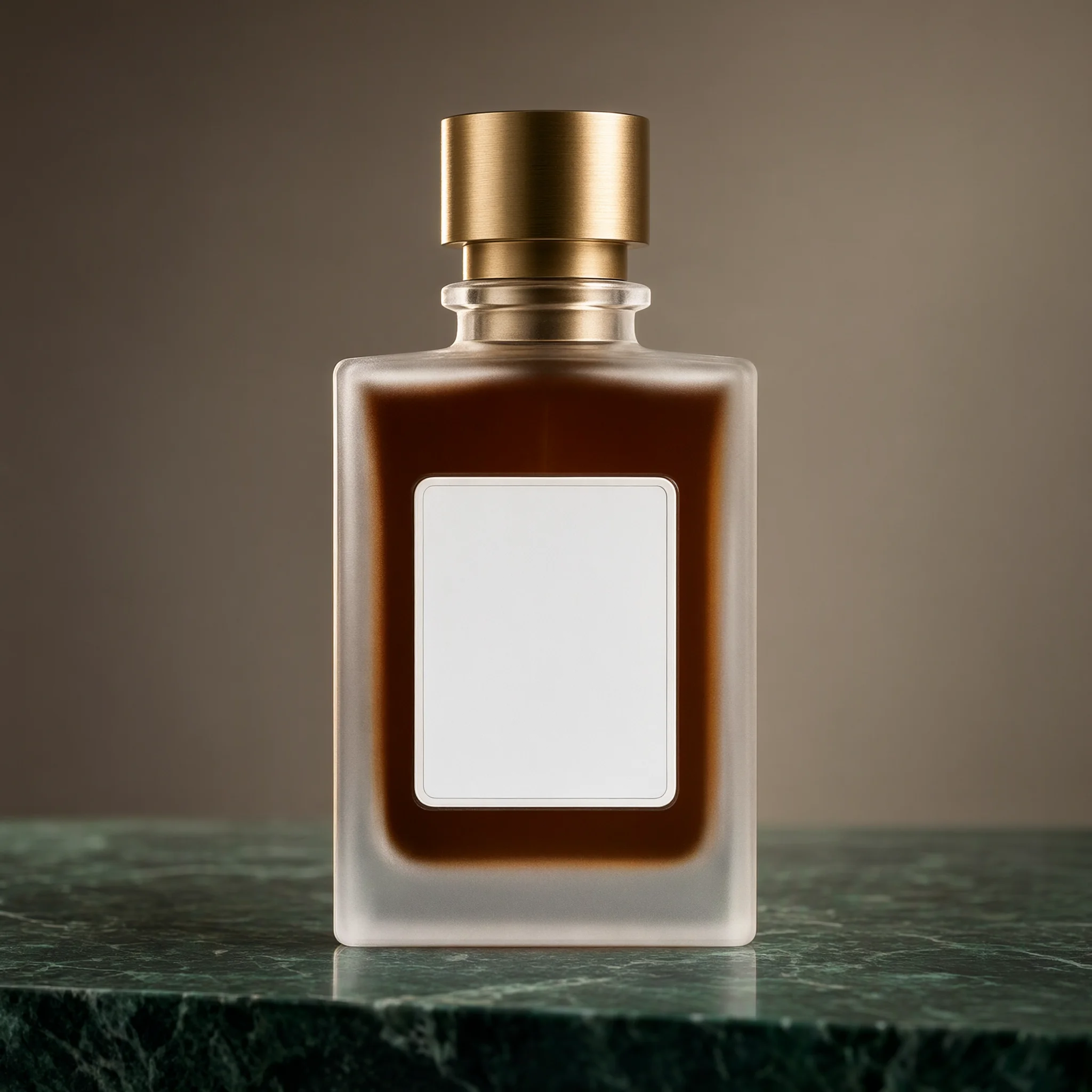
Parameter: 1:1 · 2048×2048 · 1 Referenzbild
Erstelle auf Basis des Parfümflakons aus Bild 1 eine E-Commerce-Produktbild-Überarbeitung: Das Glas des Flakons wird zu einer mattierten, halbtransparenten Optik, die Kappe aus silbergrauem Metall wird durch gebürstetes Messing ersetzt, die Flüssigkeit im Flakon wird tief bernsteinfarben, der Flakon wird auf eine dunkelgrüne Marmorplatte gestellt, der Hintergrund wird durch eine warmgraue Wand ersetzt, von links oben fällt Streiflicht von hinten und zeichnet die Kontur des Flakons nach, behalte Form, Proportionen, Kappenhöhe und Form des Etikettbereichs aus Bild 1 unverändert bei.
Mit diesem Prompt generieren →
Das Referenzbild ist ein Parfümflakon aus transparentem Glas mit einem leeren Etikettbereich auf der Vorderseite; nach dem Hochladen auf der Modellseite teilst du die Anforderungen in zwei Listen auf: umstellen / ersetzen sind die Änderungen, nach behalten folgen die fixierten Punkte. Dass der Etikettbereich leer bleibt, ist Absicht – Markenname und Füllmenge werden später überlagert, das erleichtert die Überarbeitung.
4. Line Art zu 3D-Spielzeug: Die Kontur kommt aus dem Referenzbild

Parameter: 16:9 · Originalgenerierung 2688×1536 (Anzeigebild 1600×914) · 1 Referenzbild
Verwandle den kleinen Roboter aus der Line Art im Referenzbild in ein hochwertiges 3D-Cartoon-Spielzeug-Rendering: matte weiße Hülle mit korallenorangen Gelenken, Ohren und Antenne, das Herz auf der Brust strahlt in weichem rosa Licht, die Augen sind leuchtend blau, behalte die ursprüngliche Form, Proportionen und Standhaltung bei, weiches Studiolicht, sauberer hellgrauweißer Hintergrund, nur der Roboter als Motiv.
Mit diesem Prompt generieren →
Line Art kolorieren eignet sich gut für den Editing-Modus: Kontur, Antennenwinkel und Standhaltung kommen aus dem Referenzbild, der Prompt bestimmt nur Material und Farbe, so gerät die Form nicht aus dem Ruder. Lade die Line Art auf der Modellseite hoch und starte; für einen transparenten Hintergrund nicht auf den Prompt verlassen – dieses Modell liefert in beiden Generierungen einen deckenden Hintergrund, das Freistellen übernimmt ein Hintergrundentfernungsmodell.
5. Realistisches Porträt: Natürliche Haut im Fensterlicht
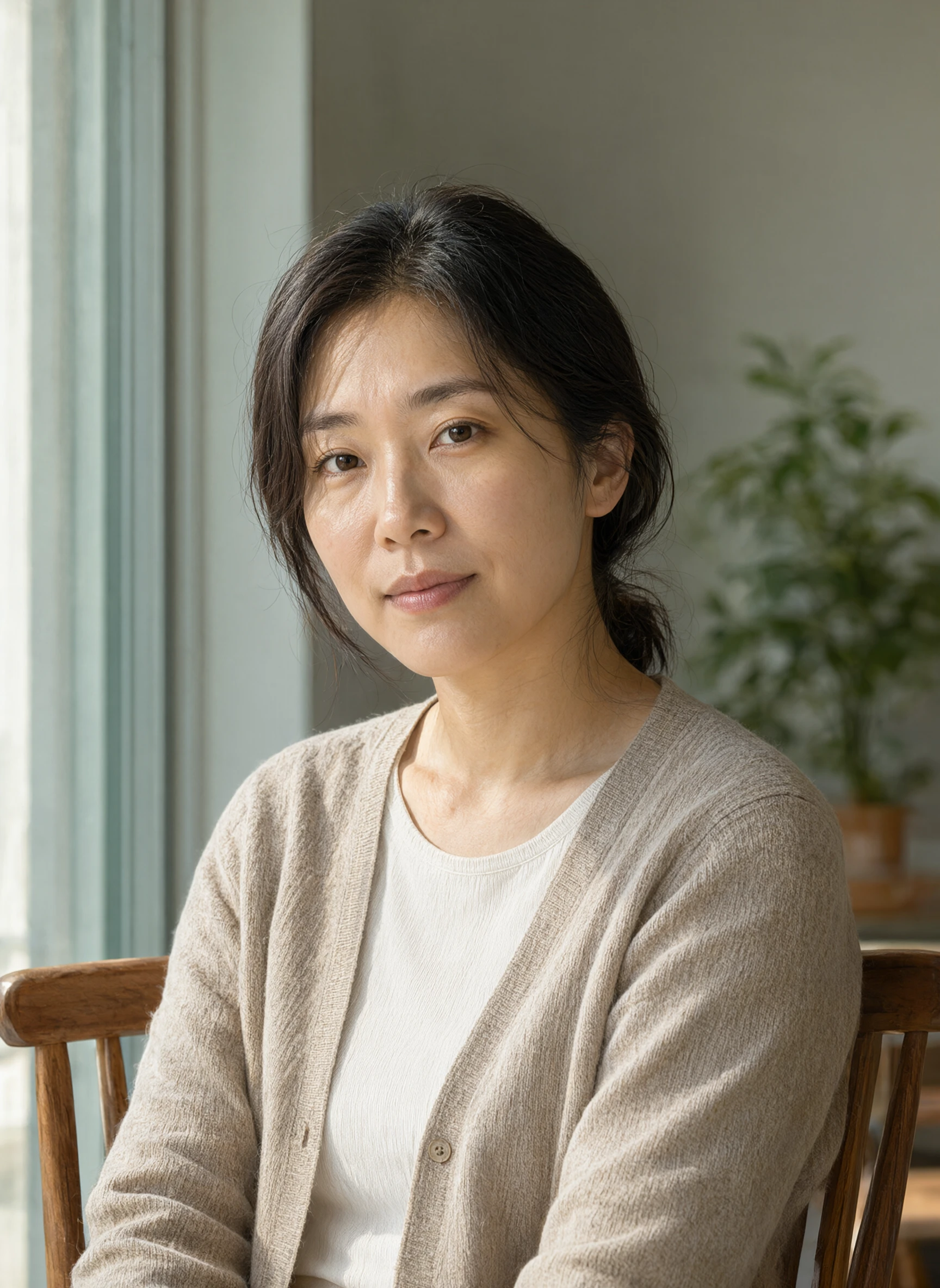
Parameter: 3:4 · 1728×2368 · Text-zu-Bild · prompt_extend deaktiviert
Ein realistisches Porträtfoto: eine etwa dreißigjährige asiatische Frau sitzt auf einem hölzernen Esszimmerstuhl am Fenster, der Körper leicht zum Objektiv gedreht, sie trägt einen hellbeigen Strickcardigan und ein weißes Oberteil mit Rundhalsausschnitt, dunkles Haar natürlich hinters Ohr gesteckt. Weiches Nachmittagslicht fällt von links ins Bild und erzeugt auf Wange und Schlüsselbein einen natürlichen Hell-Dunkel-Übergang, im rechten Auge ein klar erkennbares fensterförmiges Glanzlicht. Der Hintergrund ist eine unscharfe hellgraugrüne Wand und eine Zimmerpflanze, 85mm-Objektiv, f/2.0, geringe Schärfentiefe, die Haut behält echte Textur und feine Härchen, keine Hautretusche, kein Plastiklook. Die Person befindet sich leicht rechts der Bildmitte, der Blick geht zum Objektiv, entspannter Ausdruck. Im Bild dürfen kein Text, keine Logos, keine Wasserzeichen und keine überflüssigen Handbewegungen erscheinen.
Mit diesem Prompt generieren →
Die Lichtposition wird festgeschrieben: Fensterlicht von links, ein Glanzlicht im rechten Auge – so bleibt auf dem Gesicht ein natürlicher Hell-Dunkel-Übergang. Schreibe dann „keine Hautretusche, kein Plastiklook“ und „keine überflüssigen Handbewegungen“ ans Ende, und die beiden Schwierigkeiten Hauttextur und Hände sind gebändigt.
Allgemeine Schreibweise
- Schreibe nach „Motiv → Umgebung → Objektiv → Licht → Details“ und liste im letzten Satz auf, was nicht erscheinen soll.
- Beim Editing erst jedem Referenzbild eine Aufgabe zuweisen, mit „Bild 1“ und „Bild 2“ darauf verweisen, dann die zu behaltenden Punkte einzeln aufführen.
- Das Format aus fünf 2K-Auflösungen wählen (1:1, 16:9, 9:16, 4:3, 3:4); wenn exakt nach Vorlage gesetzt werden soll, prompt_extend deaktivieren; $0.05 pro Bild, für $10 gibt es 200 Bilder, erst eine Szene testen →.
| Szene | Format | Referenzbilder | Wichtige Schreibweise |
|---|---|---|---|
| Möbel im Raum | 16:9 | 2 | ein Bild fürs Motiv, eins für die Szene, zu Behaltendes einzeln auflisten |
| Chinesisches Poster | 3:4 | 0 | drei Zeilen wortwörtlich vorgeben, für exaktes Layout prompt_extend deaktivieren |
| Produktumbau | 1:1 | 1 | geänderte Materialien und zu behaltende Form getrennt schreiben |
| Line Art kolorieren | 16:9 | 1 | Kontur aus dem Referenzbild, Material aus dem Prompt |
| Realistisches Porträt | 3:4 | 0 | Lichtposition festschreiben, Haut mit echter Textur beschreiben |
Häufige Fragen
Wird der Prompt beim Klick auf „Mit diesem Prompt generieren“ automatisch ausgefüllt?
Ja. Beim Öffnen der Modellseite ist der Prompt bereits ausgefüllt; Format wählen und auf Ausführen klicken. Bei Editing-Szenen musst du die Referenzbilder selbst hochladen, maximal 10 Stück.
Werden chinesische Schriftzeichen falsch geschrieben?
Die drei Zeilen des Posters auf dieser Seite sind alle korrekt. Die Schreibweise: jede Zeile in Anführungszeichen setzen, Zeichen für Zeichen angeben und dann Schriftgrößenhierarchie und Position klarmachen; wenn exakt nach Vorlage gesetzt werden soll, prompt_extend auf false stellen.
Geht ein PNG mit transparentem Hintergrund?
Die Parameterbeschreibung des Modells nennt RGBA-transparente PNGs als Ausgabe, aber dieses Modell liefert in beiden Generierungen ein deckendes Ergebnis (Alpha durchgehend 255). Für einen zuverlässig transparenten Hintergrund ein spezielles Hintergrundentfernungsmodell verwenden und diesen Schritt nicht in die Produktionspipeline einbauen.
Wie viele Referenzbilder sind maximal möglich? Wie wirkt die Reihenfolge?
1–10 Stück, nach Array-Reihenfolge nummeriert, im Prompt mit „Bild 1“ und „Bild 2“ referenziert. Ohne Referenzbild ist es Text-zu-Bild, mit Referenzbild Editing – die Abrechnung ist dieselbe.
Wie schließe ich ein Element aus?
Die Eingabeparameter von 2.1 enthalten kein negative_prompt; formuliere Ausschlüsse in positive Beschreibungen um: was im Bild ist, wie viel, wo. Wenn du keine überflüssigen Möbel willst, schreibe etwa „im Raum stehen nur ein Stuhl und ein Fenster“.
Pro oder Turbo?
Eingabeparameter, Referenzbild-Limit und Formate sind gleich, Pro kostet $0.05 pro Bild, Turbo $0.02. Für Richtungsexploration und Batch-Tests Turbo, für finale Bilder und präzises Layout Pro.
Kopiere den obigen Prompt für Möbel im Raum, und generiere dein erstes Kompositbild auf der Modellseite →
Qwen Image 2.1 Pro Serie
Ähnliche Artikel
Alle Artikel ansehen →-

Benutzerhandbuch
seedream-5.0-pro/image-to-image Erste-Schritte-Leitfaden: Fähigkeiten, Preise und Integrationspunkte
Fähigkeitsgrenzen, Abrechnungsmodell und Engineering-Integration des Bildbearbeitungsmodells von ByteDance
-

Benutzerhandbuch
seedream-5.0-pro Text-zu-Bild Einstiegsleitfaden: Fähigkeitsgrenzen, API-Integration und Kostenkontrolle
Praxisorientierte Perspektive für Entwickler: von den wichtigsten Parametern bis zur Kostenschätzung von $0,05 pro Bild
-

Benutzerhandbuch
Hailuo 2.3 Fast Bild-zu-Video-Anleitung: Grenzen der Leistungsfähigkeit, Preisgestaltung und Integration in die Praxis
MiniMax Bild-zu-Video-Modell für Entwickler: Auswahlkriterien und Integrationspunkte