
Benutzerhandbuch
Ray 3.2 Bild-zu-Video: Statische Bilder in vertikale Kurzvideo-Clips verwandeln
Verwandle deine vorhandenen Produktbilder und Porträts in 9:16-Videoclips, dazu ein verifizierter end_image_url-Trick für nahtlose Loops
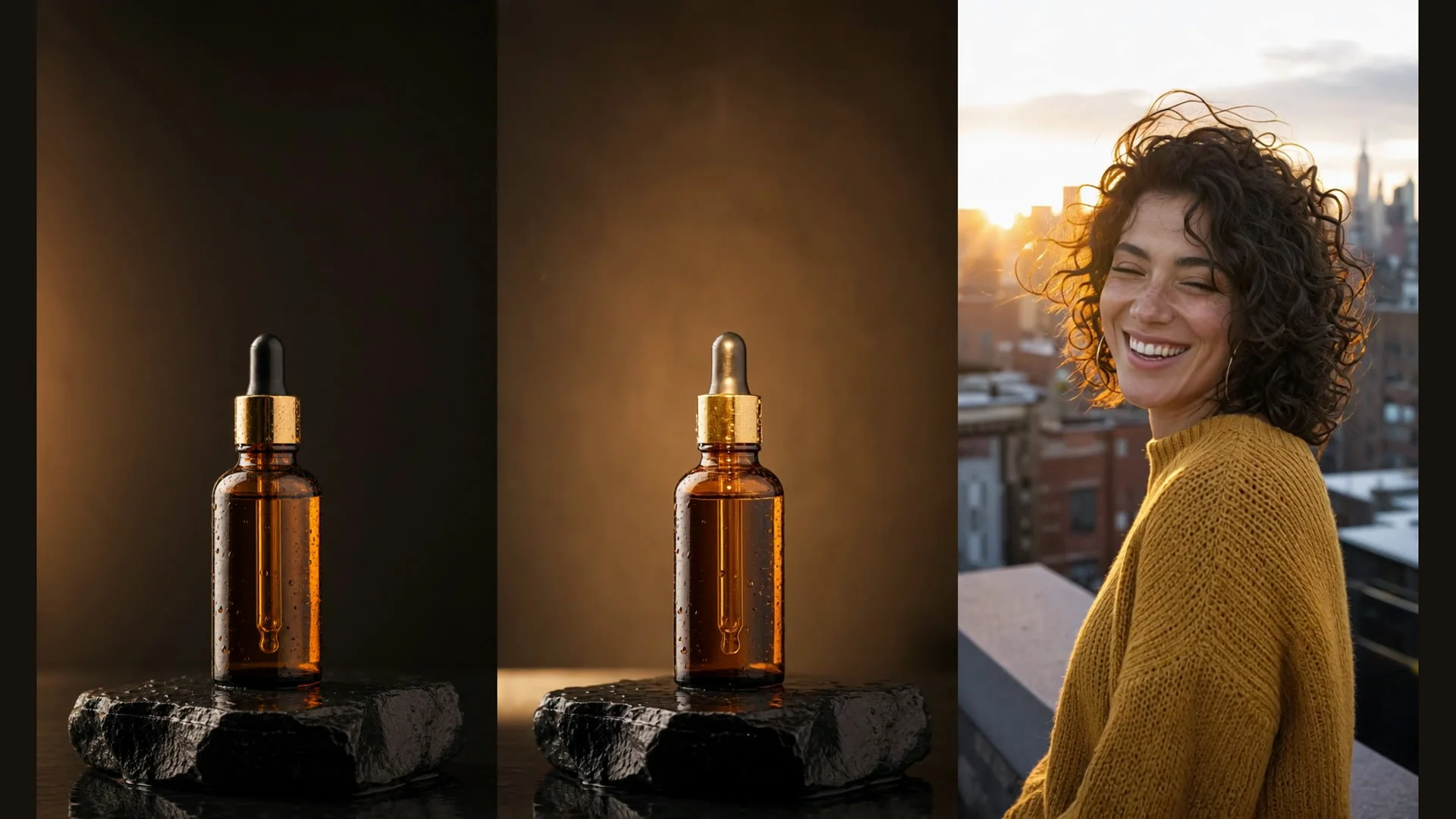
TL;DR
- Was das ist: Ein reproduzierbarer Workflow, der mit ray-3.2/image-to-video auf der asynchronen Task-API von hiapi deine vorhandenen Standbilder (etwa Produktbilder oder Porträts) in vertikale Kurzvideo-Clips verwandelt.
- Der entscheidende Fakt, der alles bestimmt: ray-3.2 i2v hat weder ein
aspect_ratio- noch einduration-Feld. Die Form des Clips ergibt sich aus dem Eingabebild, die Länge beträgt immer etwa 5 Sekunden. Für 9:16-Hochformat gibst du ein 9:16-Standbild ein. Genau darin liegt der ganze Trick. - Was sich gegenüber unserem früheren Tutorial geändert hat: Das Schema akzeptiert jetzt ein optionales
end_image_url(letztes Frame). Wenn du dasselbe Bild sowohl als erstes als auch als letztes Frame verwendest, endet der Clip dort, wo er begann – genau das braucht eine nahtlose Schleife. - Validierung: Jeder Clip unten wurde für diesen Artikel in einem Fan-out-Batch generiert. Drei 540p-Clips, je $0.2145 (insgesamt $0.6435), serverseitig 41–58 Sekunden pro Clip. Alle drei kamen als stumme MP4 mit 540×960, 24fps, 5.04s zurück.
Den meisten Kurzvideoteams fehlt es nicht an Ideen. Sie haben einen Haufen Produktbilder, Werbestandbilder und Creator-Porträts, bringen sie aber nie in Bewegung. Bild-zu-Video löst das: Dein Bild bleibt der Anker, das Modell fügt die Bewegung hinzu. Dieser Leitfaden deckt diese Arbeit mit Ray 3.2 von Anfang bis Ende ab: Standbilder vorbereiten, Bewegungs-Prompts schreiben, Stapelverarbeitung, der Schleifen-Trick und was im Schnitt zu korrigieren ist.
Bild-zu-Video oder Text-zu-Video: Was brauchst du?
Ray 3.2 gibt es auf hiapi als zwei getrennte Endpunkte, geeignet für unterschiedliche Kurzvideo-Aufgaben:
- Bild-zu-Video (diese Seite): Du hast das Bild bereits. Das Modell muss dein Produkt, dein Model und dein Licht bewahren und nur Bewegung hinzufügen. Geeignet für Produktvorführungen, Katalog-zu-Reels, Creator-Standbilder und jeden Clip, bei dem Markentreue vor Neuheit geht.
- Text-zu-Video: Du hast eine Idee, aber kein Material. Das Modell komponiert die gesamte Einstellung. Wenn das deine Situation ist, deckt unser Ray 3.2 Text-zu-Video-Kurzvideo-Workflow ab, wie du allein aus Prompts Konzepte im Batch erzeugst.
Diese beiden Workflows unterscheiden sich wirklich. Bei Text-zu-Video wählst du das Hochformat, indem du aspect_ratio: "9:16" übergibst. Bei Bild-zu-Video existiert dieses Feld nicht, die Komposition wird also vor dem API-Aufruf bei der Vorbereitung des Standbilds festgelegt.
Der Request: drei erforderliche oder häufig genutzte Felder, ein neues optionales Feld
Wir haben das Schema am 2026-11-01 Feld für Feld gegen die Live-API geprüft. Es ist geschlossen, unbekannte Schlüssel führen also zu einem 400:
| Feld | Erforderlich | Werte | Beschreibung |
|---|---|---|---|
prompt |
Ja | Text | Beschreibe die Bewegung, nicht die Szene. Die Szene steckt bereits in deinem Bild |
image_url |
Ja | Öffentliche URL | Erstes Frame. Bestimmt das Seitenverhältnis der Ausgabe |
resolution |
Nein | 540p, 720p, 1080p |
Das Einzige, wofür du zahlst (siehe unten) |
end_image_url |
Nein | Öffentliche URL | Optionales letztes Frame. Neu seit Verfassen unserer Anleitung |
duration und aspect_ratio werden weiterhin direkt abgelehnt (additional properties 'duration' not allowed). Andere Namen für das letzte Frame, die du vielleicht vermutest, etwa last_frame_url, tail_image_url oder end_frame_url, werden ebenso abgelehnt. Das Feld heißt end_image_url, sonst nichts.
Ein einzelner vertikaler Clip:
curl -s https://api.hiapi.ai/v1/tasks \
  -H "Authorization: Bearer $HIAPI_KEY" \
  -H "Content-Type: application/json" \
  -d '{
    "model": "ray-3.2/image-to-video",
    "input": {
      "prompt": "Slow cinematic push-in toward the serum bottle, a single water droplet slides down the amber glass...",
      "image_url": "https://your-cdn.example.com/serum-9x16.jpg",
      "resolution": "540p"
    }
  }'
Du erhältst data.taskId. Frage GET /v1/tasks/{taskId} ab, bis data.status success (oder fail) lautet, und lade dann sofort output[0].url herunter, denn es ist ein temporärer Link mit expireAt. Die Anleitung enthält ein vollständiges Python-Skript zum Senden, Abfragen und Herunterladen sowie Fehler-Payloads, und der Schnellstart deckt Schlüssel und Task-API-Grundlagen ab.
Preise: Die Auflösung ist der einzige Hebel
Aktuelle Preise für ray-3.2/image-to-video (aus der hiapi-Preisliste zum Zeitpunkt des Verfassens; bitte dort immer erneut prüfen):
| Auflösung | Preis pro Clip |
|---|---|
| 540p | $0.2145 |
| 720p | $0.429 |
| 1080p | $1.7145 |
Die Cliplänge ist fest, das Seitenverhältnis kommt aus deinem Bild, du zahlst also nie extra für Hochformat, und es gibt keine Option „längerer Clip“, mit der du dich selbst hochstufen könntest. Ein 1080p-Clip kostet so viel wie acht 540p-Clips. Für Kurzvideos gilt daher dasselbe Muster wie bei jedem Clip-basierten Videomodell: Bewegungstests bei 540p fahren, dann nur den Gewinner aus Prompt + Standbild für die Veröffentlichungsversion bei 720p oder 1080p neu rendern. Für das vollständige Kostenbild von Ray 3.2 über beide Endpunkte siehe die Ray 3.2 API-Preisübersicht.
Schritt 1: Ein 9:16-Standbild vorbereiten (hier entsteht das Hochformat)
Das Modell kann deine Einstellung nicht neu komponieren, das Standbild muss also vor dem Absenden stimmen:
- Mach es zu 9:16. Wir verwendeten Standbilder mit 720×1280. Bei
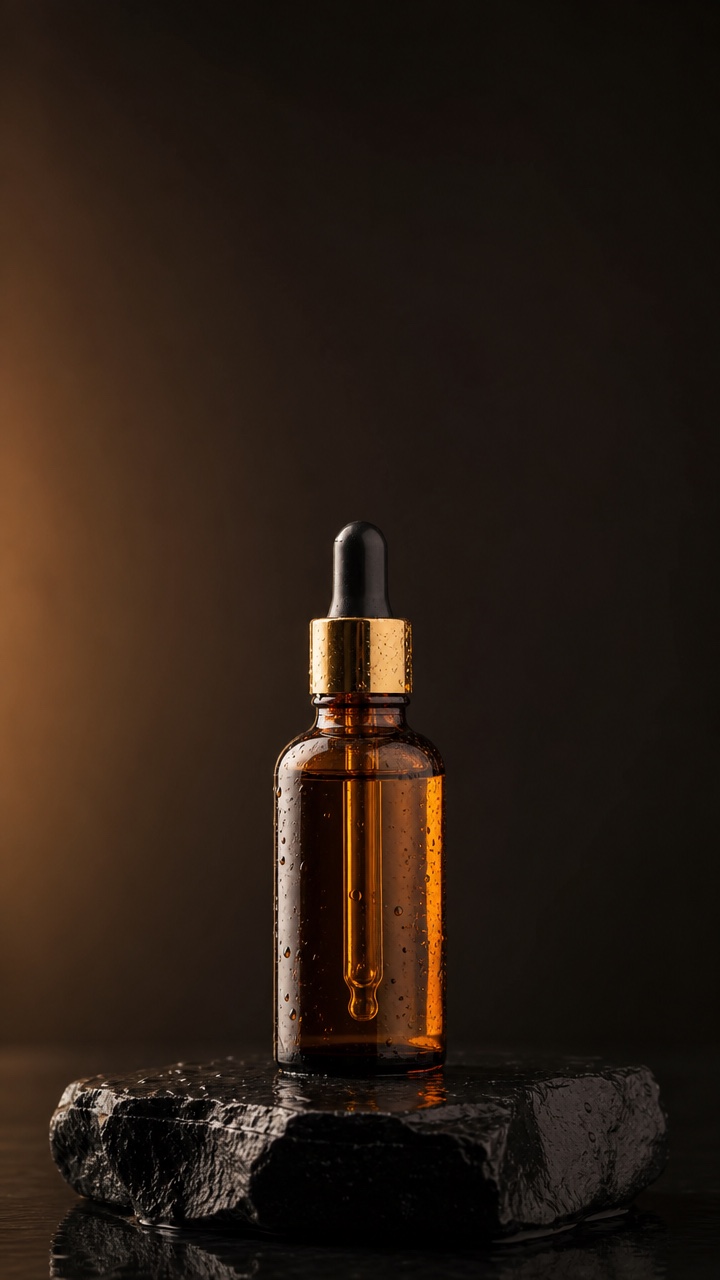
540pkamen sie als 540×960 zurück, natives Hochformat, kein Zuschneiden danach nötig. Ein Querformat-Produktbild liefert dir einen Querformat-Clip, also schneide oder erweitere es zuerst auf 9:16. - Lass Spielraum für Bewegung. Kamerafahrten zoomen ins Bild hinein. Unser Serum-Standbild hatte viel leeren Hintergrund über der Flasche, und der Push-in nutzte diesen Raum, ohne den Verschluss abzuschneiden.
- Setze den Hook ins Bild selbst. Das erste Frame des Clips ist dein Bild, also muss alles, was vom Wegwischen abhält (Produkt, Gesicht, Licht), bereits im Standbild stecken.
Beide Standbilder in diesem Artikel wurden mit gpt-image-2 als native 9:16-Bilder generiert. In der Praxis setzt du deine eigenen Produktbilder oder Porträts ein:
Schritt 2: Bewegung prompten, nicht die Szene
Das Bild zeigt bereits, was in der Einstellung ist. Der Prompt muss nur sagen, wie es sich bewegt. Drei Dinge, die in diesem Batch funktionierten:
- Lege eine Kamerabewegung fest (Push-in, sanfte Drift, feste Kamera) und sag, was stillstehen soll.
- Gib dem Motiv ein oder zwei physische Akzente, etwa einen herabrutschenden Wassertropfen, einen Lichtstreifen oder im Wind wehendes Haar. Genau das lässt einen 5-Sekunden-Clip lebendig wirken statt wie ein Ken-Burns-Schwenk.
- Wähle eine Bewegung, die zum Materialtyp passt. Produkte brauchen langsame, kontrollierte Licht- und Schattenveränderungen. Personen vertragen größere, wärmere Bewegungen.
Produktclip (der Titelclip oben). Prompt:
Slow cinematic push-in toward the serum bottle, a single water droplet slides
down the amber glass, a band of warm light sweeps across the bottle from left
to right and makes the gold cap glint, the background stays dark and still,
premium skincare commercial
Push-in und Lichtstreifen funktionierten gut, Flaschenform und goldene Kappe blieben erhalten. Ein ehrlicher Hinweis: Als das Licht darüberstreifte, wurde die schwarze Gummikugel der Pipette zu einer helleren, metallischeren Farbe. Bei einer echten SKU ist das die Art von Detail-Drift, die Brand-Teams anmerken würden. Prüfe Produktdetails vor der Veröffentlichung Frame für Frame, und wenn ein Bauteil beständig driftet, versuche eine schwächere Lichtstreifen-Anweisung oder halte die Bewegung im Hintergrund.
Porträt-/Creator-Standbild. Prompt:
The wind lifts her curls, she turns her head slightly toward the camera and
her half-smile widens into a warm smile, the golden-hour backlight flickers
through her hair, the camera holds steady with a very gentle drift, natural
lifestyle feel
Gesicht, Pullover und das Licht der goldenen Stunde blieben konsistent, Kopfdrehung und Lächeln saßen. Allerdings ist die Kamerabewegung von Ray 3.2 größer als „sehr sanfte Drift“ vermuten lässt: Bis zum letzten Frame war sie auf die andere Bildseite gewandert, und die Skyline hinter ihr hatte sich mitbewegt. Bei Porträtaufnahmen solltest du erwarten, dass das Modell deinen Bewegungs-Prompt großzügig auslegt. Wenn du ein festes Bild brauchst, sag es ausdrücklich, so wie wir es im Loop-Prompt unten getan haben.
Schritt 3: Der Schleifen-Trick mit end_image_url
Loops funktionieren in Kurzvideo-Feeds gut. Ein Clip, der nahtlos neu beginnen kann, wird wiederholt abgespielt und eignet sich auch als Hintergrund für Untertitel oder Produktbeschriftungen. Das optionale end_image_url von Ray 3.2 macht das einfach: Verwende dasselbe Standbild als erstes und als letztes Frame, dann muss das Modell zum Ausgangspunkt zurückkehren.
{
  "model": "ray-3.2/image-to-video",
  "input": {
    "prompt": "Seamless loop: the warm light slowly brightens and dims across the serum bottle, water droplets glisten, a faint wisp of mist drifts past the stone and fades out, the camera stays locked off, the bottle does not move",
    "image_url": "https://your-cdn.example.com/serum-9x16.jpg",
    "end_image_url": "https://your-cdn.example.com/serum-9x16.jpg",
    "resolution": "540p"
  }
}
Wir haben gemessen statt geschätzt. Wir extrahierten das erste und das letzte Frame jedes Clips und verglichen sie per SSIM (1.0 bedeutet identisch):
| Clip | end_image_url |
SSIM erstes vs. letztes Frame |
|---|---|---|
| Loop (dasselbe Standbild als letztes Frame) | Ja | 0.958 |
| Produkt-Push-in | Nein | 0.654 |
| Porträt | Nein | 0.410 |
Mit fixiertem letztem Frame endet der Clip fast genau dort, wo er begann – nah genug, dass eine einfache Wiederholung im Editor oder beim automatischen Replay der Plattform keinen sichtbaren Sprung erzeugt. Ohne Fixierung endet der Clip an einer neuen Position, was für einen Schnitt in Ordnung ist, für eine Schleife aber nicht. Zwei Dinge solltest du beachten:
- Halte die Loop-Bewegung periodisch. Licht, das heller und wieder dunkler wird, Nebel, der herein- und wieder hinauszieht, eine feste Kamera – das funktioniert. Ein Push-in kann nicht glaubwürdig innerhalb von fünf Sekunden „zurückkehren“.
- Wir haben nur den Loop mit gleichem Bild getestet. Ein anderes letztes Frame zu übergeben (etwa erstes Frame mit geschlossener, letztes Frame mit geöffneter Box) ist genau der vorgesehene Zweck des Feldes, aber wir haben diese Ergebnisse hier nicht verifiziert. Teste es also, bevor du eine Kampagne darauf aufbaust.
Schritt 4: Batch-Verarbeitung: erst fan out, dann einsammeln
Die Task-API ist asynchron, rendere also nicht einen Clip nach dem anderen. Sende zuerst alle Paare aus Standbild + Prompt ab, speichere jede taskId sofort auf der Festplatte, und frage dann ab:
for each (still, prompt) pair:
    taskId = POST /v1/tasks  (model=ray-3.2/image-to-video, input={...})
    persist taskId immediately        # the task is billed at submit

for each saved taskId:
    poll GET /v1/tasks/{taskId} until status in ("success", "fail")
    on success: download output[0].url now (it expires)
Unser Drei-Clip-Batch wurde fortlaufend abgesendet, die serverseitigen Laufzeiten betrugen 44 Sekunden (Produkt), 41 Sekunden (Loop) und 58 Sekunden (Porträt). Da sie parallel liefen, dauerte der gesamte Batch etwa so lange wie der langsamste Clip – inklusive 8-Sekunden-Abfrageintervall etwas über eine Minute in echter Zeit. Wenn eine Abfrage wegen Netzwerkproblemen fehlschlägt, versuche es mit derselben ID erneut. Ein erneutes Absenden erzeugt einen zweiten Clip und berechnet ihn auch.
Schritt 5: Im Editor fertigstellen
Die API liefert Rohmaterial, keinen fertigen Post:
- Kein Ton. Alle drei Clips haben nur einen H.264-Videostream, keine Tonspur. Füge im Editor einen Trend-Sound, Voiceover oder Untertitel hinzu.
- 5 Sekunden sind ein Takt. Stapel drei bis vier Clips (etwa Produkt-Push-in → Loop als Untertitel-Hintergrund → Creator-Reaktion) zu einer 15–20-Sekunden-Version und schneide hart auf den Takt.
- Skaliere nur den Gewinner hoch. Führe den gewählten Standbild-+-Prompt-Durchlauf für den finalen Export erneut bei 720p oder 1080p aus, statt den gesamten Batch in hoher Auflösung zu rendern.
FAQ
Wie bekomme ich mit ray-3.2 Bild-zu-Video einen 9:16-Hochformat-Clip? Verwende ein Eingabebild im Format 9:16. Es gibt keinen aspect_ratio-Parameter, die Ausgabe übernimmt die Form der Eingabe. Ein 720×1280-Standbild kommt bei 540p als 540×960-Clip zurück.
Kann ich den Clip länger als 5 Sekunden machen? Bei diesem Endpunkt nicht. Es gibt kein duration-Feld, und wenn du es sendest, kommt ein 400 zurück. Jeder von uns generierte Clip war 5.04 Sekunden lang (121 Frames bei 24fps). Stapel Clips im Schnitt für längere Versionen.
Unterstützt Ray 3.2 i2v ein letztes Frame? Ja. Das optionale end_image_url-Feld legt das finale Frame fest. Wenn du dasselbe Bild als image_url übergibst, entsteht ein loopfähiger Clip (in unserem Test SSIM 0.958 zwischen erstem und letztem Frame).
Erzeugt es Ton? Nein, die ausgegebene MP4 ist stumm.
Bleibt mein Produkt exakt erhalten? In unseren Tests blieben Form, Farbe und Gesamtkomposition gut erhalten, aber kleine Bauteile können bei starker Lichtbewegung driften (bei uns änderte sich die Farbe der Pipettenkugel). Prüfe Produktdetails vor der Veröffentlichung.
Was kostet ein Batch? Abgerechnet wird nur nach Auflösung und Clipanzahl: $0.2145 bei 540p, $0.429 bei 720p, $1.7145 bei 1080p. Unser Testbatch mit drei Clips kostete $0.6435.
Bring deine Standbilder in Bewegung
Ray 3.2 Bild-zu-Video ist jetzt auf der asynchronen Task-API verfügbar. Öffne die Modellseite von ray-3.2/image-to-video, um aktuelle Parameter und Preise zu sehen, und nimm dann drei vorhandene 9:16-Standbilder und führe sie bei 540p aus. Du bekommst einen Testbatch für deutlich unter einem Dollar. Vergleiche Modelle für dieselbe Aufgabe? Sieh dir an, wie Kling 3.0 Bild-zu-Video für Kurzvideos umsetzt.
Ähnliche Artikel
Alle Artikel ansehen →-

Benutzerhandbuch
Was ist GPT Image 2.6? Markup-Bearbeitung und bekannte Spezifikationen
Alle Informationen zu GPT Image 2.6 in der OpenAI-API-Spezifikation, wie man den neuen markup-Bearbeitungsparameter verwendet und was noch nicht bekannt gegeben wurde.
-

Benutzerhandbuch
Was kostet die Vidu Q4 Preview API? 540p pro Sekunde $0.0515
Beide Modi kosten gleich viel: So wird über fünf Auflösungsstufen und 3–16 Sekunden abgerechnet, wie viele Clips $10 ermöglichen und wie der Preis im Vergleich zu anderen Videomodellen im Angebot aussieht.
-

Benutzerhandbuch
Recraft V4.1 Flash E-Commerce-Produktbilder: Katalogbilder in Massenfertigung für je 0,01 $
Ein echter paralleler Batch auf recraft-v4.1-flash/text-to-image: Produktlisten- und Szenenbilder, gemessene Hintergrundweiße, Laufzeit und Batch-Skript.