


Porträt · Gesicht und Haare
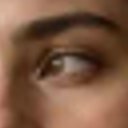
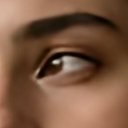
Haar- und Ohrringkanten sind klarer, die Hautstruktur wird aber sichtbar glatter.
Vergrößere Fotos und Illustrationen mit KI 2x oder 4x, vergleiche Details und lade das Ergebnis in voller Auflösung herunter.
Bild hier ablegen
Du kannst auch ein Bild aus der Zwischenablage einfügen
PNG, JPEG, WebP · bis zu 20 MB · ≤ 2048 px / 4 MP
Bei der ersten Nutzung werden etwa 27 MB heruntergeladen (Modell: 4,87 MB). Dein Browser speichert diese Dateien zwischen, sofern Speicherplatz verfügbar ist.
2x Ausgabe → 2048 × 1536
4x Ausgabe → 4096 × 3072
48 Kacheln · 128 × 128 px
Ausgabelimit 16 MP
Schätzung: WebGPU benötigt möglicherweise Sekunden, die CPU mehrere zehn Sekunden oder Minuten. Das hängt von Bildgröße und Gerät ab; der erste Download kommt hinzu.


Ein Modell, verschiedene Texturen. Sieh dir vorab an, wie es sich jeweils verhält.
Haar- und Ohrringkanten sind klarer, die Hautstruktur wird aber sichtbar glatter.
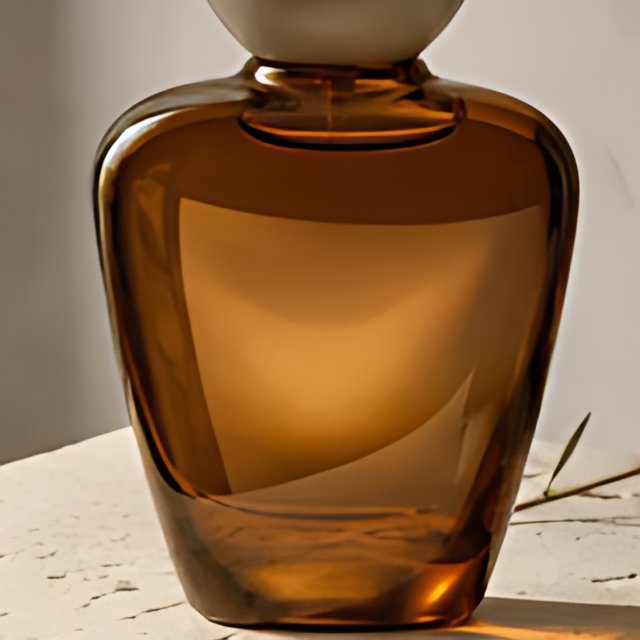
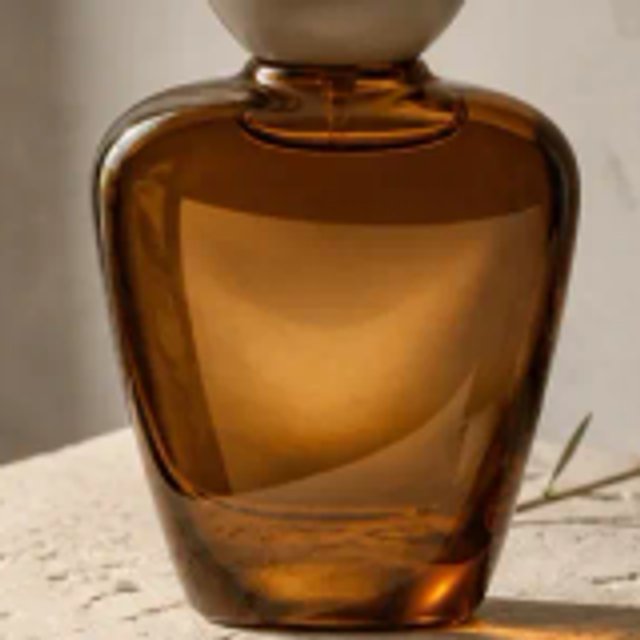


Die Glaskontur ist schärfer; Flaschenoberfläche und feine Steinstruktur werden glatter.
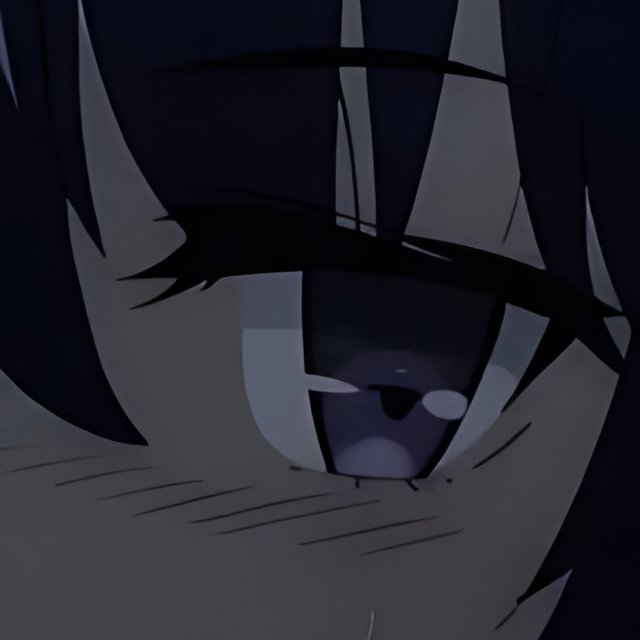
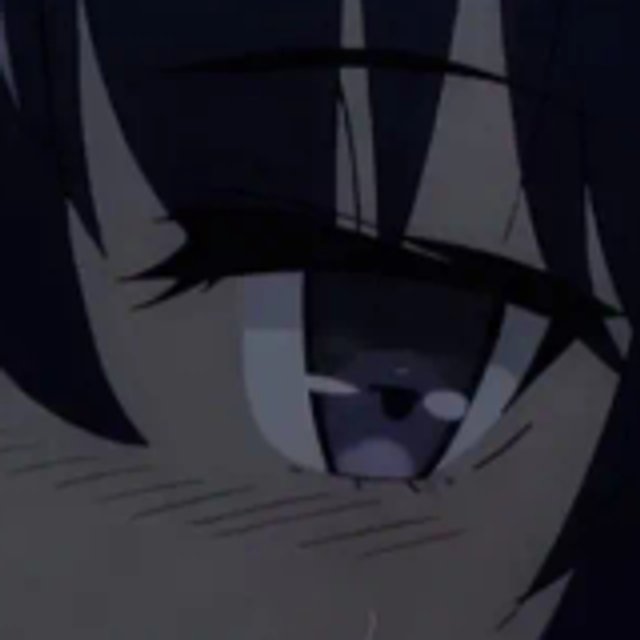

Wimpern und Haarumrisse wirken sauberer; feine Gesichtslinien werden dünner und gleichmäßiger.
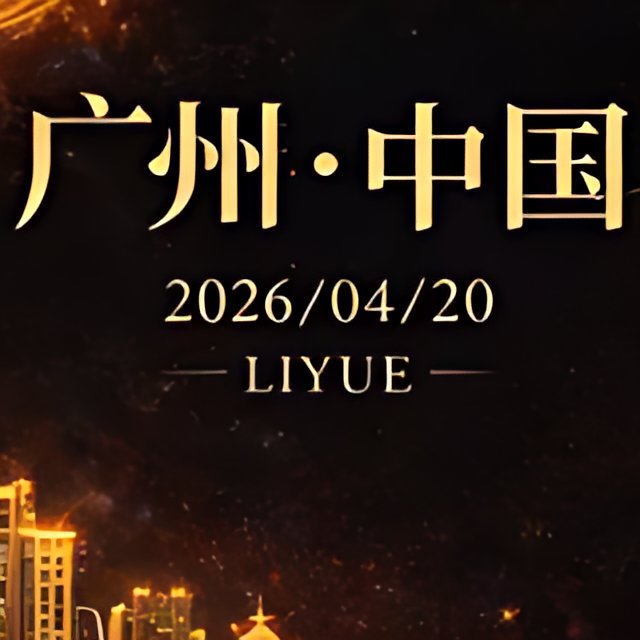

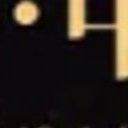
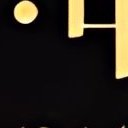
Die Buchstabenkanten sind schärfer, aber einige Striche verändern ihre Form. Gleiche den Text mit der Vorlage ab.
Jedes Ausgangsbild wird auf 480 px Breite verkleinert. Danach vergrößert die WASM-Engine dieses Tools einen Ausschnitt von 160 × 160 auf 640 × 640. Beide Vergleichsbilder sind JPEG mit Qualität 85. Ziehe zum Vergleichen.
Passende 128 × 128-Ausschnitte aus den Vergleichen oben. „Original“ zeigt eine interpolierte Darstellung; AI-Details sind Schätzungen und kein Beleg für ursprünglich vorhandene Details.
Untersuche ein einzelnes Bild mit dem Open-Source-Modell Real-ESRGAN, das auf deinem Gerät läuft.
Automatisiere die Bildverarbeitung oder erstelle Versionen mit höherer Auflösung über die HiAPI-Bild-API. Die Möglichkeiten hängen vom Modell ab; ein Neuzeichnen kann das Originalbild verändern.
Wähle ein PNG, JPEG oder WebP mit höchstens 20 MB, maximal 2048 Pixeln an der längsten Seite und 4 Megapixeln. Transparente Bereiche werden weiß hinterlegt.
Starte die Vergrößerung, um das Modell herunterzuladen und das Bild anschließend kachelweise zu verarbeiten. 4x ist für Eingaben bis 1 Megapixel verfügbar; die Ausgabe ist auf 16 Megapixel begrenzt.
Verschiebe den Vergleichsregler oder prüfe das Ergebnis in 1:1-Ansicht. Lade ein PNG herunter oder wähle die JPEG-Qualität. Der Download behält die vollen Ausgabemaße.
Beim ersten Durchlauf werden etwa 27 MB an Modell- und Laufzeitdateien heruntergeladen und die AI-Engine gestartet. Wenn Speicher verfügbar ist, legt der Browser diese Dateien im Cache ab. Spätere Durchläufe müssen möglicherweise erneut initialisieren; nach dem Leeren des Caches ist ein neuer Download nötig.
Nein. AI schätzt fehlende Details und kann Texturen hinzufügen oder kleine Schrift und Gesichter verändern. Nicht erfasste Informationen lassen sich nicht wiederherstellen. Das Modell erzeugt eine 4x-Ausgabe; die 2x-Option verkleinert dieses AI-Ergebnis. Prüfe wichtige Details vor der Verwendung.
Eingaben dürfen an der längsten Seite höchstens 2048 Pixel, insgesamt 4 Megapixel und als Datei 20 MB haben. Die Ausgabe ist auf 16 Megapixel begrenzt; deshalb ist 4x bei mehr als 1 Megapixel deaktiviert. Verkleinere größere Bilder zuerst oder sieh dir andere Abläufe in der Bild-API an.
Ja. PNG- und JPEG-Downloads behalten die vollen Ausgabemaße. Die JPEG-Qualität beeinflusst die Kompression, nicht die Auflösung. Speichere das Ergebnis, bevor du den Tab schließt oder neu lädst.
Erforderlich ist ein moderner Browser mit WebAssembly, Workers und OffscreenCanvas. Wenn verfügbar, wird WebGPU verwendet, sonst die CPU. Smartphones können langsam sein oder zu wenig Speicher haben. Versuche es mit einem kleineren Bild und 2x und lasse diesen Tab geöffnet; du kannst jederzeit abbrechen.
Das ist ein schlanker Browser-Ablauf mit einem AI-Modell und direktem Bildvergleich. Weder der Photoshop-Algorithmus noch eine RAW-Bearbeitung kommen zum Einsatz. Es exportiert PNG oder JPEG, hinterlegt Transparenz weiß und bewahrt weder Kamerametadaten noch Farbprofile.
Dateien werden nur in deinem Browser verarbeitet und nie auf einen Server hochgeladen. Nur das AI-Modell und die Laufzeitdateien werden heruntergeladen. Bilder und Ergebnisse bleiben im Arbeitsspeicher dieses Tabs; speichere das Ergebnis, bevor du ihn verlässt. Die Analyse erfasst weder Bilddaten noch Dateinamen. Lizenz des AI-Modells (BSD-3-Clause)