
Guide d'utilisation
Cas pratiques Bria Eraser : 4 ensembles d'image source, de masque et de résultat d'effacement
Bria Eraser à 0,0575 $ par image : consultez quatre cas illustrés, préparez les entrées correspondantes et choisissez correctement les paramètres.
TL;DR
- Bria Eraser : importez l'image source et un masque noir et blanc pour effacer la zone indiquée ; aucun prompt n'est nécessaire.
- 0,0575 $ par image, 1 PNG généré par requête. Voir les tarifs et le budget
- Les 4 cas ci-dessous fournissent chacun l'image source, le masque et le résultat ; ouvrez la page du modèle et importez les entrées correspondantes.
Préparer les entrées selon l'objectif
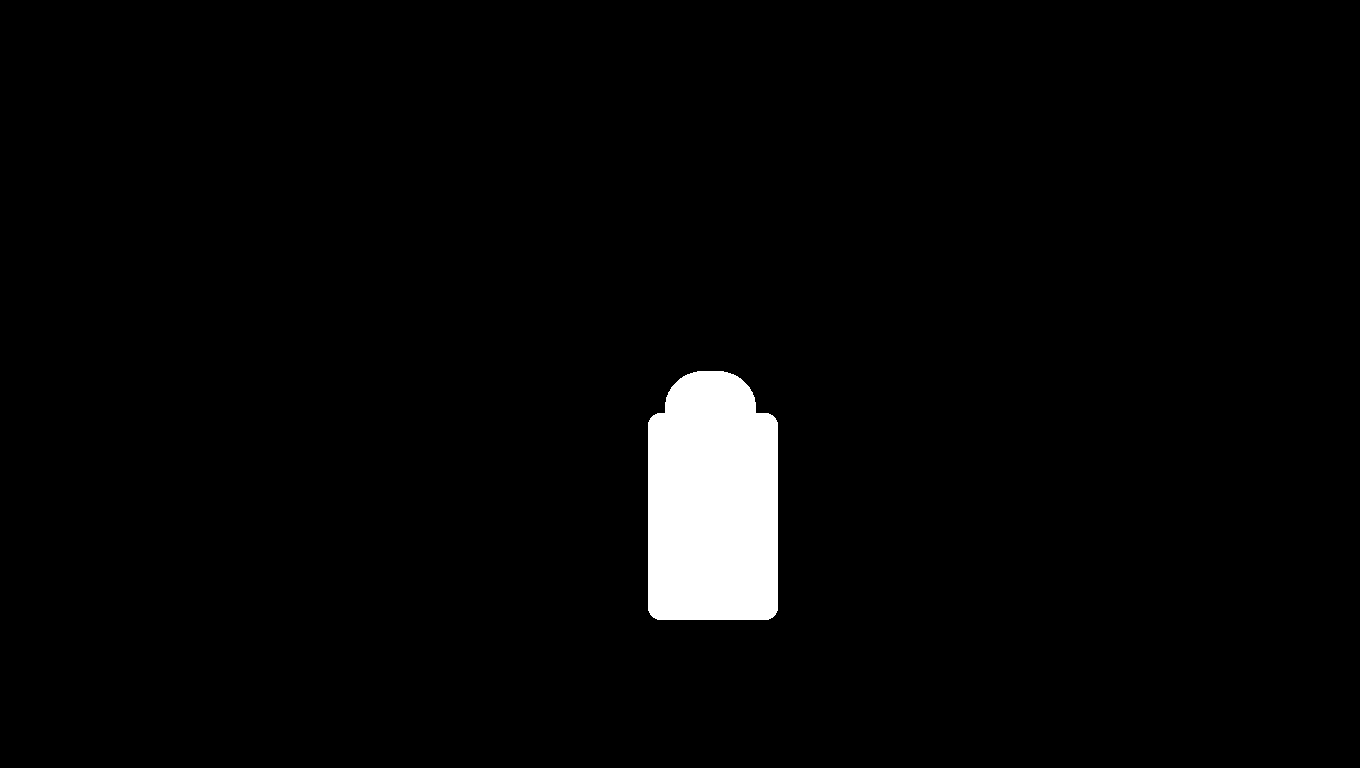
L'essentiel du fonctionnement d'Eraser réside dans le masque. Le blanc indique la zone à effacer, le noir la zone à conserver ; les descriptions de scénario ci-dessous servent uniquement à comprendre l'image : ce ne sont pas des prompts de génération et elles ne doivent pas être envoyées comme paramètre prompt.
Rue : effacer un passant
Ouvrez la page du modèle pour importer l'image source, puis importez le masque correspondant ; aucun prompt à saisir.
Ouvrez la page du modèle pour importer l'image source, puis importez le masque correspondant ; aucun prompt à saisir.
Ouvrez la page du modèle pour importer l'image source, puis importez le masque correspondant ; aucun prompt à saisir.
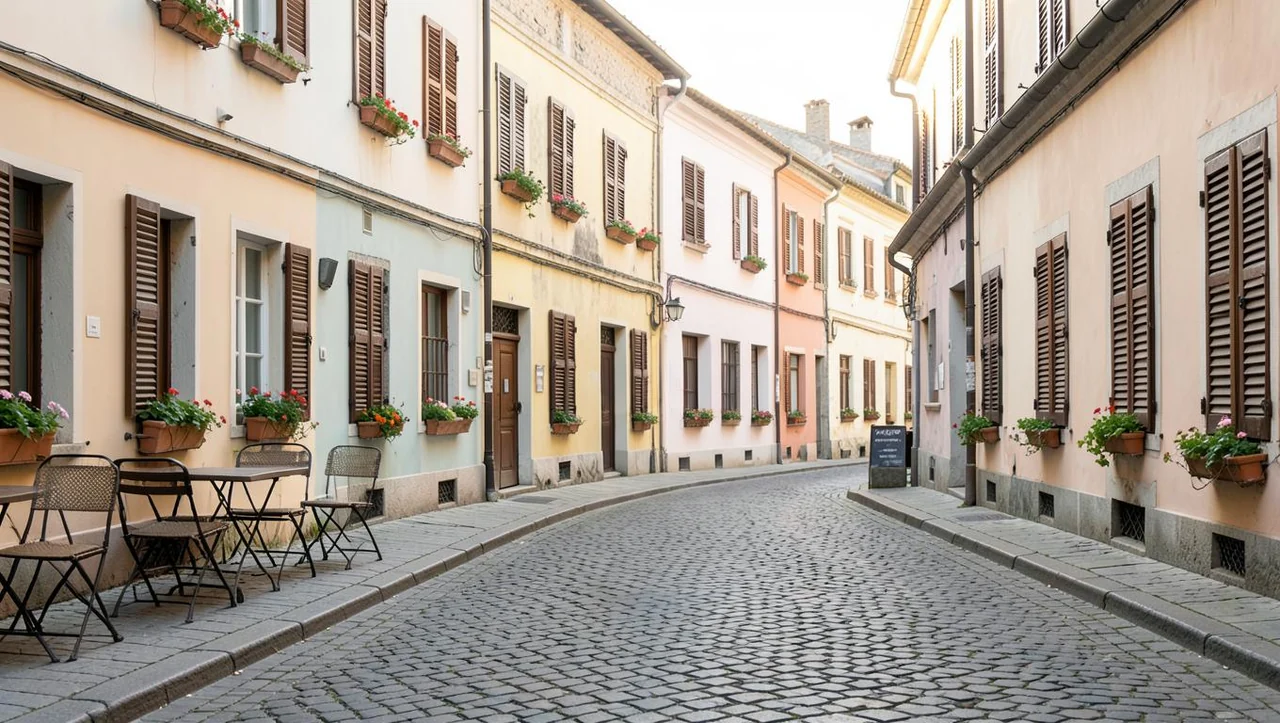
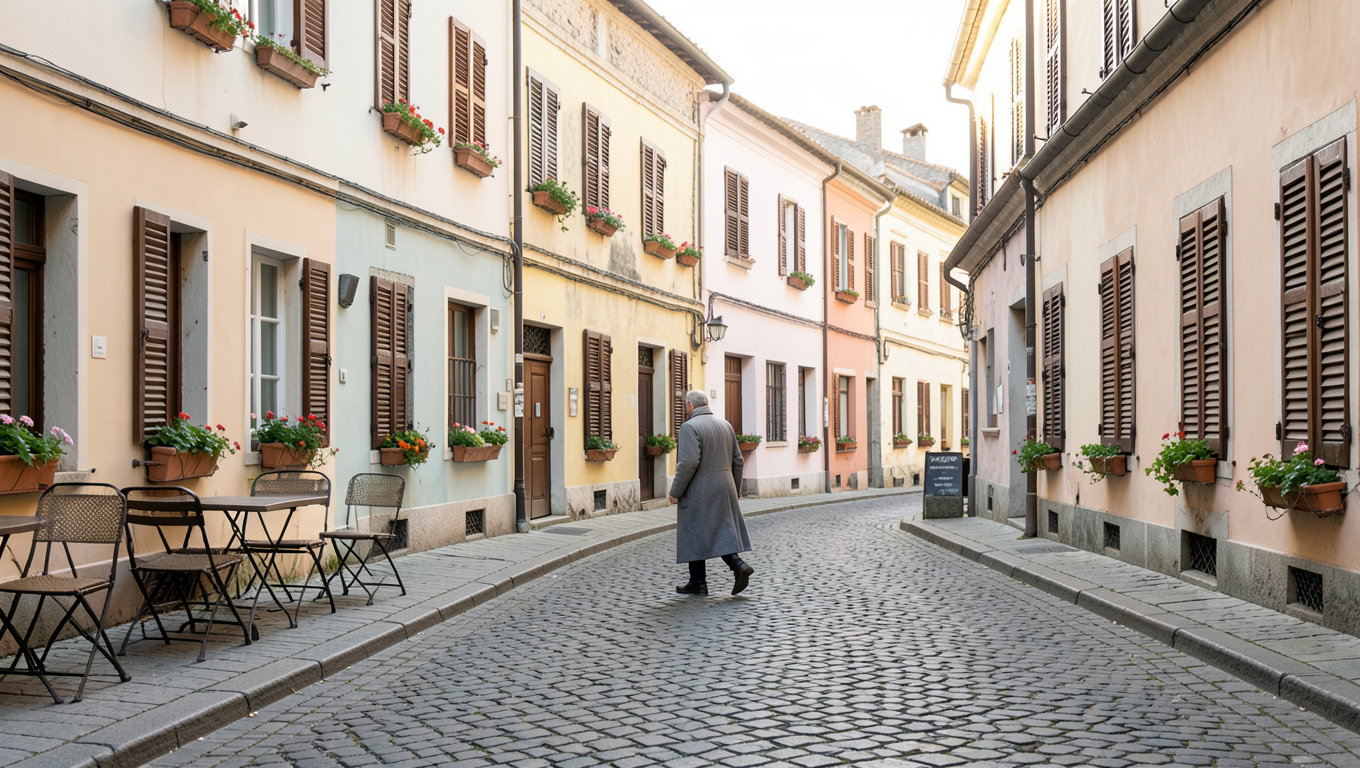
Au centre de l'image source se trouve un passant en manteau long, et la zone blanche du masque couvre la personne. Dans l'image de résultat, cet emplacement devient un pavage en pierre, tandis que les bâtiments des deux côtés de la rue restent visibles.
La zone blanche couvre la personne entière : lors du tracé du masque, vérifiez les chaussures et les contours des objets ; les tables et chaises à conserver restent dans la zone noire.
Cette série d'images permet d'observer « comment l'arrière-plan se raccorde après la suppression du sujet ». La personne masquait une portion de la chaussée ; le résultat comble cette zone avec une texture de pavage. Pour la validation, suivez le sens d'alignement des pavés pour juger la transition, puis vérifiez s'il reste des résidus autour de l'emplacement d'origine des chaussures ; le fait que les bâtiments restent visibles ne signifie pas que chaque pixel hors sélection est identique.
Pour réutiliser ce cas sur votre propre scène de rue, commencez par sélectionner le contour de la personne et vérifiez que la limite entre la personne et la chaussée est complète. Si la personne chevauche des objets à conserver comme une chaise ou un panneau, déterminez d'abord la limite d'édition acceptable. La chaussée réelle masquée n'apparaît pas dans l'image source : l'alignement des pavés généré ne doit pas être considéré comme une restitution exacte de la scène d'origine.
{
  "model": "bria-eraser",
  "input": {
    "image_url": "https://static.hiapi.ai/model-covers/2026/10/22/1792651217019-46c31ddb2b52110d-1792546025379-46c31ddb2b52110d-e1-street-src.png",
    "mask_url": "https://static.hiapi.ai/model-covers/2026/10/22/1792651218718-e5d2a17ae1d12d41-1792546025861-e5d2a17ae1d12d41-e1-street-mask.png",
    "mask_type": "manual",
    "preserve_alpha": false
  }
}
bria-eraser, 1 sortie par appel, 0,0575 $/image.
Bureau : retirer des boulettes de papier et un sachet de thé
Ouvrez la page du modèle pour importer l'image source, puis importez le masque correspondant ; aucun prompt à saisir.
Ouvrez la page du modèle pour importer l'image source, puis importez le masque correspondant ; aucun prompt à saisir.
Ouvrez la page du modèle pour importer l'image source, puis importez le masque correspondant ; aucun prompt à saisir.
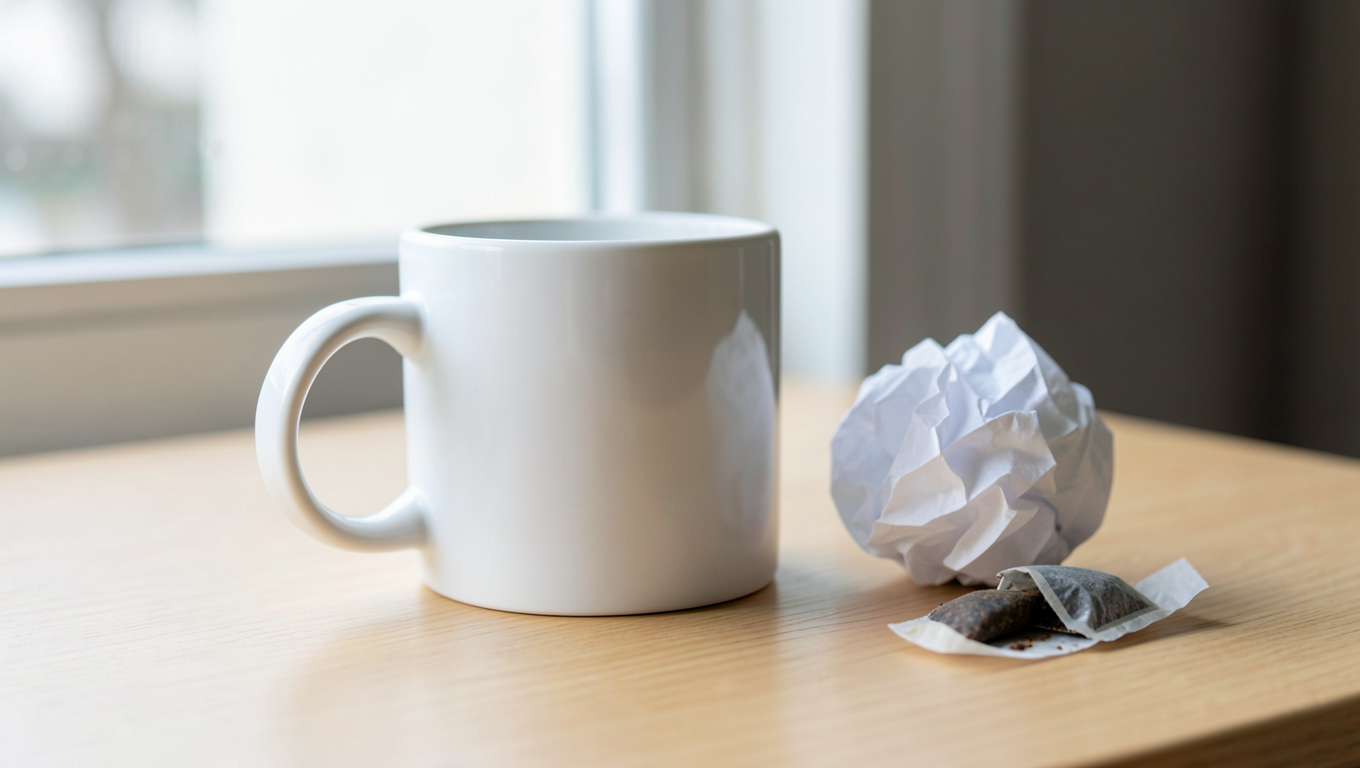
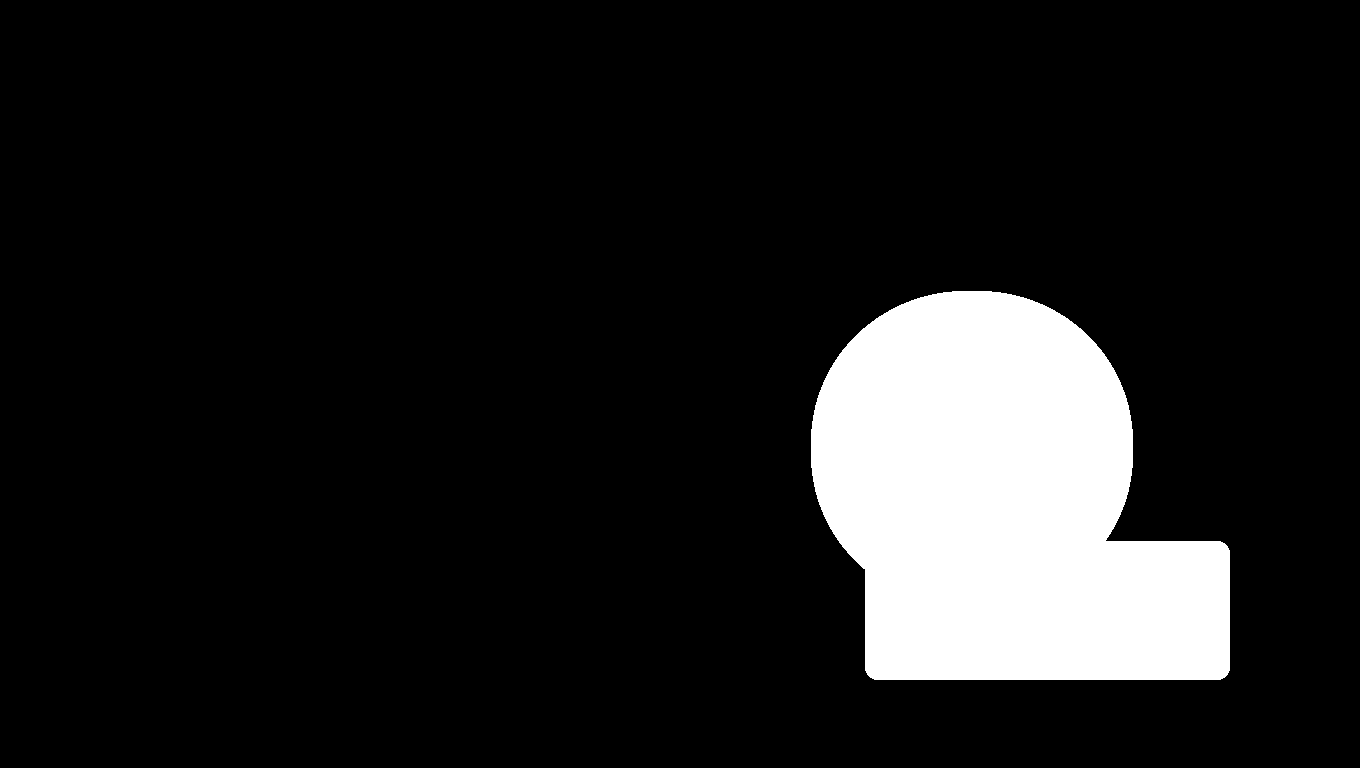
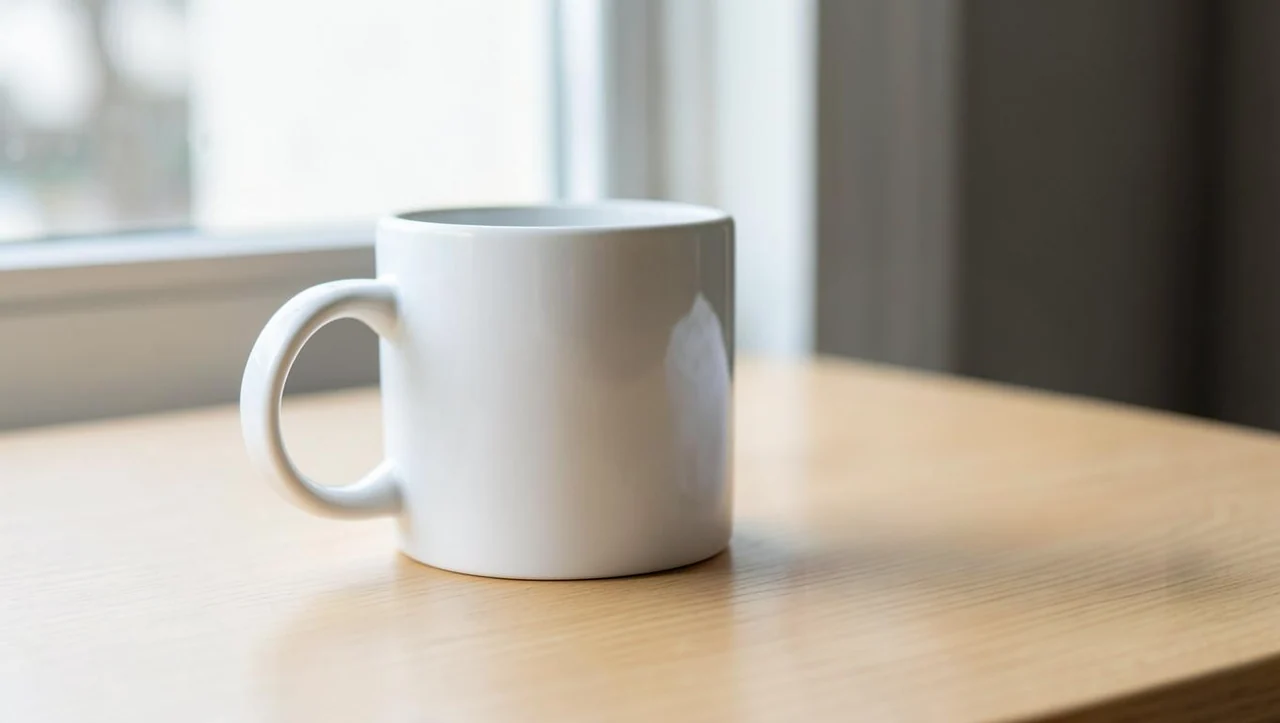
Dans l'image source, à droite de la tasse blanche se trouvent des boulettes de papier et un sachet de thé, et le masque couvre ces deux emplacements. Dans l'image de résultat, la tasse est toujours là et la zone de droite devient un plateau en bois visible.
Placez la tasse dans la zone noire à conserver ; vérifiez que la sélection blanche couvre bien les bords des boulettes de papier et du sachet de thé.
Ici, la sélection traite deux cibles distinctes en une seule fois, la tasse servant de sujet à conserver. Dans le résultat, l'emplacement occupé par les objets disparaît au profit du plateau en bois ; le point de contrôle est la jonction près du pied de la tasse et le sens du veinage du bois, et pas seulement la disparition des boulettes de papier. Comparez aussi la luminosité du plateau avec celle des alentours pour éviter de manquer une rupture locale en réduisant l'aperçu.
Pour reprendre cette approche, couvrez chaque objet séparément, sans effacer le plateau à conserver au milieu dans le seul but de former une zone blanche continue. Si les objets touchent la tasse, vérifiez la limite de la zone blanche avant de soumettre. Dessiner plusieurs cibles dans un même masque est la méthode illustrée par ce cas ; la possibilité d'obtenir le même effet pour un nombre quelconque de cibles ou des occlusions de toute complexité doit encore être vérifiée au cas par cas.
{
  "model": "bria-eraser",
  "input": {
    "image_url": "https://static.hiapi.ai/model-covers/2026/10/22/1792651221006-aa722fbf0b20a05d-1792546026337-aa722fbf0b20a05d-e2-desk-src.png",
    "mask_url": "https://static.hiapi.ai/model-covers/2026/10/22/1792651221809-62ffea31d7a220c4-1792546026769-62ffea31d7a220c4-e2-desk-mask.png",
    "mask_type": "manual",
    "preserve_alpha": false
  }
}
bria-eraser, 1 sortie par appel, 0,0575 $/image.
Intérieur : retirer un câble et une prise
Ouvrez la page du modèle pour importer l'image source, puis importez le masque correspondant ; aucun prompt à saisir.
Ouvrez la page du modèle pour importer l'image source, puis importez le masque correspondant ; aucun prompt à saisir.
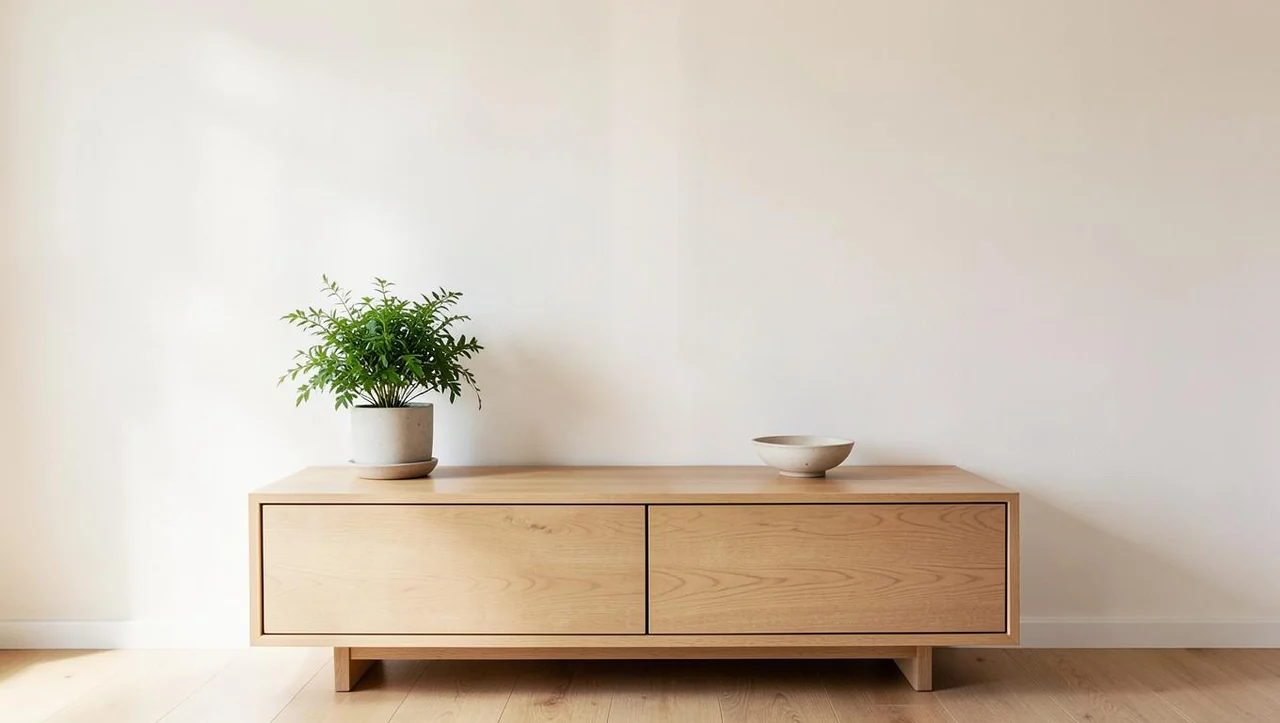
Ouvrez la page du modèle pour importer l'image source, puis importez le masque correspondant ; aucun prompt à saisir.
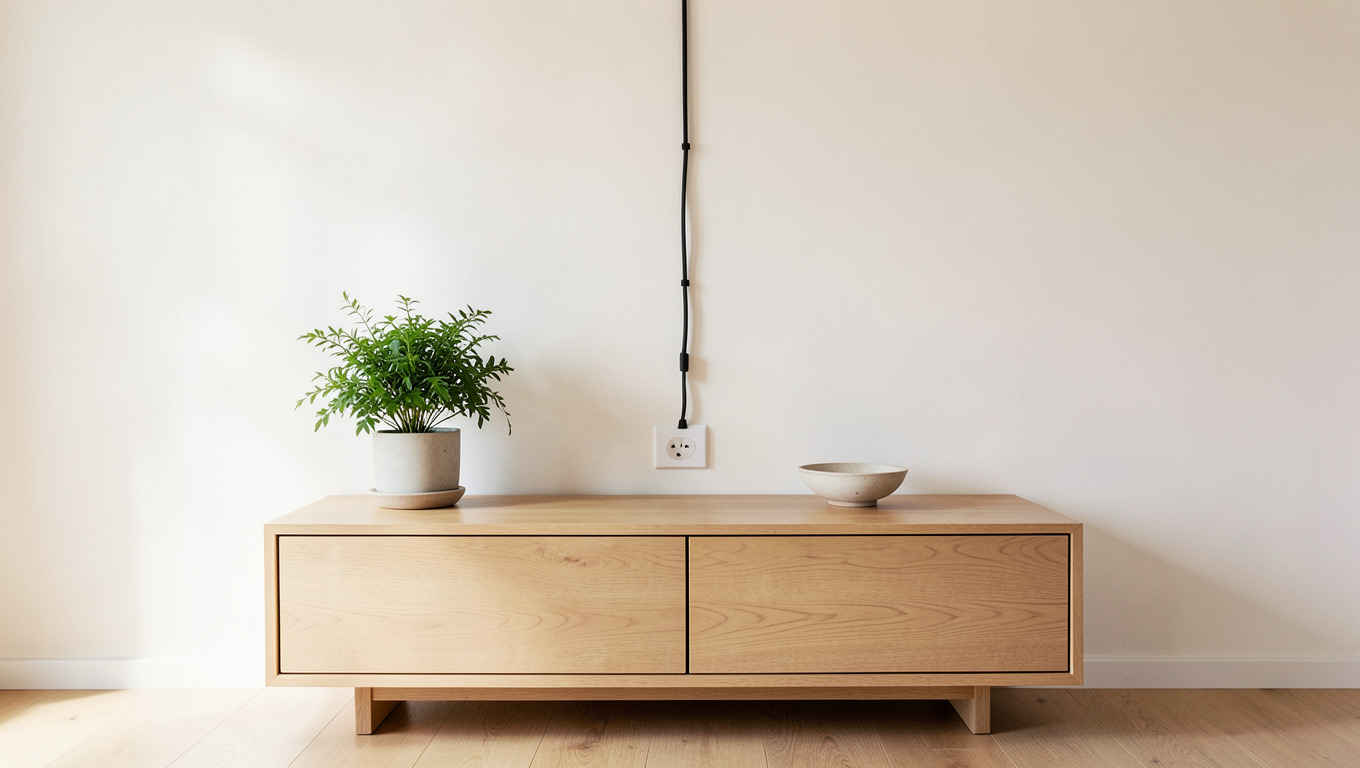
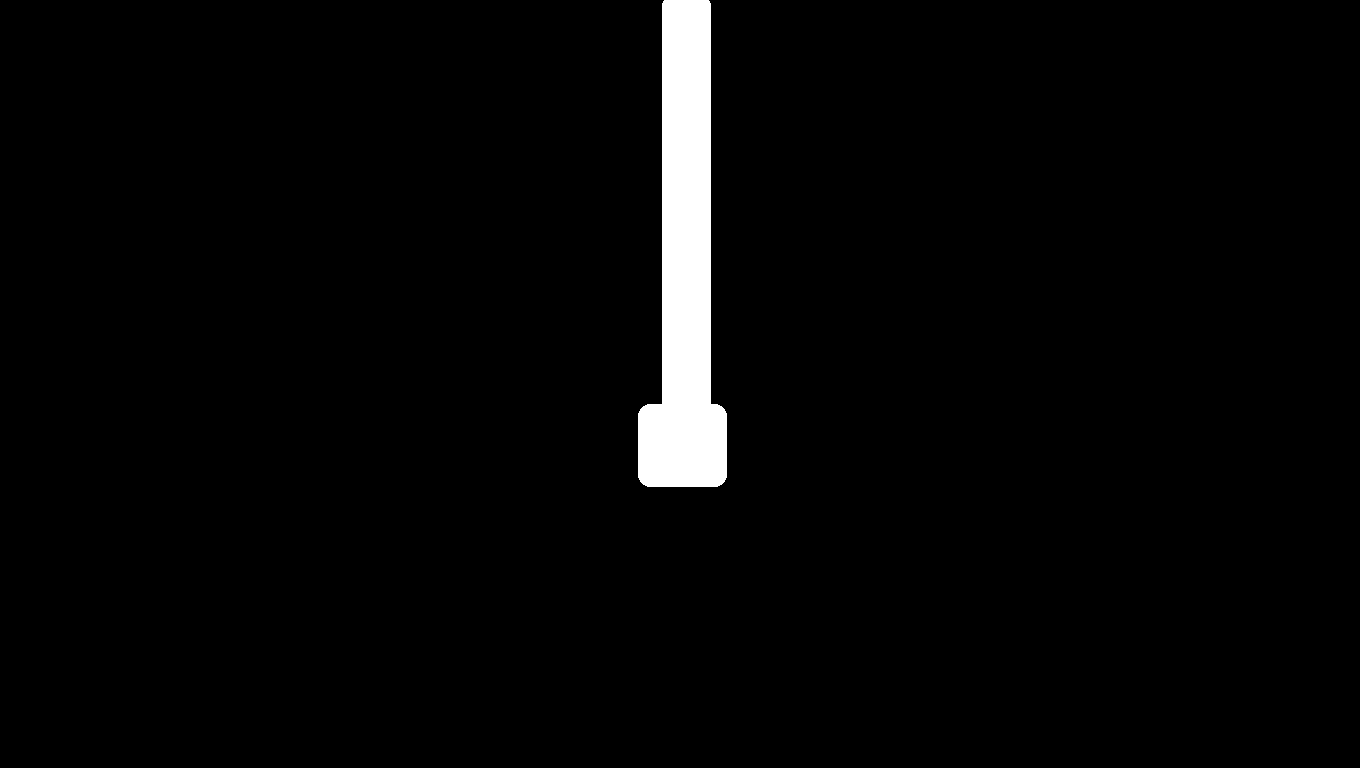
Sur le mur de l'image source, un câble vertical et une prise sont couverts par une zone blanche étroite et allongée. Dans l'image de résultat, l'emplacement correspondant est un mur clair, et le meuble bas, la plante verte et le bol restent visibles.
Peignez en blanc tout l'objet fin et allongé, en élargissant la sélection au niveau de la prise ; évitez que le masque blanc ne touche le meuble ou la plante verte.
Un câble fin et une prise nécessitent des sélections de largeurs différentes. Dans le résultat, la zone correspondante devient un mur clair et l'élément linéaire d'origine n'est plus visible ; concentrez alors votre regard sur l'ensemble du mur pour vérifier l'absence de bandes de couleur ou de limites de retouche, puis contrôlez que le meuble et la plante verte correspondent toujours à ce qui est attendu.
En réutilisation, vérifiez le câble segment par segment pour éviter de n'en masquer qu'une partie centrale. Au niveau de la prise, couvrez son contour réel sans reprendre mécaniquement la sélection étroite du câble. L'arrière-plan de cet exemple est un mur relativement plat ; avec un papier peint à motifs, un reflet de miroir ou une décoration complexe, il faut réévaluer le résultat de remplissage sans extrapoler le même taux de réussite qu'à cet exemple.
{
  "model": "bria-eraser",
  "input": {
    "image_url": "https://static.hiapi.ai/model-covers/2026/10/22/1792651224220-dc7497c3a8cb1fab-1792546027425-dc7497c3a8cb1fab-e3-room-src.png",
    "mask_url": "https://static.hiapi.ai/model-covers/2026/10/22/1792651225878-79d4af0aec50c743-1792546027894-79d4af0aec50c743-e3-room-mask.png",
    "mask_type": "manual",
    "preserve_alpha": false
  }
}
bria-eraser, 1 sortie par appel, 0,0575 $/image.
Produit : effacer l'étiquette du flacon
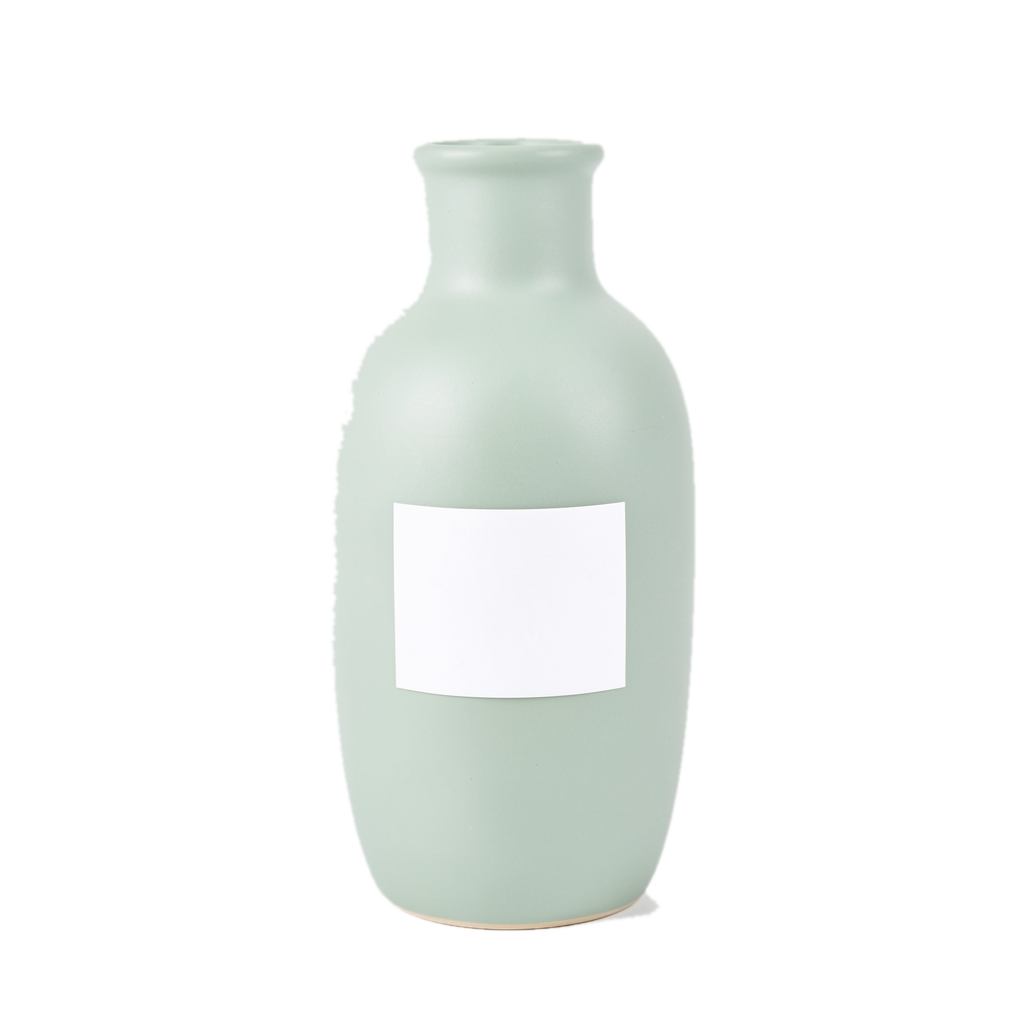
Ouvrez la page du modèle pour importer l'image source, puis importez le masque correspondant ; aucun prompt à saisir.
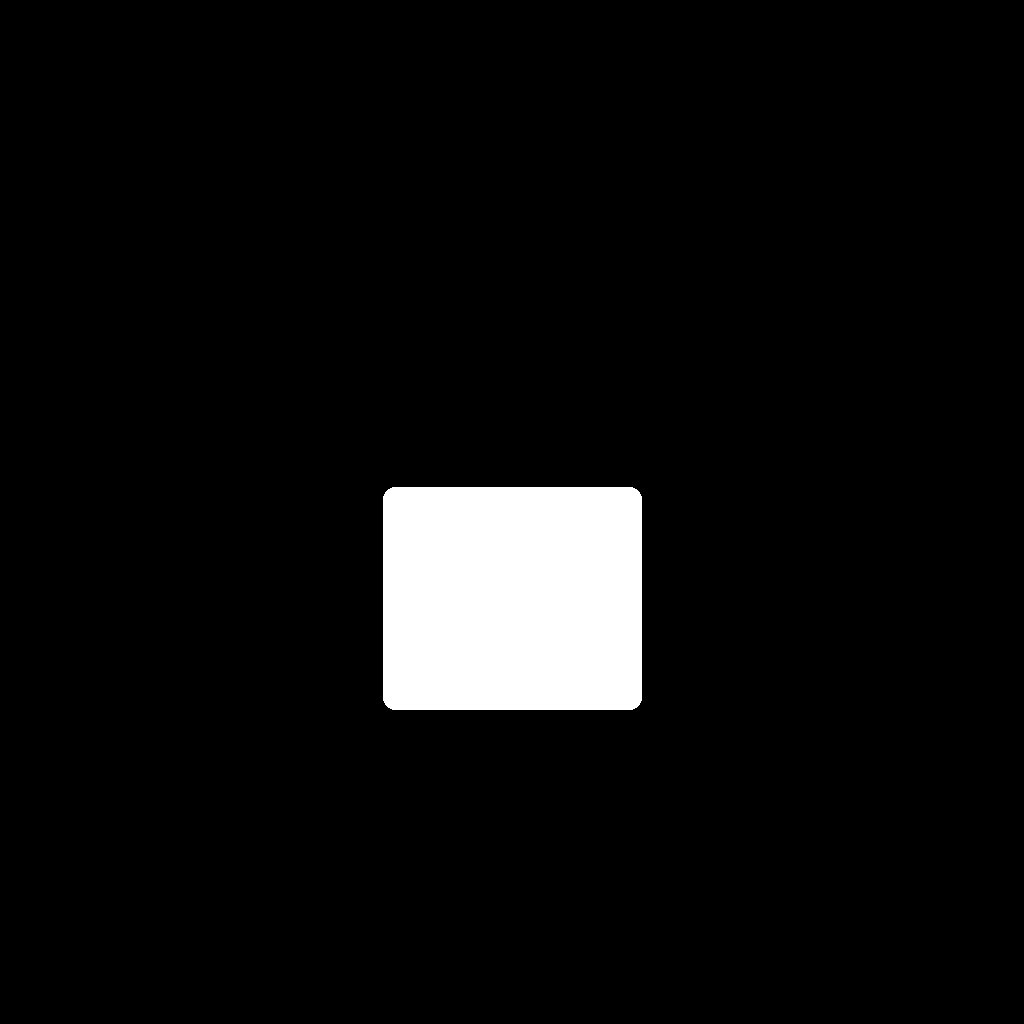
Ouvrez la page du modèle pour importer l'image source, puis importez le masque correspondant ; aucun prompt à saisir.
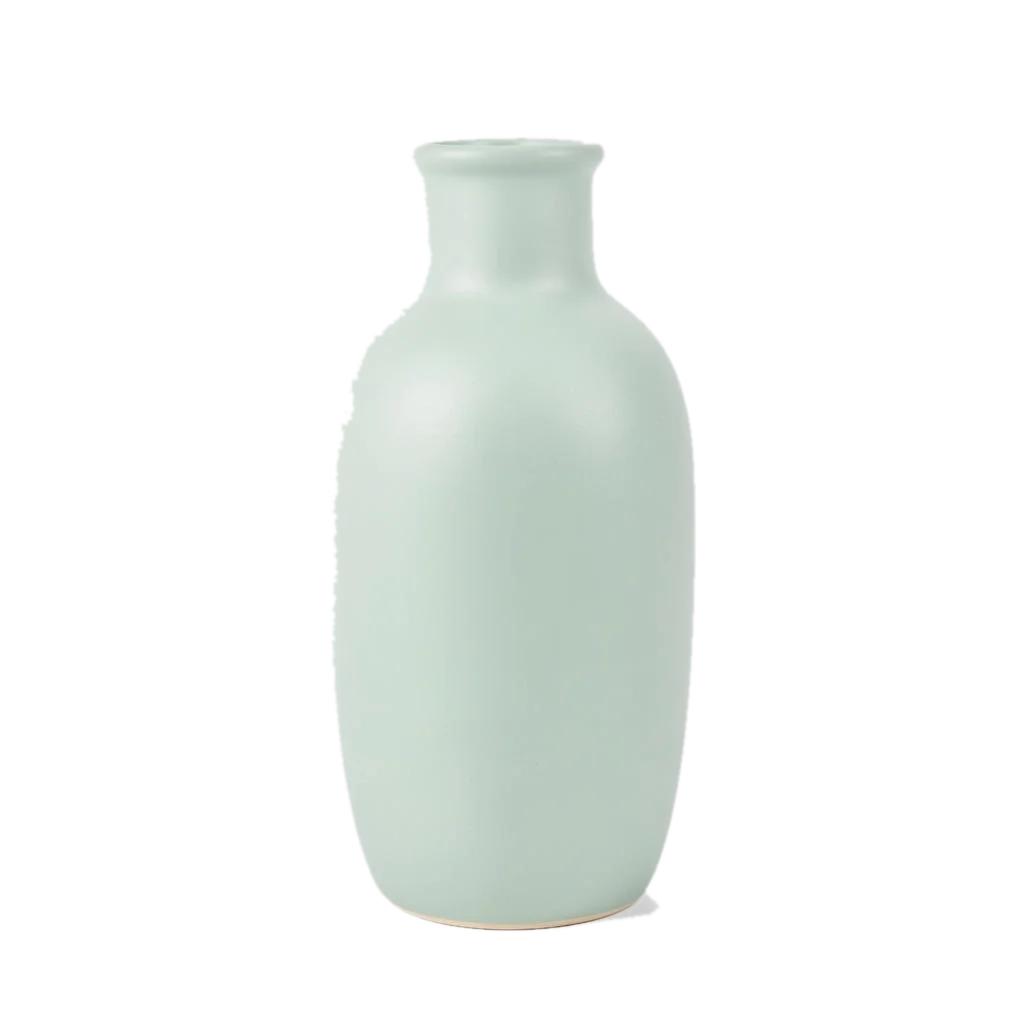
Ouvrez la page du modèle pour importer l'image source, puis importez le masque correspondant ; aucun prompt à saisir.
Dans l'image source, le vase gris-vert porte une étiquette blanche, et un masque rectangulaire couvre l'étiquette. Dans l'image de résultat, l'étiquette n'est plus visible ; si vous préparez un élément transparent, vérifiez en plus le canal alpha du PNG d'origine.
Si l'image source possède effectivement un canal alpha, réglez preserve_alpha=true. La couleur d'arrière-plan affichée sur la page web ne permet pas de juger la transparence ; vérifiez le PNG téléchargé.
Une fois l'étiquette disparue, l'emplacement d'origine sur le flacon apparaît comme une surface gris-vert continue. Vérifiez s'il reste une trace rectangulaire au bord de l'étiquette, ainsi que la continuité des couleurs et des luminosités avec la courbure du flacon. Le contour extérieur du produit et le goulot ne font pas partie des cibles d'effacement ; comparez-les séparément lors de la validation, sans omettre cette étape sous prétexte que l'étiquette a été retirée.
Cet exemple conserve preserve_alpha=true dans la requête d'origine, mais l'image affichée sur la page web ne prouve pas que le canal alpha de la sortie convient à votre usage. Avant toute mise en page, téléchargez le PNG d'origine et vérifiez les zones transparentes et les contours. Si ce que vous supprimez est un modèle ou un logo de produit qui devrait être conservé, clarifiez d'abord l'usage final ; cet exemple ne montre qu'une suppression locale et ne prouve pas que la texture réelle masquée par l'étiquette peut être restaurée.
{
  "model": "bria-eraser",
  "input": {
    "image_url": "https://static.hiapi.ai/model-covers/2026/10/22/1792651228144-b34d7f02cfca5c3e-1792546028494-b34d7f02cfca5c3e-e4-vase-transparent.png",
    "mask_url": "https://static.hiapi.ai/model-covers/2026/10/22/1792651229207-b89006e510782ca4-1792546028862-b89006e510782ca4-e4-vase-mask.png",
    "mask_type": "manual",
    "preserve_alpha": true
  }
}
bria-eraser, 1 sortie par appel, 0,0575 $/image.
Comment ajuster en réutilisation ?
- Délimitez d'abord l'objet à supprimer, puis préparez un masque ayant le même rapport largeur/hauteur que l'image source.
- La zone blanche dépasse légèrement le bord de l'objet tout en évitant le sujet à conserver.
- Choisissez mask_type selon la source du masque ; pour une image source transparente, envisagez ensuite preserve_alpha.
Choisir d'abord un cas similaire, puis réutiliser la méthode d'entrée
Cherchez d'abord un cas similaire selon la cible à supprimer et la structure de l'arrière-plan : personne sur pavage pour la rue, plusieurs objets séparés pour le bureau, cible fine et allongée pour le câble, occlusion locale de surface de produit pour l'étiquette. La similitude détermine ce que vous devez contrôler ; le masque du cas ne peut pas être appliqué tel quel à une autre image. Si l'image source change, la position du masque doit être reprise.
Pour reproduire un cas, utilisez l'image source et le masque fournis avec le cas et conservez la requête complète ; copier les paramètres en remplaçant les entrées par les vôtres constitue déjà une nouvelle tâche d'édition. L'entrée web ne nécessite aucun prompt, et l'API ne doit pas non plus recevoir de prompt. Des entrées et réglages identiques expriment la même intention d'édition ; cet article ne garantit pas que les pixels régénérés seront exactement identiques.
Vérifier d'abord l'image source et le masque, puis le résultat, évite de choisir une image uniquement selon son aspect esthétique. Formulez le motif de rejet en zones précises, par exemple résidu au bord des chaussures, texture discontinue sur le côté de la tasse ou transparence non conforme au bord du flacon, puis décidez s'il faut corriger le masque ou continuer à comparer des candidats.
Ce que les images de démonstration montrent et ne montrent pas
Ces images permettent d'observer si la cible a disparu et comment la disposition environnante et la texture générale se raccordent. Elles ne prouvent pas que toutes les zones conservées restent identiques pixel par pixel, et elles ne permettent pas de restaurer un contenu caché en un enregistrement réel vérifiable. Lors de l'affichage web du résultat, la mise à l'échelle et le format influencent aussi le jugement des détails ; la validation finale doit s'appuyer sur le fichier original téléchargé.
Les quatre exemples ne couvrent pas toutes les combinaisons de matériaux, d'occlusions et de bords, et ne fournissent ni taux d'adoption en production ni temps d'exécution. Lorsque vous traitez vos propres images, consignez séparément la préparation des entrées, le résultat de la tâche et la validation finale ; si le canal alpha ou les détails du sujet sont des critères de livraison, vérifiez-les séparément sans qu'une image d'exemple ne s'y substitue.
Questions fréquentes
Peut-on copier la description du scénario comme prompt ?
Non. Eraser n'accepte pas de prompt : importez l'image source et le masque.
Un masque peut-il sélectionner plusieurs objets ?
Oui, plusieurs cibles peuvent être couvertes dans le masque ; dans le cas du bureau, la zone blanche couvre à la fois les boulettes de papier et le sachet de thé.
Peut-on juger la transparence depuis l'aperçu web ?
Non, la couleur d'arrière-plan ne suffit pas. Vérifiez le canal alpha des PNG d'entrée et de sortie.
Quel est le coût de chaque cas ?
1 sortie par appel, 0,0575 $ par image ; les 4 sorties totalisent 0,23 $.
Pour aller plus loin
Articles similaires
Voir tous les articles →-

Guide d'utilisation
Qu'est-ce que GPT Image 2.6 ? L'édition par markup et les spécifications connues
Toutes les informations sur GPT Image 2.6 dans la spécification de l'API OpenAI, comment utiliser le nouveau paramètre d'édition markup, et ce qui n'a pas encore été annoncé.
-

Guide d'utilisation
Combien coûte l'API Vidu Q4 Preview ? 540p à 0,0515 $ par seconde
Les deux modes au même prix, comment est facturée chaque résolution sur cinq niveaux et de 3 à 16 secondes, combien de vidéos produire avec 10 $, et le comparatif de prix avec les autres modèles vidéo de la plateforme.
-

Guide d'utilisation
Recraft V4.1 Flash pour photos produit e-commerce : des visuels de catalogue en série à 0,01 $ pièce
Un véritable lot parallèle sur recraft-v4.1-flash/text-to-image : photos de fiche produit et mises en situation, blancheur du fond mesurée, temps d'exécution et script par lots.