
Guida all'uso
Casi d'uso di Bria Eraser: 4 set di immagine originale, maschera e risultato di cancellazione
Bria Eraser costa $0,0575 per immagine; scopri quattro casi con immagini esistenti, prepara gli input corrispondenti e scegli correttamente i parametri.
TL;DR
- Bria Eraser: carica l'immagine originale e una maschera in bianco e nero per cancellare le aree designate; nessun prompt necessario.
- $0,0575 per immagine, 1 PNG per richiesta. Consulta prezzi e budget
- I 4 casi seguenti forniscono tutti immagine originale, maschera e risultato; apri la pagina del modello e carica gli input corrispondenti.
Prepara gli input in base all'obiettivo
Il punto chiave di Eraser è la maschera. Il bianco indica le aree da cancellare, il nero quelle da conservare; le descrizioni degli scenari seguenti servono solo ad aiutarti a comprendere le immagini, non sono prompt di generazione e non devono essere inviate come parametro prompt.
Scena stradale: cancellare un passante
Apri la pagina del modello e carica l'immagine di input, quindi carica la maschera corrispondente; non è necessario inserire un prompt.
Apri la pagina del modello e carica l'immagine di input, quindi carica la maschera corrispondente; non è necessario inserire un prompt.
Apri la pagina del modello e carica l'immagine di input, quindi carica la maschera corrispondente; non è necessario inserire un prompt.
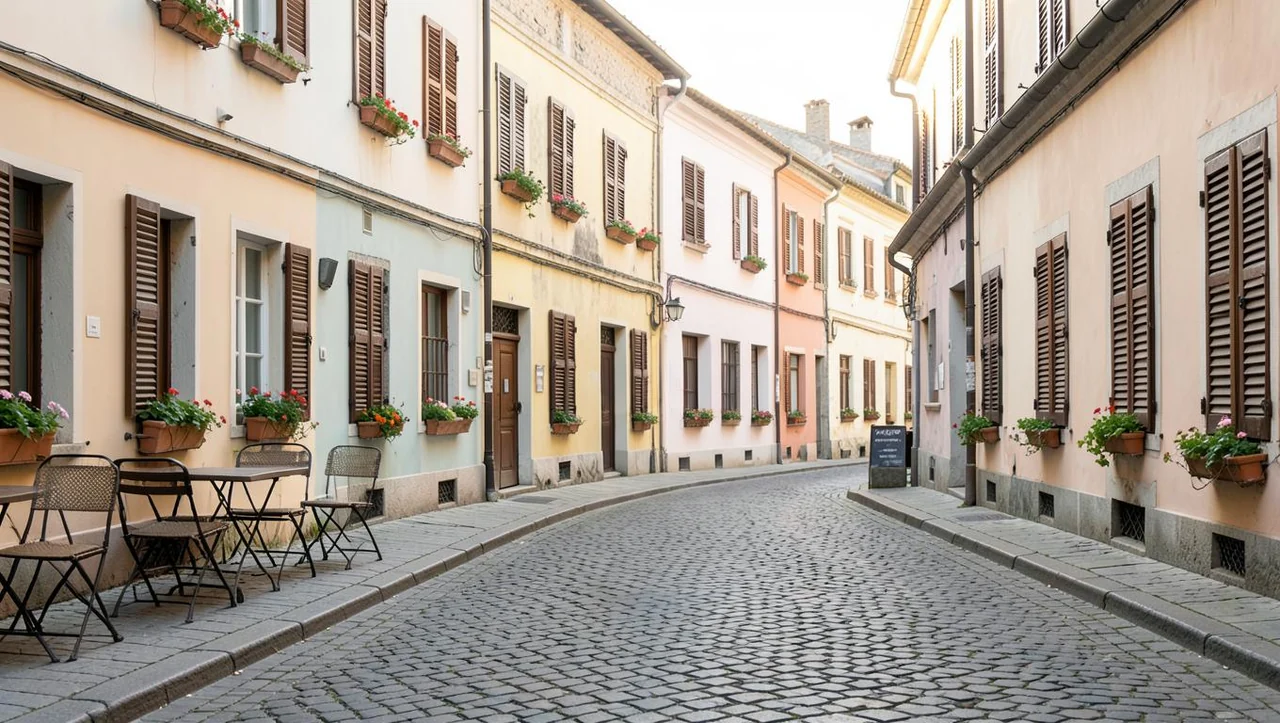
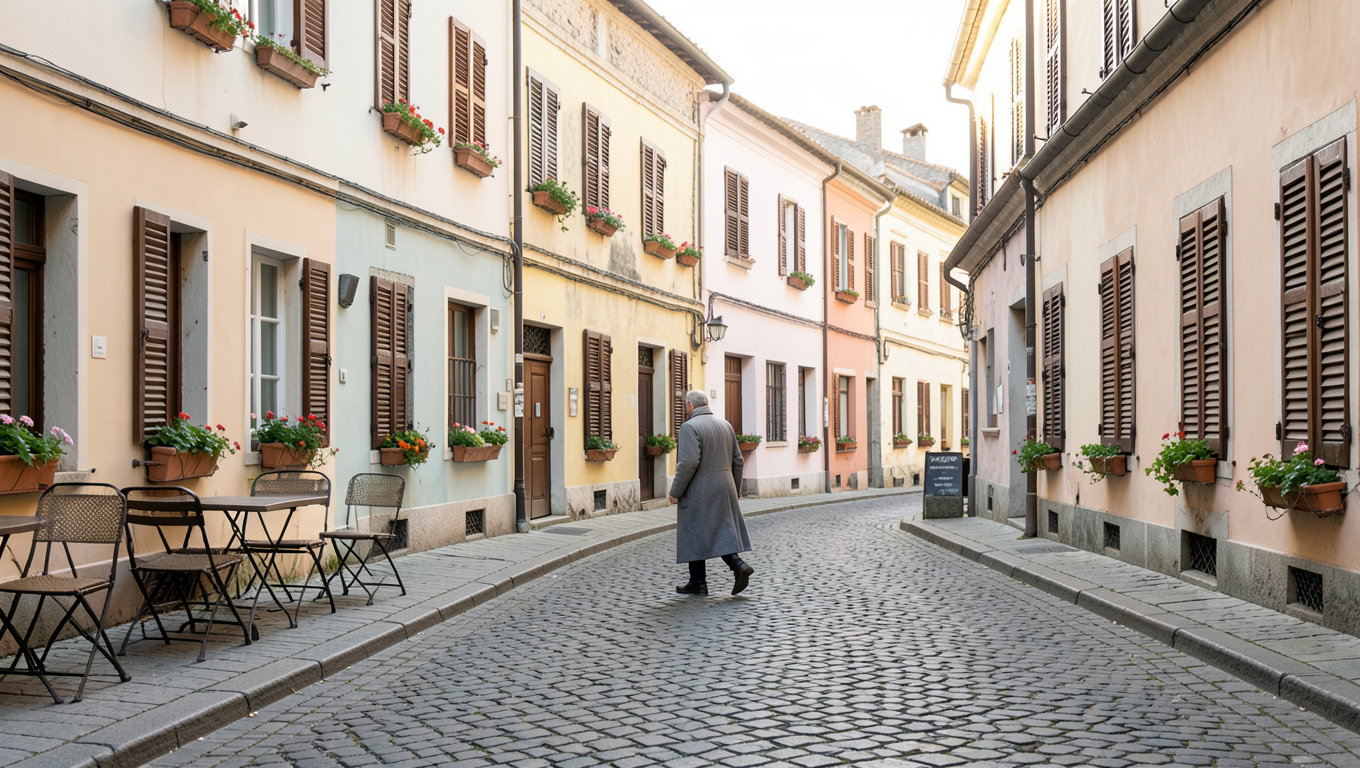
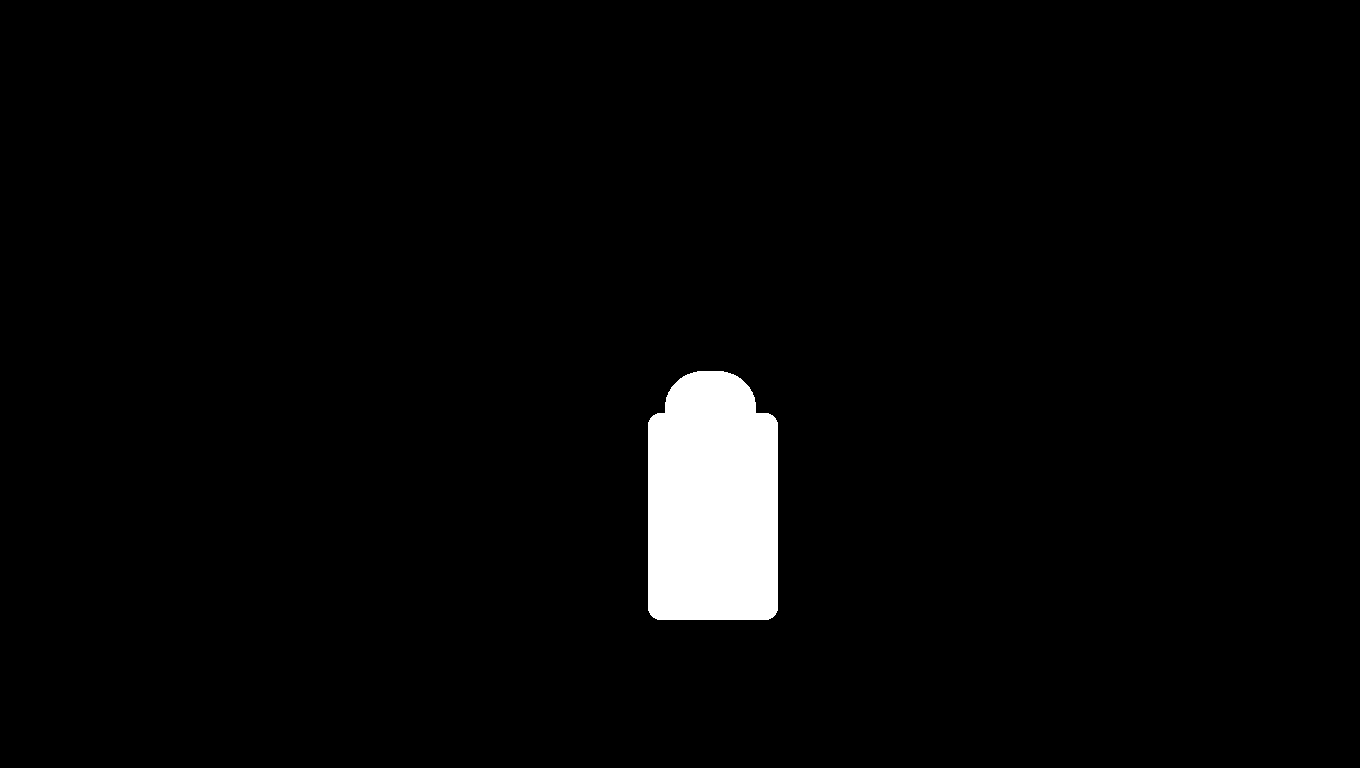
Al centro dell'immagine originale c'è un passante con un cappotto lungo, e l'area bianca della maschera copre la figura. Nel risultato quella posizione diventa una pavimentazione in pietra, mentre gli edifici ai lati della strada restano visibili.
L'area bianca copre l'intera figura: quando disegni la maschera controlla le scarpe e i bordi degli oggetti; tavoli e sedie da conservare devono restare nell'area nera.
Questo set è adatto a osservare "come si raccorda lo sfondo dopo la rimozione del soggetto". La persona copriva un tratto di pavimentazione, e il risultato riempie quella zona con una texture in pietra. In fase di verifica osserva la transizione lungo la direzione di disposizione delle pietre, poi controlla se restano residui vicino alla posizione originale delle scarpe; il fatto che gli edifici siano ancora visibili non significa che ogni pixel delle aree non selezionate sia identico.
Quando riutilizzi questo caso su una tua scena stradale, crea prima la selezione dal contorno della persona e verifica che il confine tra figura e pavimentazione sia completo. Se la persona si sovrappone a oggetti da conservare come sedie o insegne, stabilisci prima i limiti di modifica accettabili. La vera pavimentazione coperta non compare nell'immagine originale, quindi non considerare la disposizione delle pietre generata come una ricostruzione esatta della scena originale.
{
  "model": "bria-eraser",
  "input": {
    "image_url": "https://static.hiapi.ai/model-covers/2026/10/22/1792651217019-46c31ddb2b52110d-1792546025379-46c31ddb2b52110d-e1-street-src.png",
    "mask_url": "https://static.hiapi.ai/model-covers/2026/10/22/1792651218718-e5d2a17ae1d12d41-1792546025861-e5d2a17ae1d12d41-e1-street-mask.png",
    "mask_type": "manual",
    "preserve_alpha": false
  }
}
bria-eraser, 1 output per volta, $0,0575/immagine.
Scrivania: rimuovere palline di carta e bustina di tè
Apri la pagina del modello e carica l'immagine di input, quindi carica la maschera corrispondente; non è necessario inserire un prompt.
Apri la pagina del modello e carica l'immagine di input, quindi carica la maschera corrispondente; non è necessario inserire un prompt.
Apri la pagina del modello e carica l'immagine di input, quindi carica la maschera corrispondente; non è necessario inserire un prompt.
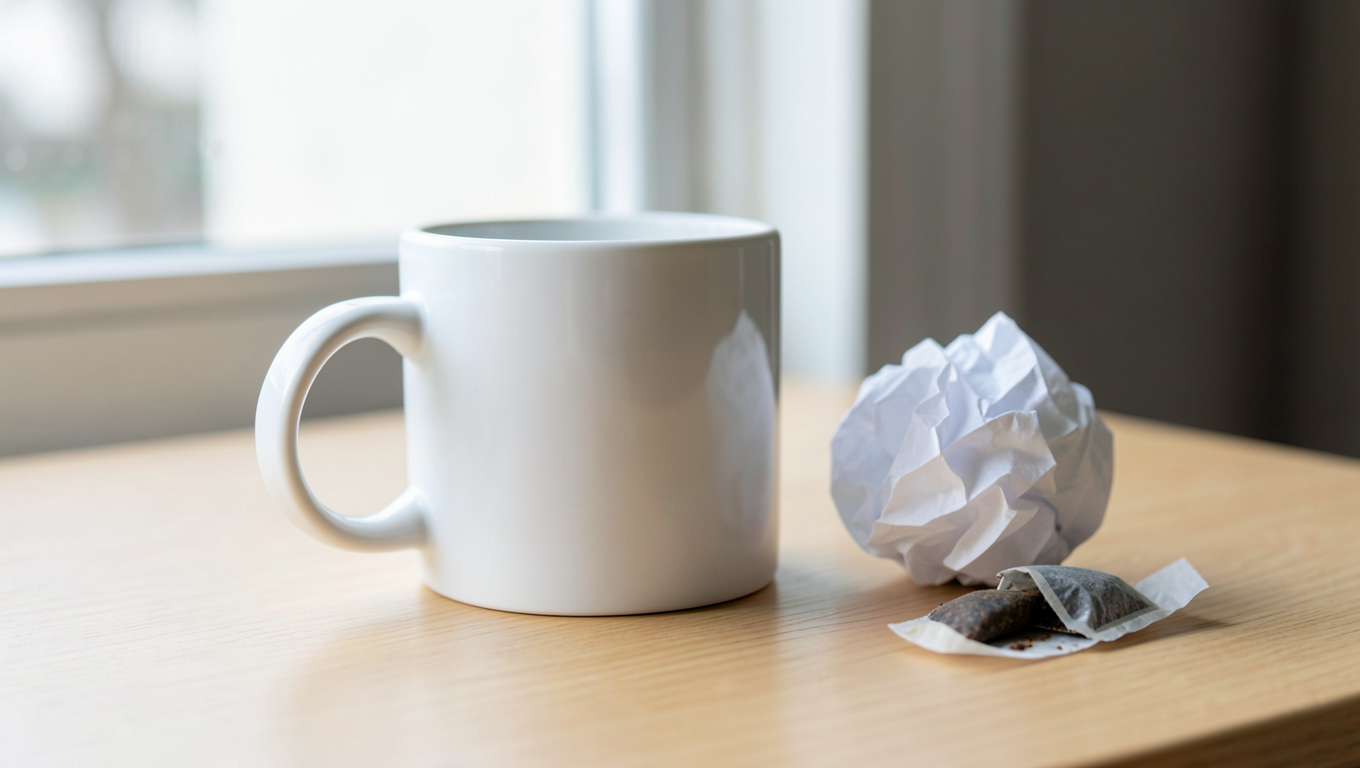
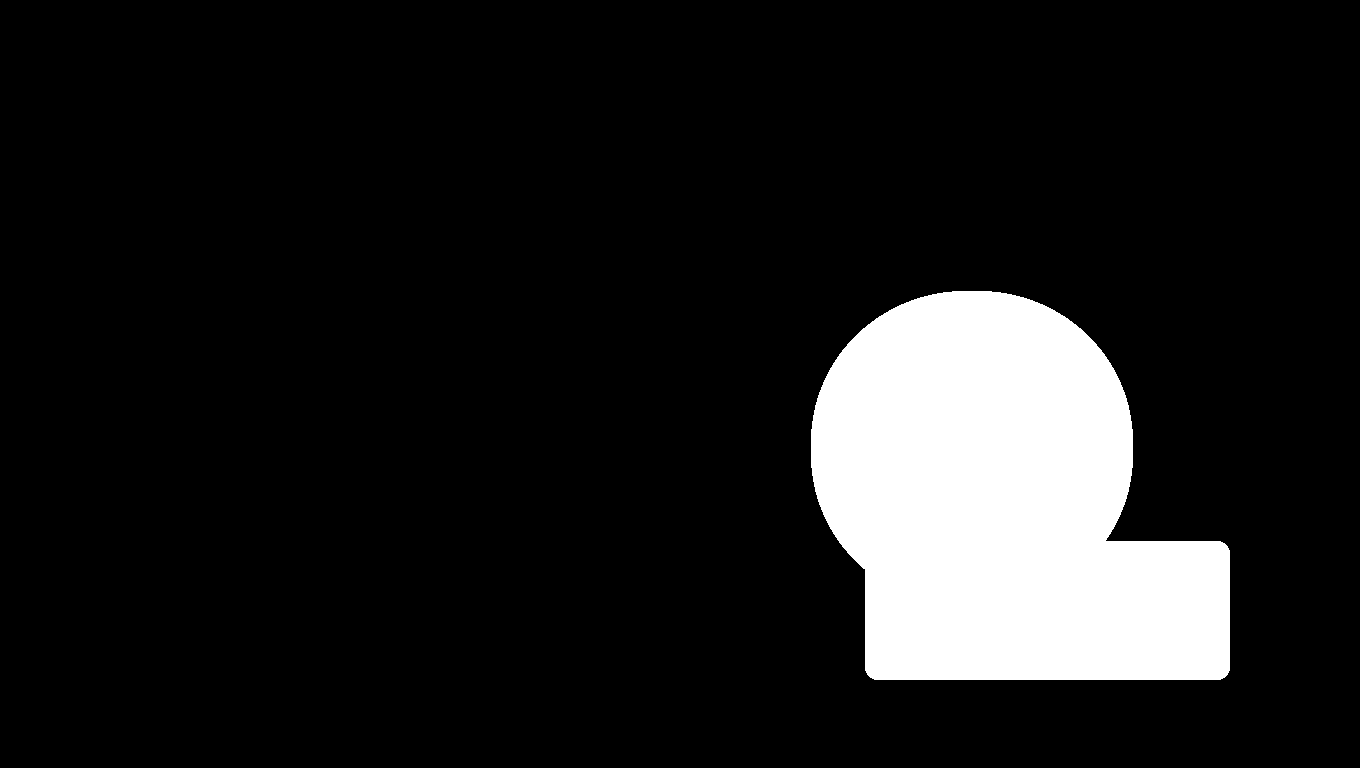
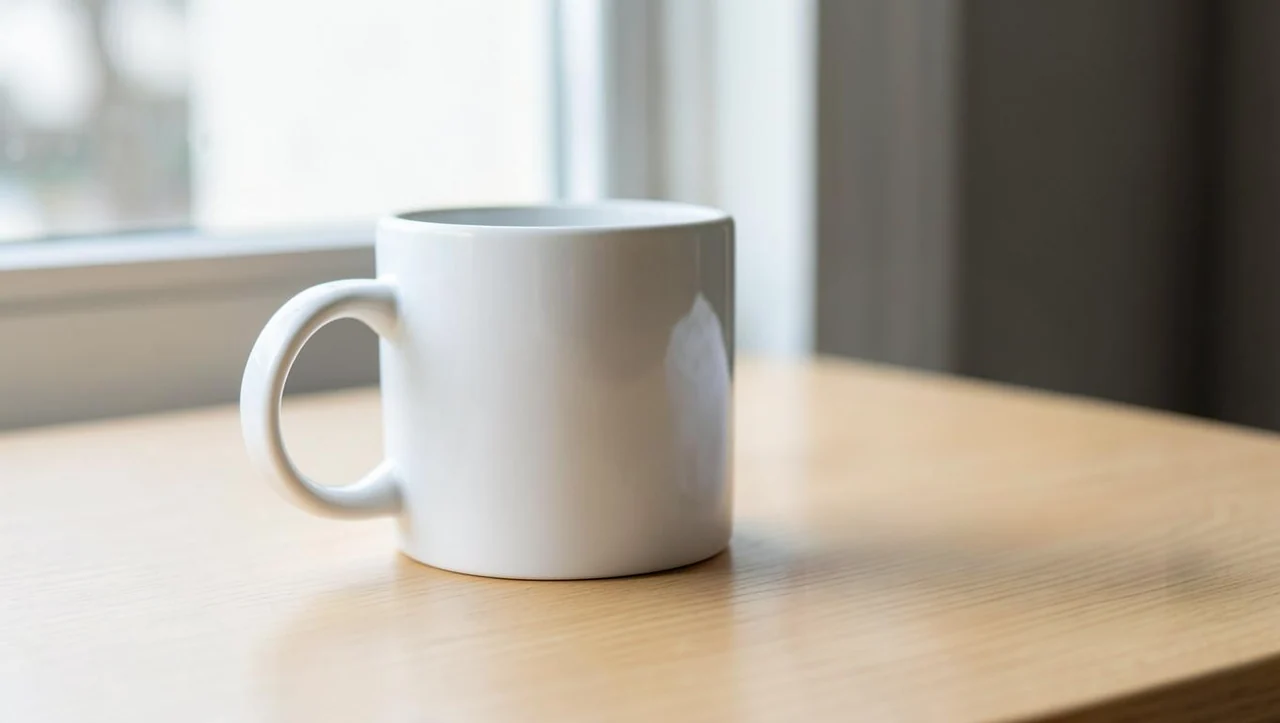
Nell'immagine originale, a destra della tazza bianca ci sono palline di carta e una bustina di tè, e la maschera copre questi due elementi. Nel risultato la tazza è ancora presente, mentre la parte destra mostra una superficie del tavolo in legno visibile.
Mantieni la tazza nell'area nera da conservare; verifica che la selezione bianca copra i bordi delle palline di carta e della bustina di tè.
Qui la selezione gestisce due obiettivi separati in un'unica operazione, con la tazza come soggetto da conservare. Nel risultato la posizione occupata dagli oggetti disordinati diventa una superficie in legno; il punto da controllare è il raccordo vicino alla base della tazza e l'andamento delle venature del legno, non solo la conferma che le palline di carta siano sparite. Anche luminosità e ombre del tavolo vanno osservate nel contesto circostante, per non trascurare variazioni locali riducendo l'anteprima.
Quando riprendi questo approccio, copri separatamente ogni oggetto disordinato, senza dipingere di bianco anche la superficie del tavolo che vuoi conservare solo per unire le aree. Se gli oggetti sono a contatto con la tazza, controlla prima il bordo dell'area bianca e poi invia. Disegnare più obiettivi in un'unica maschera è il metodo mostrato in questo caso; se quantità arbitrarie e occlusioni complesse possano ottenere lo stesso effetto va verificato caso per caso.
{
  "model": "bria-eraser",
  "input": {
    "image_url": "https://static.hiapi.ai/model-covers/2026/10/22/1792651221006-aa722fbf0b20a05d-1792546026337-aa722fbf0b20a05d-e2-desk-src.png",
    "mask_url": "https://static.hiapi.ai/model-covers/2026/10/22/1792651221809-62ffea31d7a220c4-1792546026769-62ffea31d7a220c4-e2-desk-mask.png",
    "mask_type": "manual",
    "preserve_alpha": false
  }
}
bria-eraser, 1 output per volta, $0,0575/immagine.
Interni: rimuovere cavi e presa elettrica
Apri la pagina del modello e carica l'immagine di input, quindi carica la maschera corrispondente; non è necessario inserire un prompt.
Apri la pagina del modello e carica l'immagine di input, quindi carica la maschera corrispondente; non è necessario inserire un prompt.
Apri la pagina del modello e carica l'immagine di input, quindi carica la maschera corrispondente; non è necessario inserire un prompt.
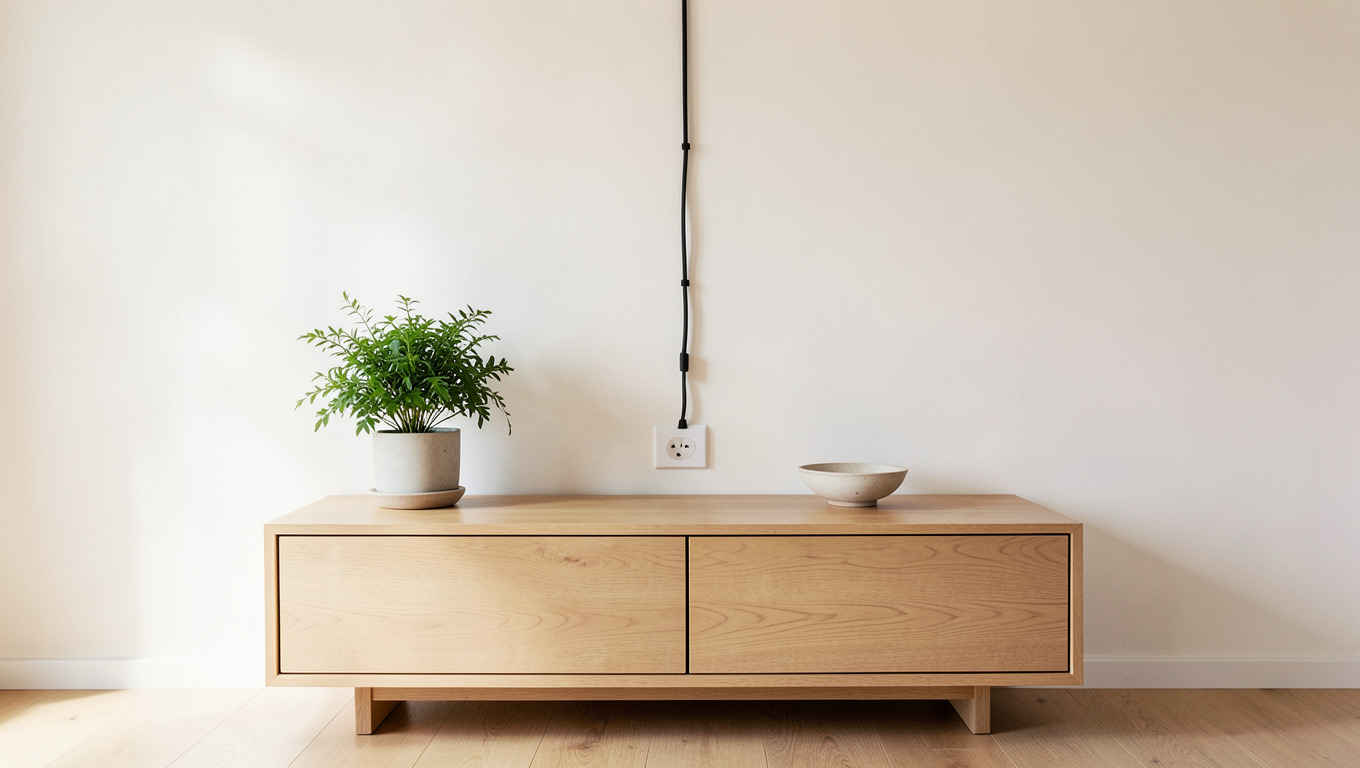
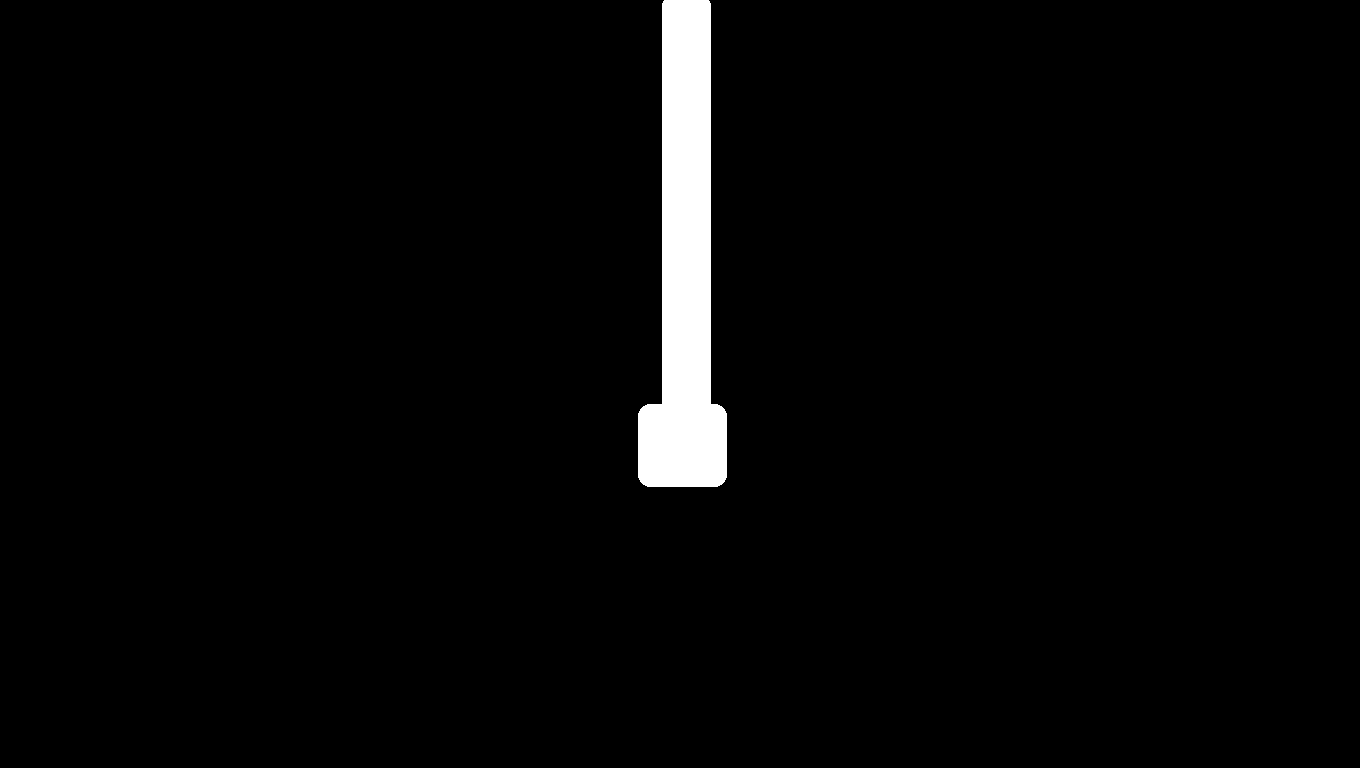
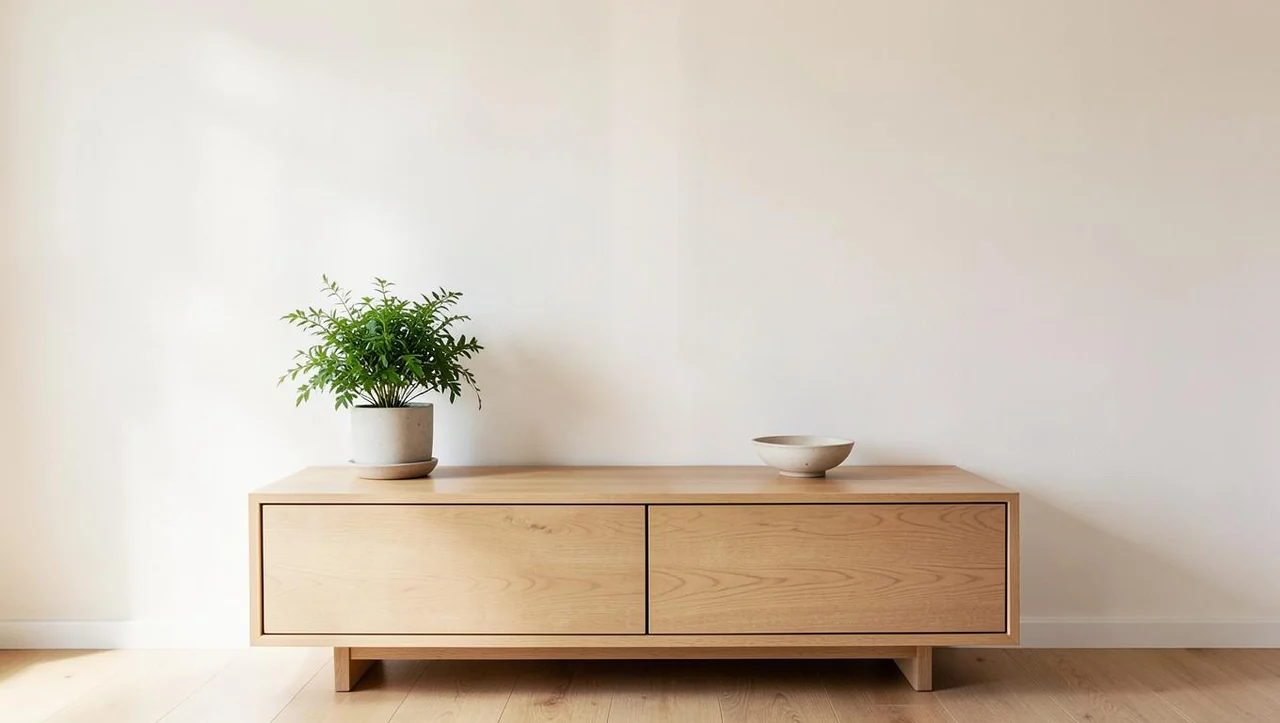
Sulla parete dell'immagine originale ci sono un cavo verticale e una presa elettrica, coperti da un'area bianca stretta e allungata nella maschera. Nel risultato la posizione corrispondente mostra una parete chiara, mentre il mobile basso, la pianta e la ciotola restano visibili.
Colora di bianco l'intero oggetto sottile e allunga la selezione in corrispondenza della presa; evita che la maschera bianca tocchi la superficie del mobile e la pianta.
Cavo sottile e presa elettrica richiedono selezioni di larghezza diversa. Nel risultato l'area corrispondente diventa una parete chiara e gli elementi lineari precedenti non sono più visibili; a questo punto osserva l'intera parete per verificare se compaiono bande di colore o bordi di ritocco, poi controlla che superficie del mobile e pianta siano ancora come desiderato.
Quando riutilizzi il metodo, controlla il cavo segmento per segmento, evitando di coprire solo un tratto centrale. In corrispondenza della presa copri il suo contorno effettivo, senza riutilizzare meccanicamente la selezione stretta del cavo. Lo sfondo di questo esempio è una parete relativamente uniforme; con carta da parati a motivi, riflessi specchiati o decorazioni complesse è necessario verificare di nuovo il risultato del riempimento, senza dedurre dall'esempio lo stesso tasso di successo.
{
  "model": "bria-eraser",
  "input": {
    "image_url": "https://static.hiapi.ai/model-covers/2026/10/22/1792651224220-dc7497c3a8cb1fab-1792546027425-dc7497c3a8cb1fab-e3-room-src.png",
    "mask_url": "https://static.hiapi.ai/model-covers/2026/10/22/1792651225878-79d4af0aec50c743-1792546027894-79d4af0aec50c743-e3-room-mask.png",
    "mask_type": "manual",
    "preserve_alpha": false
  }
}
bria-eraser, 1 output per volta, $0,0575/immagine.
Prodotto: rimuovere l'adesivo dal corpo del flacone
Apri la pagina del modello e carica l'immagine di input, quindi carica la maschera corrispondente; non è necessario inserire un prompt.
Apri la pagina del modello e carica l'immagine di input, quindi carica la maschera corrispondente; non è necessario inserire un prompt.
Apri la pagina del modello e carica l'immagine di input, quindi carica la maschera corrispondente; non è necessario inserire un prompt.
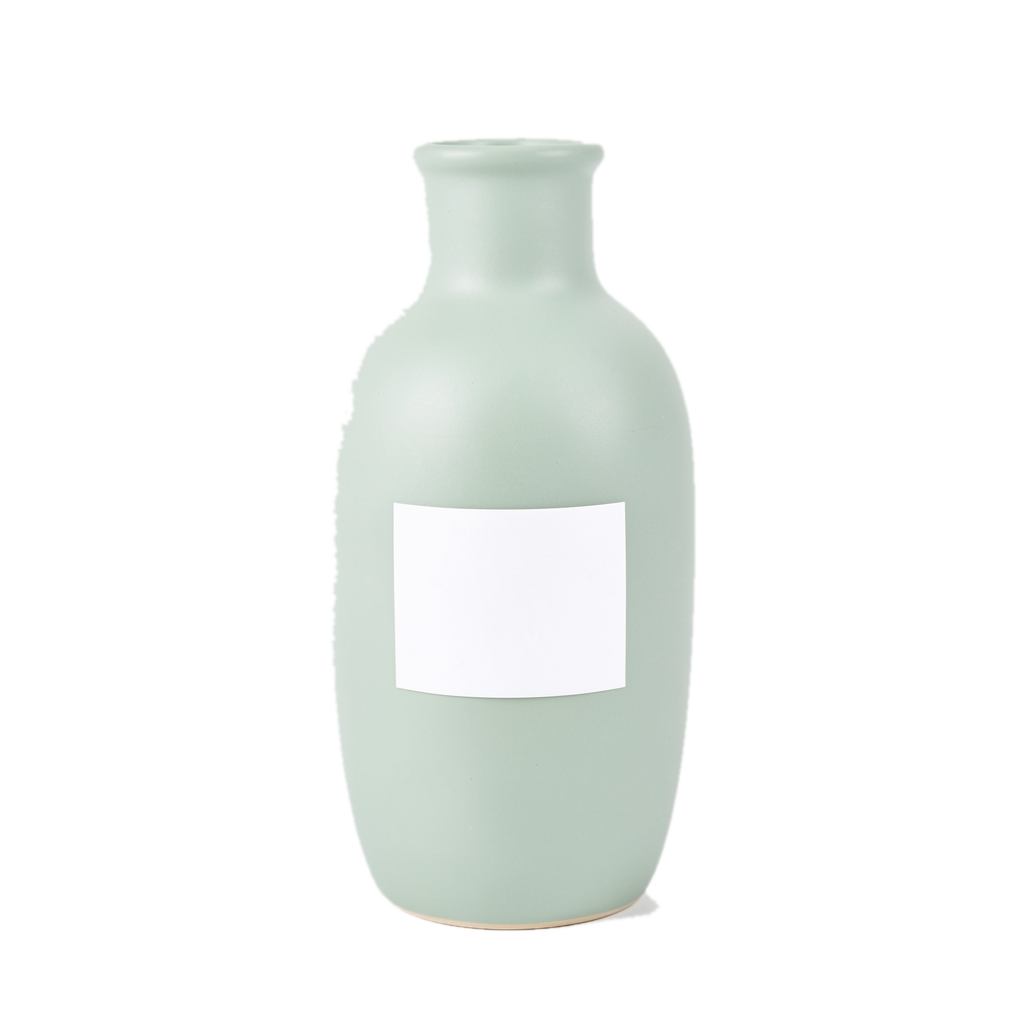
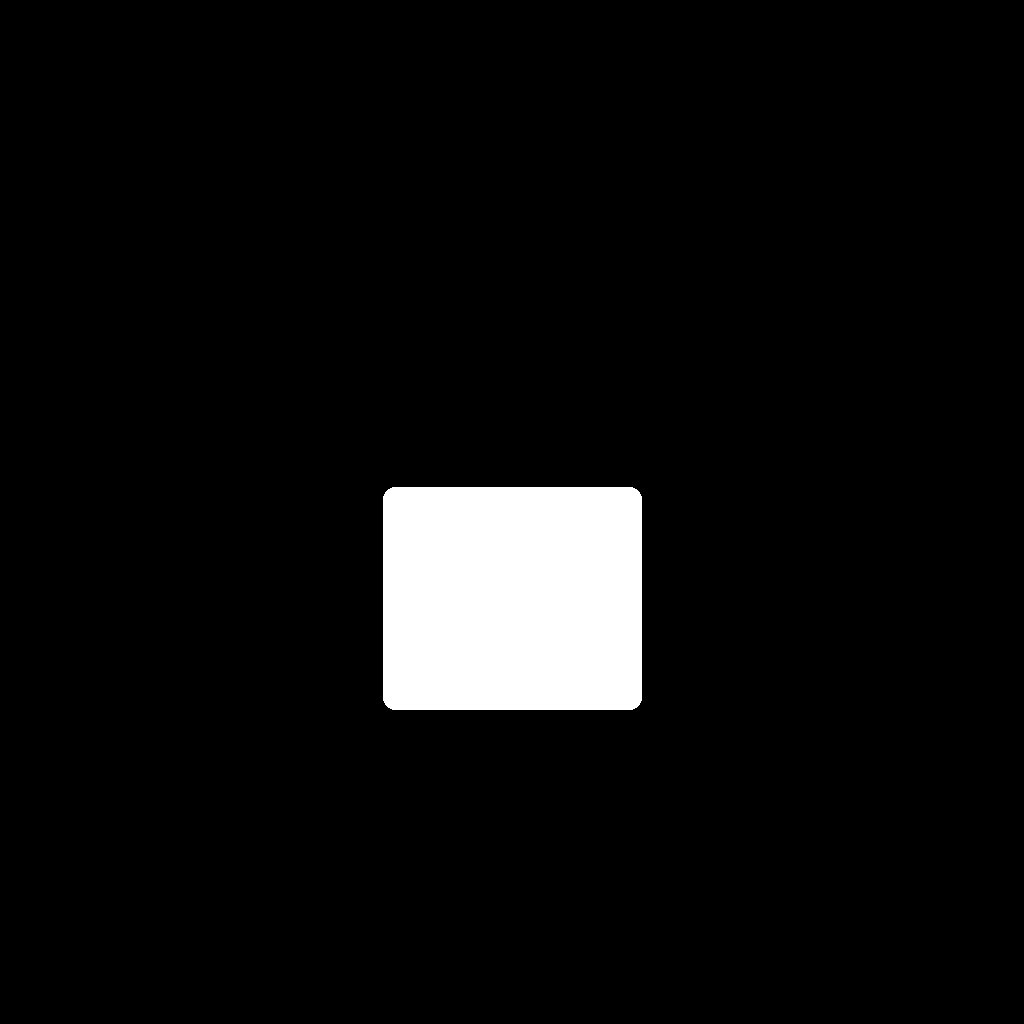
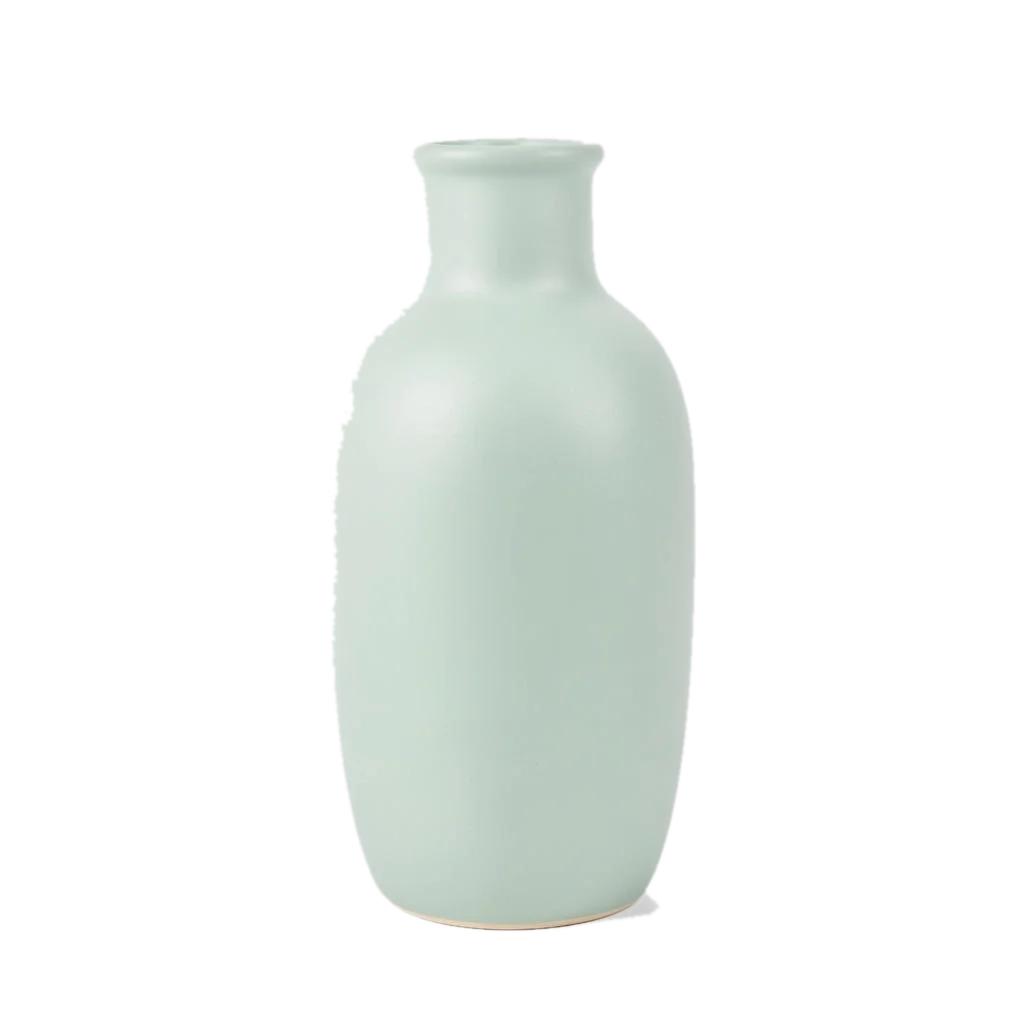
Il vaso grigio-verde dell'immagine originale ha un adesivo bianco, coperto da una maschera rettangolare. Nel risultato l'adesivo non è più visibile; se prepari materiale trasparente, controlla separatamente il canale alfa del PNG originale.
Se l'immagine originale ha davvero un canale alfa, imposta preserve_alpha=true. Il colore di sfondo della pagina web non serve a determinare la trasparenza; controlla il PNG scaricato.
Dopo la scomparsa dell'adesivo, la posizione originale sul corpo del flacone appare come una superficie grigio-verde continua. Verifica se ai bordi dell'adesivo restano tracce rettangolari e se colore e luminosità si raccordano con la curvatura del flacone. Il contorno esterno e il collo del flacone non rientrano tra gli obiettivi di questa rimozione e vanno confrontati separatamente in fase di verifica; non omettere questo passaggio solo perché l'adesivo è stato rimosso.
Questo esempio mantiene l'impostazione originale della richiesta con preserve_alpha=true, ma l'immagine mostrata sul sito non può dimostrare che il canale alfa dell'output sia adatto al tuo scopo. Prima di usarlo per l'impaginazione scarica il PNG originale e controlla le aree trasparenti e il contorno. Se ciò che vuoi rimuovere è un modello o un marchio del prodotto che dovrebbe essere conservato, chiarisci prima l'uso finale; questo esempio mostra solo una rimozione locale e non dimostra che la vera texture coperta dall'adesivo possa essere recuperata.
{
  "model": "bria-eraser",
  "input": {
    "image_url": "https://static.hiapi.ai/model-covers/2026/10/22/1792651228144-b34d7f02cfca5c3e-1792546028494-b34d7f02cfca5c3e-e4-vase-transparent.png",
    "mask_url": "https://static.hiapi.ai/model-covers/2026/10/22/1792651229207-b89006e510782ca4-1792546028862-b89006e510782ca4-e4-vase-mask.png",
    "mask_type": "manual",
    "preserve_alpha": true
  }
}
bria-eraser, 1 output per volta, $0,0575/immagine.
Come adattare quando riutilizzi?
- Delimita prima l'oggetto da rimuovere, poi prepara una maschera con lo stesso rapporto larghezza-altezza dell'immagine originale.
- Estendi leggermente l'area bianca oltre il bordo dell'oggetto, evitando al contempo il soggetto da conservare.
- Scegli mask_type in base alla provenienza della maschera; valuta preserve_alpha solo per immagini originali trasparenti.
Scegli prima un problema simile, poi riutilizza il metodo di input
Cerca prima un caso simile in base all'obiettivo di rimozione e alla struttura dello sfondo: per persone e pavimentazione in pietra guarda la scena stradale, per più oggetti separati la scrivania, per oggetti sottili i cavi, per occlusioni parziali sulla superficie di un prodotto gli adesivi. La somiglianza determina cosa devi controllare; la maschera del caso non è comunque applicabile direttamente a un'altra immagine. Cambiando l'immagine originale, anche la posizione della maschera va riadattata.
Per riprodurre l'esempio usa l'immagine originale e la maschera fornite con il caso e conserva la richiesta completa; copiare solo i parametri sostituendo i propri input è già un nuovo compito di modifica. L'accesso web non richiede prompt, e anche nell'API non va aggiunto prompt. Input e impostazioni identici esprimono la stessa intenzione di modifica; questo articolo non garantisce che il risultato in pixel di una nuova generazione sia del tutto identico.
Controllare prima immagine originale e maschera, poi il risultato, evita di scegliere le immagini solo in base alla bellezza. Scrivi il motivo dello scarto come area specifica, ad esempio residui sul bordo delle scarpe, texture discontinua sul lato della tazza o trasparenza del bordo del flacone non conforme alle esigenze, poi decidi se correggere la maschera o continuare a confrontare i candidati.
Cosa possono e non possono mostrare le immagini di esempio?
Queste immagini permettono di osservare se l'obiettivo è scomparso e come si raccordano la disposizione circostante e la texture generale. Non dimostrano che tutte le aree conservate siano invariate pixel per pixel, né possono ripristinare contenuti nascosti come registrazioni reali verificabili. Quando i risultati vengono mostrati sul web, ridimensionamento e formato influenzano il giudizio sui dettagli; per la verifica formale occorre esaminare i file originali scaricati.
I quattro esempi non coprono tutte le combinazioni di materiali, occlusioni e bordi, né forniscono tassi di adozione o tempi di completamento su larga scala. Quando inizi a elaborare le tue immagini, registra separatamente preparazione degli input, risultato del task e verifica finale; se il canale alfa o i dettagli del soggetto sono requisiti di consegna, controllali a parte, senza sostituirli con una singola immagine di esempio.
Domande frequenti
Posso copiare la descrizione dello scenario come prompt?
No. Eraser non accetta prompt; carica l'immagine originale e la maschera.
Una maschera può selezionare più oggetti?
È possibile coprire più obiettivi in una maschera; nell'esempio della scrivania l'area bianca copre contemporaneamente palline di carta e bustina di tè.
La trasparenza si può giudicare dall'anteprima web?
Non basta guardare il colore di sfondo. Occorre controllare il canale alfa dei PNG di input e di output.
Quanto costa ogni esempio?
Ogni output è 1 immagine, $0,0575 per immagine; 4 output costano in totale $0,23.
Continua a leggere
Articoli correlati
Vedi tutti gli articoli →-

Guida all'uso
Cos'è GPT Image 2.6? Modifica markup e specifiche note
Tutte le informazioni su GPT Image 2.6 nella specifica dell'API OpenAI, come usare il nuovo parametro di modifica markup, e cosa non è ancora stato annunciato.
-

Guida all'uso
Quanto costa l'API di Vidu Q4 Preview? $0,0515 al secondo a 540p
Stesso prezzo per le due modalità, come viene fatturato con cinque livelli di risoluzione e durata da 3 a 16 secondi, quanti video si possono fare con $10 e il confronto prezzi con gli altri modelli video della piattaforma.
-

Guida all'uso
Immagini prodotto e-commerce con Recraft V4.1 Flash: immagini catalogo in batch a $0,01 ciascuna
Un vero batch parallelo su recraft-v4.1-flash/text-to-image: immagini di listino e di scena, bianco dello sfondo misurato, tempi e script batch.