
Guía de uso
Casos prácticos de Bria Eraser: 4 grupos de imagen original, máscara y resultado de borrado
Bria Eraser cuesta $0.0575 por imagen; consulte cuatro casos con imágenes, prepare las entradas correspondientes y elija bien los parámetros.
TL;DR
- Bria Eraser: suba la imagen original y una máscara en blanco y negro para borrar la zona indicada; no se necesita prompt.
- $0.0575 por imagen, 1 PNG por solicitud. Ver precios y presupuesto
- Los 4 casos siguientes incluyen imagen original, máscara y resultado; abra la página del modelo y suba las entradas correspondientes.
Prepare las entradas según el objetivo
En Eraser lo esencial es la máscara. El blanco marca lo que se borra y el negro lo que se conserva; las descripciones de los casos solo ayudan a entender la imagen, no son prompts de generación y no deben enviarse como parámetro prompt.
Escena callejera: borrar a un transeúnte
Abra la página del modelo y suba la imagen de entrada, junto con su máscara correspondiente; no hace falta escribir ningún prompt.
Abra la página del modelo y suba la imagen de entrada, junto con su máscara correspondiente; no hace falta escribir ningún prompt.
Abra la página del modelo y suba la imagen de entrada, junto con su máscara correspondiente; no hace falta escribir ningún prompt.
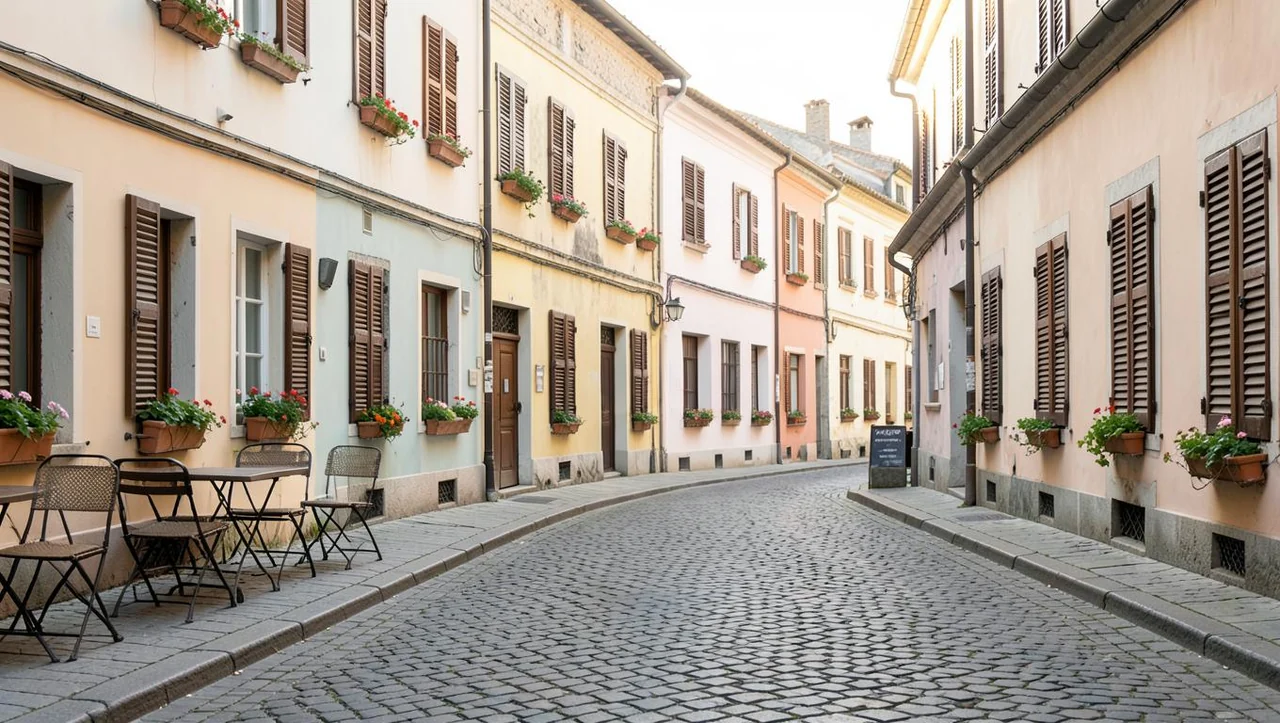
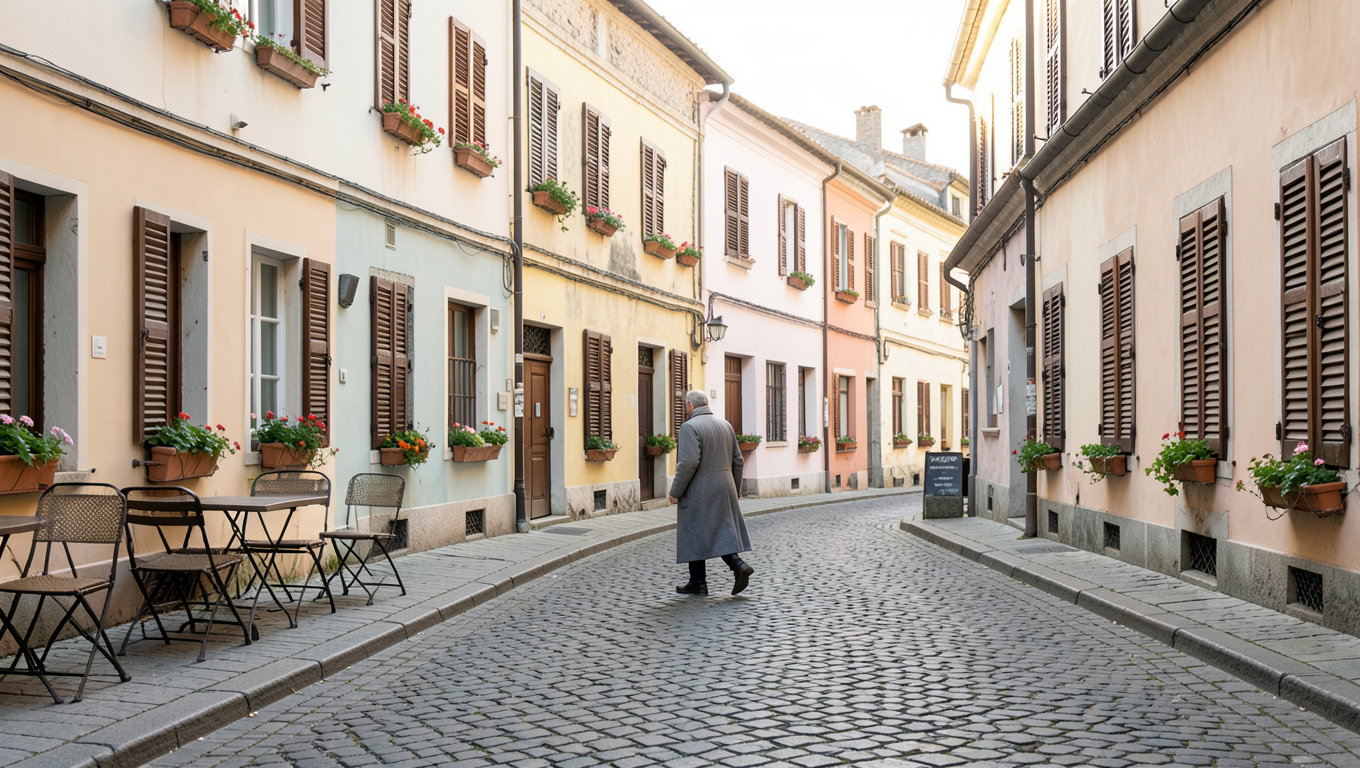
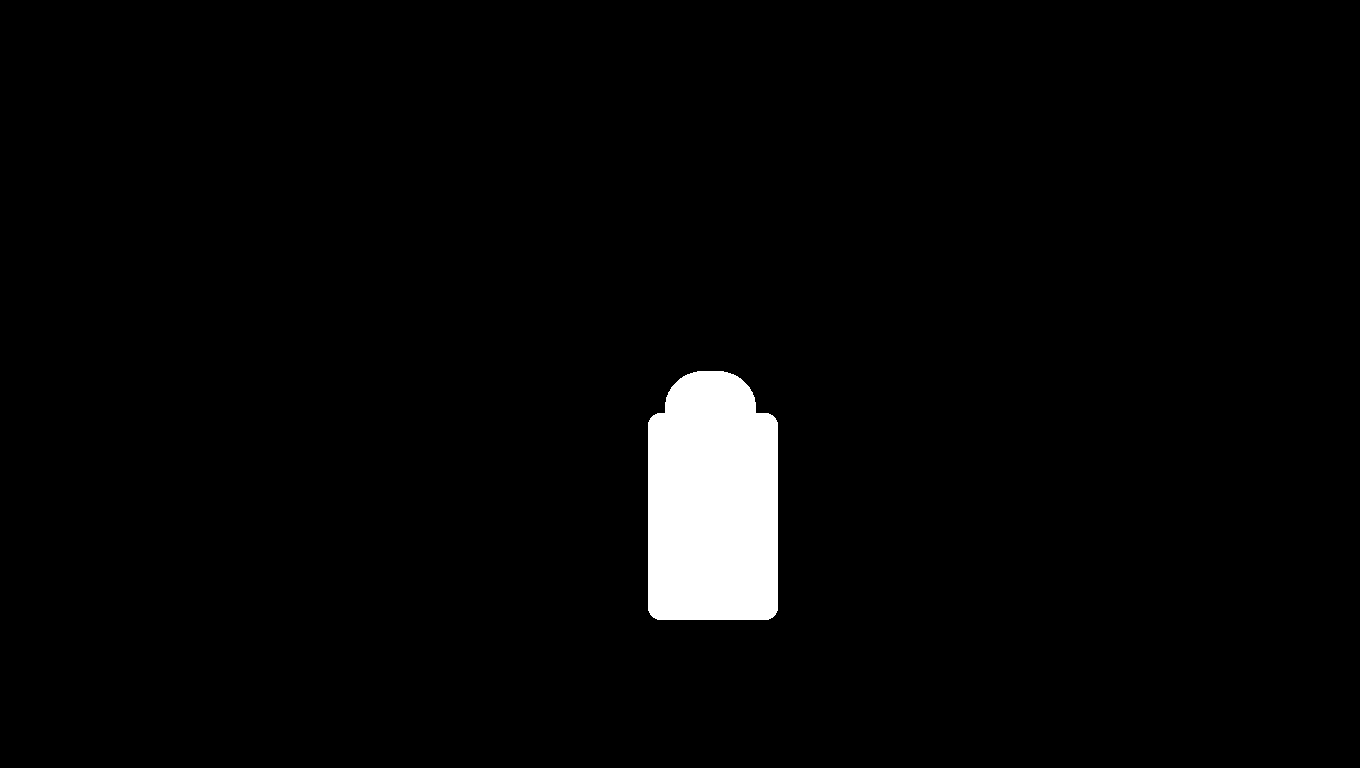
En el centro de la imagen original hay un transeúnte con un abrigo largo, y la zona blanca de la máscara cubre a la persona. En la imagen de resultado esa posición pasa a ser un camino de piedra, y los edificios a ambos lados de la calle siguen visibles.
La zona blanca debe cubrir a la persona completa; al dibujar la máscara, revise los zapatos y los bordes de los objetos; la mesa y las sillas que deben conservarse quedan en la zona negra.
Este grupo sirve para observar «cómo se continúa el fondo tras eliminar el sujeto». La persona ocultaba un tramo de la calzada, y el resultado rellena esa zona con la textura de piedra. Al validar, siga la dirección de las losas para ver la transición y luego compruebe si quedan restos cerca de donde estaban los zapatos; que los edificios sigan visibles no significa que cada píxel fuera de la selección sea idéntico.
Para reutilizarlo en su propia escena callejera, empiece seleccionando el contorno de la persona y compruebe que el límite entre la persona y la calzada esté completo. Si la persona se superpone con objetos que desea conservar, como sillas o carteles, confirme primero los límites de edición aceptables. La calzada real oculta no aparece en la imagen original, así que no debe tomar la disposición de las losas generadas como una reconstrucción exacta de la escena.
{
  "model": "bria-eraser",
  "input": {
    "image_url": "https://static.hiapi.ai/model-covers/2026/10/22/1792651217019-46c31ddb2b52110d-1792546025379-46c31ddb2b52110d-e1-street-src.png",
    "mask_url": "https://static.hiapi.ai/model-covers/2026/10/22/1792651218718-e5d2a17ae1d12d41-1792546025861-e5d2a17ae1d12d41-e1-street-mask.png",
    "mask_type": "manual",
    "preserve_alpha": false
  }
}
bria-eraser, 1 imagen por salida, $0.0575/imagen.
Escritorio: limpiar bolas de papel y bolsitas de té
Abra la página del modelo y suba la imagen de entrada, junto con su máscara correspondiente; no hace falta escribir ningún prompt.
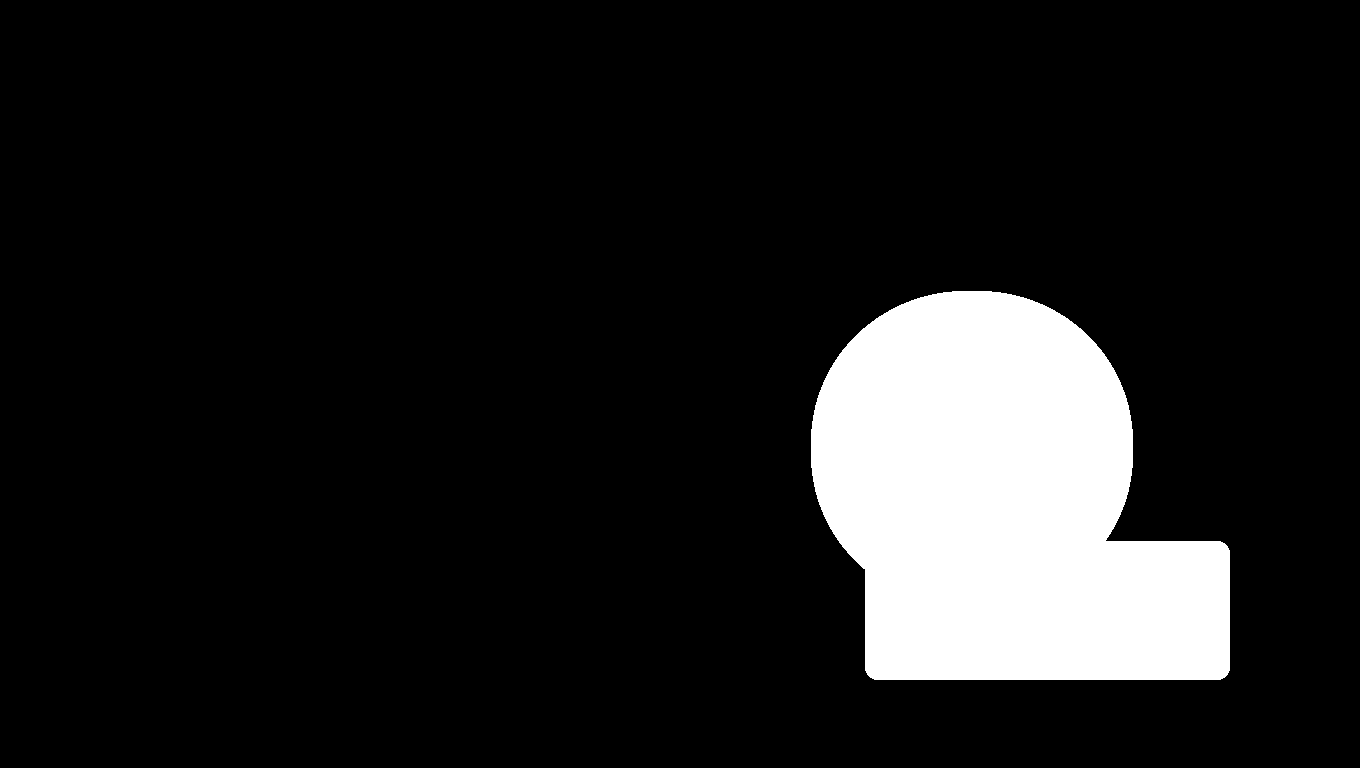
Abra la página del modelo y suba la imagen de entrada, junto con su máscara correspondiente; no hace falta escribir ningún prompt.
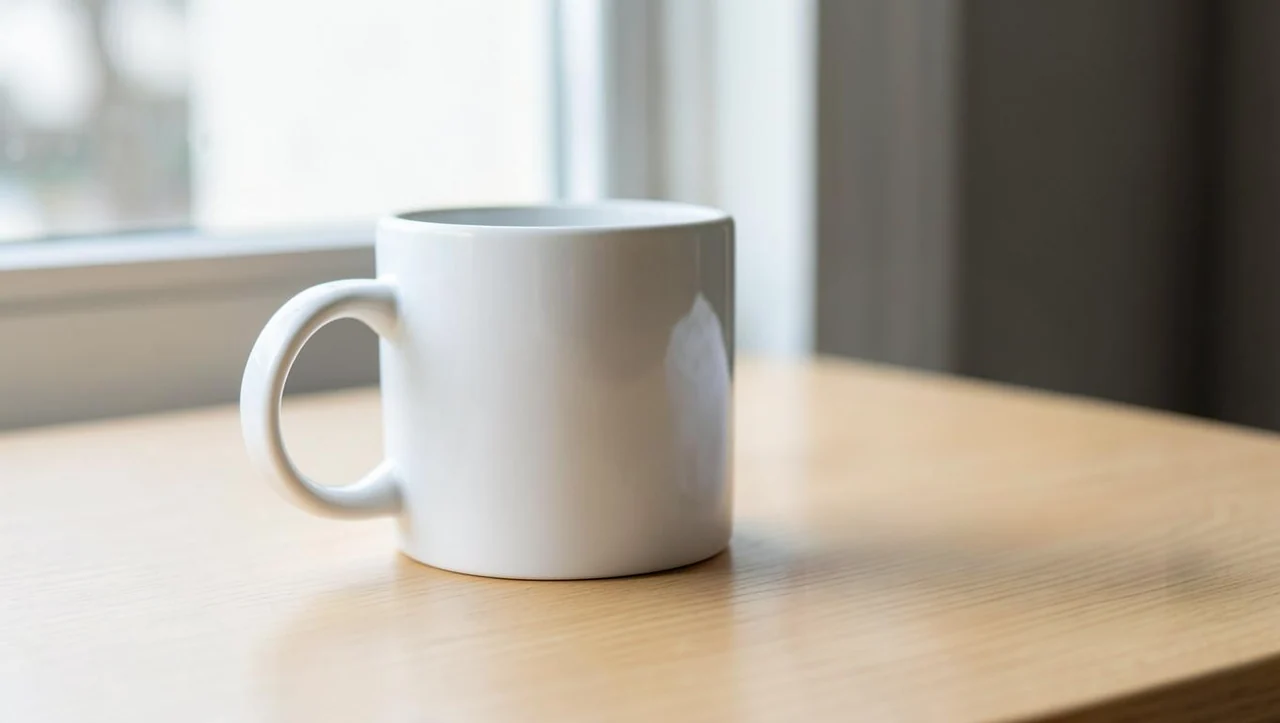
Abra la página del modelo y suba la imagen de entrada, junto con su máscara correspondiente; no hace falta escribir ningún prompt.
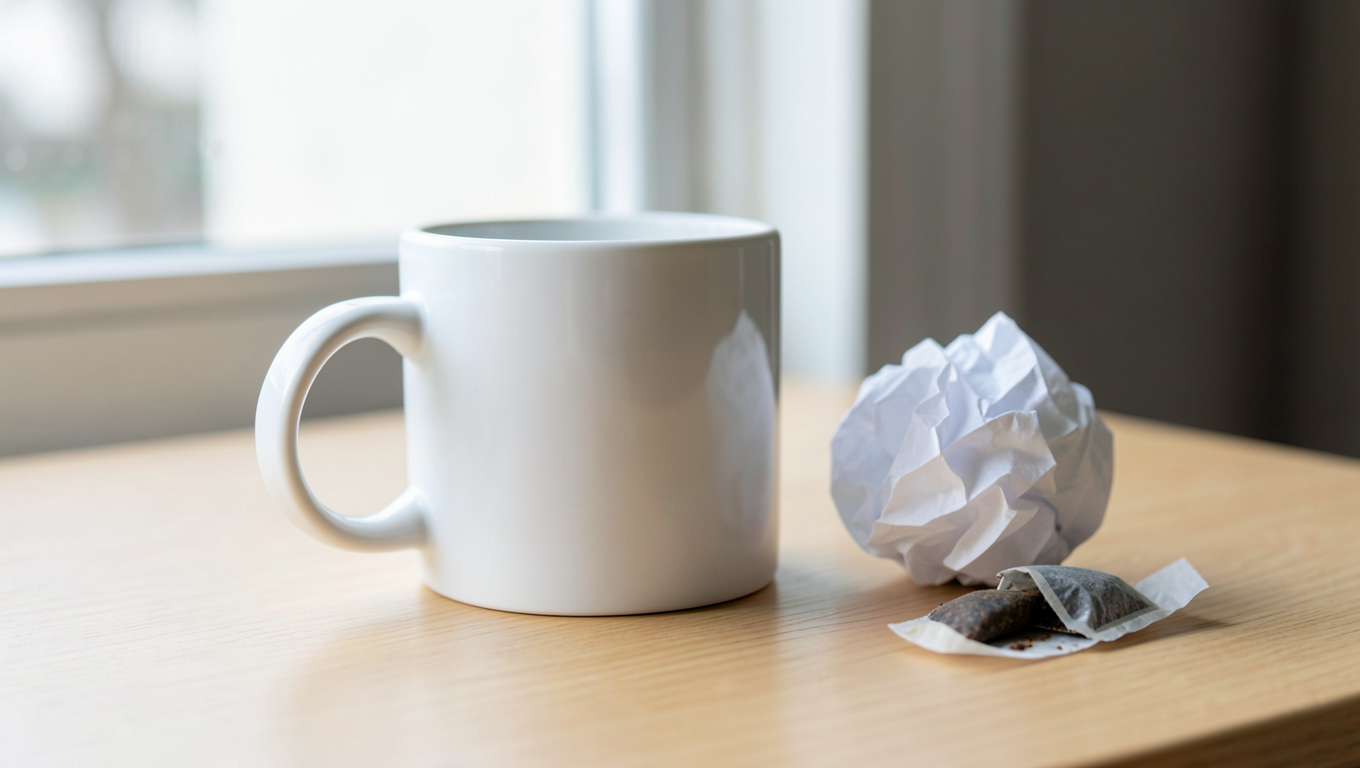
En la imagen original, a la derecha de la taza blanca hay bolas de papel y una bolsita de té, y la máscara cubre ambos elementos. En la imagen de resultado la taza sigue ahí y la zona de la derecha pasa a ser una superficie de madera visible.
Deje la taza en la zona negra que se conserva; compruebe que la selección blanca cubra los bordes de las bolas de papel y de la bolsita de té.
Aquí la selección procesa dos objetivos separados a la vez, con la taza como sujeto conservado. En el resultado, la posición que ocupaban los objetos pasa a ser superficie de madera; el punto de revisión es la unión cerca de la base de la taza y la dirección de la veta de la madera, no solo confirmar que las bolas de papel desaparecieron. También hay que comparar el brillo de la superficie con el entorno para no pasar por alto cambios locales al reducir la vista previa.
Al seguir esta idea, cubra cada objeto por separado; no hace falta pintar también la superficie de madera que desea conservar solo para unir todo en una zona blanca. Si los objetos están pegados a la taza, revise el borde de la zona blanca antes de enviar. Pintar varios objetivos en la misma máscara es lo que muestra este caso; si cualquier cantidad y cualquier oclusión compleja logran el mismo efecto requiere comprobación específica.
{
  "model": "bria-eraser",
  "input": {
    "image_url": "https://static.hiapi.ai/model-covers/2026/10/22/1792651221006-aa722fbf0b20a05d-1792546026337-aa722fbf0b20a05d-e2-desk-src.png",
    "mask_url": "https://static.hiapi.ai/model-covers/2026/10/22/1792651221809-62ffea31d7a220c4-1792546026769-62ffea31d7a220c4-e2-desk-mask.png",
    "mask_type": "manual",
    "preserve_alpha": false
  }
}
bria-eraser, 1 imagen por salida, $0.0575/imagen.
Interior: quitar cables y enchufe
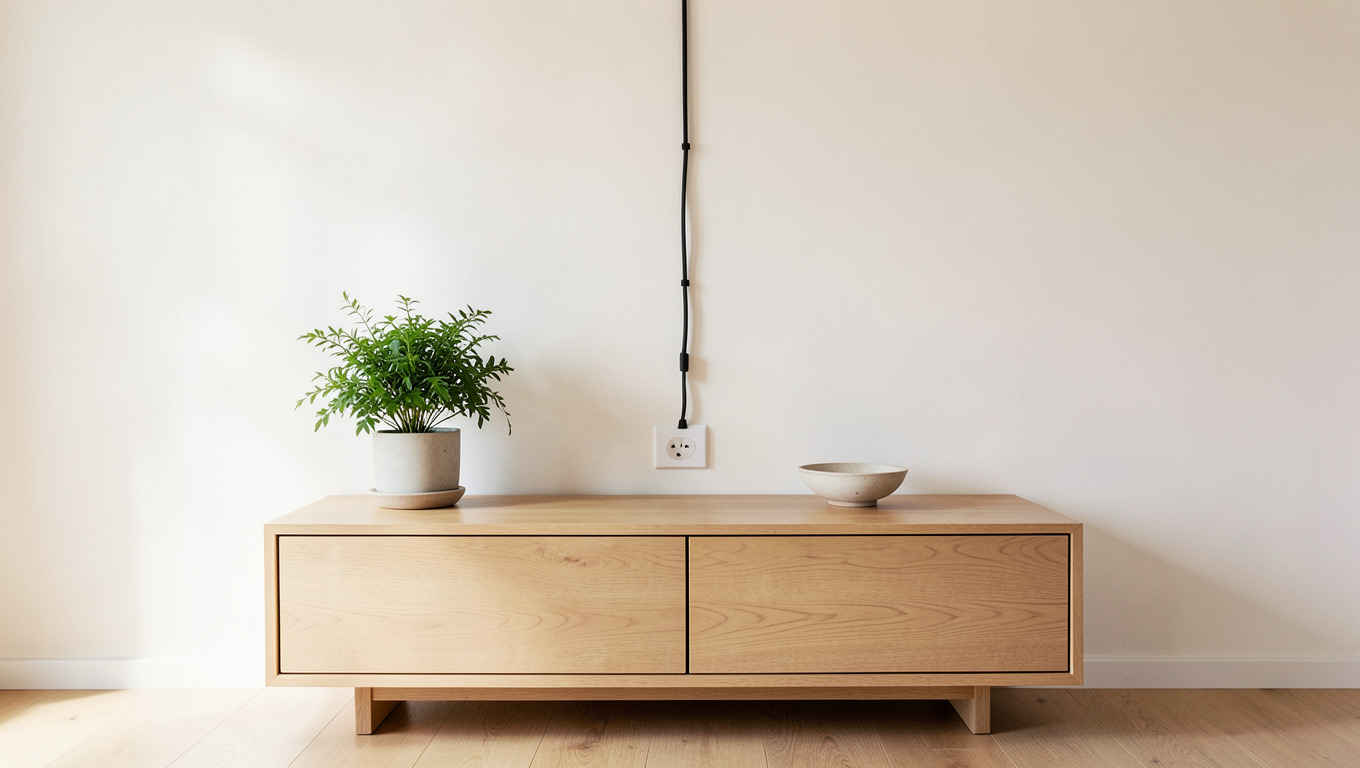
Abra la página del modelo y suba la imagen de entrada, junto con su máscara correspondiente; no hace falta escribir ningún prompt.
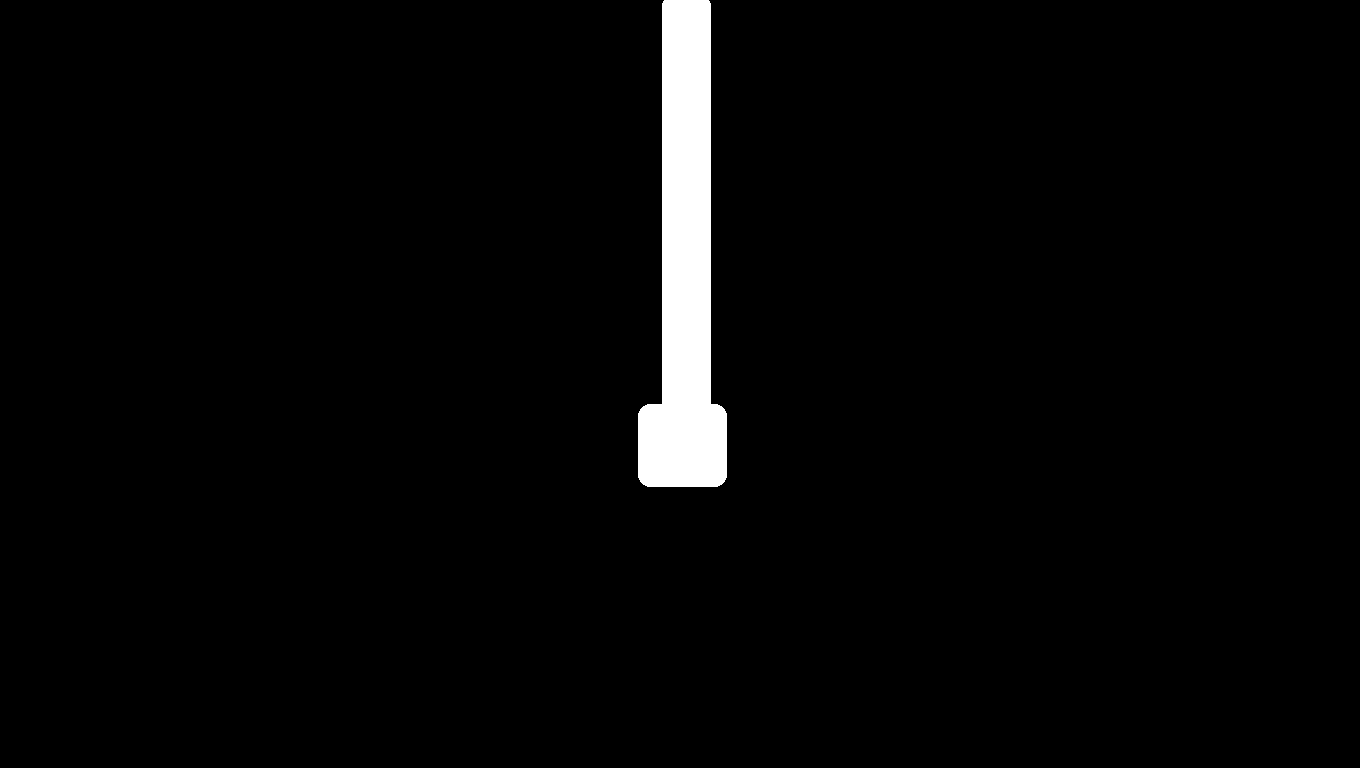
Abra la página del modelo y suba la imagen de entrada, junto con su máscara correspondiente; no hace falta escribir ningún prompt.
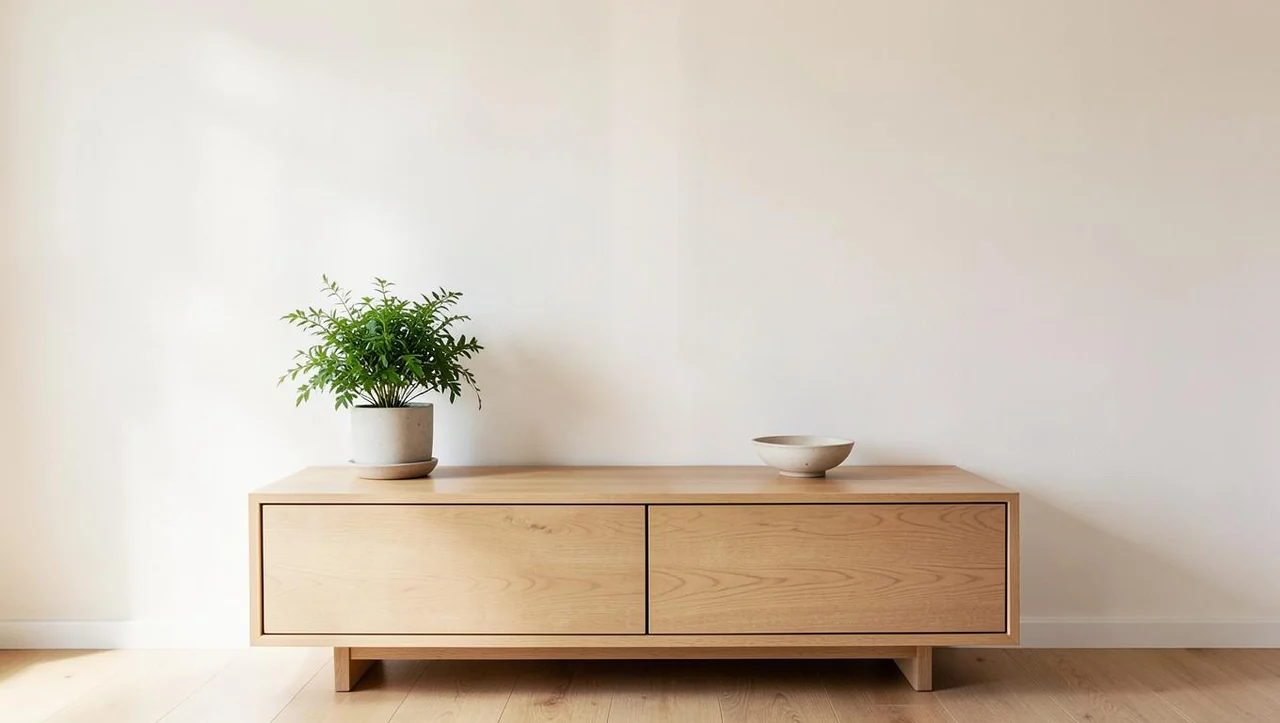
Abra la página del modelo y suba la imagen de entrada, junto con su máscara correspondiente; no hace falta escribir ningún prompt.
En la pared de la imagen original hay un cable vertical y un enchufe, y la máscara los cubre con una zona blanca estrecha y alargada. En la imagen de resultado esa posición es una pared de tono claro, y el mueble bajo, la planta y el cuenco siguen visibles.
Pinte de blanco todo el objeto alargado y fino, ampliando la selección en el enchufe; evite que la máscara blanca toque la superficie del mueble y la planta.
El cable fino y el enchufe necesitan selecciones de distinto ancho. En el resultado la zona correspondiente pasa a ser pared de tono claro y el elemento lineal ya no se ve; aquí hay que recorrer toda la pared con la vista para comprobar si aparecen bandas de color o límites de reparación, y luego revisar si la superficie del mueble y la planta siguen siendo las deseadas.
Al reutilizarlo, revise el cable tramo por tramo para no cubrir solo una parte central. En el enchufe hay que cubrir su contorno real, sin reutilizar mecánicamente la selección estrecha del cable. En este ejemplo el fondo es una pared bastante lisa; con papel pintado estampado, reflejos en espejos o decoración compleja, hay que volver a comprobar el relleno, y no se puede inferir de este caso la misma tasa de éxito.
{
  "model": "bria-eraser",
  "input": {
    "image_url": "https://static.hiapi.ai/model-covers/2026/10/22/1792651224220-dc7497c3a8cb1fab-1792546027425-dc7497c3a8cb1fab-e3-room-src.png",
    "mask_url": "https://static.hiapi.ai/model-covers/2026/10/22/1792651225878-79d4af0aec50c743-1792546027894-79d4af0aec50c743-e3-room-mask.png",
    "mask_type": "manual",
    "preserve_alpha": false
  }
}
bria-eraser, 1 imagen por salida, $0.0575/imagen.
Producto: borrar la etiqueta de la botella
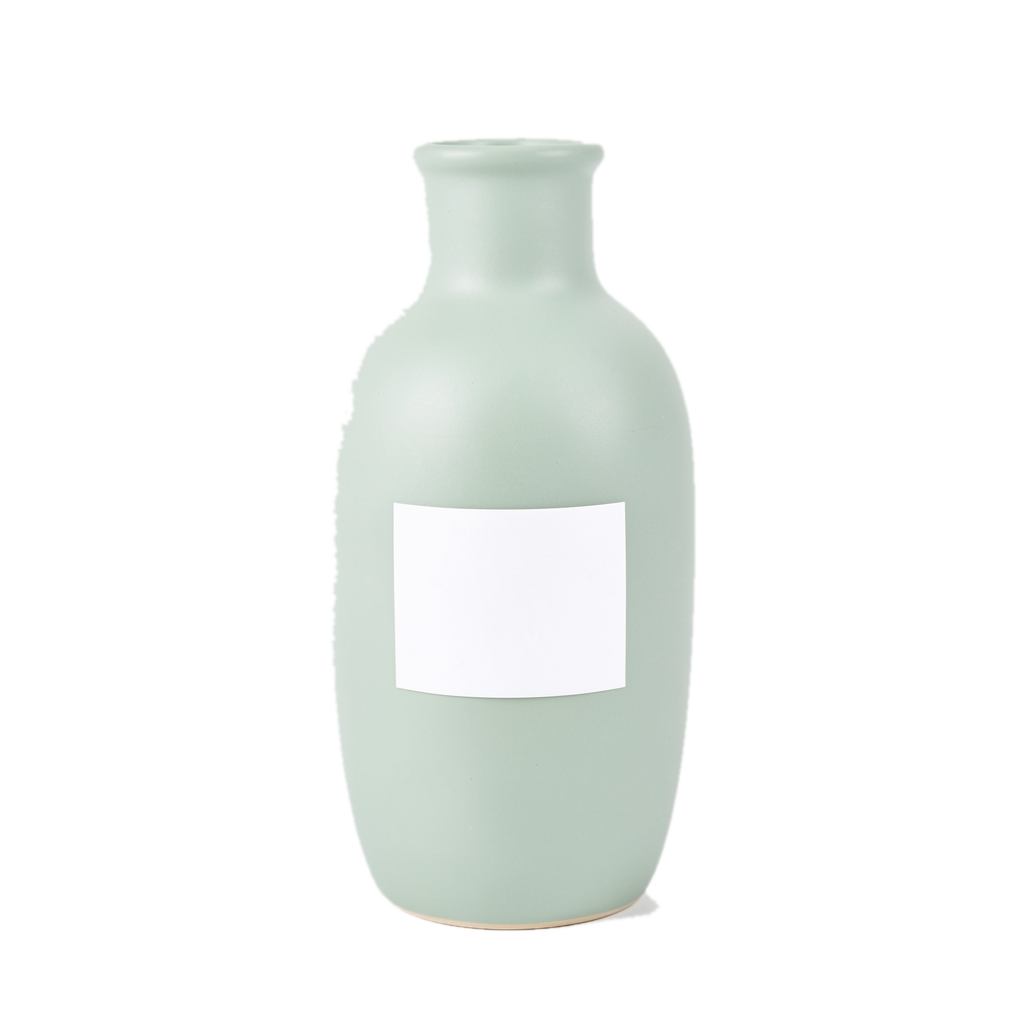
Abra la página del modelo y suba la imagen de entrada, junto con su máscara correspondiente; no hace falta escribir ningún prompt.
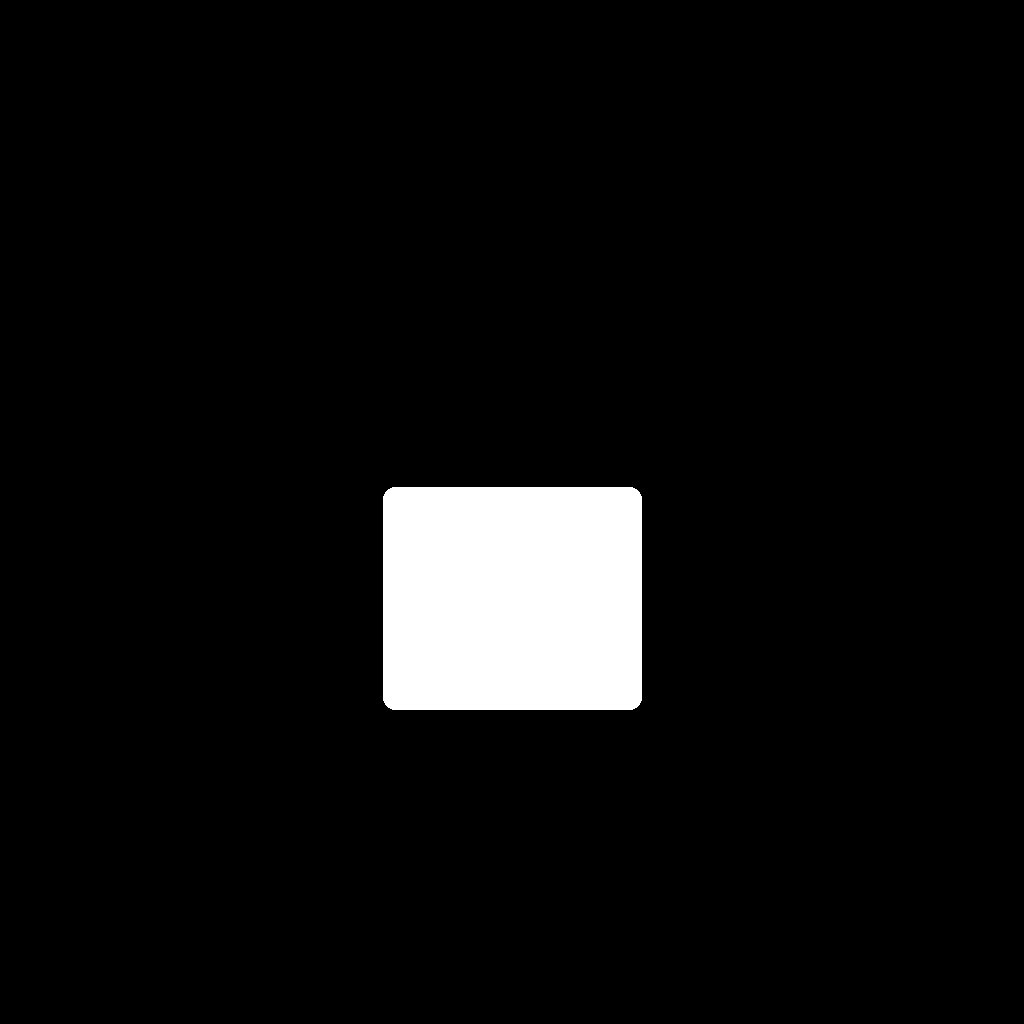
Abra la página del modelo y suba la imagen de entrada, junto con su máscara correspondiente; no hace falta escribir ningún prompt.
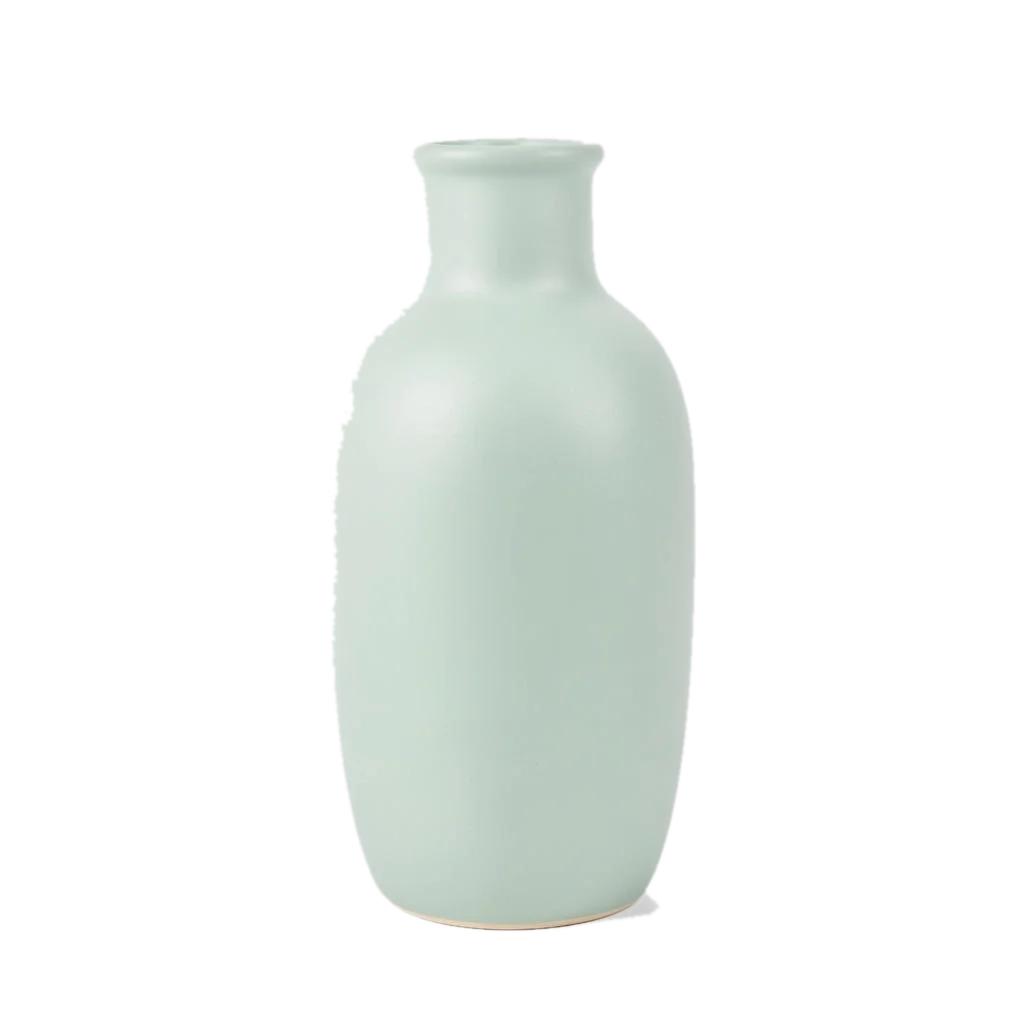
Abra la página del modelo y suba la imagen de entrada, junto con su máscara correspondiente; no hace falta escribir ningún prompt.
El jarrón gris verdoso de la imagen original tiene una etiqueta blanca, y una máscara rectangular cubre la etiqueta. En la imagen de resultado la etiqueta ya no se ve; si prepara material transparente, compruebe aparte el canal alfa del PNG original.
Si la imagen original realmente tiene canal alfa, ajuste preserve_alpha=true. El color de fondo de la página web no sirve para determinar la transparencia; hay que revisar el PNG descargado.
Tras desaparecer la etiqueta, la posición original en la botella se muestra como una superficie gris verdosa continua. Hay que ver si el borde de la etiqueta deja restos rectangulares y si el color y el brillo se integran con la curvatura de la botella. El contorno exterior del producto y la boca de la botella no forman parte del objetivo de borrado de este caso, por lo que deben compararse por separado; no omita este paso solo porque la etiqueta haya desaparecido.
Este ejemplo conserva el ajuste original de la solicitud con preserve_alpha=true, pero la imagen mostrada en la web no prueba que el canal alfa de salida cumpla con su uso. Antes de usarlo en maquetación, descargue el PNG original y revise las zonas transparentes y el contorno. Si lo que va a borrar es el modelo o identificador del producto que debería conservarse, aclare primero el uso final; este ejemplo solo muestra una eliminación local y no prueba que la textura real oculta por la etiqueta pueda recuperarse.
{
  "model": "bria-eraser",
  "input": {
    "image_url": "https://static.hiapi.ai/model-covers/2026/10/22/1792651228144-b34d7f02cfca5c3e-1792546028494-b34d7f02cfca5c3e-e4-vase-transparent.png",
    "mask_url": "https://static.hiapi.ai/model-covers/2026/10/22/1792651229207-b89006e510782ca4-1792546028862-b89006e510782ca4-e4-vase-mask.png",
    "mask_type": "manual",
    "preserve_alpha": true
  }
}
bria-eraser, 1 imagen por salida, $0.0575/imagen.
¿Cómo ajustar al reutilizar?
- Delimite primero el objeto que desea quitar y luego prepare una máscara con la misma relación de aspecto que la imagen original.
- Haga que la zona blanca sobresalga un poco del borde del objeto y evite al mismo tiempo el sujeto que debe conservarse.
- Elija mask_type según el origen de la máscara; para imágenes originales transparentes, considere además preserve_alpha.
Elija primero un problema similar y luego reutilice el método de entrada
Busque primero un caso similar según el objetivo de borrado y la estructura del fondo: personas y calzada de piedra en la escena callejera, varios objetos separados en el escritorio, objetivos alargados y finos en los cables, oclusión local en la superficie de un producto en la etiqueta. La similitud determina qué debe revisar; la máscara del caso tampoco puede aplicarse directamente a otra imagen. Si cambia la imagen original, la posición de la máscara debe corresponderse de nuevo.
Para reproducir, use la imagen original y la máscara que acompañan al caso y conserve la solicitud completa; copiar solo los parámetros y cambiar sus propias entradas ya es una nueva tarea de edición. La entrada web no requiere prompt y en la API tampoco debe añadir prompt. Las mismas entradas y ajustes expresan la misma intención de edición; este artículo no garantiza que el resultado en píxeles vuelva a ser idéntico.
Revisar primero la imagen original y la máscara, y luego el resultado, evita elegir imágenes solo por lo bonitas que se ven. Anote el motivo del rechazo en zonas concretas, por ejemplo restos en el borde de los zapatos, textura discontinua en el lateral de la taza o transparencia del borde de la botella que no cumple los requisitos, y luego decida si corrige la máscara o sigue comparando candidatos.
¿Qué muestran las imágenes y qué no?
Estas imágenes permiten observar si el objetivo desaparece y cómo se continúan la disposición del entorno y la textura general. No prueban que todas las zonas conservadas queden idénticas píxel a píxel, ni convierten el contenido oculto en un registro real verificable. Al mostrar las imágenes de resultado en la web, el escalado y el formato también afectan el juicio de los detalles; la validación formal debe hacerse sobre los archivos originales descargados.
Los cuatro ejemplos no cubren todas las combinaciones de materiales, oclusiones y bordes, ni ofrecen tasas de adopción masiva o tiempos de finalización. Al empezar a procesar sus propias imágenes, registre por separado la preparación de entradas, el resultado de la tarea y la validación final; si el canal alfa o el detalle del sujeto son condiciones de entrega, revíselos por separado, sin sustituirlo por una imagen de ejemplo.
Preguntas frecuentes
¿Se puede copiar la descripción del caso como prompt?
No. Eraser no acepta prompt; suba la imagen original y la máscara.
¿Puede una máscara seleccionar varios objetos?
Se pueden cubrir varios objetivos en la máscara; en el caso del escritorio, la zona blanca cubre a la vez las bolas de papel y la bolsita de té.
¿Se puede determinar la transparencia desde la vista previa web?
No basta con mirar el color de fondo. Hay que revisar el canal alfa de los PNG de entrada y de resultado.
¿Cuál es el costo de cada caso?
1 imagen por salida, $0.0575 por imagen; 4 salidas suman $0.23.
Seguir leyendo
Artículos relacionados
Ver todos los artículos →-

Guía de uso
¿Qué es GPT Image 2.6? Edición con markup y especificaciones conocidas
Toda la información de la especificación de la API de OpenAI sobre GPT Image 2.6, cómo usar el nuevo parámetro de edición markup y qué partes aún no se han anunciado.
-

Guía de uso
¿Cuánto cuesta la API de Vidu Q4 Preview? 540p por segundo $0.0515
Ambos modos tienen el mismo precio: cómo se factura en cinco resoluciones y de 3 a 16 segundos, cuántos clips salen con $10 y una comparativa de precios con otros modelos de video de la plataforma.
-

Guía de uso
Recraft V4.1 Flash 电商产品图:每张 $0.01 批量目录图
在 recraft-v4.1-flash/text-to-image 上的一次真实并行批量:商品列表图与场景图、实测背景白度、耗时以及批量脚本。