
Guide d'utilisation
Tarifs de l'API Bria Product Shot : 0,0575 $ par image et budget pour le traitement par lots
Bria Product Shot à 0,0575 $ par image : découvrez la facturation à l'unité et le budget par lots, et planifiez vos tâches d'images selon vos besoins d'entrée.
TL;DR
- Bria Product Shot : importez une image de produit, puis remplacez l'arrière-plan à l'aide d'une description de scène en anglais ou d'une image de scène de référence.
- 0,0575 $ par image, 1 PNG généré par requête. Voir le calcul du budget
- Budget de 5,75 $ pour 100 images ; confirmez d'abord l'étendue des retouches avec un jeu d'entrées, puis planifiez les tâches par lots.
Combien coûte une image ?
Sur HiAPI, Bria Product Shot est facturé au nombre d'images générées, au prix unitaire de 0,0575 $. Une requête renvoie un résultat ; le budget se calcule directement en multipliant le nombre d'images prévu par le prix unitaire. Vérifié le 28 octobre 2026.
| Modèle | Par image | 100 images | 1 000 images |
|---|---|---|---|
bria-product-shot |
0,0575 $ | 5,75 $ | 57,50 $ |
Les scènes décrites en texte et les scènes fournies par image de référence utilisent le même prix unitaire. Les deux valeurs de fast ont le même prix ; le mode de placement et original_quality servent à contrôler la composition et les dimensions, et ne constituent pas des niveaux tarifaires distincts.
Quel budget prévoir par mois ?
| Sorties prévues | Calcul | Coût des images |
|---|---|---|
| 100 images | 100 × 0,0575 $ | 5,75 $ |
| 1 000 images | 1 000 × 0,0575 $ | 57,50 $ |
| 10 000 images | 10 000 × 0,0575 $ | 575,00 $ |
Lors du calcul du budget, comptez les générations, pas seulement les images finalement retenues. Par exemple, pour 100 produits avec 3 candidats chacun, cela fait 300 images, soit 17,25 $. Les montants du tableau ne couvrent que la génération de ces images.
Que vérifier avant de soumettre ?
Choisissez d'abord entre un prompt en anglais et reference_image_url. En mode image de référence, omettez également optimize_description : ne le définissez pas à false tout en le transmettant.
Utilisez manual_placement pour imposer un emplacement prédéfini ; utilisez original pour conserver la position d'origine, en omettant manual_placement_selection. original_quality ne s'utilise qu'avec original. Fixez d'abord l'image du produit et la composition, puis modifiez la scène, afin de pouvoir juger de l'effet de chaque changement.
Un jeu d'entrées et de résultats
Produit de soin : plan de travail près de la fenêtre
Ouvrir la page du modèle avec cette description de scène ; il faut aussi importer l'image du produit et définir l'emplacement.
Ouvrir la page du modèle avec cette description de scène ; il faut aussi importer l'image du produit et définir l'emplacement.
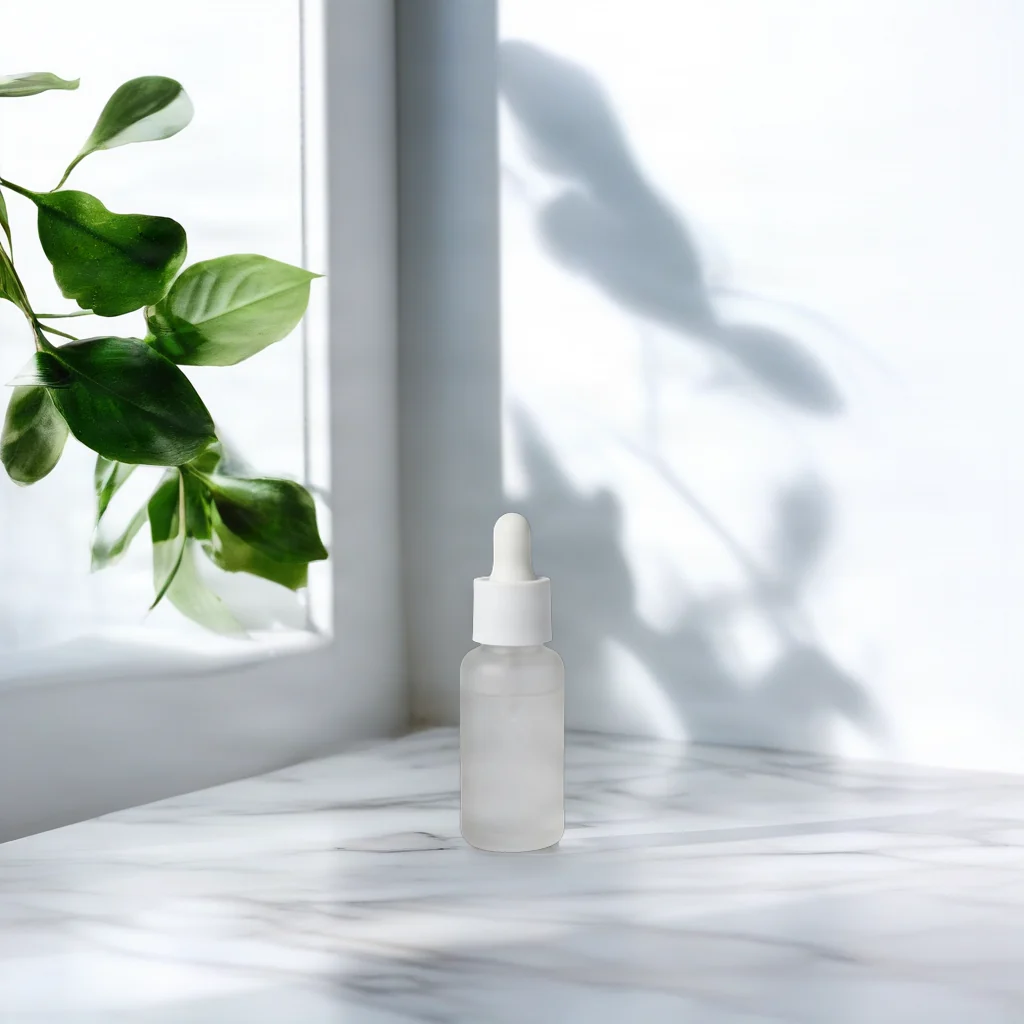
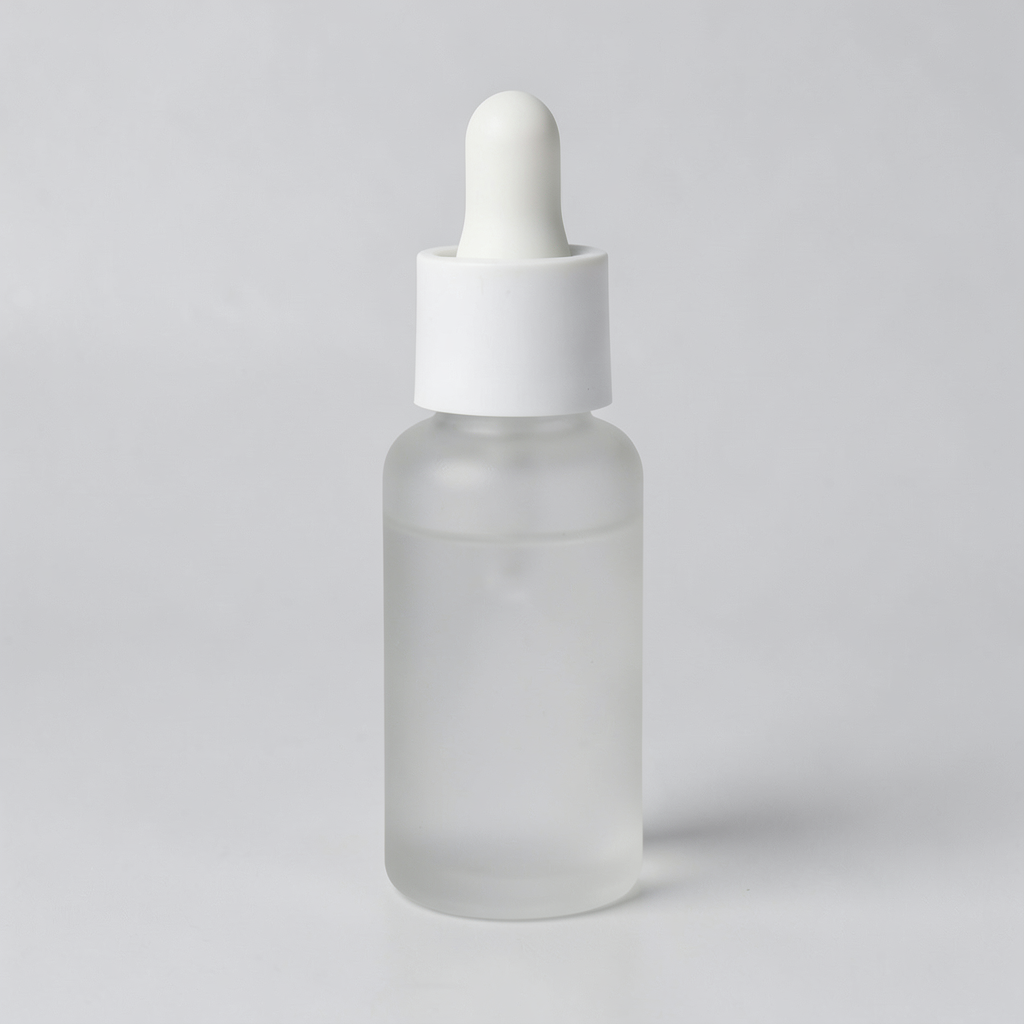
L'image d'origine est un flacon compte-gouttes sur fond clair ; l'image de résultat place le flacon dans la partie basse du cadre, entouré d'un encadrement de fenêtre, de feuilles vertes et d'un plan de travail texturé de teinte claire.
On a white marble countertop beside a window, soft morning light, a few green leaves in the background
Cette description précise le matériau du plan de travail, la lumière et les éléments d'arrière-plan. La position est contrôlée par bottom_center ; l'image du produit doit toujours être importée séparément.
bria-product-shot, 1 image générée par requête, 0,0575 $ par image.
Nettoyer une image ou changer de scène ?
| Tâche | Modèle HiAPI | Par image |
|---|---|---|
| Effacer localement un objet à l'aide d'un masque | bria-eraser | 0,0575 $ |
| Créer une scène de produit à partir d'une description ou d'une image de référence | bria-product-shot | 0,0575 $ |
Les deux répondent à des besoins différents. Eraser nécessite l'image d'origine et un masque ; Product Shot nécessite l'image du produit, ainsi qu'une scène en texte ou une image de référence. Choisissez d'abord selon les entrées et l'objectif, puis calculez le nombre de sorties.
Comment convertir un nombre de produits en budget ?
Décomposez d'abord le plan par produit, par direction de scène et par nombre de candidats. Si un même produit doit apparaître à la fois sur un plan de travail près de la fenêtre et sur une table de chevet en chambre, il faut prévoir des sorties pour des scènes différentes ; même si une seule image est finalement retenue, les images produites pour les deux directions consomment le budget. Chaque requête ne produit qu'un PNG ; on ne peut pas assimiler directement « un produit » à « une génération ».
L'exemple précédent de 100 produits avec 3 candidats chacun, soit 17,25 $, est un scénario budgétaire. Il ne suppose pas que ces 3 images conviennent forcément à l'usage, et n'exige pas que tous les produits génèrent le même nombre d'images. On peut d'abord confirmer la direction de scène sur un produit représentatif, puis décider quels produits ont besoin de candidats supplémentaires, afin d'éviter de découvrir après une génération en lot que le plan de travail, la lumière ou la position du produit sont mal choisis.
Dans le plan, distinguez l'exploration de scènes et l'usage en lot. Pendant l'exploration, conservez l'image du produit et ajustez un par un la description de scène ou le mode de placement ; une fois la direction fixée, réutilisez-la pour les autres produits et validez image par image. Ne présupposez pas un taux d'adoption uniforme ; enregistrez séparément le nombre réel de sorties et le nombre d'images finalement retenues, pour que le budget ultérieur repose sur vos propres données.
Comment choisir les paramètres à prix égal ?
fast=true et fast=false sont au même prix ; on ne peut pas déduire du nom du mode le temps d'attente économisé, et rien ne permet d'affirmer qu'un mode rend les détails du produit plus fidèles. Pour comparer, fixez l'image du produit, l'entrée de scène et les paramètres de placement, faites varier uniquement le mode, et décidez d'après les résultats réels.
En mode texte, optimize_description est activé par défaut pour développer la description de scène. En mode image de référence, ce champ doit être omis, même avec la valeur false. placement_type contrôle l'emplacement prédéfini ou la conservation de la position d'origine ; original_quality ne s'utilise qu'avec original : true conserve les dimensions d'entrée, false redimensionne à environ 1 million de pixels. Conserver les dimensions est un choix de spécification de fichier ; le prix reste calculé au même tarif unitaire, et la qualité des détails doit être vérifiée séparément.
La facturation actuelle se fait à l'image, sans niveau supplémentaire listé pour les combinaisons de paramètres valides ci-dessus. N'omettez pas les paramètres réellement nécessaires à votre activité pour rechercher un prix plus bas ; ne mélangez pas non plus le mode position d'origine et un emplacement prédéfini dans une même requête. Assurez-vous d'abord que la requête exprime correctement la scène et la composition voulues, puis calculez le nombre de sorties.
Quoi prévoir en plus du coût des images ?
Le budget ici ne couvre que la génération des images. La préparation d'images de produit nettes, le choix d'une référence de scène, la vérification des détails de marque, ainsi que le stockage et la retouche après téléchargement, demandent du temps ou des frais supplémentaires. Si l'arrière-plan correspond à la direction voulue mais que les proportions du produit ou le logo ne satisfont pas aux exigences de livraison, l'image reste un candidat déjà produit : on ne peut pas recalculer le plan de génération uniquement sur le nombre d'images finalement sélectionnées.
Le prix public ne suffit pas à déduire le traitement des coûts en cas de tâche échouée, annulée ou d'interruption réseau. Dans ces cas, consultez l'état de la tâche et la facturation réelle ; ne prenez pas un délai d'attente côté client pour un échec de génération, et ne soumettez pas de nouvelles tâches à répétition sans avoir vérifié le taskId existant.
Comment choisir l'image du produit et la direction de scène ?
Choisissez d'abord une image de produit au sujet net et aux contours complets, et déterminez si l'image livrée doit conserver la position d'origine. Si la composition d'origine doit être préservée, choisissez original ; si le produit doit être placé à un emplacement prédéfini, choisissez manual_placement. Un goulot, un bord de tasse ou le contour d'un casque déjà absent de l'image d'origine ne doit pas être compensé par une description de scène plus longue.
Si vous pouvez décrire en anglais la surface de support, la lumière et les éléments d'arrière-plan, commencez par le mode texte. Si vous avez déjà une direction visuelle précise, choisissez le mode image de référence, mais vérifiez tout de même la position relative du produit et des éléments de référence. Dans le cas du casque, les tons chauds et les feuilles sont conservés, mais le casque se trouve en réalité devant le socle circulaire ; on ne peut donc pas garantir que le produit se posera exactement sur un plateau précis de l'image de référence.
Quand vaut-il la peine de continuer à générer ?
Donnez d'abord un usage aux candidats, puis jugez les différences. Pour une présentation de produit, vérifiez d'abord l'intégrité du sujet, les proportions du produit et le naturel de la relation de support ; pour une mise en page avec texte, vérifiez aussi si l'espace libre disponible suffit. Un arrière-plan plus riche n'est pas forcément plus adapté ; le choix d'un candidat doit avoir une raison claire de le garder ou de l'écarter.
Si tous les candidats présentent le même problème de positionnement, revenez au mode de placement et à la composition de l'image d'origine ; si la direction de scène est mauvaise, modifiez la description ou changez d'image de référence. N'allouez des candidats supplémentaires que lorsque la direction des entrées est claire et que vous devez comparer des résultats précis. À chaque modification, notez l'image du produit, l'entrée de scène et les paramètres, pour éviter de prendre les résultats de réglages différents pour une même solution.
Questions fréquentes
Combien d'images peut-on générer par requête ?
Une image par requête, au prix unitaire de 0,0575 $.
Combien coûtent 100 images ?
100 × 0,0575 $ = 5,75 $ ; 1 000 images coûtent 57,50 $.
Comment budgéter les candidats générés en plusieurs fois ?
Chaque candidat compte pour une image. Par exemple, 100 produits avec 3 candidats chacun font 300 images, soit un budget de 17,25 $.
Où commencer ?
Ouvrez la page du modèle Bria Product Shot, importez l'image du produit, puis choisissez une description de scène en anglais ou une image de référence.
Pour aller plus loin
Tutoriel d'intégration API · Cas de scènes et préparation des entrées
Articles similaires
Voir tous les articles →-

Guide d'utilisation
Qu'est-ce que GPT Image 2.6 ? L'édition par markup et les spécifications connues
Toutes les informations sur GPT Image 2.6 dans la spécification de l'API OpenAI, comment utiliser le nouveau paramètre d'édition markup, et ce qui n'a pas encore été annoncé.
-

Guide d'utilisation
Combien coûte l'API Vidu Q4 Preview ? 540p à 0,0515 $ par seconde
Les deux modes au même prix, comment est facturée chaque résolution sur cinq niveaux et de 3 à 16 secondes, combien de vidéos produire avec 10 $, et le comparatif de prix avec les autres modèles vidéo de la plateforme.
-

Guide d'utilisation
Recraft V4.1 Flash pour photos produit e-commerce : des visuels de catalogue en série à 0,01 $ pièce
Un véritable lot parallèle sur recraft-v4.1-flash/text-to-image : photos de fiche produit et mises en situation, blancheur du fond mesurée, temps d'exécution et script par lots.