
Benutzerhandbuch
Bria Product Shot API Preis: $0.0575 pro Bild und Batch-Budget
Bria Product Shot kostet $0.0575 pro Bild; erfahren Sie mehr über Einzelabrechnung und Batch-Budget und planen Sie Bildaufgaben nach Eingabebedarf.
TL;DR
- Bria Product Shot: Produktbild hochladen und den Hintergrund per englischer Szenenbeschreibung oder Szenenreferenzbild austauschen.
- $0.0575 pro Bild, jede Anfrage liefert 1 PNG. Budgetberechnung ansehen
- 100 Bilder kosten $5.75; bestätigen Sie den Bearbeitungsumfang zuerst mit einem Eingabesatz, bevor Sie Batch-Aufgaben einplanen.
Was kostet ein Bild?
Bria Product Shot wird bei HiAPI nach der Anzahl ausgegebener Bilder abgerechnet, der Stückpreis beträgt $0.0575. Eine Anfrage liefert ein Ergebnis; das Budget lässt sich direkt aus der geplanten Ausgabemenge multipliziert mit dem Stückpreis berechnen. Geprüft am 28. Oktober 2026.
| Modell | Pro Bild | 100 Bilder | 1.000 Bilder |
|---|---|---|---|
bria-product-shot |
$0.0575 | $5.75 | $57.50 |
Textszenen und Referenzbildszenen verwenden denselben Stückpreis. Die beiden Werte von fast haben denselben Preis; Platzierungsart und original_quality steuern Komposition und Größe und bilden keine separaten Preisstufen.
Wie viel Budget ist pro Monat einzuplanen?
| Geplante Ausgabe | Berechnung | Bildkosten |
|---|---|---|
| 100 Bilder | 100 × $0.0575 | $5.75 |
| 1.000 Bilder | 1.000 × $0.0575 | $57.50 |
| 10.000 Bilder | 10.000 × $0.0575 | $575.00 |
Planen Sie das Budget nach der Anzahl der Generierungen, nicht nur nach den letztlich verwendeten Bildern. Wenn Sie für 100 Produkte jeweils 3 Kandidatenergebnisse vorbereiten, sind das insgesamt 300 Bilder und Bildkosten von $17.25. Die Beträge in der Tabelle umfassen nur die Generierungskosten dieser Bilder.
Was vor dem Absenden bestätigen?
Wählen Sie zunächst zwischen englischem Prompt und reference_image_url. Im Referenzbildmodus müssen Sie außerdem optimize_description weglassen; Sie dürfen es nicht auf false setzen und trotzdem übergeben.
Wenn Sie eine vordefinierte Position benötigen, verwenden Sie manual_placement; wenn die ursprüngliche Position beibehalten werden soll, verwenden Sie original und lassen manual_placement_selection weg. original_quality wird nur unter original verwendet. Fixieren Sie zuerst das Produktbild und die Komposition und ändern Sie dann die Szene, damit Sie die Wirkung jeder Änderung beurteilen können.
Ein Eingabesatz und ein Ergebnis im Blick
Pflegeprodukt: Fensterbank
Modellseite mit dieser Szenenbeschreibung öffnen; zusätzlich müssen Sie ein Produktbild hochladen und die Position festlegen.
Modellseite mit dieser Szenenbeschreibung öffnen; zusätzlich müssen Sie ein Produktbild hochladen und die Position festlegen.
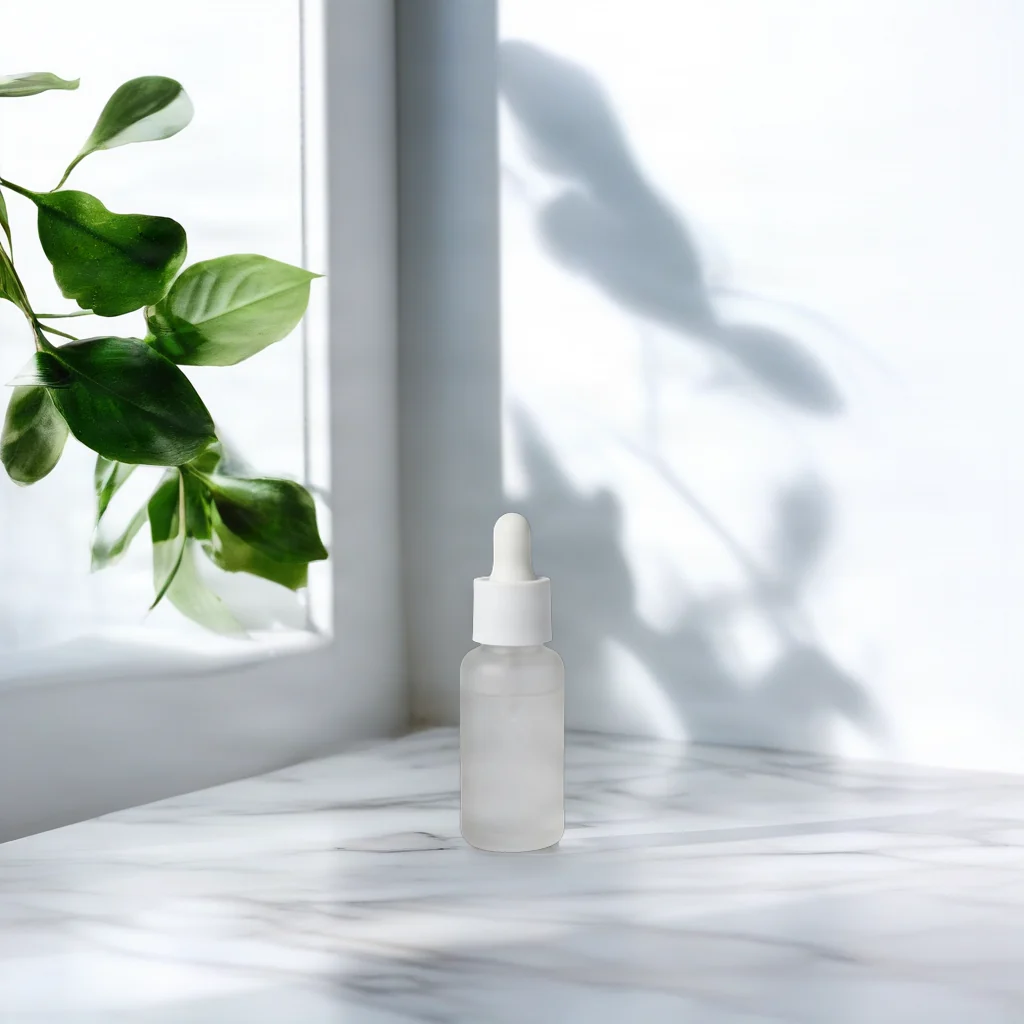
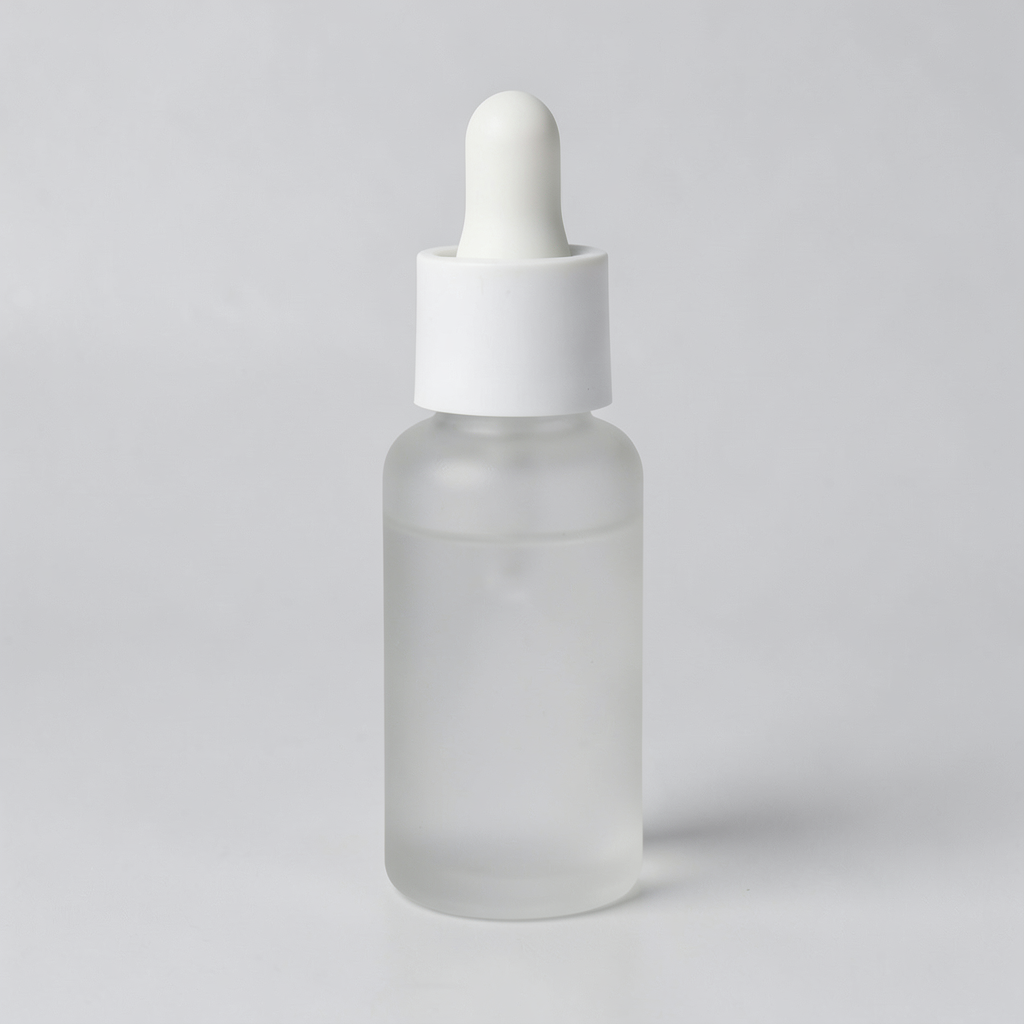
Das Originalbild zeigt eine Pipettenflasche vor hellem Hintergrund; das Ergebnisbild platziert die Flasche im unteren Bildbereich, umgeben von Fensterrahmen, grünen Blättern und einer strukturierten hellen Arbeitsfläche.
On a white marble countertop beside a window, soft morning light, a few green leaves in the background
Diese Beschreibung legt Material der Arbeitsfläche, Licht und Hintergrundobjekte fest. Die Position wird über bottom_center gesteuert; das Produktbild muss weiterhin separat hochgeladen werden.
bria-product-shot, 1 Ausgabe pro Anfrage, $0.0575/Bild.
Bilder bereinigen oder Szene austauschen?
| Aufgabe | HiAPI-Modell | Pro Bild |
|---|---|---|
| Einzelne Objekte per Maske entfernen | bria-eraser | $0.0575 |
| Produktszene per Beschreibung oder Referenzbild erstellen | bria-product-shot | $0.0575 |
Beide lösen unterschiedliche Aufgaben. Eraser benötigt Originalbild und Maske; Product Shot benötigt ein Produktbild sowie eine Textszenenbeschreibung oder ein Referenzbild. Prüfen Sie zuerst Eingaben und Ziel und berechnen Sie dann die Ausgabemenge.
Wie lässt sich die Produktmenge in Budget umrechnen?
Teilen Sie den Plan zunächst nach Produkten, Szenenrichtungen und Kandidatenanzahl auf. Wenn dasselbe Produkt sowohl auf einer Fensterbank als auch vor einem Schlafzimmer-Kopfteil gezeigt werden soll, müssen Sie Ausgaben für verschiedene Szenen einplanen; selbst wenn am Ende nur ein Bild gewählt wird, beanspruchen die Bilder beider Richtungen das Budget. Jede Ausgabe ist ein einzelnes PNG; „ein Produkt“ ist nicht direkt „eine Generierung“.
Die zuvor genannten 100 Produkte mit je 3 Kandidaten ergeben zusammen $17.25 und sind ein Budgetszenario. Es setzt nicht voraus, dass diese 3 Bilder den Verwendungszweck erfüllen, und verlangt nicht, dass für alle Produkte dieselbe Anzahl generiert wird. Bestätigen Sie zunächst die Szenenrichtung anhand eines repräsentativen Produkts und entscheiden Sie dann, für welche Produkte zusätzliche Kandidaten nötig sind, damit Sie nicht erst nach der ganzen Charge merken, dass Arbeitsfläche, Licht oder Produktposition falsch gewählt wurden.
Erfassen Sie im Plan Szenenerkundung und Seriennutzung getrennt. In der Erkundungsphase behalten Sie das Produktbild bei und passen die Szenenbeschreibung oder Platzierungsart schrittweise an; erst wenn die Richtung feststeht, verwenden Sie sie für andere Produkte und prüfen Bild für Bild. Gehen Sie nicht von einer einheitlichen Übernahmerate aus; erfassen Sie tatsächliche Ausgabemenge und letztlich verwendete Menge getrennt, damit das spätere Budget auf einer eigenen Grundlage beruht.
Wie Parameter bei gleichem Preis wählen?
fast=true und fast=false kosten gleich; aus dem Modusnamen lässt sich nicht ableiten, wie viel Wartezeit konkret gespart wird, und es gibt keine Grundlage für die Zusage, dass ein Modus Produktdetails genauer wiedergibt. Für einen Vergleich fixieren Sie Produktbild, Szeneneingabe und Platzierungsparameter, behandeln die Moduswahl als unabhängige Variable und entscheiden anhand der tatsächlichen Ergebnisse.
optimize_description ist im Textmodus standardmäßig aktiviert und erweitert die Szenenbeschreibung. Im Referenzbildmodus muss dieses Feld weggelassen werden; auch false darf nicht übergeben werden. placement_type steuert eine vordefinierte Position oder das Beibehalten der Originalposition; original_quality gilt nur für original, wobei true die Eingabegröße beibehält und false auf etwa 1 Million Pixel skaliert. Die Beibehaltung der Größe ist eine Dateispezifikationswahl; der Preis wird weiterhin mit demselben Stückpreis berechnet, die Detailqualität ist separat zu prüfen.
Derzeit wird nach Bild abgerechnet; für die genannten zulässigen Parameterkombinationen sind keine zusätzlichen Stufen aufgeführt. Lassen Sie keine Parameter weg, die das Geschäft wirklich benötigt, nur um einen niedrigen Preis zu erzielen; mischen Sie auch nicht Originalmodus und Positionsvorgabe in derselben Anfrage. Stellen Sie zuerst sicher, dass die Anfrage Szene und Komposition korrekt ausdrückt, und berechnen Sie dann die Ausgabemenge.
Was ist neben den Bildkosten einzuplanen?
Das Budget hier umfasst nur die Generierung von Bildern. Klare Produktbilder vorbereiten, Szenenreferenzen auswählen, Markendetails prüfen sowie Speicherung und Nachbearbeitung nach dem Download erfordern zusätzlich Zeit oder Kosten. Wenn der Ergebnis-Hintergrund der Richtung entspricht, aber Produktproportionen oder Logo die Lieferanforderungen nicht erfüllen, bleibt es dennoch ein bereits entstandener Kandidat; der Generierungsplan darf nicht nur anhand der letztlich ausgewählten Bildanzahl rückgerechnet werden.
Der öffentliche Stückpreis reicht nicht aus, um die Kostenbehandlung bei fehlgeschlagenen Aufgaben, abgebrochenen Aufgaben oder Netzwerkunterbrechungen abzuleiten. Prüfen Sie in solchen Fällen Aufgabenstatus und tatsächliche Abrechnung; behandeln Sie einen Client-Timeout nicht als Generierungsfehler und reichen Sie nicht wiederholt neue Aufgaben ein, ohne die vorhandene taskId geprüft zu haben.
Wie Produktbilder und Szenenrichtungen auswählen?
Wählen Sie zunächst ein Produktbild mit klarem Motiv und vollständigen Rändern und legen Sie fest, ob das Lieferbild die ursprüngliche Position beibehalten muss. Wenn die Originalkomposition erhalten bleiben soll, wählen Sie original; wenn eine bestimmte vordefinierte Position gewünscht ist, wählen Sie manual_placement. Bereits im Originalbild fehlende Flaschenhälse, Becherränder oder Kopfhöreraußenkanten sollten nicht durch eine längere Szenenbeschreibung ausgeglichen werden.
Wenn Sie Unterlage, Licht und Hintergrundobjekte auf Englisch beschreiben können, beginnen Sie mit dem Textmodus. Wenn bereits eine klare visuelle Richtung vorliegt, wählen Sie den Referenzbildmodus, prüfen aber dennoch die relative Position von Produkt und Referenzobjekt. Im Kopfhörerfall bleiben warme Farbtöne und Blattelemente erhalten, während sich die Kopfhörer tatsächlich vor dem runden Sockel befinden; daraus lässt sich nicht zusichern, dass das Produkt exakt auf einer bestimmten Fläche des Referenzbilds landet.
Wann lohnt sich weiteres Generieren?
Legen Sie zunächst den Verwendungszweck der Kandidaten fest und beurteilen Sie dann die Unterschiede. Für die Produktpräsentation prüfen Sie zuerst, ob das Motiv vollständig ist, die Produktproportionen passen und die Auflagebeziehung natürlich wirkt; für ein Layout mit Text prüfen Sie zusätzlich, ob ausreichend freier Raum vorhanden ist. Ein reicherer Hintergrund ist nicht automatisch passender; die Kandidatenauswahl sollte klare Gründe für Behalten oder Verwerfen haben.
Wenn bei allen Kandidaten dasselbe Platzierungsproblem auftritt, prüfen Sie Platzierungsart und Originalkomposition; wenn die Szenenrichtung nicht stimmt, ändern Sie die Beschreibung oder ersetzen Sie das Referenzbild. Weisen Sie zusätzliche Kandidaten erst zu, wenn die Eingaberichtung klar ist und konkrete Ergebnisse verglichen werden sollen. Erfassen Sie bei jeder Änderung Produktbild, Szeneneingabe und Parameter, damit Ergebnisse unterschiedlicher Einstellungen nicht als dieselbe Variante eingeordnet werden.
Häufige Fragen
Wie viele Bilder können pro Anfrage ausgegeben werden?
Jede Ausgabe besteht aus 1 Bild; der Preis pro Bild beträgt $0.0575.
Wie viel kosten 100 Bilder?
100 × $0.0575 = $5.75; 1.000 Bilder kosten $57.50.
Wie lassen sich wiederholt generierte Kandidatenbilder budgetieren?
Jedes Kandidatenergebnis zählt als ein Bild. Wenn Sie beispielsweise für 100 Produkte jeweils 3 Kandidatenbilder generieren, sind das insgesamt 300 Bilder und ein Budget von $17.25.
Wo beginnt man mit der Nutzung?
Öffnen Sie die Bria Product Shot Modellseite, laden Sie ein Produktbild hoch und wählen Sie dann eine englische Szenenbeschreibung oder ein Referenzbild.
Weiterlesen
API-Integrationsanleitung · Szenenbeispiele und Eingabevorbereitung
Ähnliche Artikel
Alle Artikel ansehen →-

Benutzerhandbuch
Was ist GPT Image 2.6? Markup-Bearbeitung und bekannte Spezifikationen
Alle Informationen zu GPT Image 2.6 in der OpenAI-API-Spezifikation, wie man den neuen markup-Bearbeitungsparameter verwendet und was noch nicht bekannt gegeben wurde.
-

Benutzerhandbuch
Was kostet die Vidu Q4 Preview API? 540p pro Sekunde $0.0515
Beide Modi kosten gleich viel: So wird über fünf Auflösungsstufen und 3–16 Sekunden abgerechnet, wie viele Clips $10 ermöglichen und wie der Preis im Vergleich zu anderen Videomodellen im Angebot aussieht.
-

Benutzerhandbuch
Recraft V4.1 Flash E-Commerce-Produktbilder: Katalogbilder in Massenfertigung für je 0,01 $
Ein echter paralleler Batch auf recraft-v4.1-flash/text-to-image: Produktlisten- und Szenenbilder, gemessene Hintergrundweiße, Laufzeit und Batch-Skript.