
Guida all'uso
Prezzi API di Bria Product Shot: $0.0575 per immagine e budget batch
Bria Product Shot costa $0.0575 per immagine: scopri la fatturazione per singola immagine e il budget batch, e pianifica le attività sulle immagini in base alle esigenze di input.
TL;DR
- Bria Product Shot: carica l'immagine del prodotto e sostituisci lo sfondo con una descrizione della scena in inglese o un'immagine di riferimento della scena.
- $0.0575 per immagine, ogni richiesta restituisce 1 PNG. Vedi il calcolo del budget
- Budget per 100 immagini: $5.75; conferma prima l'ambito di modifica con un set di input, poi organizza le attività batch.
Quanto costa un'immagine?
Bria Product Shot su HiAPI viene fatturato in base al numero di immagini di output, al prezzo unitario di $0.0575. Ogni richiesta restituisce un risultato; il budget si calcola direttamente moltiplicando il numero di immagini previste per il prezzo unitario. Verificato il 28 ottobre 2026.
| Modello | Per immagine | 100 immagini | 1.000 immagini |
|---|---|---|---|
bria-product-shot |
$0.0575 | $5.75 | $57.50 |
Le scene testuali e le scene con immagine di riferimento usano lo stesso prezzo unitario. I due valori di fast hanno lo stesso prezzo; il posizionamento e original_quality controllano la composizione e le dimensioni e non costituiscono livelli di prezzo separati.
Quanto budget serve preparare al mese?
| Output previsti | Calcolo | Costo immagini |
|---|---|---|
| 100 immagini | 100 × $0.0575 | $5.75 |
| 1.000 immagini | 1.000 × $0.0575 | $57.50 |
| 10.000 immagini | 10.000 × $0.0575 | $575.00 |
Nel pianificare il budget conta le generazioni, non solo le immagini finali adottate. Ad esempio, preparando 3 risultati candidati per ciascuno di 100 prodotti, si ottengono 300 immagini in totale, con un costo di $17.25. Gli importi della tabella calcolano solo i costi di generazione di queste immagini.
Cosa confermare prima di inviare?
Scegli prima tra prompt in inglese e reference_image_url. In modalità immagine di riferimento devi inoltre omettere optimize_description: non puoi impostarlo a false e passarlo comunque.
Usa manual_placement quando serve una posizione predefinita; usa original per mantenere la posizione originale e ometti manual_placement_selection. original_quality si usa solo con original. Fissa prima l'immagine del prodotto e la composizione, poi modifica la scena, così è più facile capire l'effetto di ogni modifica.
Un set di input e un risultato
Prodotto skincare: piano d'appoggio vicino alla finestra
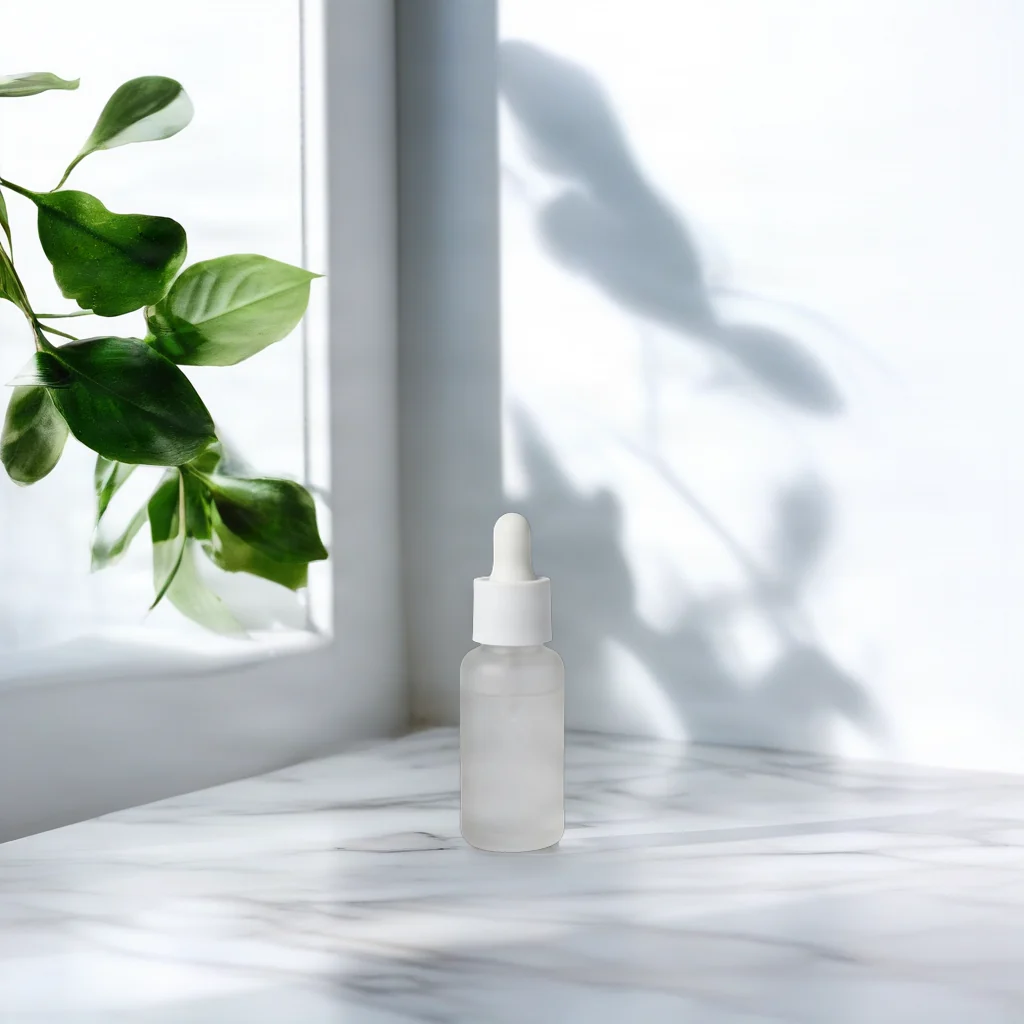
Apri la pagina del modello con questa descrizione della scena; devi ancora caricare l'immagine del prodotto e impostare la posizione.
Apri la pagina del modello con questa descrizione della scena; devi ancora caricare l'immagine del prodotto e impostare la posizione.
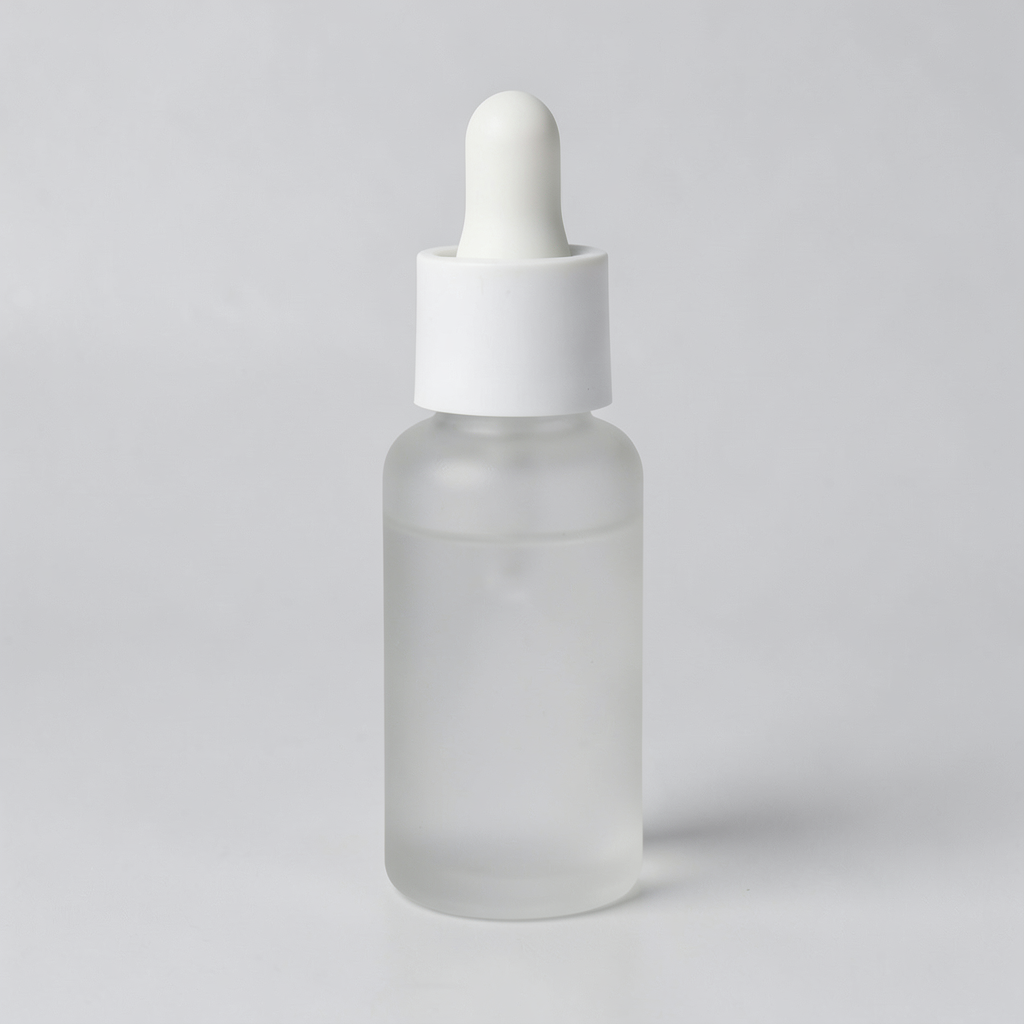
L'immagine originale è un flacone con contagocce su sfondo chiaro; il risultato mostra il flacone nella parte inferiore dell'inquadratura, circondato da un telaio di finestra, foglie verdi e un piano d'appoggio chiaro con texture.
On a white marble countertop beside a window, soft morning light, a few green leaves in the background
Questa descrizione indica il materiale del piano d'appoggio, la luce e gli elementi dello sfondo. La posizione è controllata da bottom_center; l'immagine del prodotto va comunque caricata separatamente.
bria-product-shot, 1 output per volta, $0.0575/immagine.
Pulire l'immagine o cambiare la scena?
| Attività | Modello HiAPI | Per immagine |
|---|---|---|
| Rimuovere oggetti locali tramite maschera | bria-eraser | $0.0575 |
| Creare una scena prodotto con descrizione o immagine di riferimento | bria-product-shot | $0.0575 |
I due modelli risolvono attività diverse. Eraser richiede l'immagine originale e una maschera; Product Shot richiede l'immagine del prodotto e una scena testuale o un'immagine di riferimento. Nella scelta guarda prima gli input e l'obiettivo, poi calcola il numero di output.
Come convertire il numero di prodotti in budget?
Suddividi prima il piano per prodotto, direzione della scena e numero di candidati. Se lo stesso prodotto deve avere sia il piano d'appoggio vicino alla finestra sia uno sfondo con comodino da camera, occorre prevedere output per scene diverse; anche se alla fine se ne sceglie una sola, le immagini generate per entrambe le direzioni consumano budget. Ogni volta viene restituito un solo PNG, quindi "un prodotto" non equivale direttamente a "una generazione".
I 100 prodotti iniziali con 3 candidati ciascuno, per un totale di $17.25, sono uno scenario di budget. Non presuppone che queste 3 immagini soddisfino l'uso né richiede che tutti i prodotti generino lo stesso numero di immagini. Puoi prima confermare la direzione della scena su un prodotto rappresentativo, poi decidere quali prodotti necessitano di candidati aggiuntivi, evitando di scoprire solo dopo la generazione dell'intero batch che piano d'appoggio, luce o posizione del prodotto sono stati scelti male.
Nel piano registra separatamente l'esplorazione delle scene e l'uso batch. In fase di esplorazione conserva l'immagine del prodotto e regola voce per voce la descrizione della scena o il posizionamento; una volta definita la direzione, applicala agli altri prodotti e verifica immagine per immagine. Non dare per scontato un tasso di adozione uniforme; registra separatamente il numero effettivo di output e il numero di immagini infine adottate, così i budget successivi avranno una base concreta.
Come scegliere i parametri allo stesso prezzo?
fast=true e fast=false hanno lo stesso prezzo; dal nome della modalità non si può dedurre quanto tempo di attesa si risparmi, né si può promettere che una modalità sia più accurata sui dettagli del prodotto. Per confrontare, fissa prima l'immagine del prodotto, l'input della scena e i parametri di posizionamento, tratta la scelta della modalità come variabile indipendente e decidi in base ai risultati effettivi.
optimize_description è attivo per impostazione predefinita in modalità testuale e serve ad ampliare la descrizione della scena. In modalità immagine di riferimento questo campo deve essere omesso, non va passato nemmeno con valore false. placement_type controlla la posizione predefinita o il mantenimento della posizione originale; original_quality si usa solo con original, con true mantiene le dimensioni di input, con false ridimensiona a circa 1 milione di pixel. Mantenere le dimensioni è una scelta di specifica del file, il prezzo resta calcolato allo stesso prezzo unitario e la qualità dei dettagli va verificata separatamente.
Attualmente la fatturazione è per immagine e non sono elencati livelli aggiuntivi per le combinazioni valide di parametri sopra indicate. Non omettere i parametri realmente necessari al business solo per cercare un prezzo più basso; non mescolare inoltre la modalità originale e il posizionamento predefinito nella stessa richiesta. Assicurati prima che la richiesta esprima correttamente scena e composizione, poi calcola il numero di output.
Cosa prevedere oltre al costo delle immagini?
Il budget qui indicato copre solo la generazione delle immagini. Preparare immagini prodotto nitide, scegliere riferimenti di scena, revisionare i dettagli del brand, oltre a storage e fotoritocco dopo il download, richiedono tempo o costi a parte. Se lo sfondo del risultato è in linea con la direzione ma proporzioni o loghi del prodotto non soddisfano i requisiti di consegna, resta comunque un candidato già generato e non si può ricalcolare il piano di generazione solo sul numero di immagini infine selezionate.
Il prezzo unitario pubblico non basta a dedurre come vengono gestiti i costi in caso di attività fallite, annullate o interruzioni di rete. In questi casi controlla lo stato dell'attività e la fattura effettiva; non considerare un timeout del client come un fallimento della generazione e non inviare ripetutamente nuove attività senza aver verificato il taskId esistente.
Come scegliere l'immagine del prodotto e la direzione della scena?
Scegli prima un'immagine del prodotto con soggetto nitido e bordi completi, e stabilisci se l'immagine da consegnare deve mantenere la posizione originale. Scegli original quando vuoi conservare la composizione originale; scegli manual_placement quando vuoi collocarlo in una posizione predefinita specifica. Parti mancanti già presenti nell'immagine originale, come il collo di una bottiglia, il bordo di una tazza o il contorno esterno di cuffie, non vanno recuperati affidandosi a una descrizione della scena più lunga.
Se riesci a descrivere in inglese la superficie d'appoggio, la luce e gli elementi dello sfondo, puoi iniziare dalla modalità testuale. Se hai già una direzione visiva chiara, scegli la modalità immagine di riferimento, ma verifica comunque la posizione relativa tra prodotto e oggetti di riferimento. Nel caso delle cuffie sono stati mantenuti i toni caldi e gli elementi fogliari, con le cuffie effettivamente davanti alla base circolare; non si può quindi promettere che il prodotto cada esattamente su un determinato piano d'appoggio dell'immagine di riferimento.
Quando vale la pena continuare a generare?
Definisci prima l'uso dei candidati, poi valuta le differenze. Per la presentazione del prodotto, controlla prima che il soggetto sia completo, che le proporzioni del prodotto siano adeguate e che il rapporto d'appoggio sia naturale; per un layout con testo, verifica anche che lo spazio libero utilizzabile sia sufficiente. Uno sfondo più ricco non è necessariamente più adatto alle esigenze: la scelta dei candidati deve avere motivi chiari di scarto o adozione.
Se tutti i candidati presentano lo stesso problema di posizionamento, torna a controllare il metodo di posizionamento e la composizione dell'immagine originale; se la direzione della scena è sbagliata, modifica la descrizione o sostituisci l'immagine di riferimento. Assegna candidati aggiuntivi solo quando la direzione degli input è già chiara e serve confrontare risultati concreti. Per ogni modifica registra immagine del prodotto, input della scena e parametri, evitando di considerare come stessa soluzione risultati ottenuti con impostazioni diverse.
Domande frequenti
Quante immagini può restituire ogni richiesta?
Ogni richiesta restituisce 1 immagine, al prezzo di $0.0575 per immagine.
Quanto costano 100 immagini?
100 × $0.0575 = $5.75; 1.000 immagini costano $57.50.
Come si calcola il budget per i candidati rigenerati?
Ogni risultato candidato conta come un'immagine. Ad esempio, generando 3 candidati per ciascuno di 100 prodotti si ottengono 300 immagini, con un budget di $17.25.
Dove iniziare?
Apri la pagina del modello Bria Product Shot, carica l'immagine del prodotto, poi scegli una descrizione della scena in inglese o un'immagine di riferimento.
Continua a leggere
Tutorial di integrazione API · Casi di scena e preparazione degli input
Articoli correlati
Vedi tutti gli articoli →-

Guida all'uso
Cos'è GPT Image 2.6? Modifica markup e specifiche note
Tutte le informazioni su GPT Image 2.6 nella specifica dell'API OpenAI, come usare il nuovo parametro di modifica markup, e cosa non è ancora stato annunciato.
-

Guida all'uso
Quanto costa l'API di Vidu Q4 Preview? $0,0515 al secondo a 540p
Stesso prezzo per le due modalità, come viene fatturato con cinque livelli di risoluzione e durata da 3 a 16 secondi, quanti video si possono fare con $10 e il confronto prezzi con gli altri modelli video della piattaforma.
-

Guida all'uso
Immagini prodotto e-commerce con Recraft V4.1 Flash: immagini catalogo in batch a $0,01 ciascuna
Un vero batch parallelo su recraft-v4.1-flash/text-to-image: immagini di listino e di scena, bianco dello sfondo misurato, tempi e script batch.