
Guide d'utilisation
PixVerse V6 短格式 vidéo : un flux de travail texte-vers-vidéo pour des clips verticaux
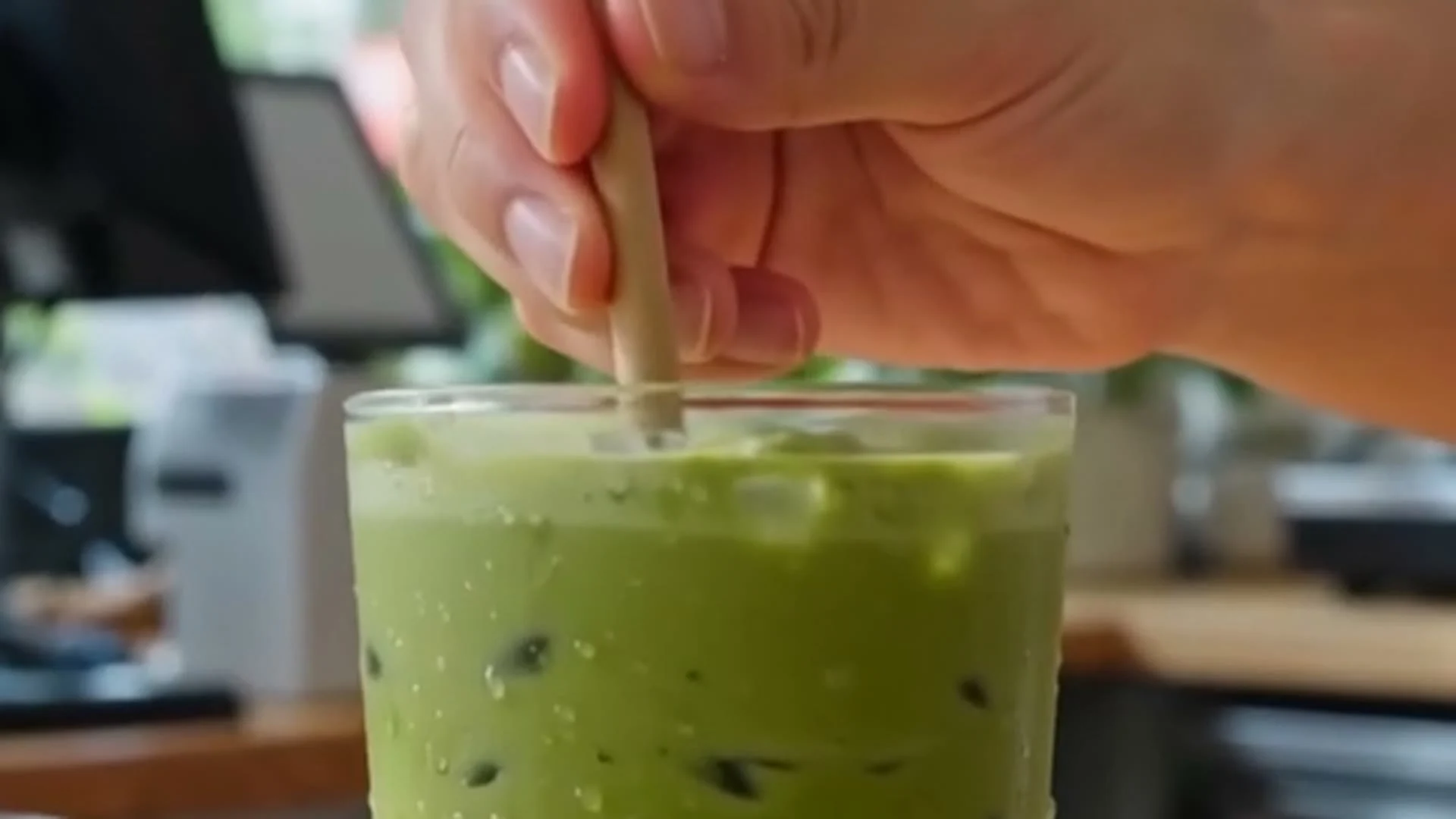
La vidéo courte est un jeu de volume : vous devez produire en continu des clips verticaux, et le goulot d'étranglement est rarement une prise brillante — c'est plutôt de savoir comment produire en masse rapidement et à faible coût. Cet article présente un flux de travail de bout en bout qui vous apprend à atteindre cet objectif avec pixverse-v6/text-to-video sur l'API hiapi : d'une idée de contenu à un clip 9:16 final utilisable sur Reels, Shorts et TikTok. Chaque clip ci-dessous est une sortie réellement générée pour cette démonstration — les clips sont directement lisibles dans la page.
Si vous cherchez des astuces prompt par prompt (préréglages de style, langage cinématographique, audio), consultez Recettes de prompts PixVerse V6 ; si vous cherchez le mécanisme brut requête/réponse, consultez Guide d'utilisation de PixVerse V6 texte-vers-vidéo. Cet article porte sur la chaîne de production qui les entoure.
Aperçu du flux de travail
- Écrivez la vidéo courte comme un ensemble de plans, pas comme un seul clip. Une vidéo courte a besoin d'un hook qui accroche dès la première seconde, et d'une récompense à la fin. La génération unique de pixverse-v6 est plafonnée à 15 secondes, donc une vidéo courte est presque toujours assemblée à partir de plusieurs clips coordonnés.
- Maintenez la cohérence des plans. Le texte-vers-vidéo n'a pas d'image d'entrée, donc la continuité entre les plans doit être portée par des phrases d'ancrage répétées dans chaque prompt.
- Soumettez les tâches asynchrones en lot. Envoyez tous les plans en une fois comme appels
POST /v1/tasks, et interrogez-les ensemble — vous n'attendez qu'une seule fois pour tout le lot, au lieu d'attendre plan par plan. - Brouillons à faible coût, rendu final de haute qualité. Itérez sur le niveau
540pà faible coût, puis ne re-rendez que les clips retenus en720p/1080p. - Livrez en vertical. Demandez
9:16dès le départ, décidez de l'audio selon la plateforme, et montez jusqu'au hook.
Le reste de l'article suivra l'exemple d'une vidéo courte pour parcourir ces étapes.
Étape 1 — Découper la vidéo courte en plans coordonnés
Exemple : une vidéo courte d'environ 10 secondes sur un café matcha glacé — le genre de séquence produit apaisante qui performe bien dans les fils d'actualité gastronomie et lifestyle. Deux plans :
- Hook (0–5 s) : un très gros plan qui fait arrêter le défilement — le matcha en train d'être fouetté, mousse et vapeur.
- Récompense (5–10 s) : la boisson finie, présentée vers la caméra.
La discipline la plus importante en texte-vers-vidéo est la continuité. Comme il n'y a pas d'image de référence pour ancrer l'apparence, le modèle rendra volontiers le second plan comme une cuisine différente, une lumière différente, un style différent — sauf si vous répétez les mêmes ancrages dans les deux prompts. Ici, les ancrages partagés sont : matcha vert émeraude éclatant, café japonais propre et minimaliste, lumière matinale douce, faible profondeur de champ. Les deux prompts ci-dessous contiennent ces quatre éléments.
Et rappelez-vous : pixverse-v6 n'a pas de paramètres de caméra ou de mouvement. Tous les mouvements de caméra s'écrivent dans le texte du prompt — « the camera slowly pushes in », « holds steady then tilts down ». C'est la caractéristique signature de ce modèle.
Étape 2 — Rédiger des prompts coordonnés
Plan 1 — Hook (copier-coller direct) :
Vertical 9:16 macro shot of bright green matcha being whisked in a cream ceramic bowl, fine jade-green foam forming, delicate steam curling up in soft morning window light. The camera slowly pushes in toward the frothy surface while a bamboo whisk moves in quick zig-zag strokes. Clean minimal Japanese cafe aesthetic, warm sunlight, shallow depth of field, crisp and appetizing.
Plan 2 — Récompense (copier-coller direct) :
Vertical 9:16 shot of a tall glass of iced matcha latte on a pale wooden cafe counter, layered jade green over milky white, fresh beads of condensation on the glass. A barista's hand slides the glass forward toward the camera and sets a paper straw into it. Bright airy morning light, soft bokeh of green plants behind, the camera holds steady then tilts down slightly. Clean minimal cafe look, fresh and inviting.
Notez les éléments qui traversent : matcha vert émeraude, café propre et minimaliste, lumière matinale. C'est ce vocabulaire partagé qui fait que les deux clips se lisent comme une seule vidéo courte, et non comme deux vidéos sans rapport. Les directions de caméra sont volontairement différentes — ouverture par un travelling avant, clôture par un maintien stable puis une légère inclinaison vers le bas pour présenter le produit — car une vidéo courte a besoin de variation de mouvement pour être regardée.
Étape 3 — Traiter les tâches asynchrones en lot
Les deux plans ci-dessus ne sont pas générés l'un après l'autre. Ils sont soumis ensemble comme tâches asynchrones, et interrogés ensemble comme un ensemble — c'est précisément à cela que sert /v1/tasks lorsque vous produisez à l'échelle. Vous ne payez qu'une seule attente de génération d'environ 60 à 90 secondes pour tout le lot, au lieu d'attendre pour chaque clip.
import requests, time

API = "https://api.hiapi.ai/v1/tasks"
HEADERS = {"Authorization": "Bearer YOUR_API_KEY", "Content-Type": "application/json"}

shots = {
    "hook":   "Vertical 9:16 macro shot of bright green matcha being whisked ...",
    "payoff": "Vertical 9:16 shot of a tall glass of iced matcha latte ...",
}
common = {"aspect_ratio": "9:16", "duration": 5, "resolution": "540p"}

# 1) fire every shot as its own task, keep the returned taskIds
tasks = {}
for name, prompt in shots.items():
    r = requests.post(API, headers=HEADERS, json={
        "model": "pixverse-v6/text-to-video",
        "input": {"prompt": prompt, **common},
    })
    tasks[name] = r.json()["data"]["taskId"]

# 2) poll the saved taskIds until each reports success
outputs = {}
while len(outputs) < len(tasks):
    for name, tid in tasks.items():
        if name in outputs:
            continue
        d = requests.get(f"{API}/{tid}", headers=HEADERS).json()["data"]
        if d["status"] == "success":
            outputs[name] = d["output"][0]["url"]   # a temporary .mp4 URL
        elif d["status"] == "fail":
            raise RuntimeError(f"{name} failed: {d.get('error')}")
    time.sleep(6)
Lors de la fabrication réelle de cette vidéo courte, deux points importent vraiment en pratique :
- Les URL de sortie sont temporaires. Chaque tâche terminée renvoie un
output[0].urlqui expire — téléchargez immédiatement le.mp4et déplacez-le vers votre propre stockage ; ne le liez pas à chaud. - L'interrogation peut hoqueter, mais la tâche n'échoue pas. Un hoquet réseau ponctuel lors de l'interrogation d'une tâche apparaît comme une erreur temporaire de cette requête-là — la tâche continue de tourner sur le serveur. La solution est de traiter une interrogation échouée comme « réessayez », pas comme « tâche morte » : réinterrogez le
taskIdsauvegardé, au lieu d'abandonner tout le lot. Seulstatus: "fail"dans le corps de la tâche est un véritable échec.
Étape 4 — Brouillons à faible coût, rendu final de haute qualité
Les deux clips ci-dessus ont été délibérément générés en 540p. pixverse-v6 facture à la seconde, et l'écart entre les niveaux de résolution est important : 540p sans audio est le niveau le moins cher, tandis que 1080p est le plus cher (consultez la page de tarification pour les tarifs par seconde actuels de chaque niveau — les chiffres changent, vérifiez avant de lancer un lot).
Pour la vidéo courte, cette séparation est un cadeau. Ce qui coûte cher dans ce travail, c'est l'itération — vous retentez les prompts, réécrivez les mouvements de caméra, changez de sujet. Faire ces expériences en 540p coûte par seconde une fraction de 1080p, et un clip vertical 540p de 5 secondes renvoie un petit .mp4 576×1024 d'environ 1–2 Mo, rapide à télécharger et à examiner. Une fois qu'un plan est verrouillé, ne re-rendez que ce prompt en 720p ou 1080p pour le montage final. Vous ne payez le coût pleine résolution que sur les plans que vous gardez.
Règle empirique :
540ppour la boucle de brouillon, passez les clips retenus en720p/1080ppour la livraison. N'itérez jamais en1080p.
Étape 5 — Même pipeline, concept différent
Comme le flux de travail est prompt → lot → sortie verticale, il est indépendant du concept. Les mêmes cinq étapes peuvent produire une vidéo courte complètement différente — ici un rythme d'action cyberpunk dynamique — et rien d'autre ne change à part le prompt et style :
Ce clip utilisait aspect_ratio: "9:16", style: "cyberpunk" et un negative_prompt pour écarter les sorties statiques — son prompt complet et son corps de requête figurent dans les recettes de prompts. Le point ici n'est pas le prompt ; c'est qu'une fois le pipeline de brouillons par lots en place, changer de thème ne tient qu'à une ligne, et c'est ce qui en fait un flux de travail de production plutôt qu'un rendu unique.
Étape 6 — Finaliser et livrer
- La forme avant l'échelle. Générez nativement en
9:16. Recadrer un rendu16:9en vertical perd la moitié des pixels ; demandez directement le rapport d'image que vous allez publier. - Placez le hook en tête. Reels/Shorts/TikTok décident de la rétention dès la première seconde — ouvrez avec votre mouvement le plus fort (ici le travelling avant), pas avec un fondu lent.
- Décidez de l'audio selon la plateforme. pixverse-v6 peut rendre un son synchronisé avec
generate_audio: true(par défautfalse), ce qui a son propre niveau tarifaire avec audio. Pour la plupart des fils regardés en muet, un brouillon silencieux plus votre propre piste musique/sous-titres est moins cher ; activez l'audio lorsque l'ambiance sonore elle-même est le contenu. - Assemblez et sous-titrez en post-production. Mettez bout à bout les plans verrouillés
720p/1080p, ajoutez les sous-titres, et montez à la durée optimale de la plateforme. Le modèle vous donne des briques propres de 5 secondes ; les orchestrer en une vidéo courte est une étape de montage, pas de génération.
Questions fréquentes
Comment faire une vidéo courte de plus de 15 secondes avec pixverse-v6 ?
Générez-la comme plusieurs clips de 15 secondes maximum, et assemblez-les en post-production. duration est un entier de 1 à 15 — planifiez votre vidéo courte comme des plans coordonnés (voir étapes 1–2), pas comme une seule longue génération.
Comment faire en sorte que plusieurs plans ressemblent à la même vidéo ? Répétez les mêmes phrases d'ancrage dans chaque prompt — sujet, scène, lumière, style. Le texte-vers-vidéo n'a pas d'image de référence, donc sans ancrages partagés, chaque plan dérive vers une apparence différente. La vidéo courte matcha ci-dessus réutilise « matcha vert émeraude, café propre et minimaliste, lumière matinale douce » dans les deux prompts.
Pourquoi générer en 540p si j'ai besoin d'un rendu final en haute résolution ?
Pour itérer à faible coût. La facturation est à la seconde et 540p est le niveau le moins cher, donc toutes les relances de prompts se font là, et seuls les clips retenus sont re-rendus en 720p/1080p. Voir les tarifs actuels sur la page de tarification.
Puis-je générer plusieurs clips en parallèle ?
Oui — c'est exactement à cela que sert l'asynchrone /v1/tasks. Soumettez chaque plan comme une tâche indépendante, sauvegardez le taskId renvoyé, et interrogez-les ensemble (étape 3). Téléchargez rapidement chaque .mp4 terminé, car les URL de sortie sont temporaires.
Faut-il activer l'audio pour une vidéo courte ?
Généralement non. Beaucoup de fils sont lus automatiquement en muet, donc un clip silencieux avec votre propre piste sous-titres/musique est souvent à la fois moins cher et plus contrôlable. Activez generate_audio: true lorsque l'ambiance sonore rendue est elle-même le point central.
À vous de l'exécuter
Commencez par la page du modèle PixVerse V6 texte-vers-vidéo pour obtenir le schéma en direct et la clé API, gardez la documentation Create Task et Get Task Detail ouverte pour le format des requêtes/interrogations par lots, et consultez la tarification avant de rendre une série. Copiez les deux prompts matcha, rédigez en 540p, et vous réaliserez votre première vidéo courte verticale en un seul lot.
Articles similaires
Voir tous les articles →-

Guide d'utilisation
Guide de démarrage pour seedream-5.0-pro/image-to-image : capacités, tarification et points d'intégration
Limites de capacité, mode de facturation et pratiques d'intégration technique du modèle d'édition d'image de ByteDance
-

Guide d'utilisation
Guide de prise en main de la génération d'images par texte avec seedream-5.0-pro : limites de capacités, intégration API et maîtrise des coûts
Point de vue pratique pour les développeurs : des points clés des paramètres à l'estimation du coût de 0,05 $ par image
-

Guide d'utilisation
Guide de prise en main de Hailuo 2.3 Fast image-to-video : limites de capacités, tarification et intégration pratique
Points clés pour les développeurs : choisir et intégrer le modèle image-to-video de MiniMax