
Benutzerhandbuch
PixVerse V6 Kurzvideos: Ein Text-zu-Video-Workflow für vertikale Clips
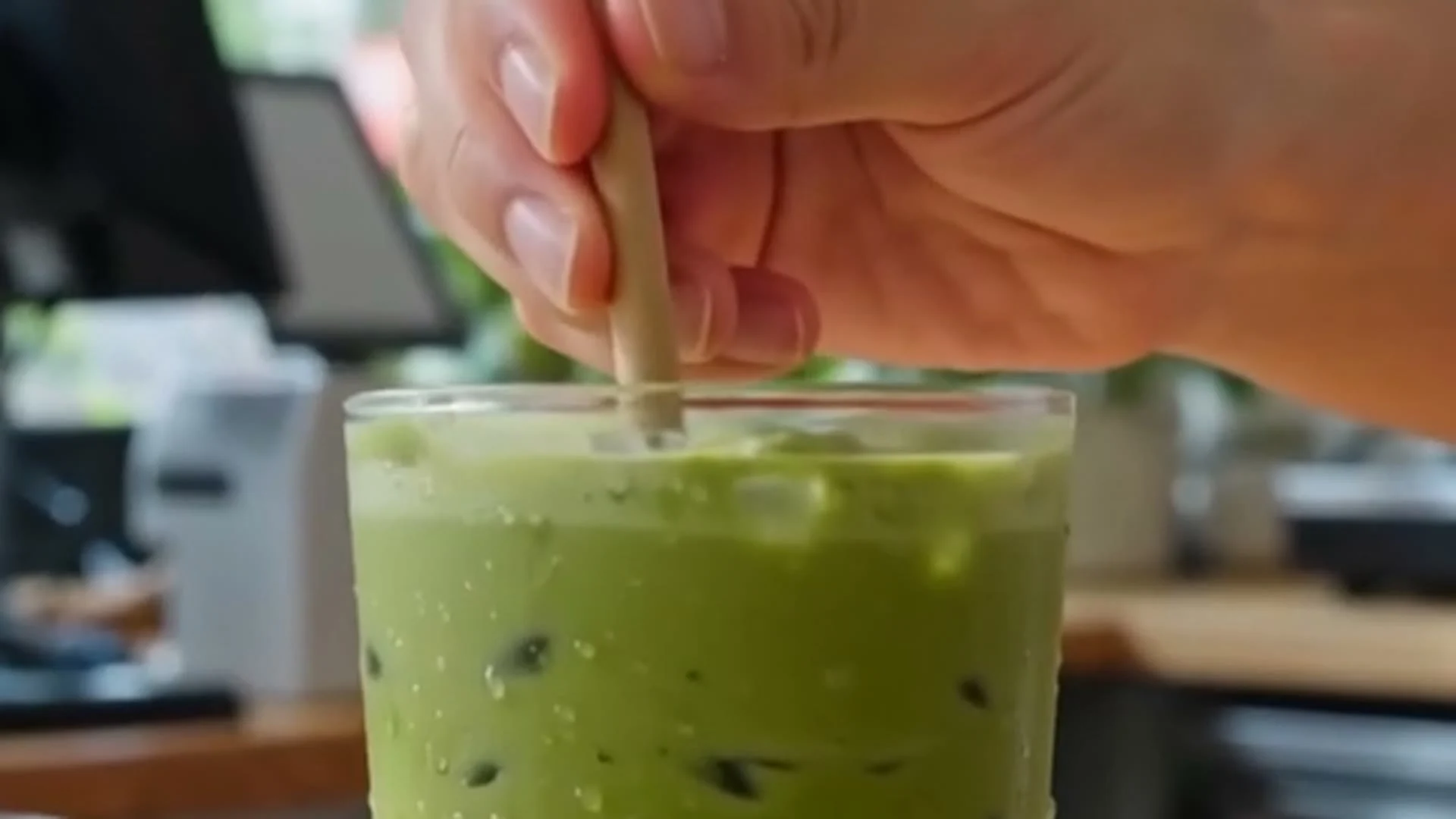
Kurzvideos sind ein Spiel der Masse: Du musst kontinuierlich vertikale Clips produzieren, und der Engpass ist selten eine einzelne brillante Einstellung – sondern die Frage, wie man schnell und kostengünstig in Serie produziert. Dieser Artikel ist ein End-to-End-Workflow, der dir zeigt, wie du dies mit pixverse-v6/text-to-video über die hiapi API umsetzt: von einer Inhaltsidee bis zu einem fertigen 9:16-Clip, der für Reels, Shorts und TikTok geeignet ist. Jeder Clip unten ist eine echte, für diese Demo generierte Ausgabe – die Clips lassen sich direkt auf der Seite abspielen.
Wenn du Tipps zu einzelnen Prompts suchst (Stil-Presets, Bildsprache, Audio), lies die PixVerse V6 Prompt-Rezepte; wenn du die rohen Request/Response-Mechanismen suchst, lies die PixVerse V6 Text-zu-Video-Anleitung. In diesem Artikel geht es um die Produktionspipeline drumherum.
Workflow auf einen Blick
- Schreibe Kurzvideos als eine Reihe von Einstellungen, nicht als einen einzigen Clip. Kurzvideos brauchen einen Hook, der schon in der ersten Sekunde fesselt, und eine Belohnung am Ende. pixverse-v6 hat ein Generierungslimit von 15 Sekunden pro Aufruf, daher besteht ein Kurzvideo fast immer aus mehreren aufeinander abgestimmten Clips, die aneinandergeschnitten werden.
- Halte die Einstellungen konsistent. Text-zu-Video hat kein Eingangsbild, daher muss die Kontinuität zwischen den Einstellungen durch wiederholte Ankerphrasen in jedem Prompt getragen werden.
- Sende asynchrone Aufgaben im Batch. Schicke alle Einstellungen auf einmal als
POST /v1/tasks-Aufrufe ab und polle sie gemeinsam – du wartest nur einmal auf den gesamten Batch, statt auf jede Einstellung einzeln. - Günstige Entwürfe, hochwertige Endfassung. Iteriere in der günstigen
540p-Stufe und rendere nur die behaltenen Clips in720p/1080pneu. - Liefere im Hochformat. Fordere von Anfang an
9:16an, entscheide das Audio je nach Plattform und schneide auf den Hook zu.
Der Rest des Artikels führt diese Schritte anhand eines Kurzvideos durch.
Schritt 1 – Storyboarde das Kurzvideo als abgestimmte Einstellungen
Beispiel: ein etwa 10-sekündiges Kurzvideo über ein Eis-Matcha-Café – der entspannende Produkt-Beat, der in Food- und Lifestyle-Feeds gut funktioniert. Zwei Einstellungen:
- Hook (0–5 Sekunden): eine extreme Nahaufnahme, die den Scroll stoppt – Matcha wird aufgeschlagen, Schaum und Dampf.
- Belohnung (5–10 Sekunden): das fertige Getränk, das in die Kamera gereicht wird.
Die wichtigste Disziplin bei Text-zu-Video ist Kontinuität. Da es kein Referenzbild gibt, das das Aussehen verankert, rendert das Modell die zweite Einstellung bereitwillig als andere Küche, anderes Licht, anderen Stil – es sei denn, du wiederholst in beiden Prompts dieselben Anker. Die gemeinsamen Anker hier sind: leuchtend grüner Matcha, schlichtes minimalistisches japanisches Café, weiches Morgenlicht, geringe Schärfentiefe. Beide Prompts unten enthalten alle vier.
Und denk daran: pixverse-v6 hat keine Kamera- oder Bewegungsparameter. Jede Kamerabewegung steht im Prompt-Text – „the camera slowly pushes in“, „holds steady then tilts down“. Das ist das Markenzeichen dieses Modells.
Schritt 2 – Schreibe abgestimmte Prompts
Einstellung 1 – Hook (direkt kopier- und einfügbar):
Vertical 9:16 macro shot of bright green matcha being whisked in a cream ceramic bowl, fine jade-green foam forming, delicate steam curling up in soft morning window light. The camera slowly pushes in toward the frothy surface while a bamboo whisk moves in quick zig-zag strokes. Clean minimal Japanese cafe aesthetic, warm sunlight, shallow depth of field, crisp and appetizing.
Einstellung 2 – Belohnung (direkt kopier- und einfügbar):
Vertical 9:16 shot of a tall glass of iced matcha latte on a pale wooden cafe counter, layered jade green over milky white, fresh beads of condensation on the glass. A barista's hand slides the glass forward toward the camera and sets a paper straw into it. Bright airy morning light, soft bokeh of green plants behind, the camera holds steady then tilts down slightly. Clean minimal cafe look, fresh and inviting.
Achte auf die durchgehenden Elemente: leuchtend grüner Matcha, schlichtes minimalistisches Café, Morgenlicht. Genau dieses gemeinsame Vokabular lässt die beiden Clips wie ein einziges Kurzvideo wirken statt wie zwei unzusammenhängende Videos. Die Kameraführung ist bewusst unterschiedlich – ein Push-in als Eröffnung, ein ruhiges Halten mit anschließendem Schwenk nach unten als Produktenthüllung am Ende –, denn Kurzvideos brauchen Bewegung, um dranzubleiben.
Schritt 3 – Verarbeite asynchrone Aufgaben im Batch
Die beiden Einstellungen oben werden nicht nacheinander generiert. Sie werden gemeinsam als asynchrone Aufgaben eingereicht und als ein Set gemeinsam gepollt – genau dafür ist /v1/tasks konzipiert, wenn du in Serie produzierst. Du zahlst die Wartezeit von etwa 60–90 Sekunden für die Generierung nur einmal für den gesamten Batch, statt für jeden Clip einzeln.
import requests, time

API = "https://api.hiapi.ai/v1/tasks"
HEADERS = {"Authorization": "Bearer YOUR_API_KEY", "Content-Type": "application/json"}

shots = {
    "hook":   "Vertical 9:16 macro shot of bright green matcha being whisked ...",
    "payoff": "Vertical 9:16 shot of a tall glass of iced matcha latte ...",
}
common = {"aspect_ratio": "9:16", "duration": 5, "resolution": "540p"}

# 1) fire every shot as its own task, keep the returned taskIds
tasks = {}
for name, prompt in shots.items():
    r = requests.post(API, headers=HEADERS, json={
        "model": "pixverse-v6/text-to-video",
        "input": {"prompt": prompt, **common},
    })
    tasks[name] = r.json()["data"]["taskId"]

# 2) poll the saved taskIds until each reports success
outputs = {}
while len(outputs) < len(tasks):
    for name, tid in tasks.items():
        if name in outputs:
            continue
        d = requests.get(f"{API}/{tid}", headers=HEADERS).json()["data"]
        if d["status"] == "success":
            outputs[name] = d["output"][0]["url"]   # a temporary .mp4 URL
        elif d["status"] == "fail":
            raise RuntimeError(f"{name} failed: {d.get('error')}")
    time.sleep(6)
Bei der tatsächlichen Produktion dieses Kurzvideos waren zwei Dinge in der Praxis wirklich wichtig:
- Die Ausgabe-URLs sind temporär. Jede abgeschlossene Aufgabe liefert eine
output[0].url, die abläuft – lade die.mp4sofort herunter und verschiebe sie in deinen eigenen Speicher; verlinke sie nicht per Hotlink. - Das Polling kann haken, aber die Aufgaben scheitern nicht. Ein einzelner Netzwerk-Aussetzer beim Polling einer Aufgabe erscheint als vorübergehender Fehler jener Anfrage – die Aufgabe läuft auf dem Server weiter. Die Lösung besteht darin, ein fehlgeschlagenes Polling als „erneut versuchen“ statt als „Aufgabe ist tot“ zu behandeln: Polle die gespeicherte
taskIderneut, statt den gesamten Batch abzubrechen. Nurstatus: "fail"im Aufgabenkörper ist ein echter Fehler.
Schritt 4 – Günstige Entwürfe, hochwertige Endfassung
Beide Clips oben wurden bewusst mit 540p generiert. pixverse-v6 rechnet pro Sekunde ab, und die Auflösungsstufen unterscheiden sich stark: 540p ohne Ton ist die günstigste Stufe, 1080p die teuerste (die aktuellen Sekundentarife der einzelnen Stufen findest du auf der Preisseite – die Zahlen ändern sich, prüfe sie vor einem Batch).
Für Kurzvideos ist diese Aufteilung ein Geschenk. Das Teure an dieser Arbeit ist die Iteration – du würfelst Prompts neu, schreibst Kamerabewegungen um, tauschst Motive. Diese Experimente in 540p durchzuführen kostet pro Sekunde nur einen Bruchteil von 1080p, und ein 5-sekündiger vertikaler 540p-Clip liefert eine kleine 576×1024-.mp4 von etwa 1–2 MB, die sich schnell herunterladen und prüfen lässt. Sobald eine Einstellung feststeht, rendere nur diesen Prompt in 720p oder 1080p für den finalen Schnitt neu. Du zahlst die vollen Auflösungskosten nur für die Clips, die du behältst.
Faustregel:
540pfür die Entwurfsschleife, behaltene Clips in720p/1080pfür die Auslieferung hochskalieren. Iteriere niemals in1080p.
Schritt 5 – Dieselbe Pipeline, ein anderes Konzept
Da der Workflow Prompt → Batch → vertikale Ausgabe lautet, ist er konzeptunabhängig. Dieselben fünf Schritte erzeugen ein völlig anderes Kurzvideo – hier ein dynamischer Cyberpunk-Action-Beat –, und nichts außer den Prompts und style ändert sich:
Dieser Clip verwendet aspect_ratio: "9:16", style: "cyberpunk" und einen negative_prompt, um statische Ausgaben zu vermeiden – sein vollständiger Prompt und Request-Body stehen in den Prompt-Rezepten. Der Punkt hier ist nicht der Prompt; der Punkt ist, dass das Wechseln des Themas nur eine Zeile Änderung bedeutet, sobald die Batch-Entwurfspipeline existiert – das macht sie zu einem Produktions-Workflow statt zu einem einmaligen Render.
Schritt 6 – Fertigstellen und ausliefern
- Format vor Größe. Generiere nativ in
9:16. Ein16:9-Render auf Hochformat zuzuschneiden kostet die Hälfte der Pixel; fordere direkt das Seitenverhältnis an, das du veröffentlichen willst. - Setze den Hook nach vorn. Reels/Shorts/TikTok entscheiden in der ersten Sekunde über die Retention – beginne mit deiner stärksten Bewegung (hier der Push-in) statt mit einer langsamen Überblendung.
- Entscheide das Audio je nach Plattform. pixverse-v6 kann mit
generate_audio: true(Standardfalse) synchrones Audio rendern, was eine eigene Preisstufe für Ton hat. Für die meisten Feeds, die stummgeschaltet angesehen werden, sind stumme Entwürfe plus deine eigene Musik-/Untertitelspur günstiger; aktiviere Audio erst, wenn die Umgebungsgeräusche selbst der Inhalt sind. - Schneide und untertitele im Postprocessing. Füge die feststehenden
720p/1080p-Einstellungen aneinander, ergänze Untertitel und schneide auf die optimale Länge der Plattform. Das Modell liefert dir saubere 5-Sekunden-Bausteine; sie zu einem Kurzvideo zusammenzustellen ist ein Schnittschritt, kein Generierungsschritt.
Häufig gestellte Fragen
Wie erstelle ich mit pixverse-v6 ein Kurzvideo, das länger als 15 Sekunden ist?
Generiere es als mehrere Segmente von jeweils maximal 15 Sekunden und füge sie im Postprocessing zusammen. duration ist eine ganze Zahl von 1 bis 15 – plane dein Kurzvideo als abgestimmte Einstellungen (wie in Schritt 1–2), nicht als eine einzige lange Generierung.
Wie lasse ich mehrere Einstellungen wie dasselbe Video aussehen? Wiederhole in jedem Prompt dieselben Ankerphrasen – Motiv, Szene, Licht, Stil. Text-zu-Video hat kein Referenzbild, daher driftet jede Einstellung ohne gemeinsame Anker zu einem anderen Aussehen. Das Matcha-Kurzvideo oben verwendet in beiden Prompts „leuchtend grüner Matcha, schlichtes minimalistisches Café, weiches Morgenlicht“ erneut.
Warum sollte ich mit 540p generieren, wenn ich eine hochauflösende Endfassung brauche?
Um kostengünstig zu iterieren. Die Abrechnung erfolgt pro Sekunde, 540p ist die günstigste Stufe, also finden alle Prompt-Neuwürfe dort statt, und nur behaltene Clips werden in 720p/1080p neu gerendert. Die aktuellen Tarife findest du auf der Preisseite.
Kann ich mehrere Clips parallel generieren?
Ja – genau dafür ist das asynchrone /v1/tasks konzipiert. Reiche jede Einstellung als eigene Aufgabe ein, speichere die zurückgegebene taskId und polle sie gemeinsam (Schritt 3). Lade jede fertige .mp4 zeitnah herunter, denn die Ausgabe-URLs sind temporär.
Brauchen Kurzvideos aktiviertes Audio?
Normalerweise nicht. Viele Feeds spielen automatisch stumm ab, daher sind stumme Clips plus deine eigene Untertitel-/Musikspur oft sowohl günstiger als auch kontrollierbarer. Aktiviere generate_audio: true erst, wenn die gerenderten Umgebungsgeräusche selbst der Punkt sind.
Selbst ausprobieren
Beginne auf der PixVerse V6 Text-zu-Video-Modellseite, um das Live-Schema und den API-Key zu erhalten, halte die Dokumentation zu Create Task und Get Task Detail für das Batch-Request-/Polling-Format offen und sieh dir vor dem Rendern eines Sets die Preise an. Kopiere die beiden Matcha-Prompts, entwirf in 540p, und du hast dein erstes vertikales Kurzvideo in einem einzigen Batch fertig.
Ähnliche Artikel
Alle Artikel ansehen →-

Benutzerhandbuch
seedream-5.0-pro/image-to-image Erste-Schritte-Leitfaden: Fähigkeiten, Preise und Integrationspunkte
Fähigkeitsgrenzen, Abrechnungsmodell und Engineering-Integration des Bildbearbeitungsmodells von ByteDance
-

Benutzerhandbuch
seedream-5.0-pro Text-zu-Bild Einstiegsleitfaden: Fähigkeitsgrenzen, API-Integration und Kostenkontrolle
Praxisorientierte Perspektive für Entwickler: von den wichtigsten Parametern bis zur Kostenschätzung von $0,05 pro Bild
-

Benutzerhandbuch
Hailuo 2.3 Fast Bild-zu-Video-Anleitung: Grenzen der Leistungsfähigkeit, Preisgestaltung und Integration in die Praxis
MiniMax Bild-zu-Video-Modell für Entwickler: Auswahlkriterien und Integrationspunkte