
Guide d'utilisation
Recettes de prompts image-vers-vidéo Veo 3.1 Fast prêtes à copier pour les développeurs
Indices de mouvement de première image, formulations de caméra et prompts audio natifs à coller directement
Pourquoi la structure du prompt compte plus que la formulation
La plupart des prompts image-vers-vidéo échouent non pas parce que les mots sont mal choisis, mais parce que trop de variables changent en même temps. Vous modifiez un adjectif, la façon dont la caméra dérive change, et vous ne savez pas quelle modification en est la cause. Un squelette de prompt fixe résout ce problème : il transforme la génération en une expérience contrôlée.
Traitez chaque prompt comme quatre blocs indépendants : le sujet, l'indice de mouvement de première image, la formulation de caméra et l'indice audio, plus un court bloc de contraintes. Quand une vidéo se comporte mal, vous ne modifiez qu'un seul bloc et vous relancez. Si le sujet se déforme, ne touchez qu'à l'indice de mouvement. Si la caméra paraît plate, ne touchez qu'à la ligne caméra. C'est la différence entre déboguer et parier.
Cette structure rend aussi vos prompts portables. Une recette réglée pour une première image se transfère directement au matériau suivant, car la position des champs ne change pas — seules leurs valeurs changent.
Anatomie de la recette : les champs de chaque prompt
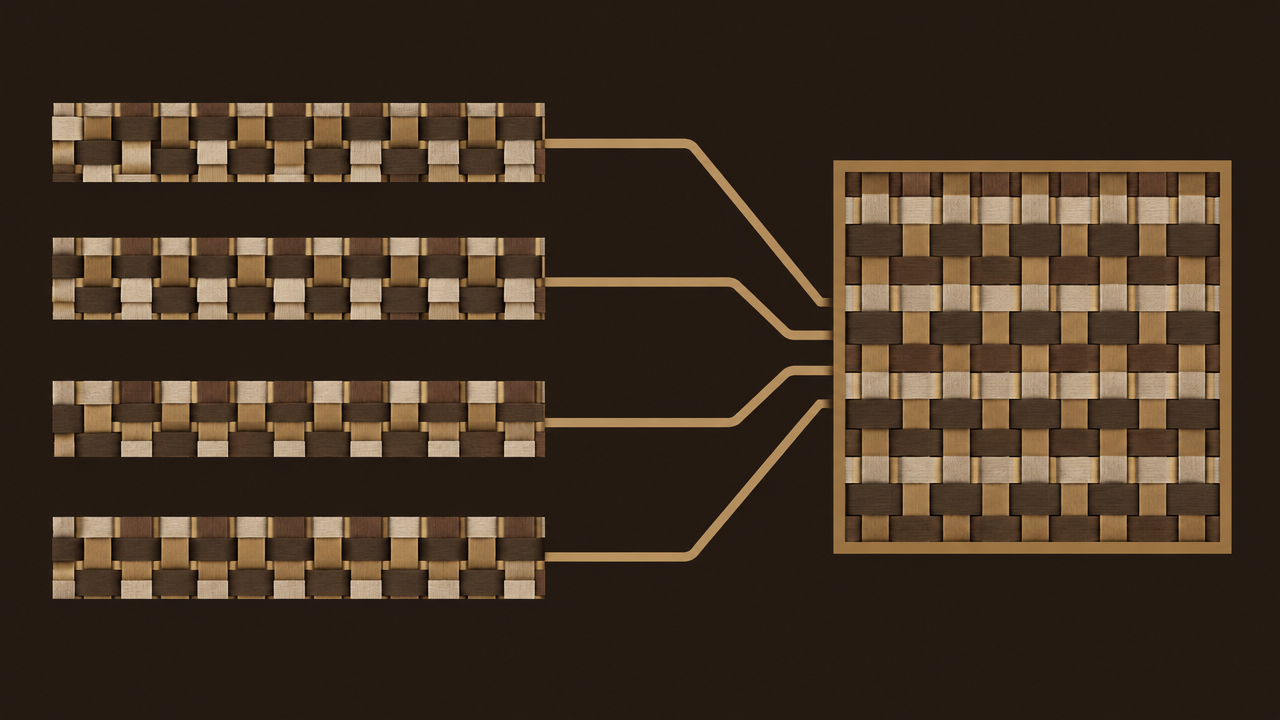
Chaque recette de ce guide utilise les cinq mêmes champs, dans le même ordre. Une fois que vous comprenez ce que contrôle chaque champ, vous pouvez composer vos propres variantes sans deviner.
Sujet
Une description brève et concrète de ce qui est déjà visible dans la première image. C'est un point d'ancrage, pas une réinvention : nommez l'objet, son matériau et sa caractéristique visuelle la plus stable. Tenez-vous-en à une phrase. Si l'image montre déjà une tasse en céramique rouge posée sur une table, dites-le tel quel — ne décrivez pas une cuisine.
Indice de mouvement de première image
C'est le champ que la plupart des gens ratent. Il déclare ce qui doit bouger dès la frame zéro : quel élément, dans quelle direction, à quel rythme. Écrivez-le comme une action unique liée à ce qui est visible dans l'image, et non comme une description globale de la scène.
Formulation de caméra
Une ligne séparée décrit le comportement de la caméra virtuelle. Avancer, travelling arrière, orbite, dérive à l'épaule. Le langage de caméra influence l'énergie perçue plus que la plupart des adjectifs de mouvement, alors donnez-lui son propre champ au lieu de l'enfouir dans la phrase du sujet.
Indice audio
Décrivez le son qui devrait accompagner l'action visible. Liez-le à un événement que vous pouvez voir — une porte qui se ferme, des pas, le vent sur un tissu — et non à des mots d'ambiance comme « cinématographique » ou « épique ».
Contraintes négatives
Une courte liste de ce qu'il faut éviter : pas de texte en surimpression, pas de membres en trop, pas de changement de scène. Restez bref ; une liste négative trop lourde entre en concurrence avec vos instructions positives.
Recettes prêtes à copier pour le mouvement de première image
Ces motifs supposent que vous fournissez une image statique et que vous voulez que l'animation en émerge. Collez-les comme ligne d'indice de mouvement et remplacez la partie entre crochets par votre sujet.
Entrée du sujet dans le cadre
[sujet] entre dans le cadre par le bord gauche, avance lentement et s'immobilise près du centre.
À utiliser quand la première image laisse un espace vide que le sujet peut occuper. Le mouvement est directionnel et facile à vérifier dès le premier visionnage.
Sortie du sujet du cadre
[sujet] dérive vers le bord droit et quitte le cadre à une vitesse de marche régulière.
Idéal pour les transitions et les fins de plan. Il est plus facile de contrôler une sortie qu'une entrée, car la destination est claire et sans ambiguïté.
Le sujet se déforme ou change d'état
[sujet] change lentement de forme — [changement précis, par exemple le tissu ondule puis se stabilise] — tout en restant en place.
Nommez la partie exacte qui change. Une demande de déformation vague produit des artefacts de fonte ; nommer la partie garde le modèle concentré.
Le sujet réagit
[sujet] tourne légèrement la tête vers la source de lumière, puis reste immobile.
Les indices de réaction fonctionnent bien quand la première image suggère déjà une attention — un visage, un animal, un personnage. Gardez la réaction petite et unique.
Pour les quatre motifs ci-dessus, limitez l'indice à une phrase et à une action principale. Superposer deux actions sur la même ligne est la cause la plus fréquente des vidéos qui paraissent instables.
Recettes prêtes à copier pour la formulation de caméra
La formulation de caméra mérite sa propre ligne, car elle façonne la sensation de la vidéo indépendamment du comportement du sujet. Ces motifs s'associent bien à une première image statique.
Avancée lente
Caméra : avancée lente vers [sujet], sans mouvement latéral.
L'option par défaut la plus sûre. Elle ajoute de l'intention sans introduire de nouvelle géométrie, elle entre donc rarement en conflit avec l'indice de mouvement.
Travelling arrière
Caméra : travelling arrière depuis [sujet], révélant l'espace environnant.
À utiliser quand la première image est serrée et que vous voulez faire apparaître l'environnement. Associez-la à un sujet qui reste immobile.
Orbite en arc
Caméra : orbite douce en arc autour de [sujet], environ 30 degrés, à vitesse constante.
L'orbite donne une sensation tridimensionnelle, mais peut révéler des détails manquants derrière le sujet. Ne l'utilisez que si la première image suggère un environnement complet.
Dérive à l'épaule
Caméra : dérive à l'épaule, avec un léger tremblement vertical, comme tenue à hauteur de poitrine.
Ajoute une énergie documentaire. Gardez le tremblement subtil — un mouvement à l'épaule prononcé a tendance à brouiller les détails fins.
Une règle pratique : une seule instruction de caméra par prompt. Si vous voulez à la fois une avancée et une orbite dans la même vidéo, générez deux plans et montez-les bout à bout. Des termes de caméra contradictoires sont le moyen le plus rapide d'obtenir une image floue et dérivante.
Recettes prêtes à copier pour l'audio natif
Les prompts audio fonctionnent mieux quand ils décrivent des sons causés par une action visible. Le modèle ne peut s'aligner que sur ce qu'il voit, alors liez chaque demande audio à un événement à l'écran.
Ambiance liée à l'action
Audio : léger bruit de fond intérieur, accompagné du son de [action visible, par exemple une page tournée], synchronisé avec le mouvement à l'écran.
C'est le motif le plus fiable. L'action fournit un point d'ancrage temporel à l'audio.
Impact sur le temps
Audio : un léger impact lorsque [sujet] se pose, puis le silence.
À utiliser quand l'indice de mouvement a un point final clair. Un événement, un son.
Lit d'ambiance
Audio : ambiance extérieure légère — chants d'oiseaux lointains, vent discret — continue et à faible volume dans le mixage.
Idéal pour les plans d'établissement à mouvement de caméra lent. Gardez la description du lit assez générique pour éviter tout conflit avec l'image.
Demandes audio souvent négligées
Les mots d'émotion abstraits — « épique », « cinématographique », « émotionnel » — ne donnent au modèle aucun contenu visible à synchroniser. Les demandes de dialogue sont également peu fiables sur des plans courts : sans bouche visible et sans réplique explicite, le résultat est généralement un marmonnement confus. Si vous avez besoin de parole, prévoyez une étape séparée. Gardez chaque ligne audio à une phrase et référencez quelque chose que la caméra peut voir.
Combiner les recettes en un pipeline plan par plan
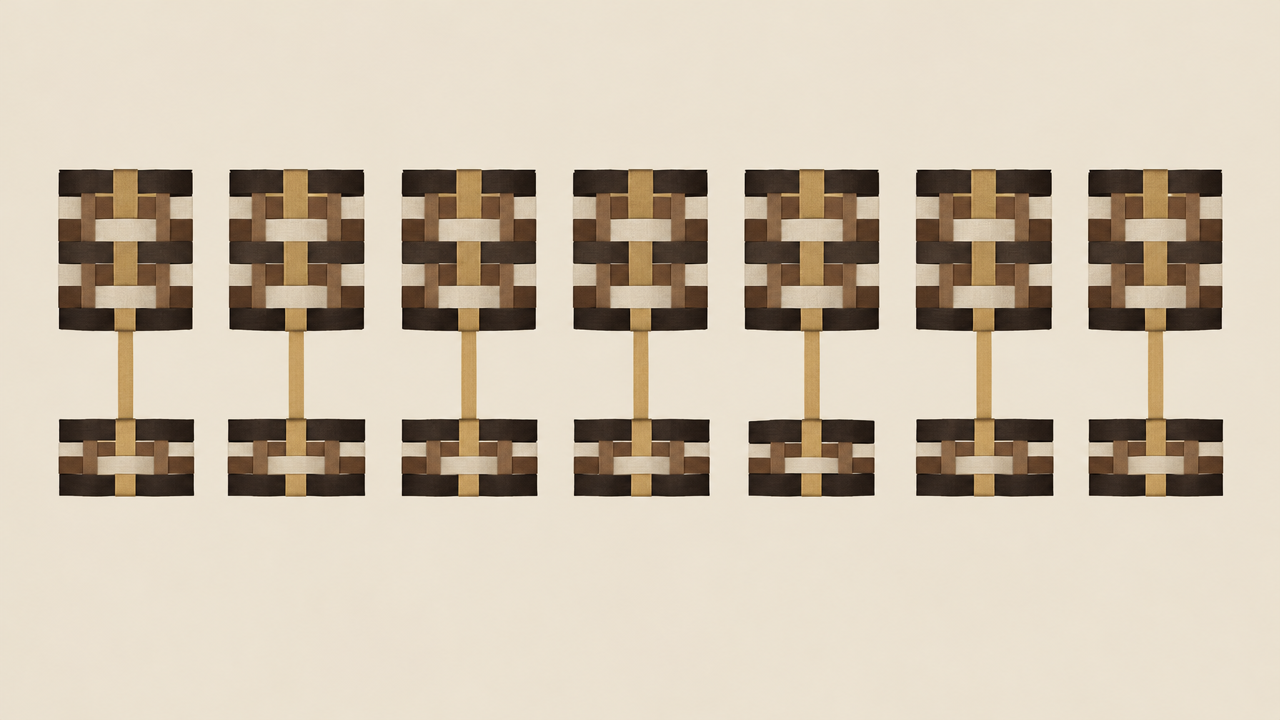
Une fois les champs stabilisés, enchaînez-les en un flux de travail plan par plan reproductible.
Construire un plan à la fois
Une image, un indice de mouvement, une ligne caméra, une ligne audio, une ligne de contraintes. Assemblez le prompt dans cet ordre à chaque fois. C'est cette cohérence qui rend le travail par lots possible.
Générer des variantes en parallèle
Gardez le sujet et les contraintes inchangés et ne modifiez que la ligne caméra ou de mouvement par petits lots — trois à cinq exécutions par plan suffisent généralement pour repérer une tendance. Comme les autres champs sont figés, les différences dans la sortie sont attribuables au champ que vous avez modifié.
Consigner les recettes gagnantes
Quand une combinaison fonctionne, enregistrez le texte complet du prompt comme recette nommée. Au fil de quelques projets, vous accumulez une bibliothèque personnelle de lignes de mouvement, de caméra et audio validées qui fonctionnent bien ensemble.
Itérer sur le champ le plus faible
Après chaque passage, demandez-vous quel champ a produit le pire artefact, et ne changez que celui-là. Deux à trois passes d'affinage par matériau est un budget réaliste ; attendre la vidéo finale dès la première génération ne l'est pas.
Le même pipeline s'applique au point de terminaison image-vers-vidéo veo-3.1-fast, donc un prompt validé une fois reste valable lorsque vous augmentez la production.
Modes d'échec courants et comment déboguer
La plupart des mauvaises vidéos remontent à quelques problèmes de prompt. Chacun a une correction qui ne nécessite qu'un seul changement.
Prompt surchargé
Symptôme : le sujet fond ou la scène se réorganise d'elle-même. Cause : trop d'instructions concurrentes sur une même ligne. Correction : réduisez le prompt aux cinq champs et supprimez chaque adjectif qui ne sert à rien. Si une phrase décrit deux actions, séparez-la.
Termes de caméra contradictoires
Symptôme : dérive indéfinie, tremblement, ou caméra qui ne choisit jamais de direction. Cause : deux instructions de caméra ou plus dans le prompt. Correction : ne gardez qu'une seule ligne caméra. Réservez le second mouvement à un plan séparé.
Audio non ancré
Symptôme : l'audio semble déconnecté ou générique. Cause : des mots d'émotion au lieu de sons liés à l'action. Correction : réécrivez la ligne audio autour d'un événement visible — un posé, un demi-tour, un pas.
Indice de mouvement qui décrit toute la scène
Symptôme : tout bouge un peu, mais rien ne bouge de façon convaincante. Cause : l'indice nomme la scène au lieu d'un seul élément. Correction : choisissez un sujet et une direction, et écrivez-les explicitement.
Mots négatifs trop lourds
Symptôme : le modèle semble ignorer la moitié de vos instructions. Cause : une longue liste négative dilue le prompt positif. Correction : réduisez les mots négatifs à deux ou trois, ciblant uniquement les artefacts que vous avez réellement observés.
Déboguez un champ à la fois et notez ce que vous avez changé. Les recettes ici ne sont qu'un point de départ — attendez-vous à deux ou trois passes pour les ajuster à votre première image spécifique avant qu'elles ne paraissent fiables.
Articles similaires
Voir tous les articles →-

Guide d'utilisation
Guide de démarrage pour seedream-5.0-pro/image-to-image : capacités, tarification et points d'intégration
Limites de capacité, mode de facturation et pratiques d'intégration technique du modèle d'édition d'image de ByteDance
-

Guide d'utilisation
Guide de prise en main de la génération d'images par texte avec seedream-5.0-pro : limites de capacités, intégration API et maîtrise des coûts
Point de vue pratique pour les développeurs : des points clés des paramètres à l'estimation du coût de 0,05 $ par image
-

Guide d'utilisation
Guide de prise en main de Hailuo 2.3 Fast image-to-video : limites de capacités, tarification et intégration pratique
Points clés pour les développeurs : choisir et intégrer le modèle image-to-video de MiniMax