
Benutzerhandbuch
Direkt kopierbare Veo 3.1 Fast Prompt-Rezepte für Bild-zu-Video
Direkt einfügbare Bewegungshinweise für das erste Frame, Kameraformulierungen und native Audio-Prompts
Warum die Prompt-Struktur wichtiger ist als die Formulierung
Die meisten Bild-zu-Video-Prompts scheitern nicht, weil die Wörter falsch gewählt sind, sondern weil zu viele Variablen gleichzeitig verändert werden. Du änderst ein Adjektiv, und die Art, wie die Kamera driftet, verändert sich – und du weißt überhaupt nicht, welche Änderung das verursacht hat. Ein festes Prompt-Gerüst löst dieses Problem, indem es die Generierung zu einem kontrollierten Experiment macht.
Behandle jeden Prompt als vier unabhängige Blöcke: Subjekt, Bewegungshinweis für das erste Frame, Kameraformulierung und Audio-Hinweis – plus einen kurzen Beschränkungsblock. Wenn ein Videoclip sich merkwürdig verhält, änderst du nur einen Block und führst ihn erneut aus. Wenn das Subjekt verzerrt ist, ändere nur den Bewegungshinweis. Wenn die Kamera flach wirkt, ändere nur die Kamera-Zeile. Das ist der Unterschied zwischen Debuggen und Glücksspiel.
Diese Struktur macht deine Prompts außerdem portabel. Ein Rezept, das du für ein bestimmtes erstes Frame abgestimmt hast, lässt sich direkt auf das nächste Material übertragen, weil die Feldpositionen gleich bleiben – nur ihre Werte ändern sich.
Anatomie eines Rezepts: die Felder in jedem Prompt
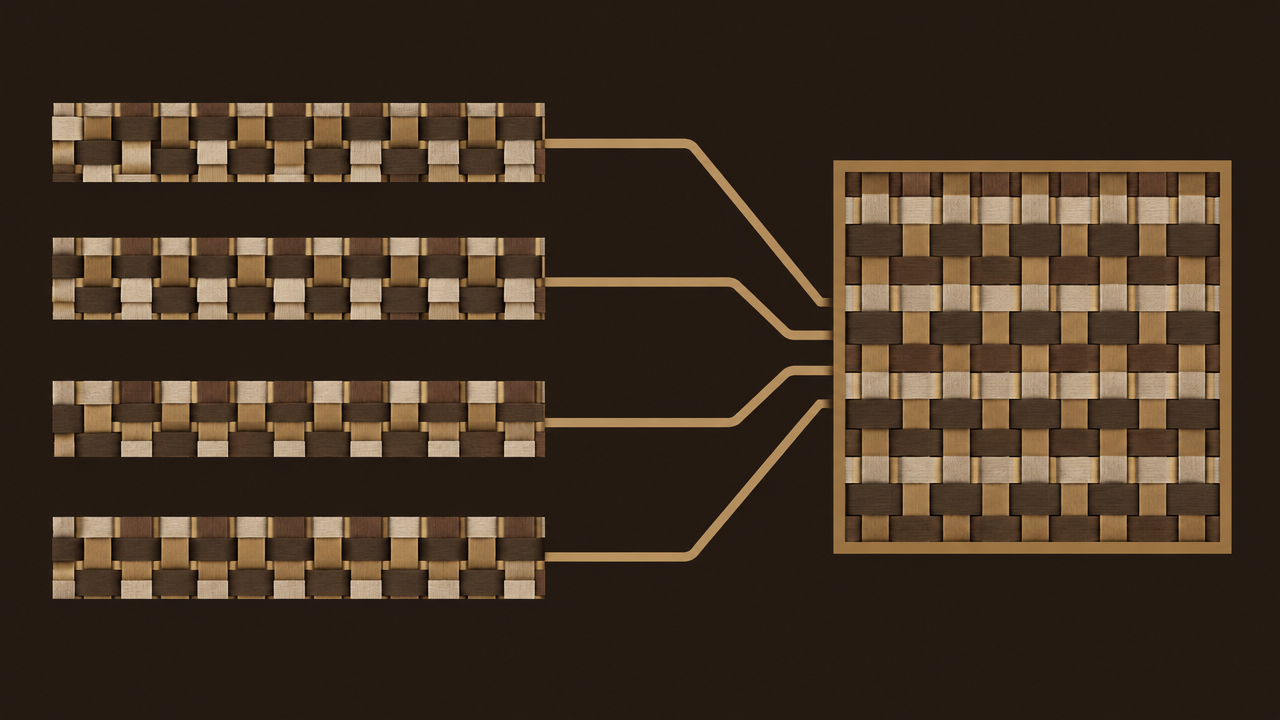
Jedes Rezept in dieser Anleitung verwendet dieselben fünf Felder in derselben Reihenfolge. Wenn du verstehst, was jedes Feld steuert, kannst du selbst Varianten zusammenstellen, statt zu raten.
Subjekt
Eine kurze, konkrete Beschreibung dessen, was im ersten Frame bereits sichtbar ist. Das ist ein Anker, keine Neuinterpretation: Benenne das Objekt, sein Material und sein stabilstes visuelles Merkmal. Halte es in einem Satz. Wenn das Bild bereits eine rote Keramiktasse auf einem Tisch zeigt, sage genau das – beschreibe keine Küche.
Bewegungshinweis für das erste Frame
Das ist das Feld, das die meisten falsch machen. Es legt fest, was sich ab dem nullten Frame bewegen soll: welches Element, in welche Richtung, in welchem Rhythmus. Schreibe es als eine einzelne Aktion, die an den sichtbaren Teil des Bildes gebunden ist, nicht als allgemeine Szenenbeschreibung.
Kameraformulierung
Beschreibe das Verhalten der virtuellen Kamera in einer eigenen Zeile. Heranzoomen, Dolly, Kreisen, Handkamera-Drift. Kamerasprache beeinflusst die wahrgenommene Energie stärker als die meisten Bewegungsadjektive, deshalb bekommt sie ein eigenes Feld, statt im Subjekt-Satz vergraben zu werden.
Audio-Hinweis
Beschreibe den Klang, der die sichtbare Aktion begleiten soll. Binde ihn an ein Ereignis, das du sehen kannst – eine Tür, die sich schließt, Schritte, Wind, der über Stoff streicht – und nicht an Stimmungswörter wie „filmisch“ oder „episch“.
Negative Beschränkungen
Eine kurze Liste dessen, was vermieden werden soll: keine Texteinblendungen, keine zusätzlichen Gliedmaßen, keine Szenenwechsel. Halte sie kurz; eine aufgeblähte Negativliste konkurriert mit deinen positiven Anweisungen.
Direkt kopierbare Rezepte für Bewegung im ersten Frame
Diese Muster setzen voraus, dass du ein statisches Bild lieferst und möchtest, dass die Animation aus diesem Bild herauswächst. Füge sie als Bewegungshinweis-Zeile ein und ersetze den Teil in eckigen Klammern durch dein Subjekt.
Subjekt tritt ins Bild ein
[Subjekt] tritt vom linken Rand ins Bild ein, bewegt sich langsam hinein und kommt nahe der Mitte zur Ruhe.
Verwende dies, wenn das erste Frame Leerraum lässt, den das Subjekt einnehmen kann. Die Bewegung ist gerichtet und beim ersten Ansehen leicht zu überprüfen.
Subjekt verlässt das Bild
[Subjekt] driftet zum rechten Rand und verlässt das Bild mit gleichmäßiger Gehgeschwindigkeit.
Geeignet für Übergänge und Schlussbeats einer Einstellung. Das Verlassen des Bildes ist leichter zu kontrollieren als der Eintritt, weil das Ziel eindeutig ist.
Subjekt verformt sich oder ändert seinen Zustand
[Subjekt] verändert langsam seine Form – [konkrete Veränderung, z. B. der Stoff wellt sich und glättet sich wieder] – und bleibt dabei an Ort und Stelle.
Benenne genau die Stelle, die sich verändert. Vage Verformungswünsche erzeugen Schmelzartefakte; eine benannte Stelle hält das Modell fokussiert.
Subjekt reagiert
[Subjekt] dreht den Kopf leicht zur Lichtquelle und wird dann still.
Reaktionshinweise funktionieren gut, wenn das erste Frame bereits Aufmerksamkeit andeutet – ein Gesicht, ein Tier, eine Figur. Halte die Reaktion klein und singular.
Halte bei allen vier Mustern den Hinweis auf einen Satz und eine Hauptaktion beschränkt. Zwei Aktionen in derselben Zeile zu überlagern, ist die häufigste Ursache dafür, dass Videos instabil wirken.
Direkt kopierbare Rezepte für Kameraformulierungen
Kameraformulierungen verdienen eine eigene Zeile, weil sie die wahrgenommene Wirkung des Videos unabhängig vom Subjektverhalten prägen. Diese Muster funktionieren gut mit einem statischen ersten Frame.
Langsames Heranzoomen
Kamera: langsames Heranzoomen auf [Subjekt], keine seitliche Bewegung.
Die sicherste Standardoption. Sie erhöht die Intentionalität, ohne neue Geometrie einzuführen, und gerät daher selten mit dem Bewegungshinweis in Konflikt.
Dolly nach hinten
Kamera: Dolly nach hinten von [Subjekt], der umgebende Raum wird sichtbar.
Verwende dies, wenn das erste Frame eng ist und du möchtest, dass die Umgebung erscheint. Kombiniere es mit einem stillstehenden Subjekt.
Bogenförmiges Kreisen
Kamera: sanftes bogenförmiges Kreisen um [Subjekt], etwa 30 Grad, gleichmäßiges Tempo.
Kreisen erzeugt einen dreidimensionalen Eindruck, kann aber fehlende Details hinter dem Subjekt offenlegen. Verwende es nur, wenn das erste Frame eine vollständige Umgebung andeutet.
Handkamera-Drift
Kamera: Handkamera-Drift mit leichtem vertikalem Schwanken, als würde sie auf Brusthöhe gehalten.
Verleiht dokumentarische Energie. Halte das Schwanken subtil – starke Handkamerabewegung verwischt feine Details leicht.
Eine praktische Regel: Gib jedem Prompt nur eine Kameraanweisung. Wenn du in demselben Clip sowohl Heranzoomen als auch Kreisen möchtest, generiere zwei Einstellungen und schneide sie zusammen. Widersprüchliche Kamerabegriffe sind der schnellste Weg zu einem driftenden, unscharfen Bild.
Direkt kopierbare Rezepte für natives Audio
Audio-Prompts funktionieren am besten, wenn sie Klänge beschreiben, die durch sichtbare Aktionen verursacht werden. Das Modell kann nur mit dem synchronisieren, was es sehen kann, also binde jede Audio-Anfrage an ein Ereignis im Bild.
Aktionsgebundenes Umgebungsgeräusch
Audio: leises Raumgrundrauschen, begleitet vom Klang von [sichtbare Aktion, z. B. Seitenumblättern], passend zur Bewegung auf dem Bildschirm.
Das ist das zuverlässigste Muster. Die Aktion liefert dem Audio einen zeitlichen Anker.
Impuls auf dem Beat
Audio: ein sanfter Impuls, wenn [Subjekt] zur Ruhe kommt, danach Stille.
Verwende dies, wenn der Bewegungshinweis einen klaren Endpunkt hat. Ein Ereignis, ein Klang.
Umgebungsbett
Audio: leise Außenumgebungsgeräusche – entfernte Vogelstimmen, schwacher Wind – kontinuierlich und im Mix leise.
Geeignet für Establishing Shots mit langsamer Kamerabewegung. Halte die Beschreibung des Betts allgemein genug, damit es nicht mit dem Bild kollidiert.
Audio-Anfragen, die leicht übersehen werden
Abstrakte Stimmungswörter – „episch“, „filmisch“, „emotional“ – geben dem Modell keinen sichtbaren Inhalt zum Synchronisieren. Dialoganfragen sind in Kurzclips ebenso unzuverlässig: Ohne sichtbaren Mund und klare Textzeile ist das Ergebnis meist unverständliches Nuscheln. Wenn du Sprache brauchst, plane dafür einen separaten Schritt ein. Halte jede Audio-Zeile auf einen Satz beschränkt und beziehe dich auf etwas, das die Kamera sehen kann.
Rezepte zu einer Einstellungs-für-Einstellung-Pipeline kombinieren
Sobald die Felder stabil sind, verkette sie zu einem wiederholbaren Workflow pro Einstellung.
Eine Einstellung nach der anderen aufbauen
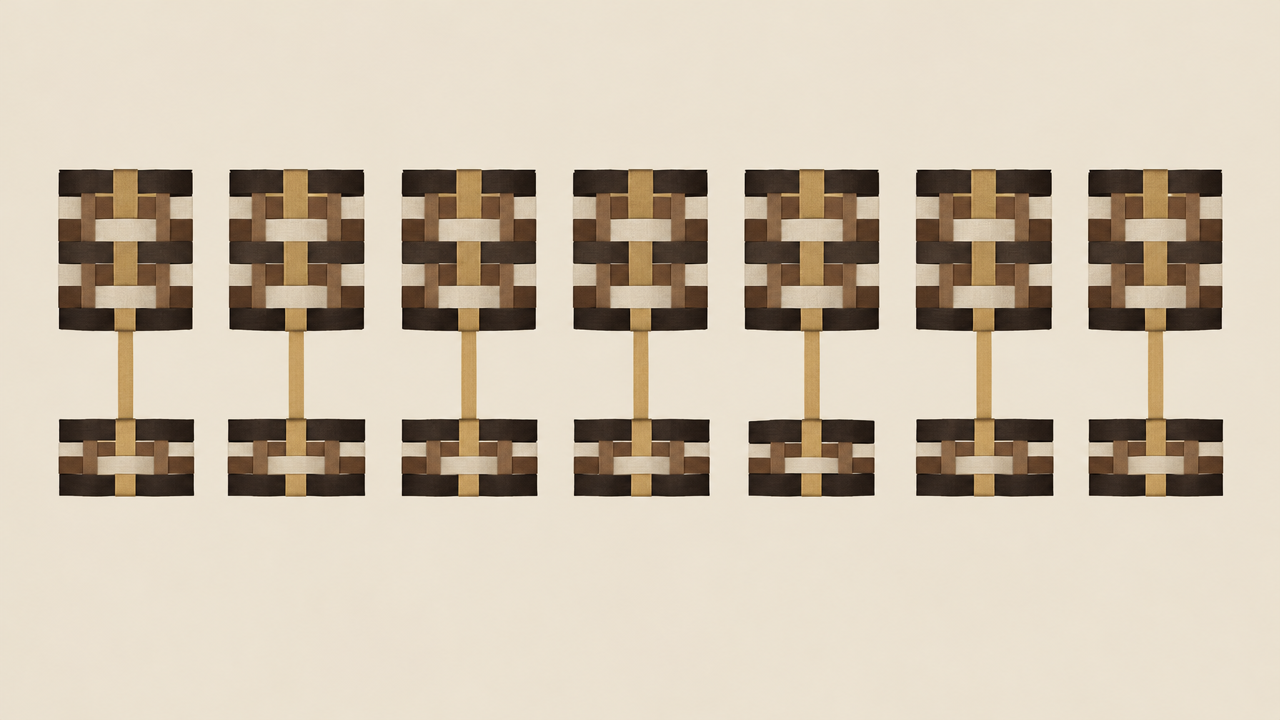
Ein Bild, ein Bewegungshinweis, eine Kamera-Zeile, eine Audio-Zeile, eine Beschränkungs-Zeile. Setze den Prompt jedes Mal in dieser Reihenfolge zusammen. Genau diese Konsistenz macht Batch-Arbeit möglich.
Varianten parallel generieren
Halte Subjekt und Beschränkungen unverändert und variiere nur die Kamera- oder Bewegungszeile in kleinen Stapeln – drei bis fünf Läufe pro Einstellung reichen meist aus, um ein Muster zu erkennen. Weil die anderen Felder eingefroren sind, lassen sich Unterschiede in der Ausgabe auf das geänderte Feld zurückführen.
Gewinnende Rezepte festhalten
Wenn eine Kombination funktioniert, speichere den vollständigen Prompt-Text als benanntes Rezept. Über mehrere Projekte hinweg baust du so eine persönliche Bibliothek mit bewährten Bewegungs-, Kamera- und Audio-Zeilen auf, die gut zusammenpassen.
Gezielt das schwächste Feld iterieren
Frage nach jeder Runde, welches Feld die schlechtesten Artefakte erzeugt hat, und ändere nur dieses. Zwei bis drei Verfeinerungsrunden pro Material sind ein realistisches Budget; darauf zu hoffen, dass die erste Generierung bereits das endgültige Video liefert, ist es nicht.
Dieselbe Pipeline gilt auch für den veo-3.1-fast-Bild-zu-Video-Endpunkt, sodass ein einmal validierter Prompt auch dann gültig bleibt, wenn du deine Produktion erhöhst.
Häufige Fehlermuster und wie man sie debuggt
Die meisten schlechten Videos lassen sich auf wenige Prompt-Probleme zurückführen. Jedes hat eine Lösung, die nur eine Änderung erfordert.
Überladener Prompt
Symptom: Das Subjekt verschmilzt oder die Szene ordnet sich von selbst neu. Ursache: Zu viele konkurrierende Anweisungen in einer Zeile. Lösung: Kürze den Prompt auf fünf Felder und streiche jedes Adjektiv, das nichts bewirkt. Wenn ein Satz zwei Aktionen beschreibt, teile ihn auf.
Widersprüchliche Kamerabegriffe
Symptom: Undefiniertes Driften, Zittern oder die Kamera legt sich nie auf eine Richtung fest. Ursache: Zwei oder mehr Kameraanweisungen im Prompt. Lösung: Behalte nur eine Kamera-Zeile. Überlasse die zweite Bewegung einer separaten Einstellung.
Nicht verankertes Audio
Symptom: Das Audio wirkt abgekoppelt oder beliebig. Ursache: Stimmungswörter statt klanglicher Bezüge zur Aktion. Lösung: Schreibe die Audio-Zeile um ein sichtbares Ereignis herum neu – ein Zur-Ruhe-Kommen, eine Drehung, ein Schritt.
Bewegungshinweis beschreibt die ganze Szene
Symptom: Alles bewegt sich ein wenig, aber nichts überzeugend. Ursache: Der Hinweis benennt die Szene statt eines einzelnen Elements. Lösung: Wähle ein Subjekt und eine Richtung und schreibe sie explizit hin.
Aufgeblähte Negativbegriffe
Symptom: Das Modell scheint die Hälfte deiner Anweisungen zu ignorieren. Ursache: Eine lange Negativliste verwässert den positiven Prompt. Lösung: Kürze die Negativbegriffe auf zwei oder drei und beschränke sie auf Artefakte, die du tatsächlich gesehen hast.
Debugge immer nur ein Feld auf einmal und notiere, was du geändert hast. Die Rezepte hier sind nur ein Ausgangspunkt – rechne damit, dass du zwei bis drei Runden brauchst, um sie an dein spezifisches erstes Frame anzupassen, bevor sie zuverlässig wirken.
Ähnliche Artikel
Alle Artikel ansehen →-

Benutzerhandbuch
seedream-5.0-pro/image-to-image Erste-Schritte-Leitfaden: Fähigkeiten, Preise und Integrationspunkte
Fähigkeitsgrenzen, Abrechnungsmodell und Engineering-Integration des Bildbearbeitungsmodells von ByteDance
-

Benutzerhandbuch
seedream-5.0-pro Text-zu-Bild Einstiegsleitfaden: Fähigkeitsgrenzen, API-Integration und Kostenkontrolle
Praxisorientierte Perspektive für Entwickler: von den wichtigsten Parametern bis zur Kostenschätzung von $0,05 pro Bild
-

Benutzerhandbuch
Hailuo 2.3 Fast Bild-zu-Video-Anleitung: Grenzen der Leistungsfähigkeit, Preisgestaltung und Integration in die Praxis
MiniMax Bild-zu-Video-Modell für Entwickler: Auswahlkriterien und Integrationspunkte