
사용 가이드
FASHN Try-On v1.6 피팅 사례: 5가지 이커머스 시나리오의 실제 입력과 결과
상의 평면, 원피스 모델 이미지, 하의 2:3 인물 이미지, 행거 화이트 티셔츠, 동일 제품을 다른 인물로 재실행 등 각 시나리오마다 인물 이미지, 의류 이미지, 결과 이미지와 실제 파라미터를 제공합니다.
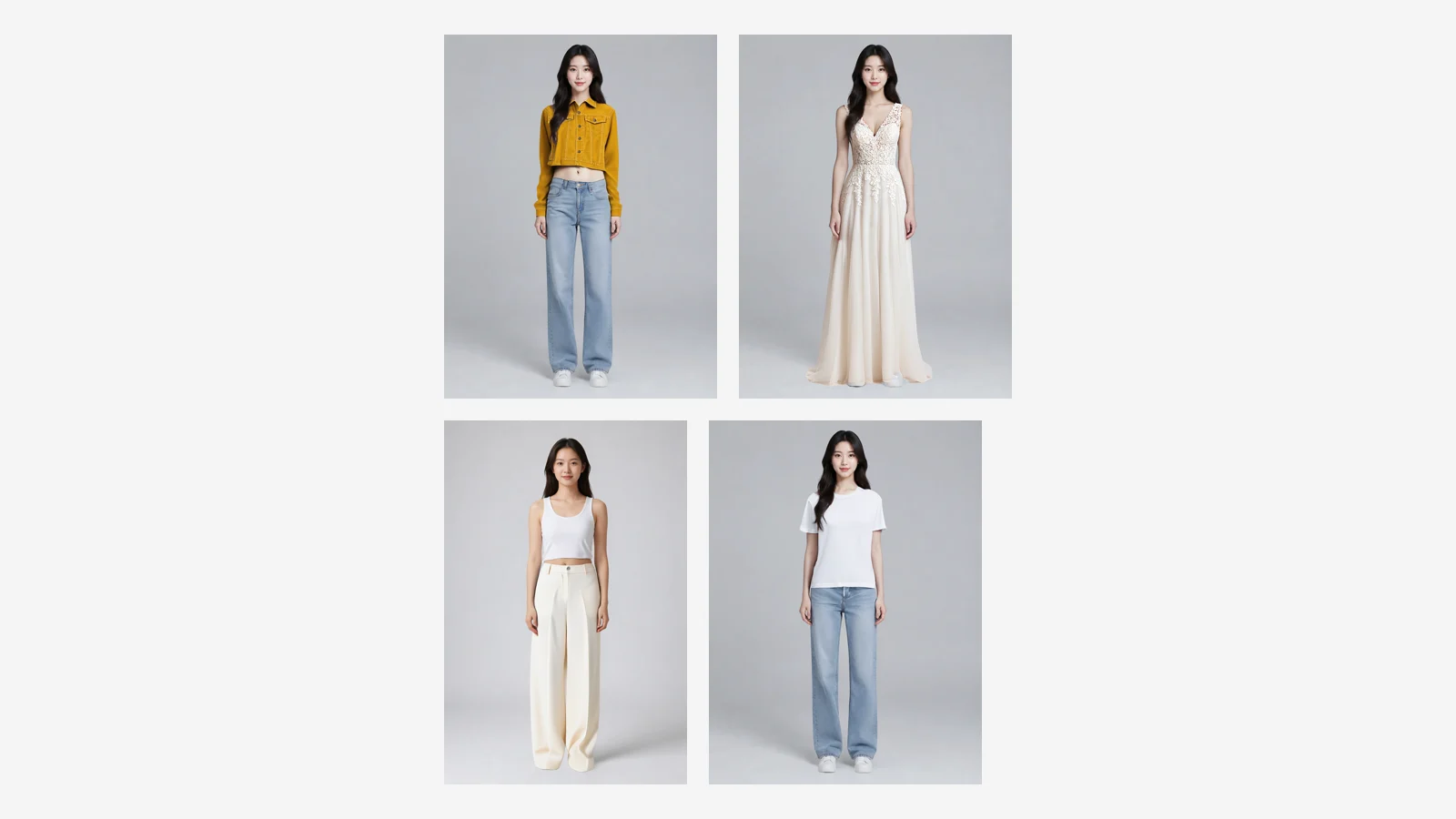
강황 코듀로이 재킷의 평면 상품 이미지에 3:4 인물 사진을 조합하면 아래와 같은 착용샷이 나옵니다. FASHN Try-On v1.6은 HiAPI에 출시되었으며, 모델 페이지 열기에서 이미지 두 장을 업로드하면 피팅을 체험할 수 있습니다. 신규 사용자 가입 시 200 크레딧을 증정하며, 장당 $0.1072입니다.
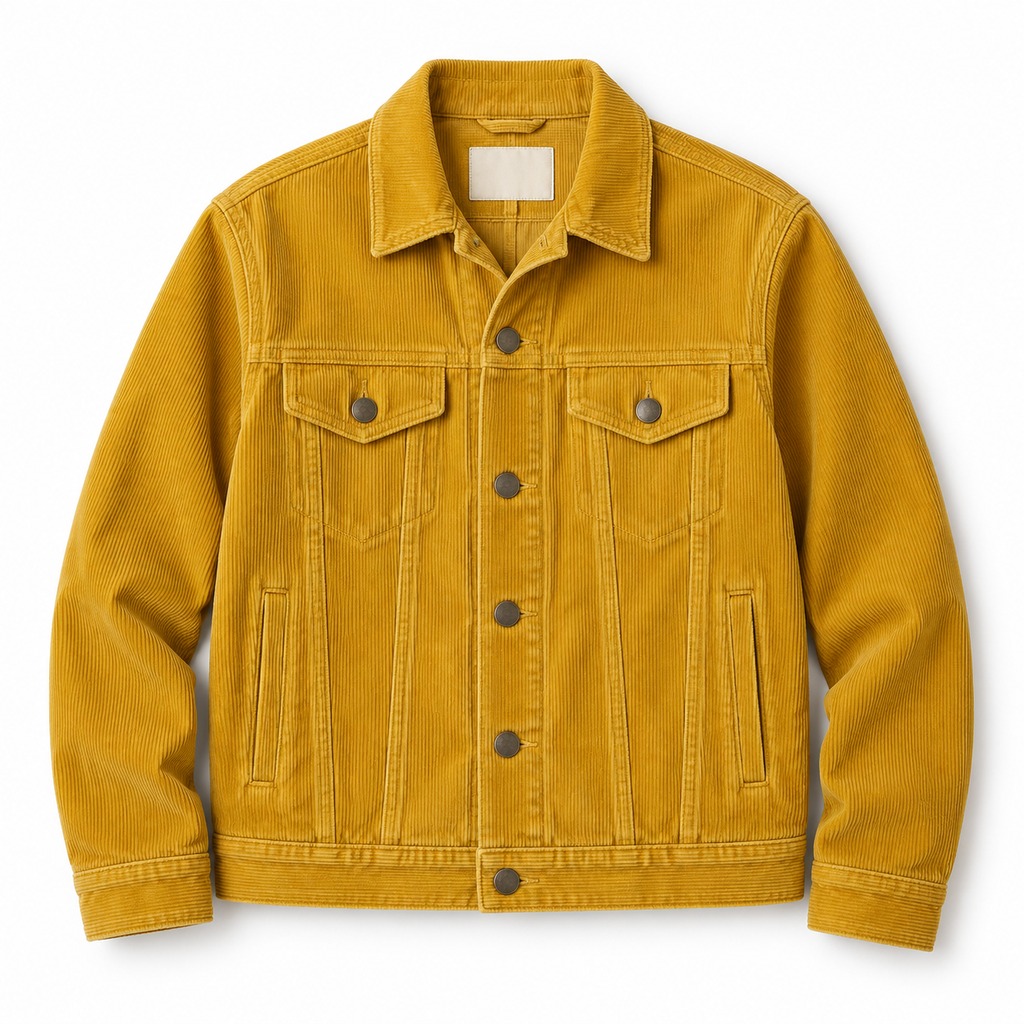
1. 상의 · 평면 상품 이미지: 강황 코듀로이 재킷
상품이 아직 흰 배경 평면 단계에 머물러 있으니, 먼저 모델 착용샷을 만들어 상세 페이지에 넣습니다.
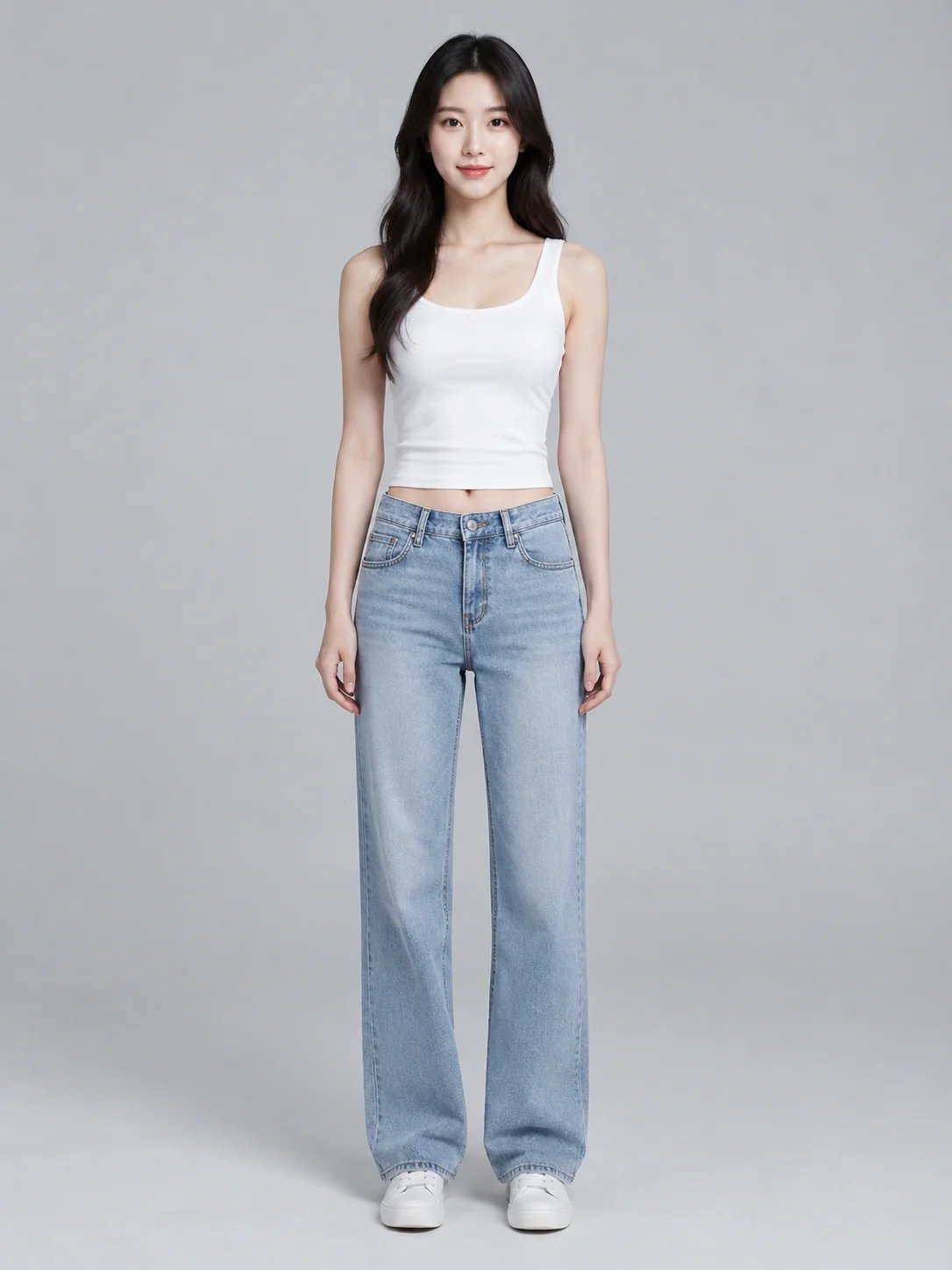
| 인물 이미지 1086 × 1448 | 의류 이미지 1024 × 1024 | 결과 이미지 972 × 1296 |
|---|---|---|
 |
 |
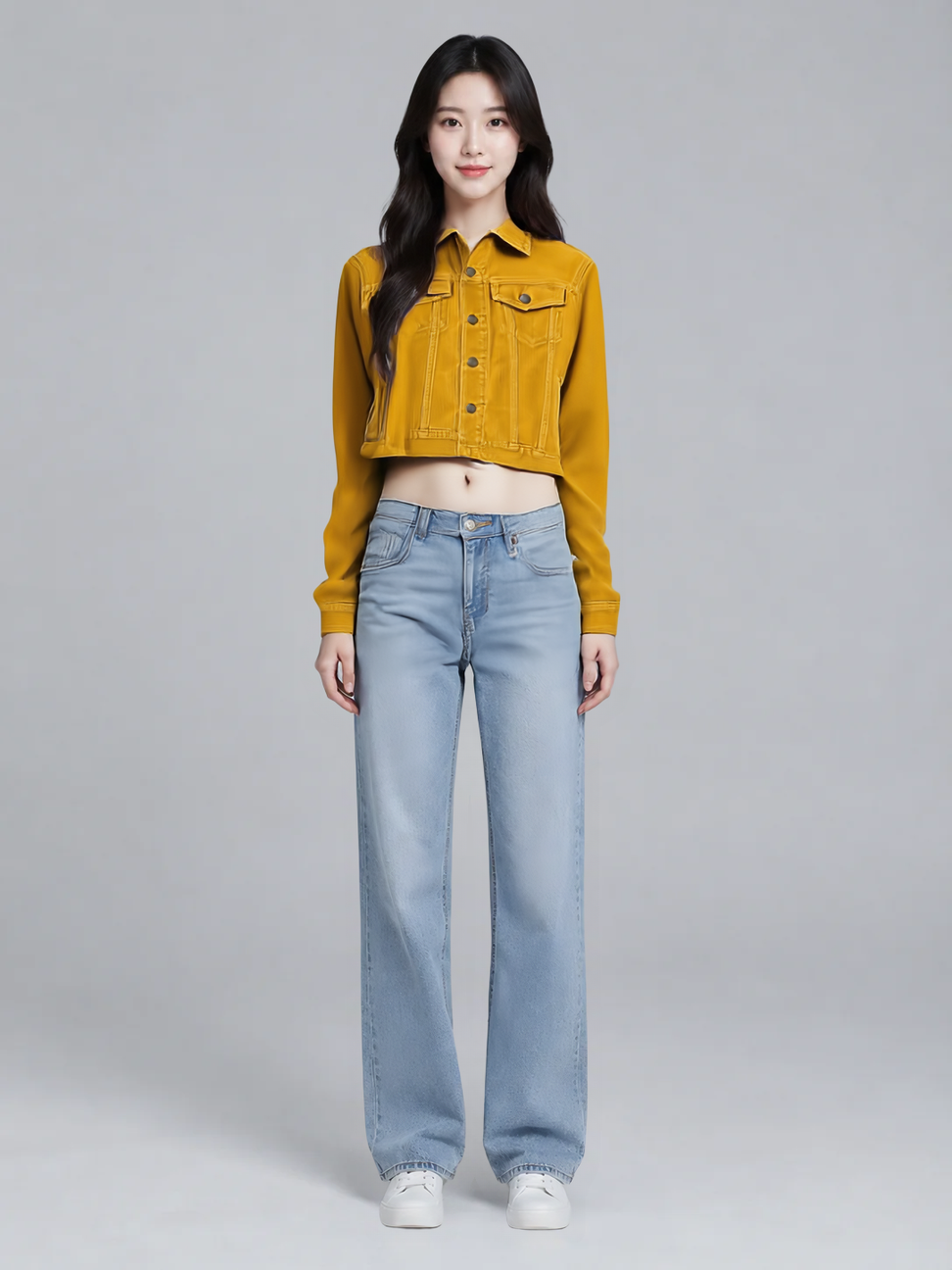 |
파라미터: category: tops, mode: balanced, garment_photo_type: auto, output_format: png. 출력 972 × 1296.
재킷의 세로 골 코듀로이 질감이 소매와 라펠까지 이어지고, 가슴의 버튼 장식 플랩 포켓 두 개와 여밈의 짙은 단추 한 줄이 모두 있으며, 기장은 허리선 근처에서 마무리됩니다. 인물의 표정, 연청 진, 흰 운동화는 원래대로 유지됩니다.
모델 페이지 열기에서 이 두 이미지를 업로드하면 이 결과를 재현할 수 있습니다.
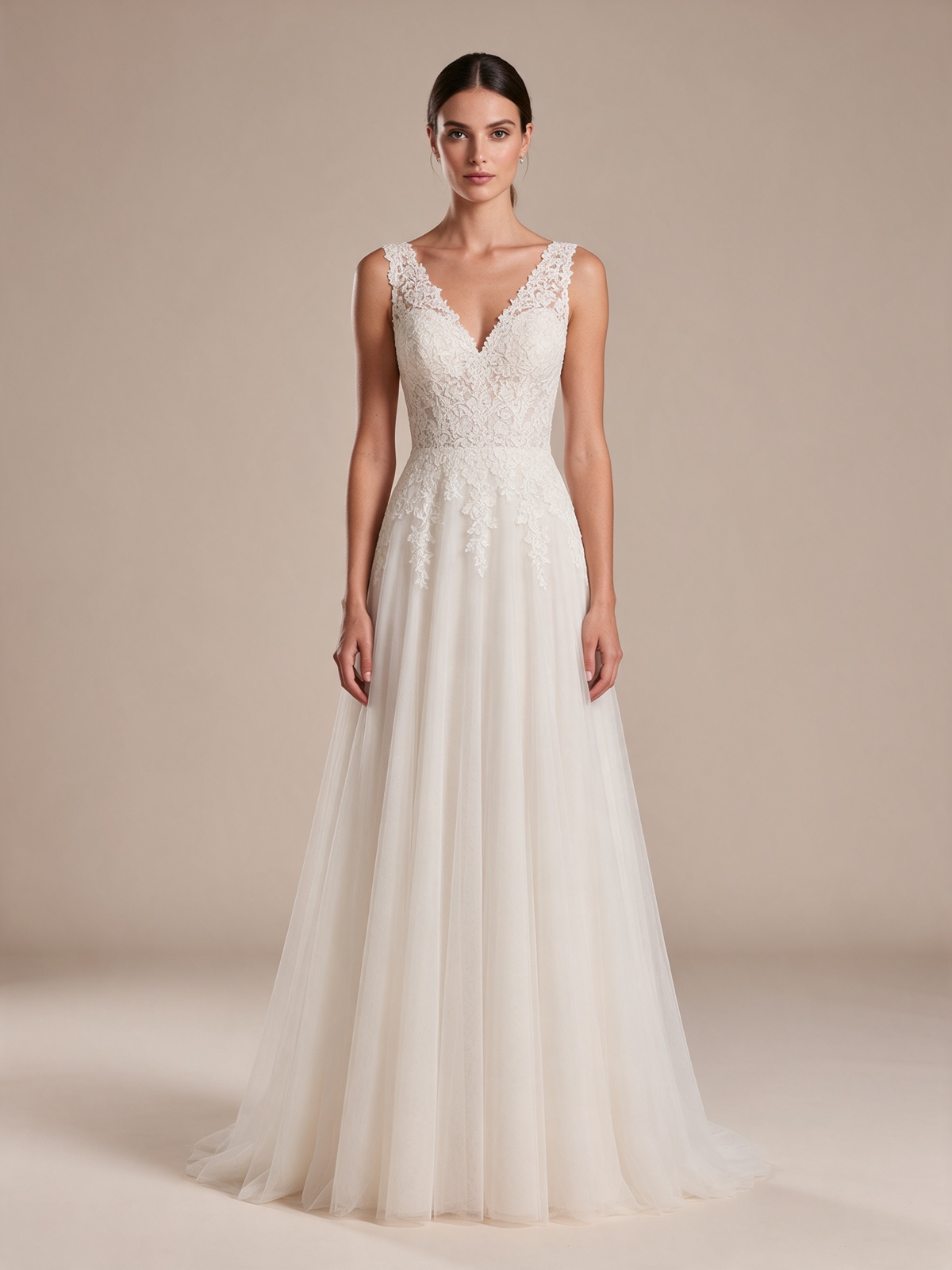
2. 원피스 · 모델 착용 이미지: 레이스 웨딩드레스
원피스는 평면 이미지가 없는 경우가 많아 모델 착용 사진 한 장만 있는 상황에서, 이를 자신의 모델로 옮겨야 합니다.
| 인물 이미지 1086 × 1448 | 의류 이미지 1200 × 1600 | 결과 이미지 972 × 1296 |
|---|---|---|
|
 |
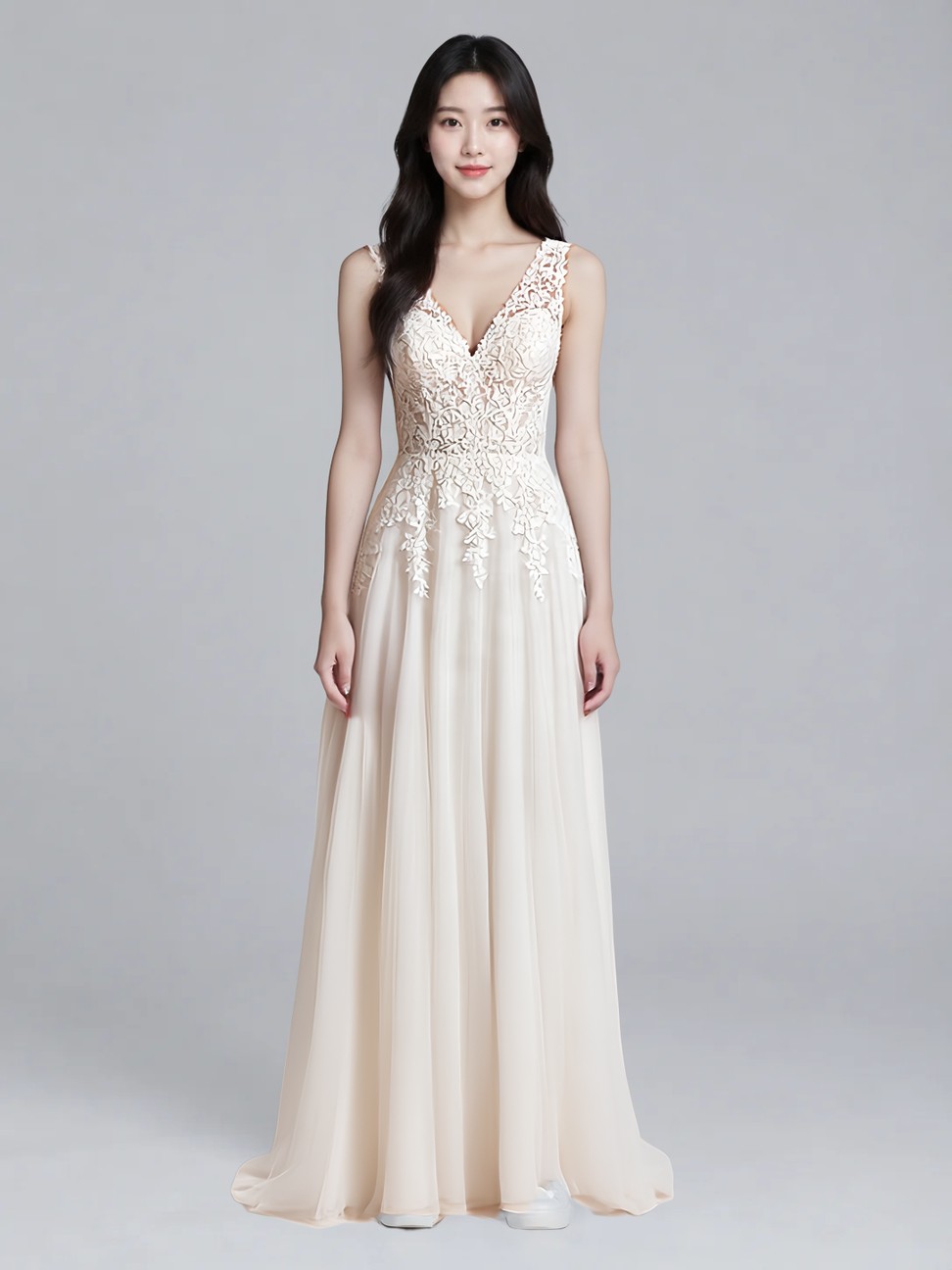 |
파라미터: category: one-pieces, mode: quality, garment_photo_type: model, output_format: jpeg. 출력 972 × 1296.
V넥 레이스의 컷아웃 플라워 패턴이 가슴선에서 허리 옆으로 퍼지고, 치맛단은 연한 아이보리 시폰으로 발등까지 내려옵니다. 치맛단 아래로 원래의 흰 운동화가 살짝 보이며 회색 스튜디오 배경은 그대로입니다. 원본 이미지의 베이지 벽면과 그 모델 자체는 가져오지 않고, 옮겨온 것은 이 드레스뿐입니다.
모델 페이지 열기에서 이 두 이미지를 업로드하면 이 결과를 재현할 수 있습니다.
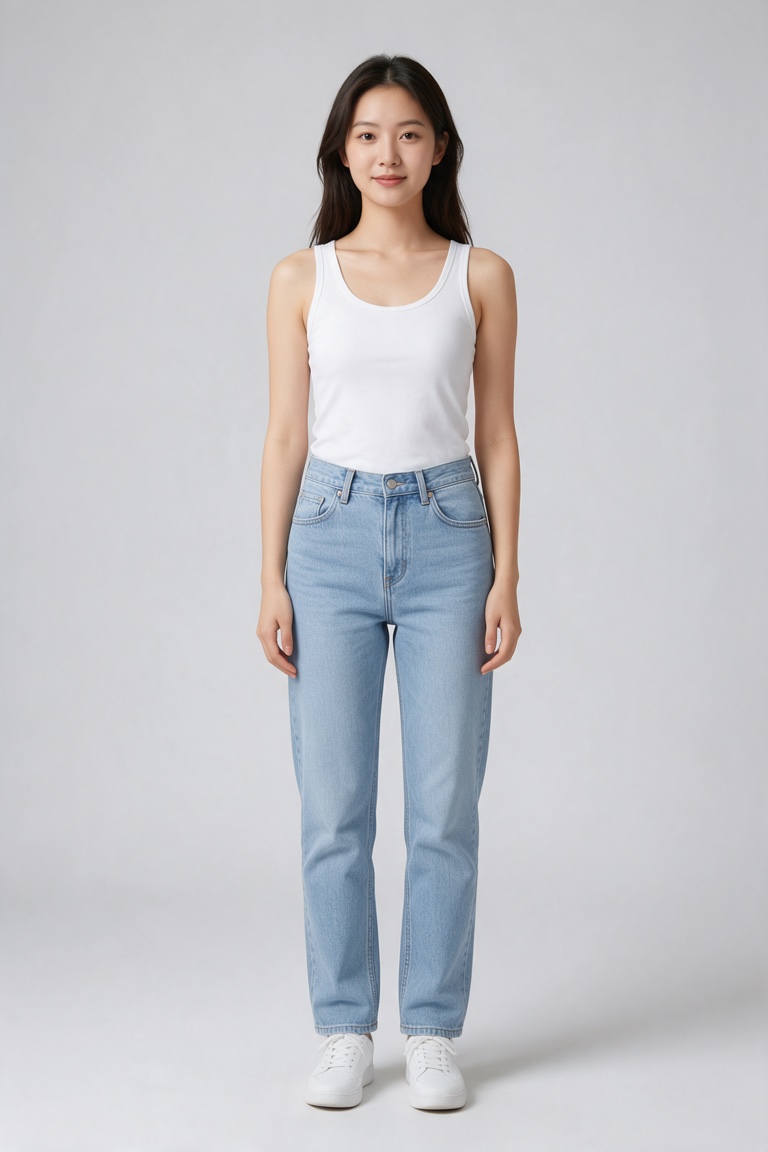
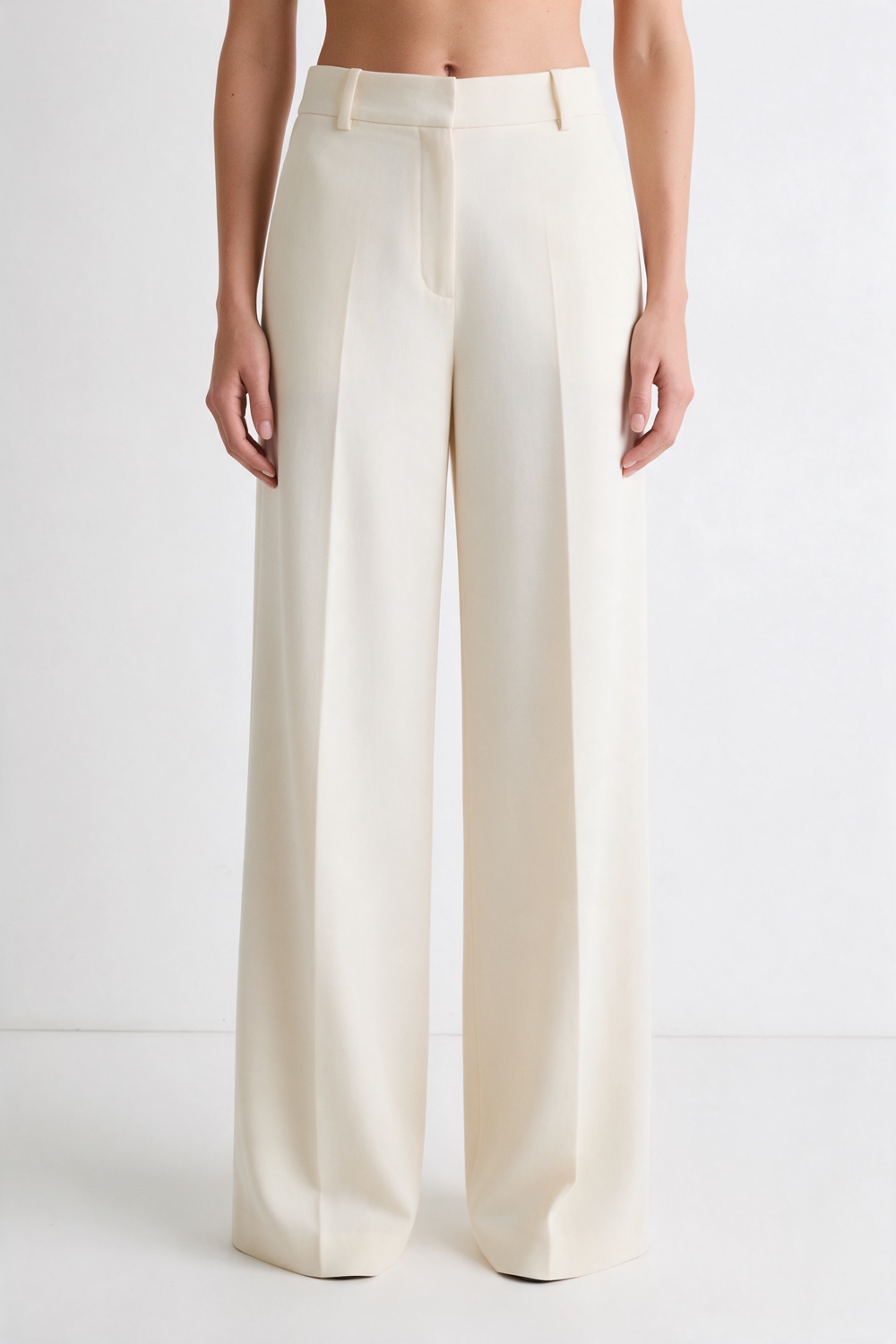
3. 하의 · 2:3 인물 이미지: 하이웨이스트 와이드 팬츠
팬츠 신상품은 세로로 긴 구도가 더 적합해 전신 비율을 더 완전하게 볼 수 있습니다.
| 인물 이미지 768 × 1152 | 의류 이미지 1000 × 1500 | 결과 이미지 768 × 1152 |
|---|---|---|
 |
 |
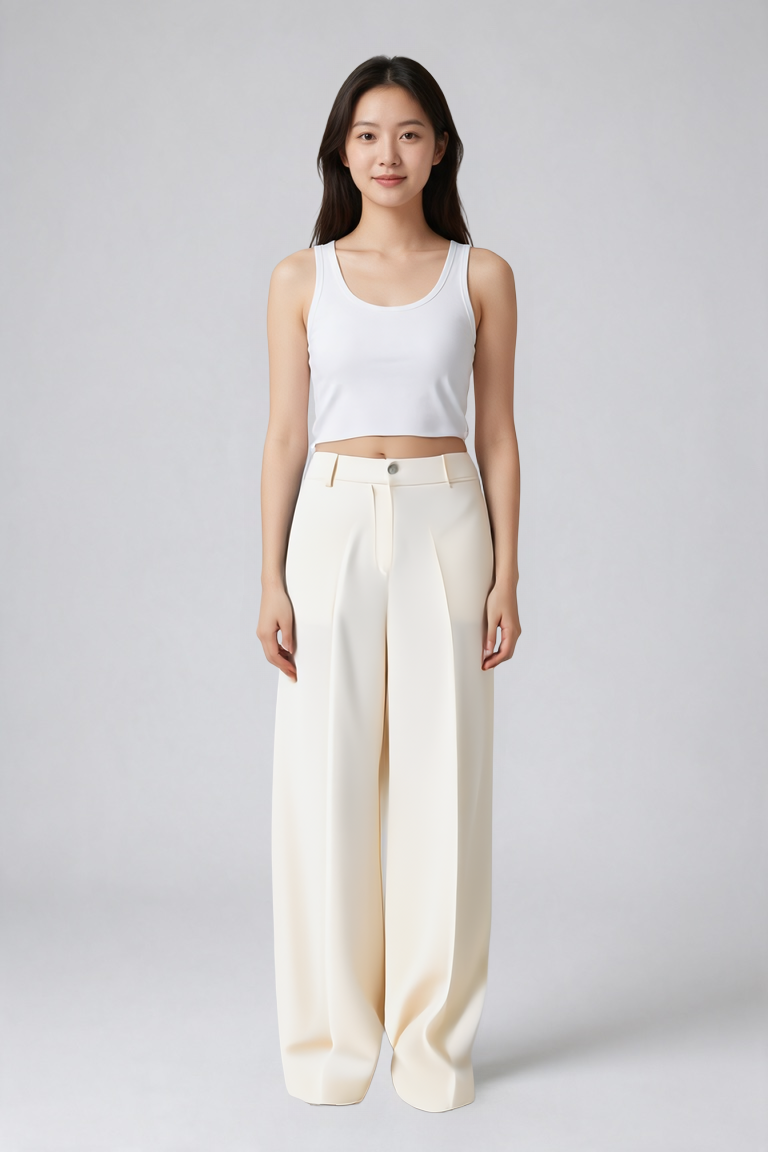 |
파라미터: category: bottoms, mode: balanced, garment_photo_type: model, output_format: png. 출력 768 × 1152.
허리 밴드와 단일 단추가 흰 민소매 밑단 아래에 위치하고, 앞판의 두 접힌 선이 허리 밴드에서 밑단까지 눌려 있으며, 바지통은 여유가 커서 발등이 밑단 안에 숨습니다. 인물의 자세, 흰 민소매, 연회색 배경은 모두 그대로입니다.
모델 페이지 열기에서 이 두 이미지를 업로드하면 이 결과를 재현할 수 있습니다.
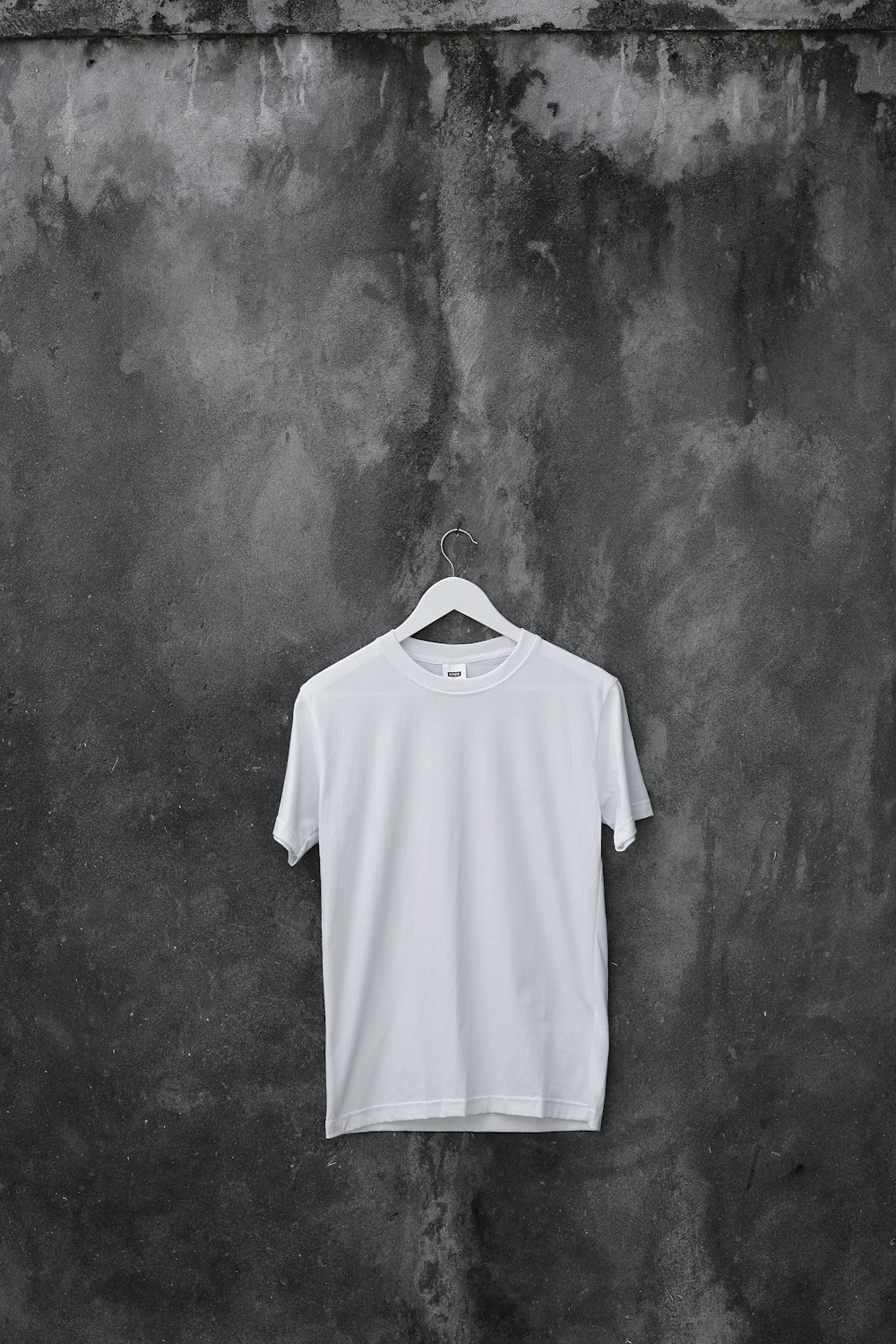
4. 상의 · 행거 촬영: 화이트 티셔츠
옷걸이에 걸린 화이트 티셔츠는 가장 흔한 상품 이미지 형태이며, 행거 촬영 이미지를 그대로 피팅에 사용할 수 있습니다.
| 인물 이미지 1086 × 1448 | 의류 이미지 1000 × 1500 | 결과 이미지 972 × 1296 |
|---|---|---|
|
 |
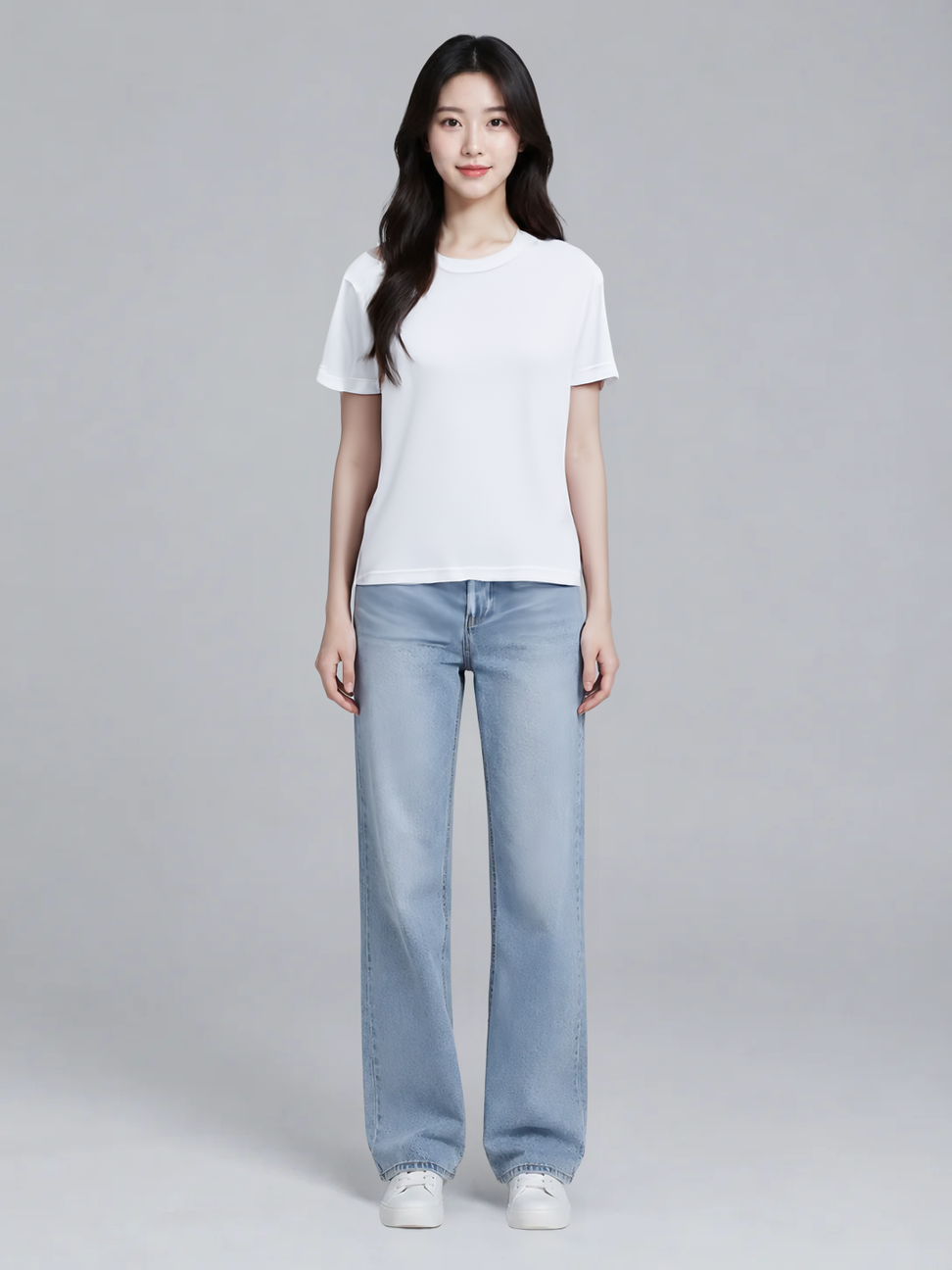 |
파라미터: category: tops, mode: balanced, garment_photo_type: flat-lay, output_format: png. 출력 972 × 1296.
어깨선이 인물의 어깨 너비에 맞춰 떨어지고, 소매 끝은 팔꿈치 위에서 멈추며, 밑단은 진 허리 밴드를 덮고, 목선 안쪽에는 같은 색 마감 밴딩이 보입니다. 결과에는 짙은 회색 얼룩 벽면과 옷걸이가 나타나지 않았고 배경은 원래의 연회색 스튜디오입니다.
모델 페이지 열기에서 이 두 이미지를 업로드하면 이 결과를 재현할 수 있습니다.
5. 동일 재킷을 2:3 인물 이미지 + quality로 교체
같은单品의 체형과 화면 비율을 바꿔 다시 한 버전을 만들 때는 의류 이미지를 고정하고 인물 이미지만 교체하는 것이 가장 간편합니다.
| 인물 이미지 768 × 1152 | 의류 이미지 1024 × 1024 | 결과 이미지 768 × 1152 |
|---|---|---|
|
|
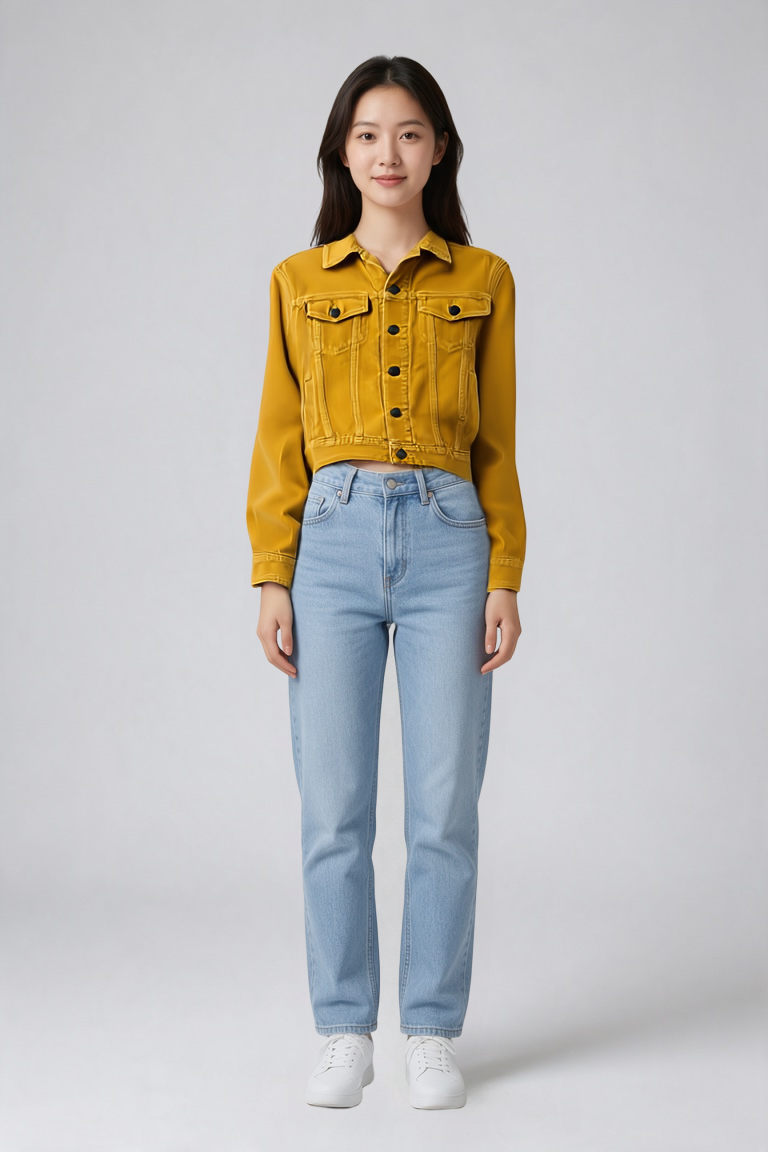 |
파라미터: category: tops, mode: quality, garment_photo_type: auto, output_format: png. 출력 768 × 1152.
같은 재킷이 다른 모델에게 입혀졌고, 기장 역시 허리선에서 마무리되며, 플랩 포켓, 여밈 단추, 소매의 코듀로이 결 방향이 모두 유지됩니다. 결과 크기는 인물 이미지를 따릅니다 — 인물 이미지가 768 × 1152이므로 출력도 768 × 1152이며, 고정 픽셀이 아닙니다.
모델 페이지 열기에서 이 두 이미지를 업로드하면 이 결과를 재현할 수 있습니다.
일반적인 방법
category를 먼저 정한 뒤mode를 선택하세요: 카테고리가 레이아웃이 어디에 적용될지를 결정하므로, 상의를 원피스로 지정하면 잘못 적용됩니다. 카테고리가 맞으면 먼저performance로 레이아웃을 시험하고, 확정 후quality로 전환하세요.- 평면, 행거 촬영은
flat-lay, 모델 착용은model을 선택하고, 확신이 없으면auto로 두세요. - 대량 생성 시 동일한 인물 이미지를 고정하고
garment_image만 교체하면 같은 모델의 여러 코디 비율이 통일됩니다. - 출력 크기는 인물 이미지를 따르므로, 크기를 통일해야 한다면 결과를 받은 후 자르세요. 파라미터에는 픽셀을 변경하는 항목이 없습니다.
신상품으로 올라온单品 하나를 골라 의류 이미지와 인물 사진을 업로드하고, 첫 피팅 이미지를 생성해 보세요 →.
FASHN Try-On v1.6 시리즈 글
관련 글
모든 아티클 보기 →-

사용 가이드
GPT Image 2.6이란? markup 편집과 알려진 사양
OpenAI API 사양에 있는 GPT Image 2.6의 모든 정보, 새로운 markup 편집 파라미터 사용법, 그리고 아직 공개되지 않은 부분.
-

사용 가이드
Vidu Q4 Preview API 가격은 얼마인가요? 540p 초당 $0.0515
두 모드 동일 가격, 다섯 가지 해상도와 3–16초 과금 방식, $10으로 몇 편을 생성할 수 있는지, 그리고 사이트 내 비디오 모델과의 가격 비교.
-

사용 가이드
Recraft V4.1 Flash 전자상거래 제품 이미지: 장당 $0.01 대량 카탈로그 이미지
recraft-v4.1-flash/text-to-image에서의 실제 병렬 배치: 상품 목록 이미지와 장면 이미지, 측정된 배경 흰색도, 소요 시간, 배치 스크립트.