
使用ガイド
FASHN Try-On v1.6 試着事例:5つのECシーンにおける実際の入力と結果
トップスの平置き、一体型のモデル画像、ボトムスの2:3人物画像、ハンガー掛けの白T、同じアイテムで人物を変えて再実行。各シーンに人物画像・衣類画像・結果画像と実際のパラメータを掲載。
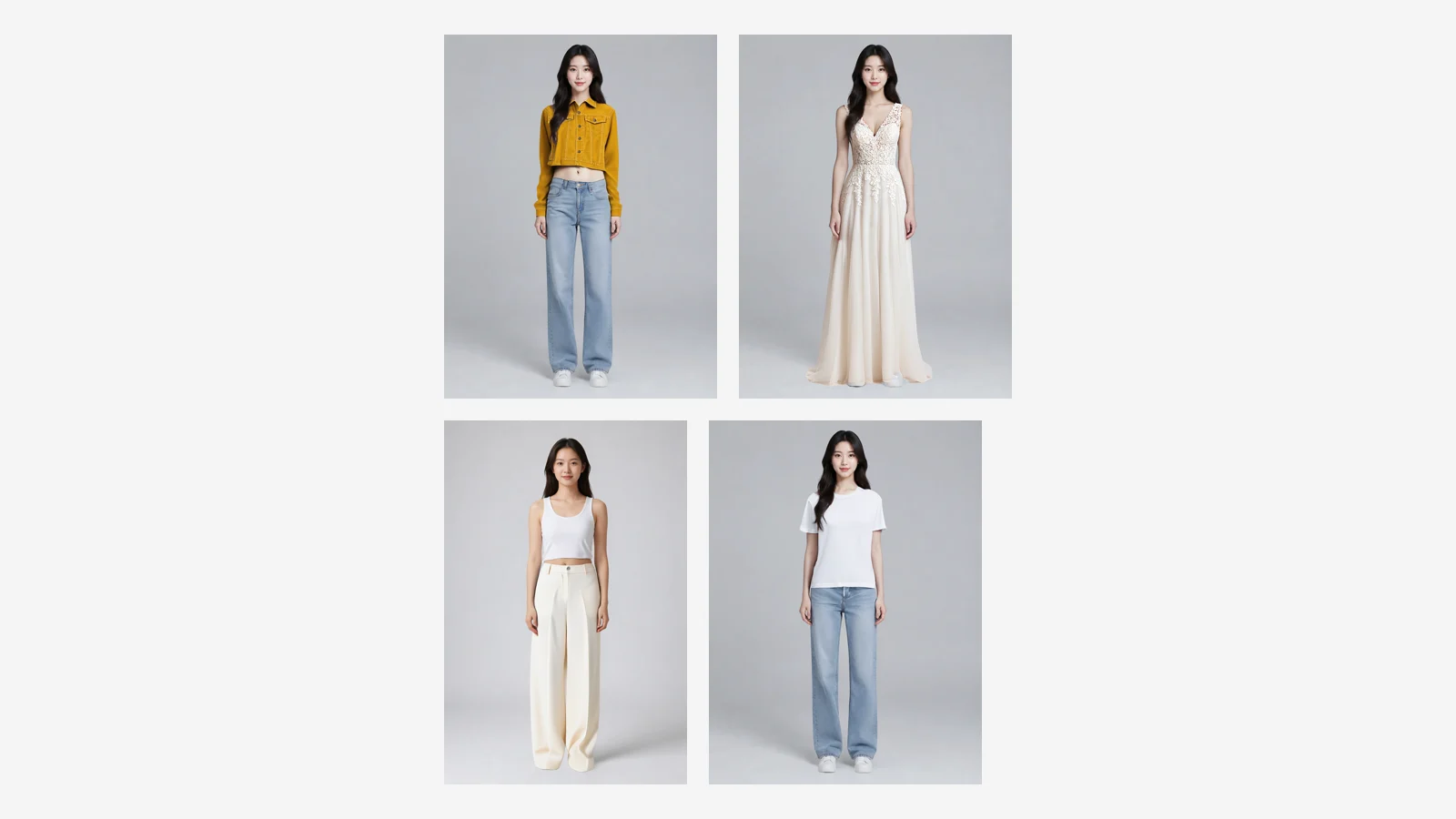
ターメリック色のコーデュロイジャケットの平置き商品画像に、3:4の人物写真を組み合わせて実行すると、下の着用画像が得られます。FASHN Try-On v1.6 は HiAPI で公開中です。モデルページを開く で2枚の画像をアップロードすれば試着できます。新規ユーザー登録で200クレジットを進呈。1枚あたり $0.1072。
1. トップス · 平置き商品画像:ターメリック色のコーデュロイジャケット
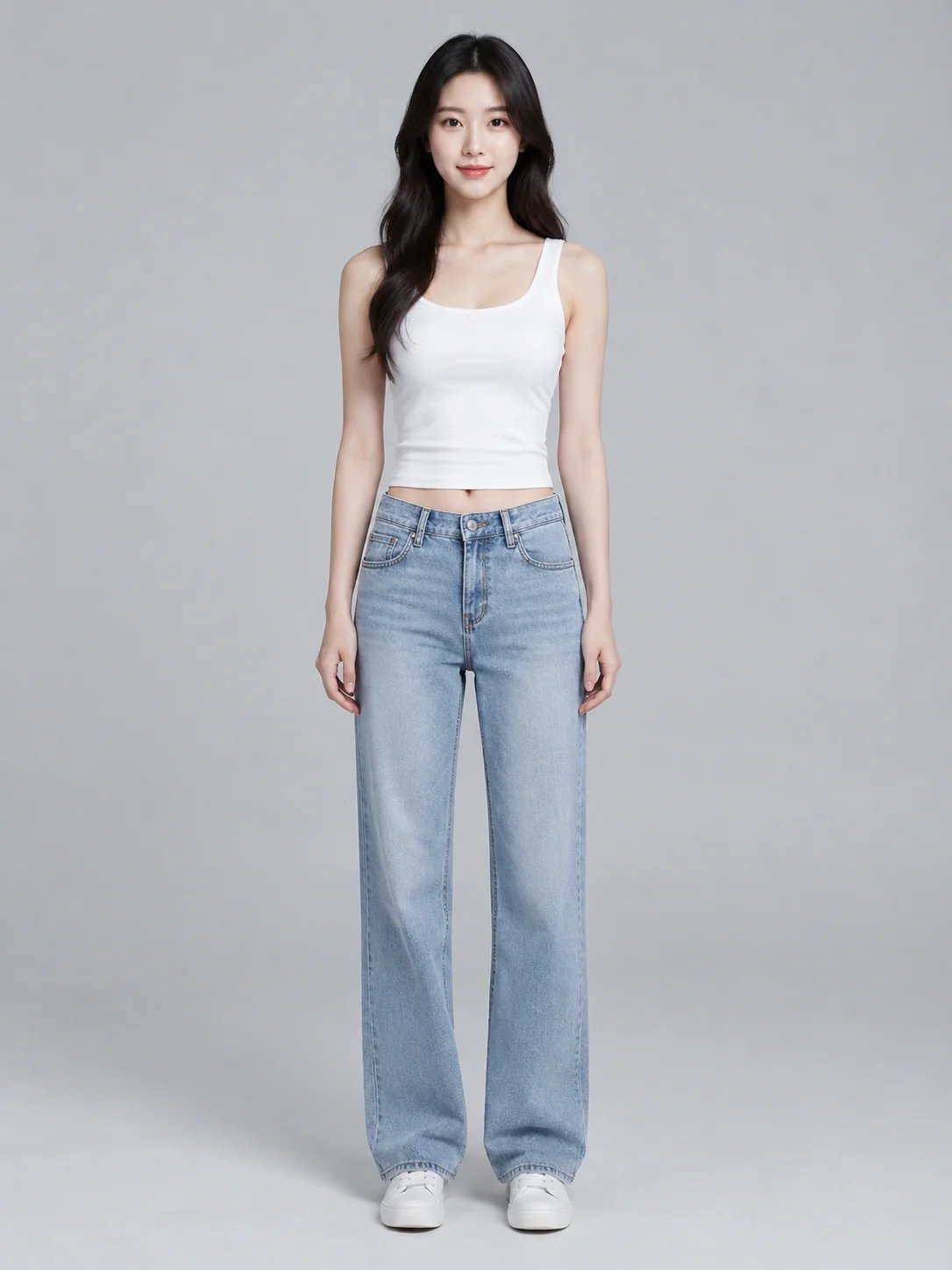
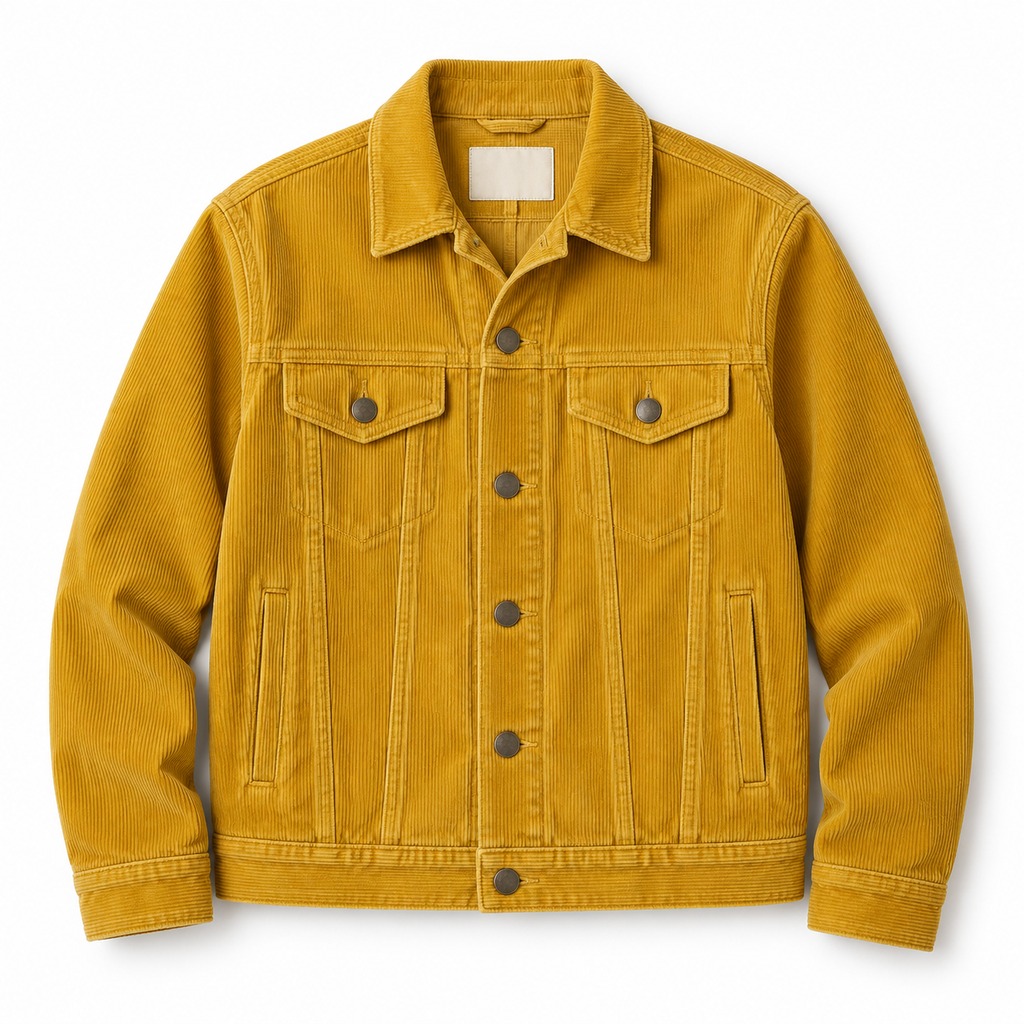
商品がまだ白背景の平置き段階にあるので、まずモデルの着用画像を1枚作成して詳細ページに掲載します。
| 人物画像 1086 × 1448 | 衣類画像 1024 × 1024 | 結果画像 972 × 1296 |
|---|---|---|
 |
 |
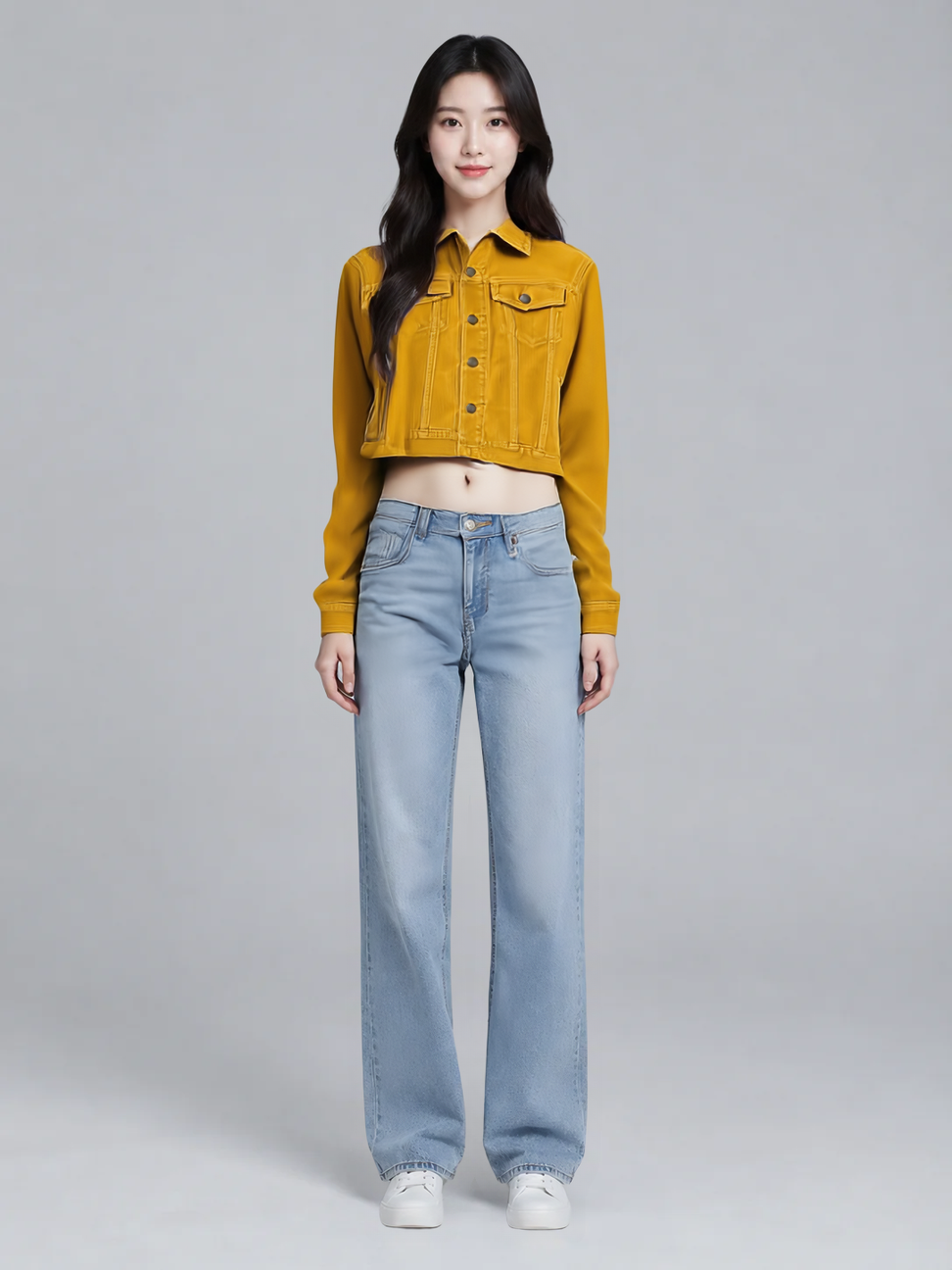 |
パラメータ:category: tops、mode: balanced、garment_photo_type: auto、output_format: png。出力 972 × 1296。
ジャケットの縦畝のコーデュロイ生地感は袖やラペルにまで及び、胸元の2つのボタン付きフラップポケットと前立てのダーク色のボタン列も再現され、着丈はウエストライン付近に収まっています。人物の表情、ライトブルーのジーンズ、白いスニーカーはそのままです。
モデルページを開く でこの2枚の画像をアップロードすれば、この結果を再現できます。
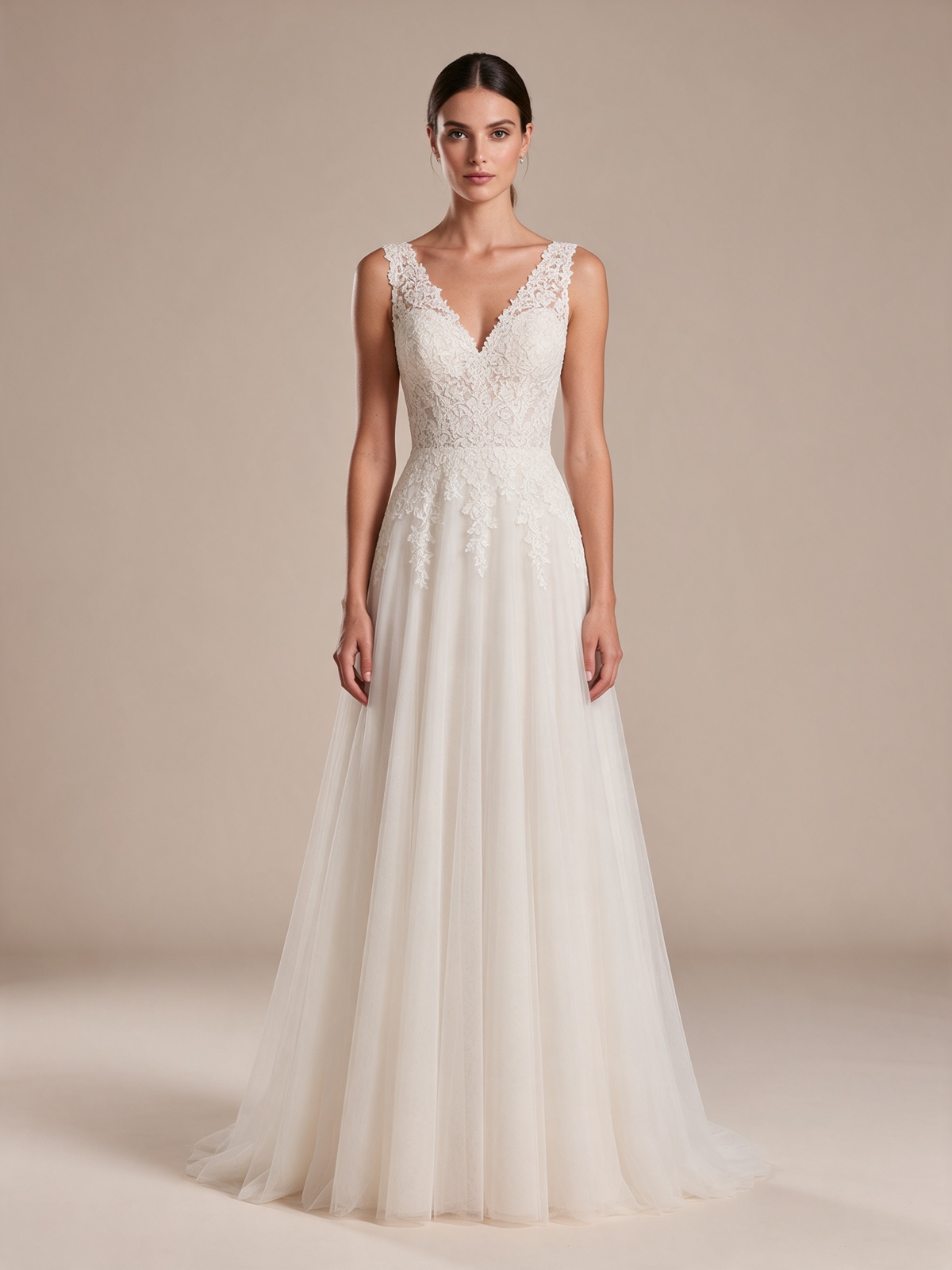
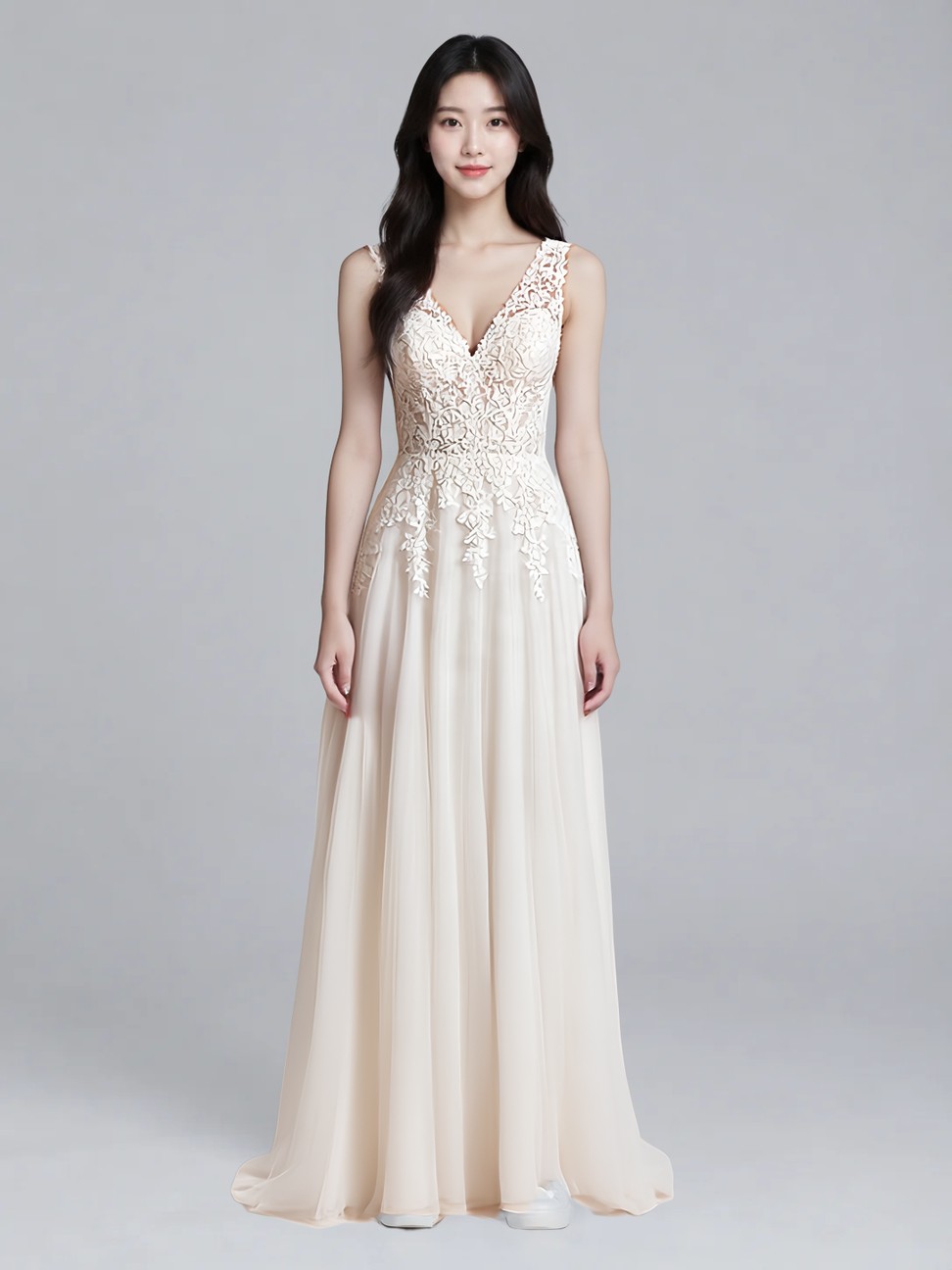
2. 一体型 · モデル着用画像:レースウェディングドレス
一体型の衣類は平置き画像がないことが多く、手元にはモデルの着用写真しかないため、それを自分のモデルに着せ替える必要があります。
| 人物画像 1086 × 1448 | 衣類画像 1200 × 1600 | 結果画像 972 × 1296 |
|---|---|---|
|
 |
 |
パラメータ:category: one-pieces、mode: quality、garment_photo_type: model、output_format: jpeg。出力 972 × 1296。
Vネックのレースの透かしモチーフが胸元から脇腹にかけて広がり、スカートはライトアイボリーのシフォンで足元まで届いています。裾からは元の白いスニーカーが少し覗き、グレーのスタジオ背景は変わっていません。元画像のベージュの壁面やモデル本人は引き継がれておらず、持ち込まれたのはこのドレスだけです。
モデルページを開く でこの2枚の画像をアップロードすれば、この結果を再現できます。
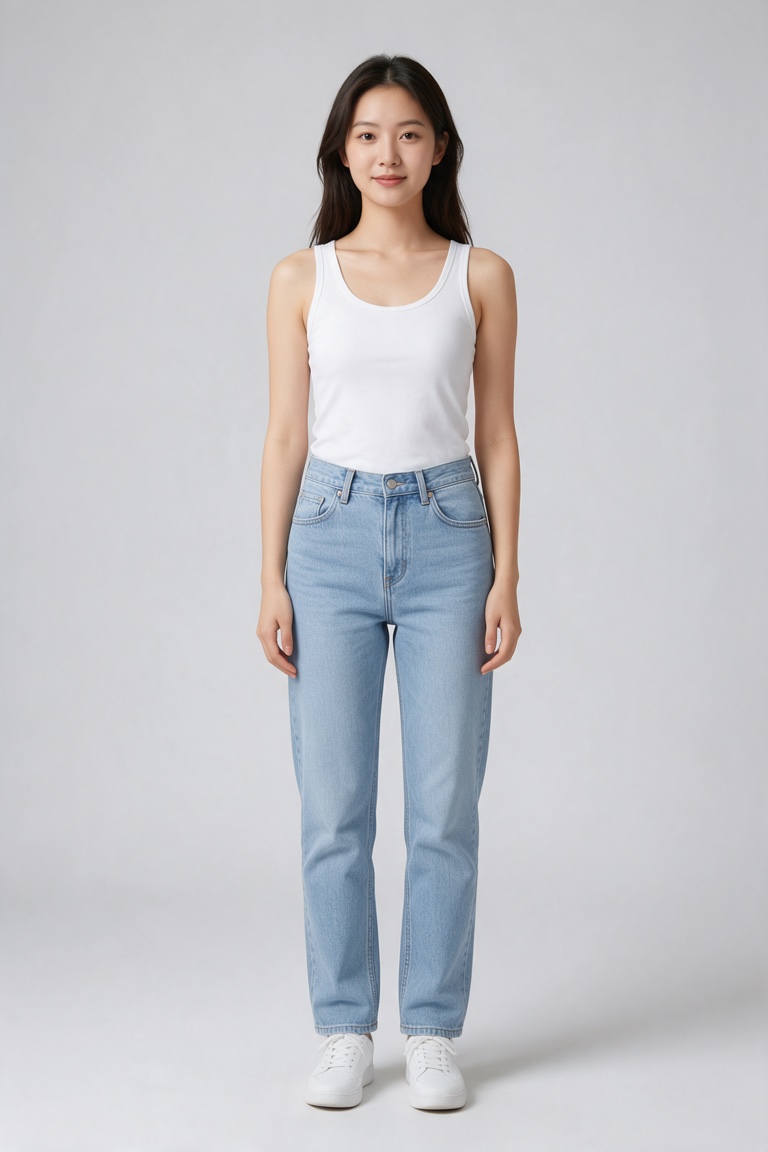
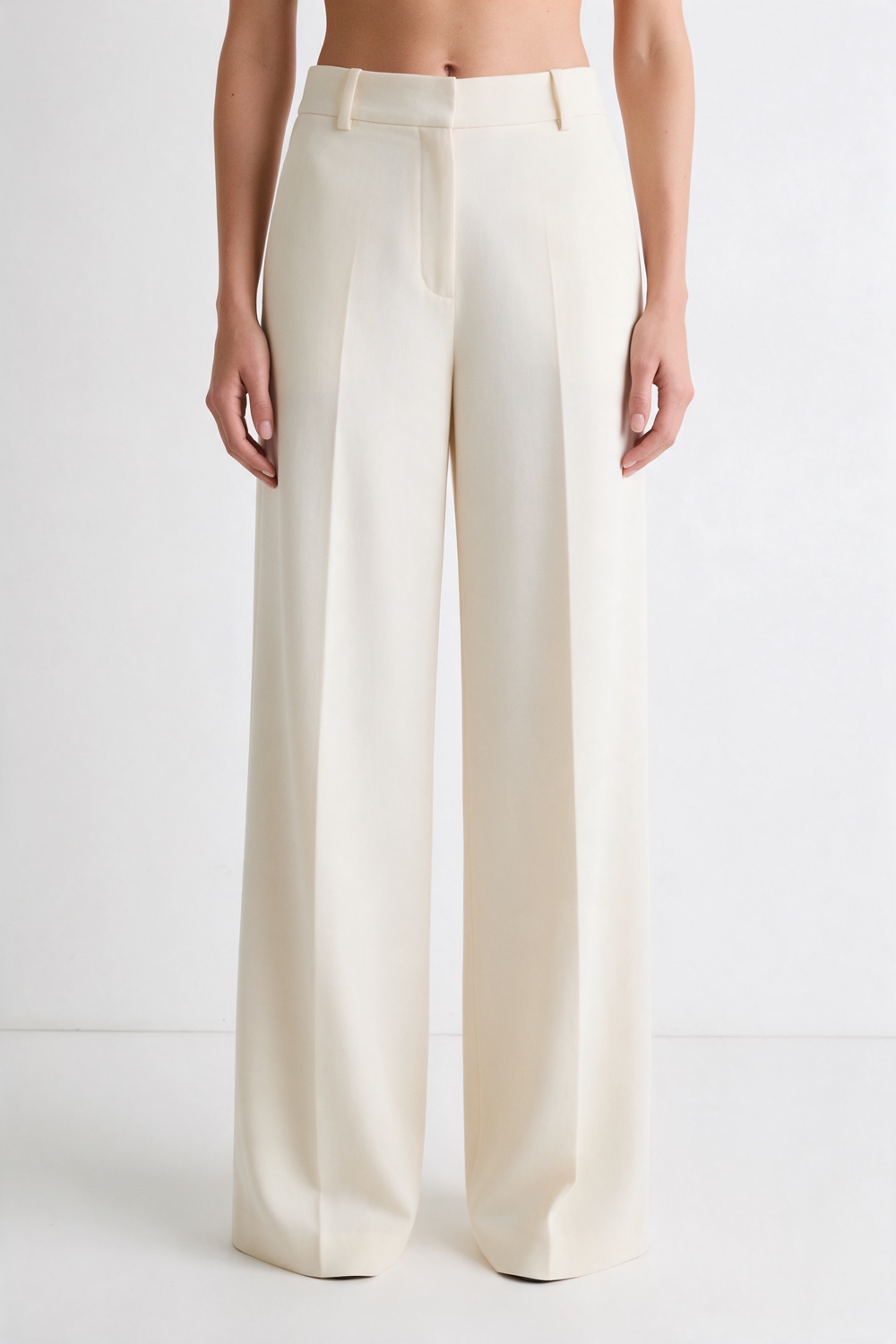
3. ボトムス · 2:3の人物画像:ハイウエストワイドパンツ
パンツの新作は縦長の構図が適しており、全身のバランスがよりよく分かります。
| 人物画像 768 × 1152 | 衣類画像 1000 × 1500 | 結果画像 768 × 1152 |
|---|---|---|
 |
 |
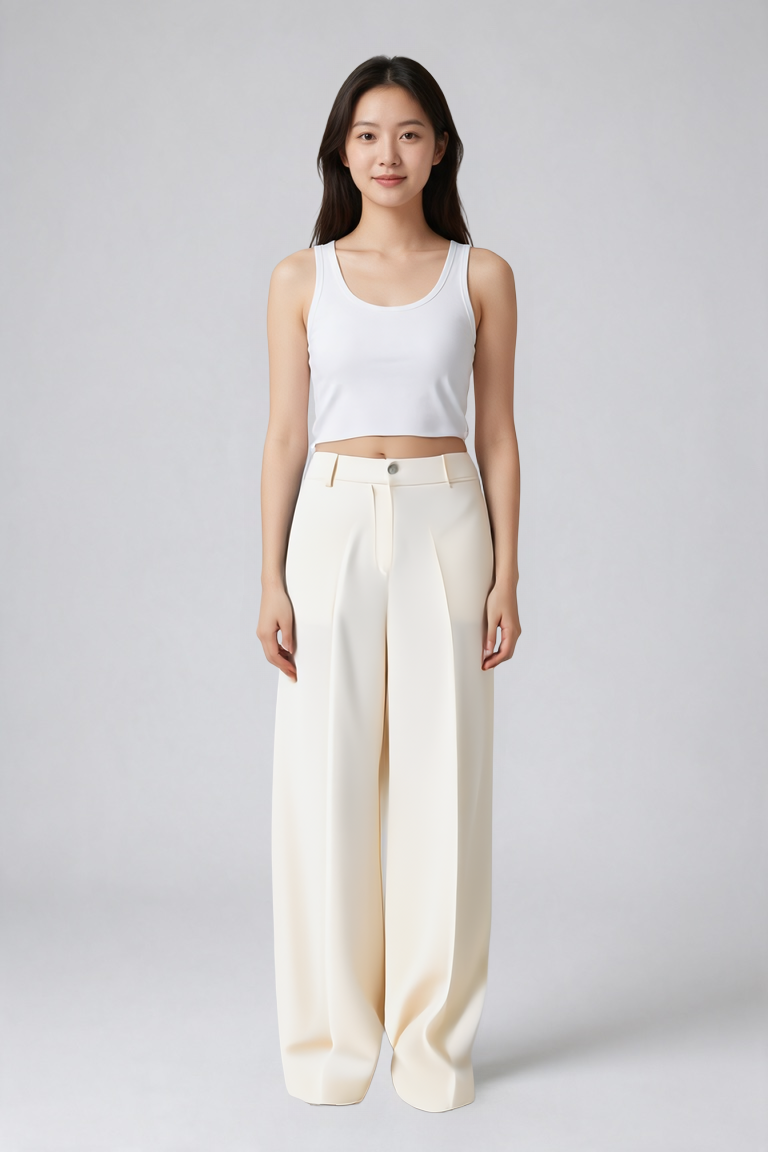 |
パラメータ:category: bottoms、mode: balanced、garment_photo_type: model、output_format: png。出力 768 × 1152。
ウエストバンドと1つのボタンは白いタンクトップの裾の下に位置し、前身頃の2本のプリーツラインがウエストバンドから裾まで走り、パンツのゆとりは大きく、甲は裾に隠れています。人物の立ち姿、白いタンクトップ、ライトグレーの背景は変わっていません。
モデルページを開く でこの2枚の画像をアップロードすれば、この結果を再現できます。
4. トップス · ハンガー掛け:白T
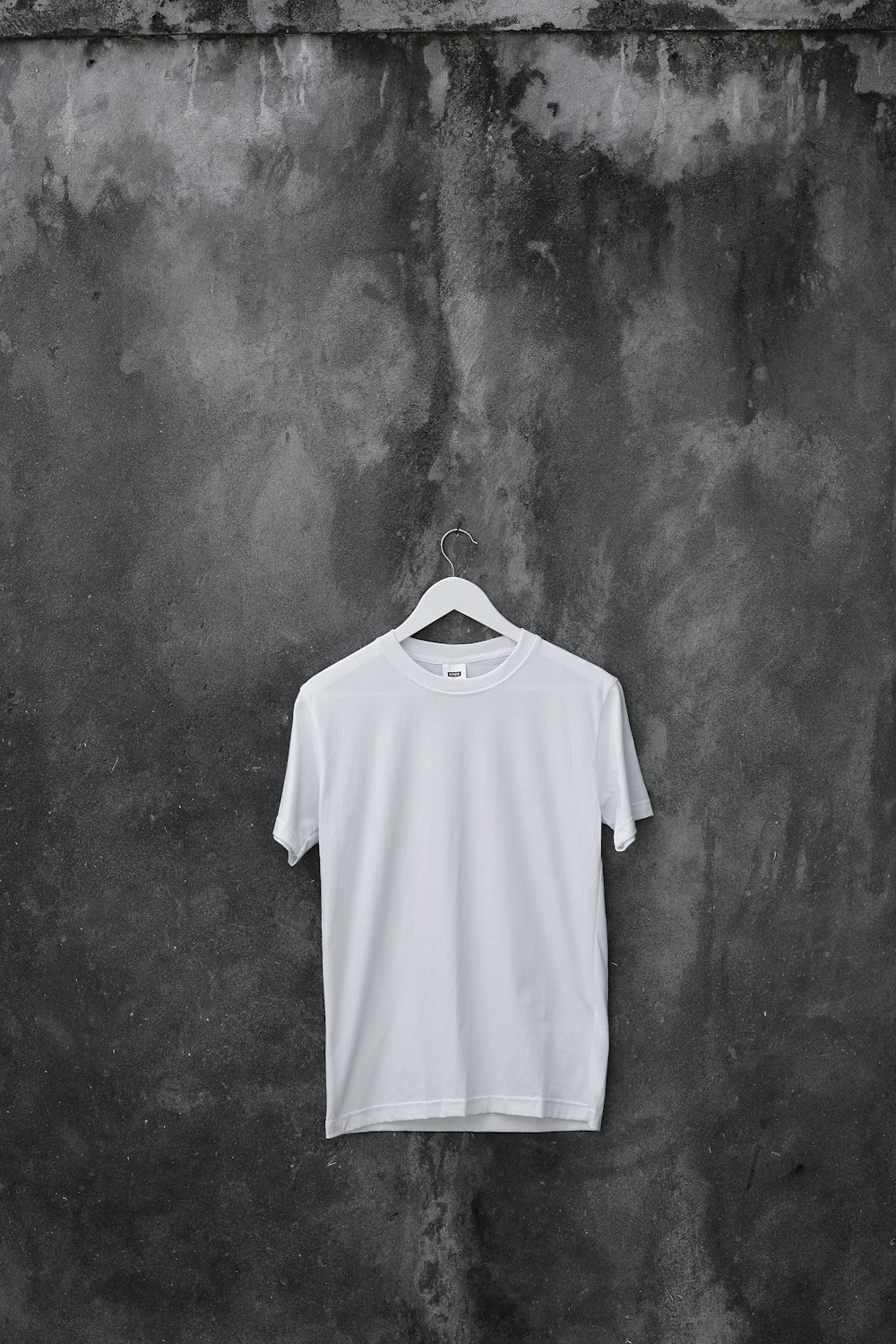
ハンガーに掛けた白Tは最も一般的な商品画像の形態で、ハンガー掛け画像はそのまま試着に使えます。
| 人物画像 1086 × 1448 | 衣類画像 1000 × 1500 | 結果画像 972 × 1296 |
|---|---|---|
|
 |
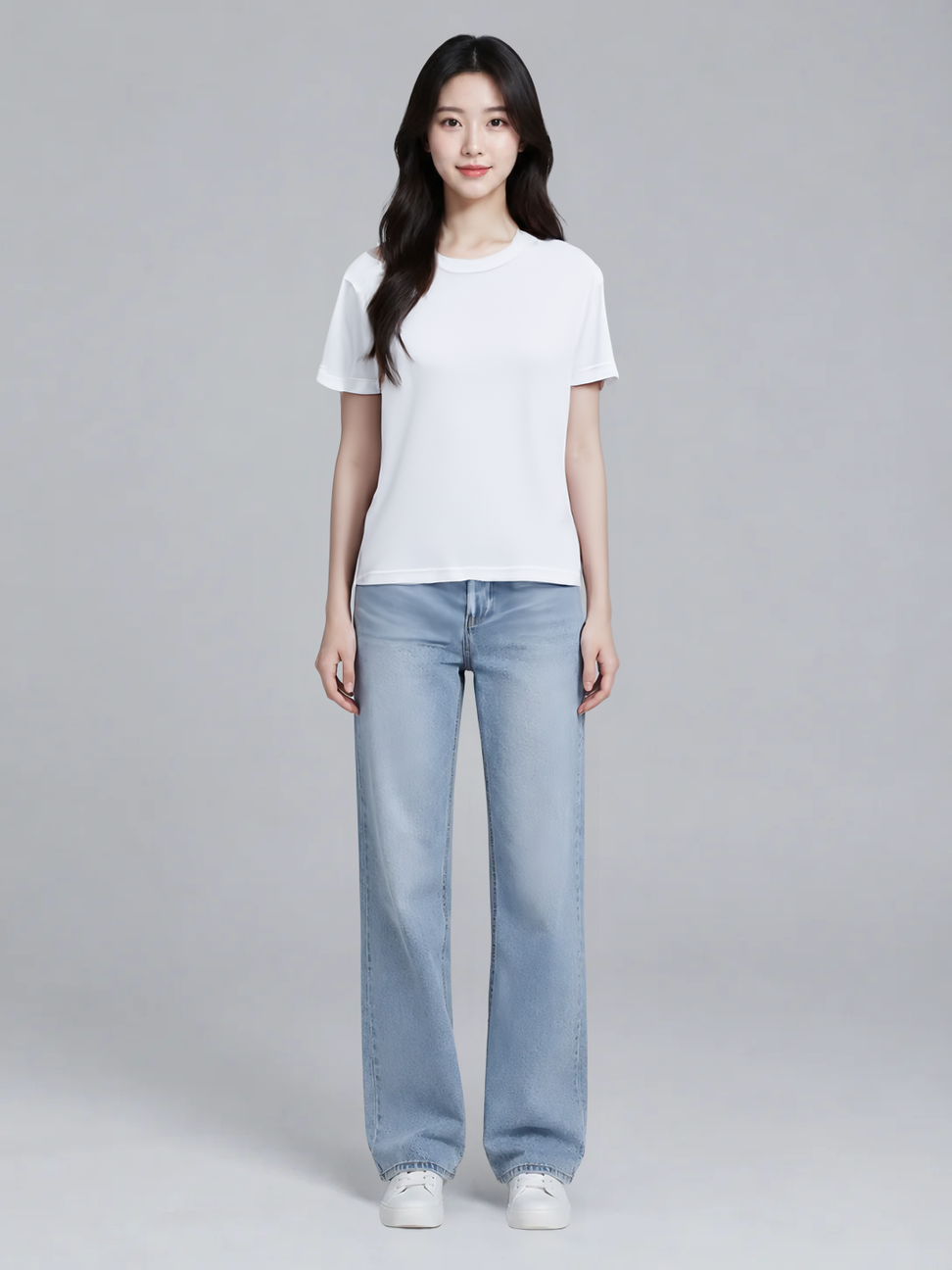 |
パラメータ:category: tops、mode: balanced、garment_photo_type: flat-lay、output_format: png。出力 972 × 1296。
肩線は人物自身の肩幅に沿って落ち、袖口は肘の上で止まり、裾はジーンズのウエストバンドを覆い、襟ぐりの内側には同色のパイピングが一周見えます。結果には濃いグレーのムラ壁面やハンガーは現れず、背景は元のライトグレーのスタジオのままです。
モデルページを開く でこの2枚の画像をアップロードすれば、この結果を再現できます。
5. 同じジャケットで2:3の人物画像 + qualityに変更
同じアイテムで体型を変え、画角を変えて別バージョンを出すなら、衣類画像を固定して人物画像だけを変えるのが最も簡単です。
| 人物画像 768 × 1152 | 衣類画像 1024 × 1024 | 結果画像 768 × 1152 |
|---|---|---|
|
|
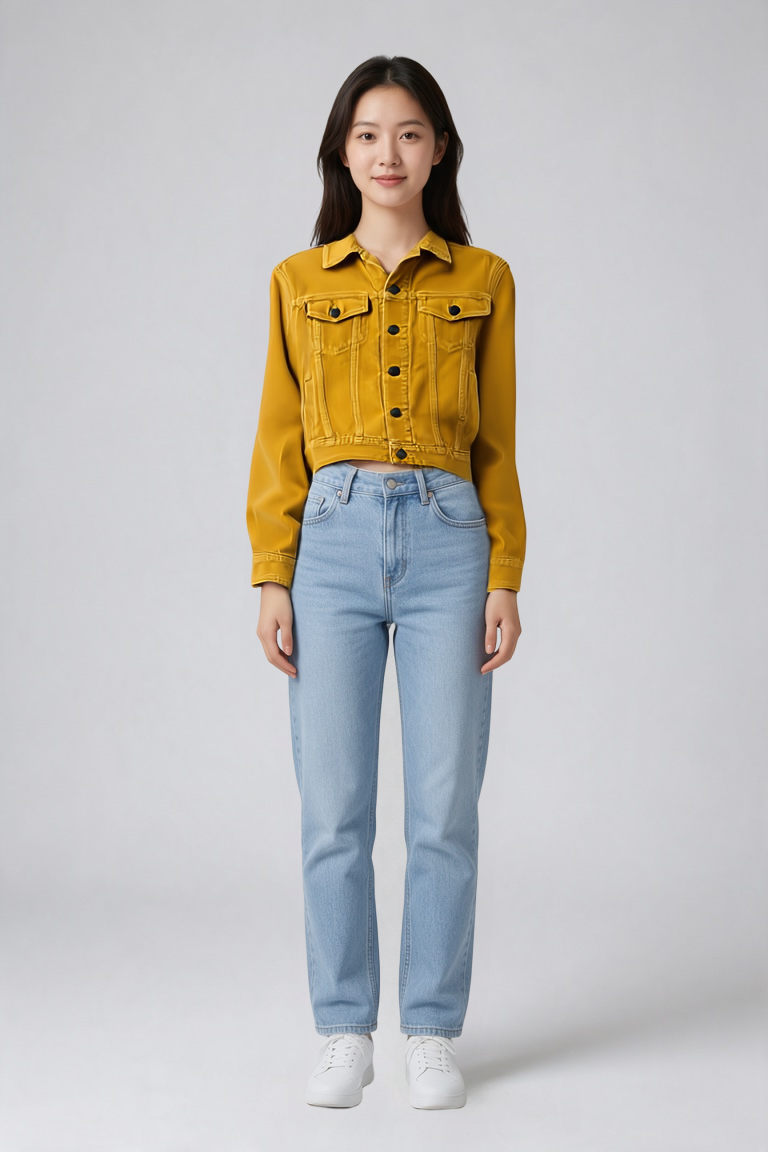 |
パラメータ:category: tops、mode: quality、garment_photo_type: auto、output_format: png。出力 768 × 1152。
同じジャケットが別のモデルに着用され、着丈は同様にウエストラインで収まり、フラップポケット、前立てのボタン、袖のコーデュロイの畝の流れも維持されています。結果サイズは人物画像に追従し、人物画像が768 × 1152なら出力も768 × 1152で、固定ピクセルではありません。
モデルページを開く でこの2枚の画像をアップロードすれば、この結果を再現できます。
共通の進め方
- まず
categoryを決めてからmodeを選ぶ:カテゴリはどの型に当てはめるかを決めるため、トップスを一体型として扱うと誤った型になります。カテゴリが正しければ、まずperformanceで型を試し、確定後にqualityに切り替えます。 - 平置き・ハンガー掛けは
flat-lay、モデル着用はmodelを選び、判断に迷う場合はautoのままにします。 - バッチ生成時は同じ人物画像を固定し、
garment_imageだけを変えると、同じモデルの複数コーデの比率が揃います。 - 出力サイズは人物画像に追従するため、サイズを統一したい場合は結果取得後にトリミングします。パラメータにピクセルを変更する項目はありません。
新作投入中のアイテムを1つ選び、その衣類画像と人物写真をアップロードして、最初の試着画像を生成する →。
FASHN Try-On v1.6 シリーズ記事
関連記事
すべての記事を見る →-

使用ガイド
GPT Image 2.6とは?markup編集と判明している仕様
OpenAI API 仕様にある GPT Image 2.6 の全情報、新しい markup 編集パラメータの使い方、そしてまだ公表されていない部分について。
-

使用ガイド
Vidu Q4 Preview API の料金は?540p で毎秒 $0.0515
2 モード同価格、5 段階の解像度と 3〜16 秒の課金方法、$10 で何本生成できるか、そしてサイト内の動画モデルとの価格比較。
-

使用ガイド
Recraft V4.1 Flash によるEC商品画像:1枚あたり$0.01でカタログ画像を一括生成
recraft-v4.1-flash/text-to-image での実際の並列バッチ:商品リスト画像とシーン画像、実測した背景の白さ、所要時間、バッチスクリプト。