
사용 가이드
gpt-image-2-image-to-image를 전자상거래 제품 이미지에 활용하기: 개발자 워크플로 가이드
제품 이미지를 재생성하지 않고 편집해야 하는 이유
제품 사진을 다시 촬영하는 것은 비용이 많이 들고, 위조 위험도 큽니다. 실제 SKU의 깨끗한 원본 사진을 이미 보유하고 있다면 이미지 간 편집이 거의 항상 더 안전한 경로입니다. 모델이 실제 기하학적 형태, 실제 색상, 실제 소재 디테일에서 출발하여 요청한 부분만 변경하기 때문입니다.
사용 가능한 사진이 없거나(개념 목업, 양산 전 패키징, 플레이스홀더 이미지), 원본 이미지로 고정할 수 없는 완전히 새로운 구도를 필요로 할 때는 완전 생성이 더 적합한 선택입니다. 그러나 상품 카탈로그 업무에서는 생성의 실패 모드가 은밀합니다. 모델이 그럴듯해 보이는 제품 변형을 허구로 만들어냅니다. 살짝 잘못된 지퍼 슬라이더, 다른 라벨 자간, 브랜드 색조에서 벗어난 파란색. 이런 결함은 대규모에서 발견하기 어렵고, 출시 후 수정하는 비용도 높습니다.
편집은 충실도 앵커를 유지합니다. 실무에서 이 역할 분담은 대략 다음과 같습니다:
- 편집: 새로운 배경, 라이프스타일 장면, 시즌 장면이 필요하거나 크롭을 수정해야 할 때, 제품 자체는 바이트 단위까지 신뢰할 수 있어야 합니다.
- 생성: 구도의 자유가 필요하고 권위 있는 원본 이미지가 존재하지 않을 때.
- 혼합: 먼저 장면을 생성한 다음, 생성된 장면을 참조로 삼아 한 번의 편집으로 실제 제품을 합성할 때.
이 가이드의 나머지 부분은 편집 경로를 전제로 합니다. 대부분의 전자상거래 업무량이 여기에 집중되기 때문입니다. 안정적인 SKU 카탈로그, 제품 자체는 변경하지 않으면서 제품당 다수의 시각적 변형이 필요한 상황입니다.
HiAPI를 통해 gpt-image-2-image-to-image 호출하기
모든 호출은 HiAPI 통합 API 인터페이스를 거치므로 한 번만 인증하면 여러 모델 간에 동일한 요청 구조를 유지할 수 있습니다. 이미지 간 모델은 원본 이미지와 텍스트 지시를 받아, 직접 영구 저장해야 하는 편집된 이미지를 반환합니다.
요청 구조
최소 흐름은 세 부분으로 구성됩니다: 인증, 프롬프트와 함께 원본 이미지 전송, 응답 처리.
curl -X POST https://api.hiapi.ai/v1/images/edits \
  -H "Authorization: Bearer $HIAPI_API_KEY" \
  -F "model=gpt-image-2-image-to-image" \
  -F "image=@./sku-1042-front.jpg" \
  -F "prompt=Replace the background with a soft neutral studio gradient, keep the product unchanged" \
  -F "size=1024x1024"
응답에는 편집된 이미지가 포함되며, 요청한 응답 형식에 따라 인라인 데이터이거나 URL일 수 있습니다. 바이트는 즉시 자체 객체 스토리지에 저장하세요. API는 임시 통로로, 스토리지 버킷은 진실의 기록으로 취급하십시오. 프롬프트, 원본 이미지 해시, 모델 식별자를 출력과 함께 영구 저장하면 어떤 자산이든 나중에 재현할 수 있습니다.
실용적인 통합 유의사항
- 보유한 가장 높은 품질의 원본 이미지를 전송하세요. 축소된 썸네일은 편집 결과를 신뢰할 수 있게 만드는 텍스처 디테일을 잃게 합니다.
- 프롬프트는 서술형으로 유지하세요. Photoshop 작업 단계를 나열하지 말고 목표 상태를 설명하십시오.
- 모델 이름을 설정에서 고정하세요, 각 호출 지점에 흩어 놓지 마십시오. 그래야 변형을 교체할 때 코드베이스를 뒤지지 않아도 됩니다.
- 요청 ID를 기록하세요. 출력이 문제 있어 보일 때 요청 ID로 재실행 결과와 비교할 수 있습니다.
- 타임아웃은 넉넉하되 상한을 두세요. 이미지 편집은 채팅 완성보다 느립니다. 클라이언트 타임아웃을 p95 위에 설정하고 초과 시 빠르게 실패하도록 하십시오.
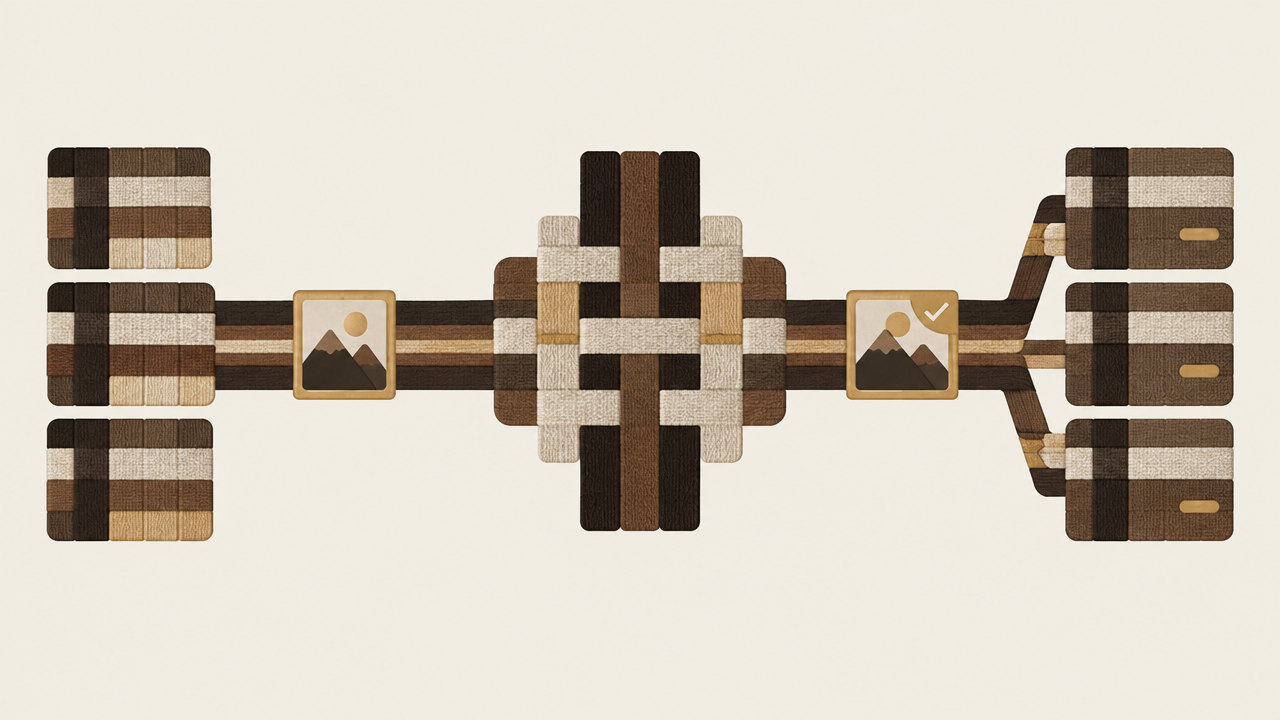
간단한 시퀀스: 서비스가 원본 자산을 읽고, 이미지와 프롬프트를 가지고 HiAPI를 호출하며, 편집된 이미지를 받아 스토리지에 쓰고, 검증 큐에 넣습니다. 검증은 비동기로 유지하여 느린 검토자가 배치 작업을 차단하지 않도록 하십시오.
제품을 온전하게 유지하는 배경 교체
가장 흔한 편집이자 가장 오류가 나기 쉬운 작업: 배경을 교체할 때 모델이 덤으로 제품을 '개선'하기로 결정하는 것입니다. 해결책은 프롬프트 규율과 명시적인 불변 조건입니다.
효과적인 프롬프트 구조
세 개의 절로 작성하세요: 무엇이 바뀌는가, 무엇은 절대 바뀌면 안 되는가, 어떻게 보여야 하는가.
Replace the background with [target scene].
Keep the product's shape, color, texture, logos, and label text exactly as in the source.
Lighting: soft diffused key from the upper left, gentle contact shadow beneath the product.
두 번째 절이 가장 중요합니다. 윤곽, 소재 마감, 인쇄 텍스트 등 유지하고 싶은 구체적 속성을 명시하면 패키징과 의류의 드리프트를 크게 줄일 수 있습니다.
파라미터 전략
- 스토어프런트 템플릿이 별도로 요구하지 않는 한 원본 이미지의 가로세로 비율을 맞추세요. 모델 내부에서 재조정하면 충실도를 낭비합니다.
- API가 강도나 유사도 제어를 제공한다면 메인 이미지는 보수적으로 편집하고, 디테일이 덜 두드러지는 보조 썸네일은 좀 더 느슨하게 해도 됩니다.
- 호출당 하나의 변경만 하세요. 같은 프롬프트에서 배경 교체와 색상 보정을 동시에 하면 보통 둘 다 절반만 됩니다.
경계가 뚜렷한 제품에 적합한 장면
투명 유리, 무광 검정 플라스틱, 금속 마감은 그 뒤에 놓인 무엇에서든 반사를 끌어옵니다. 복잡한 실내 장면을 시도하기 전에 통제된 환경—이음새 없는 스튜디오 그라데이션, 단색 주름 종이 표면—을 프롬프트하세요. 병·캔 제품의 경우 접촉 그림자를 명시적으로 요구하세요. 떠 있는 제품은 AI 편집 카탈로그 이미지에서 가장 흔한 흠집입니다.
빠른 점검 규칙
원하는 출력을 세 문장으로 설명할 수 없다면 프롬프트가 아직 준비되지 않은 것입니다. 먼저 문구를 반복 개선한 다음 호출에 비용을 쓰세요.
참조 이미지를 사용한 라이프스타일 장면 생성
라이프스타일 장면 이미지는 상황을 판매합니다: 주방 조리대 위의 제품, 운동 가방 속의 제품, 책상 위의 제품. 여기서 제품은 식별 가능하게 유지되어야 하고 주변 세계는 허구입니다. 이는 배경 교체보다 더 어렵습니다.
이중 입력 모드
신뢰할 수 있는 패턴은 두 이미지를 사용합니다: 제품 원본 이미지(권위 있는 기하학)와 장면 참조 이미지(구도, 색상 팔레트, 조명 방향). 그런 다음 프롬프트가 제품이 그 장면에 어떻게 배치되는지 설명합니다.
- 제품 이미지를 피사체 앵커로 사용하세요.
- 장면 참조 이미지는 분위기와 프레이밍에 사용하고, 그 안의 사물에는 사용하지 마세요. 그렇지 않으면 모델이 브랜드와 충돌하는 소품을 도입할 수 있습니다.
- 물리적 관계를 명확히 서술하세요: "조리대 위, 중앙에서 약간 오른쪽, 눈높이 시점."
프롬프트 골격
Place the product from image 1 into the scene from image 2.
Preserve the product's proportions, label, and color exactly.
Match the scene's lighting direction and color temperature.
Add a natural contact shadow where the product meets the surface.
주의할 점
비율과 원근이 두 가지 실패 지점입니다. 조리대 위에서 허리 높이만 해 보이는 커피 머그, 또는 모순된 각도에서 촬영된 휴대폰은 환상을 즉시 깨뜨립니다. 장면에 알려진 사물이 있을 때 카메라 높이와 상대적 크기 단서를 명시하세요("옆에 있는 컵과 대략 같은 높이").
반사가 허용되는지도 일찍 결정하세요. 광택 표면에서 모델이 라벨 텍스트를 거울처럼 뒤집을 수 있으며, 뒤집힌 텍스트는 세심한 고객에게 브랜드 손상으로 보입니다. 반사가 위험하다면 대신 무광 또는 직물 표면을 프롬프트하세요.
제품당 두세 개의 후보를 실행한 뒤 검토로 보내세요. 라이프스타일 장면 출력은 스튜디오 교체보다 변동이 크며, 사람의 눈은 이번 분기에 작성할 수 있는 어떤 자동 검사보다 비율 오류를 더 빨리 발견합니다.
카탈로그 범위의 다중 참조 일관성
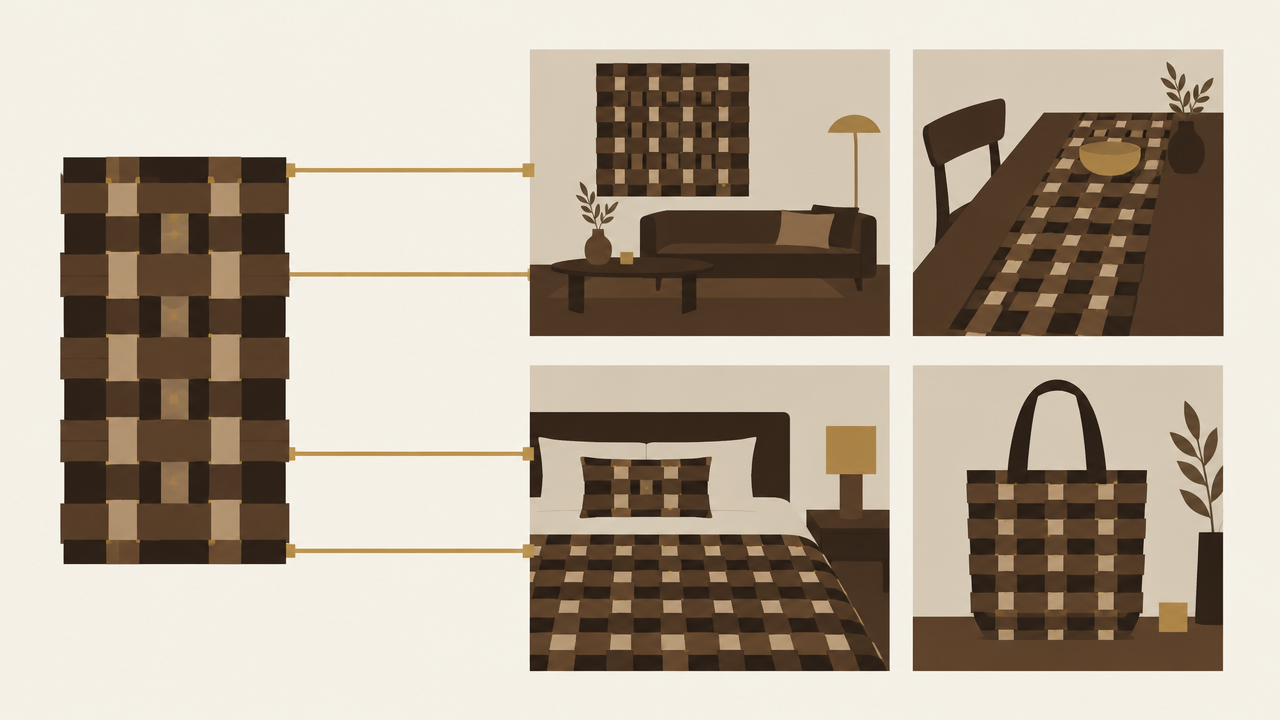
하나의 제품 라인은 같은 사진작가가 찍은 것처럼 보여야 합니다. 일관성은 모델 기능이 아니라 모델 주위에 구축하는 자산 관리 규율입니다.
시리즈별 참조 키트 구축
각 시리즈마다 작은 입력 세트를 고정하세요:
- 각 SKU의 제품 원본 이미지 한 장, 동일한 사양(같은 각도, 같은 크롭 비율, 같은 조명)으로 촬영.
- 시리즈 전체가 공유하는 장면 참조 이미지 한두 장—같은 주방, 같은 스튜디오 구석.
- 제품 이름과 배치 위치 슬롯이 있는 프롬프트 템플릿, 그래야 문구가 SKU 간에 흔들리지 않습니다.
이 키트를 생성 구성과 함께 버전 관리에 보관하세요. 캠페인이 끝나면 프롬프트를 제자리에서 편집하지 말고 키트 버전을 올리세요. 그래야 이전 시즌 자산이 재현 가능하게 유지됩니다.
슬롯이 있는 템플릿
Background: {SCENE_REF}.
Subject: product from {PRODUCT_IMAGE}, unchanged in shape, color, and label.
Framing: product occupies {FILL}% of frame width, centered horizontally.
Lighting: match {SCENE_REF} direction and temperature.
시리즈 전체에서 {FILL}을 일관되게 채우는 것이 어떤 프롬프트 형용사보다 시각적 일관성에 더 크게 기여합니다. 피사체 비율이 통일되어야 카탈로그 그리드가 통일되어 보입니다.
참조 이미지 위생
- 참조 이미지 해상도를 일관되게 유지하세요. 서로 다른 출처를 섞으면 모델의 프레이밍 방식이 눈에 띄게 달라집니다.
- 경쟁 제품이 포함된 참조 이미지를 재사용하지 마세요, 흐리게 처리했더라도 마찬가지입니다.
- 시즌마다 장면 참조를 새로 고치되 일괄로 하세요. 카탈로그 절반이 새 키트를 쓰는 것이 전체 카탈로그가 옛 키트를 쓰는 것보다 더 나빠 보입니다.
작업 순서
먼저 마스터 SKU를 하나 생성하고 참조 키트와 대조해 검토한 다음 나머지를 일괄 처리하세요. 마스터 SKU가 흔들리면 템플릿이 잘못된 것이며, 먼저 일괄 처리하면 결함이 전체 카탈로그로 증폭됩니다.
출력이 스토어프런트에 도달하기 전의 검증
자동 검증은 지루한 실패를 저렴하게 잡고, 사람 검토는 창피한 실패를 잡습니다. 둘 다 구축하되 이 순서대로 하세요.
자동 게이트
- 크기와 가로세로 비율은 스토어프런트 템플릿과 일치해야 합니다. 잘못된 크롭은 입구에서 조용히 거부하세요.
- 형식과 색상 프로파일은 기록 시 정규화하여 다운스트림 CDN이 예상치 못한 상황을 겪지 않도록 하세요.
- 원본에서 출력까지의 차이 휴리스틱 검사. 배경 교체 작업의 경우 원본과 출력의 제품 영역을 비교하세요(마스크 크롭에 지각 해시 또는 SSIM). 큰 차이는 모델이 제품을 건드렸다는 뜻이므로 표시하세요.
- 텍스트 영역 검사. 제품에 인쇄 라벨이 있다면 라벨 영역을 크롭하고 예상 문자열에 OCR을 실행하세요. 고전적인 '그럴듯하지만 틀린' 글자 실패를 잡아냅니다.
- 공백 및 거의 공백 감지, 그리고 일시적 오류로 생긴 빈 응답을 잡기 위한 파일 크기 하한.
사람 검토 라우팅
일괄 라우팅이 아니라 위험에 따라 라우팅하세요. 새 SKU, 라이프스타일 장면, 그리고 자동 차이가 임계값을 넘는 모든 자산은 검토 큐로 보내고, 잘 알려진 제품에 설정된 템플릿을 반복 실행한 것은 자동 승인할 수 있습니다. 검토 인터페이스는 단순하게 유지하세요: 원본 이미지, 출력 이미지, 프롬프트, 실패한 검사를 나란히 표시합니다.
스토리지 결정
승인 상태와 검토자 메모를 각 자산과 함께 기록하세요. 고객 불만이나 브랜드 감사가 닥쳤을 때 발굴 없이 "누가 어떤 프롬프트를 근거로 승인했는가"에 답할 수 있어야 합니다.
asset_id, sku, model, prompt_hash, source_hash,
checks_passed, checks_failed, review_status, reviewer
이 한 줄은 어떤 단일 이미지보다 가치가 있습니다. 규모가 커질 때 파이프라인을 감사 가능하게 만듭니다.
비용, 지연 시간, 재시도 전략
이미지 편집은 생성된 이미지 단위로 과금되므로 낭비된 모든 호출은 실제 비용입니다. 규율은 명확합니다: 호출량을 줄이고, 재시도를 제한하며, 같은 실패에 두 번 비용을 지불하지 마세요.
신중한 배치 처리
- UI에서 임의의 단일 호출을 하는 대신, 한 작업에서 공유 프롬프트 템플릿으로 하나의 시리즈를 처리하세요.
- 동시성은 지연 시간을 제어하는 수단입니다. 속도 제한 아래에 유지하여 처리량을 얻되, 가장 비싼 재시도 유형인 속도 제한 오류는 피하세요.
- 스테이징 버킷에 생성하세요. 검증되지 않은 것은 스토어프런트에 도달할 수 없으므로 나쁜 배치가 절대 라이브 페이지를 건드리지 않습니다.
재시도 규칙
- 일시적 실패만 재시도하세요: 네트워크 오류, 타임아웃, 속도 제한.
- 항목당 재시도 횟수를 작은 고정 값으로 제한하고, 지수 백오프와 지터를 사용하세요.
- 검증 실패는 절대 자동 재시도하지 마세요. 잘못된 라벨은 세 번째 시도에서 스스로 고쳐지지 않습니다. 프롬프트 수정과 사람의 결정이 필요합니다.
- 한 배치에서 반복되는 동일한 실패는 템플릿 오류로 간주하세요. 작업을 중단하고 모든 SKU를 소진하지 마세요.
저비용 프롬프트 반복
프롬프트 튜닝은 예산이 조용히 새는 곳입니다. 대표 SKU 하나를 카나리로 유지하세요: 템플릿을 조정하고, 카나리를 실행하고, 확인한 다음, 전체 배치에 템플릿을 배포합니다. 카나리 열 번이 추측성 호출 삼백 번보다 낫습니다.
지출 측정
자산별 호출 횟수와 결과를 기록한 다음, 수용 자산 대비 호출 비율을 관찰하세요. 비율이 오르면 템플릿 드리프트, 내리면 모델 또는 프롬프트 회귀입니다. 어느 쪽이든 대시보드가 청구서보다 먼저 알려줍니다.
지연 시간 기대치
비동기 작업을 중심으로 파이프라인을 계획하세요. 큐와 작업자 스레드 풀이 있으면 요청 타임아웃을 짧게 유지하고, 사용자 대상 응답 시간에 영향을 주지 않으며, 전체 시리즈를 재처리하지 않고 실패한 하위 집합만 재실행할 수 있습니다.
SKU 하나, 고정 템플릿 하나, 자동 검사를 갖추는 것에서 시작하세요. 그런 다음 수용 비율이 안정되면 배치를 확장하십시오.
관련 글
모든 아티클 보기 →-

사용 가이드
seedream-5.0-pro/image-to-image 시작 가이드: 기능, 가격 및 연동 핵심 포인트
ByteDance 이미지 편집 모델의 기능 경계, 과금 방식 및 엔지니어링 연동 실무
-

사용 가이드
seedream-5.0-pro 텍스트-이미지 생성 입문 가이드: 능력 경계, API 연동 및 비용 관리
개발자를 위한 실무 관점: 파라미터 핵심부터 장당 $0.05 비용 추정까지
-

사용 가이드
Hailuo 2.3 Fast 이미지-투-비디오 입문 가이드: 성능 범위, 가격 및 연동 실무
개발자를 위한 MiniMax 이미지-투-비디오 모델 선택과 연동 핵심 포인트