
튜토리얼
Vidu Q4 Preview 이미지-투-비디오 API 사용법은? 5분 만에 4K 사운드 포함 영상 완성
온라인 체험 5단계, API 연동 4단계와 실행 가능한 curl 및 Python, 그리고 첫 프레임, 화면 비율, 오디오, 해상도와 정수 초 과금 설정 방법을 담았습니다.
- 모델
- vidu-q4-preview
TL;DR
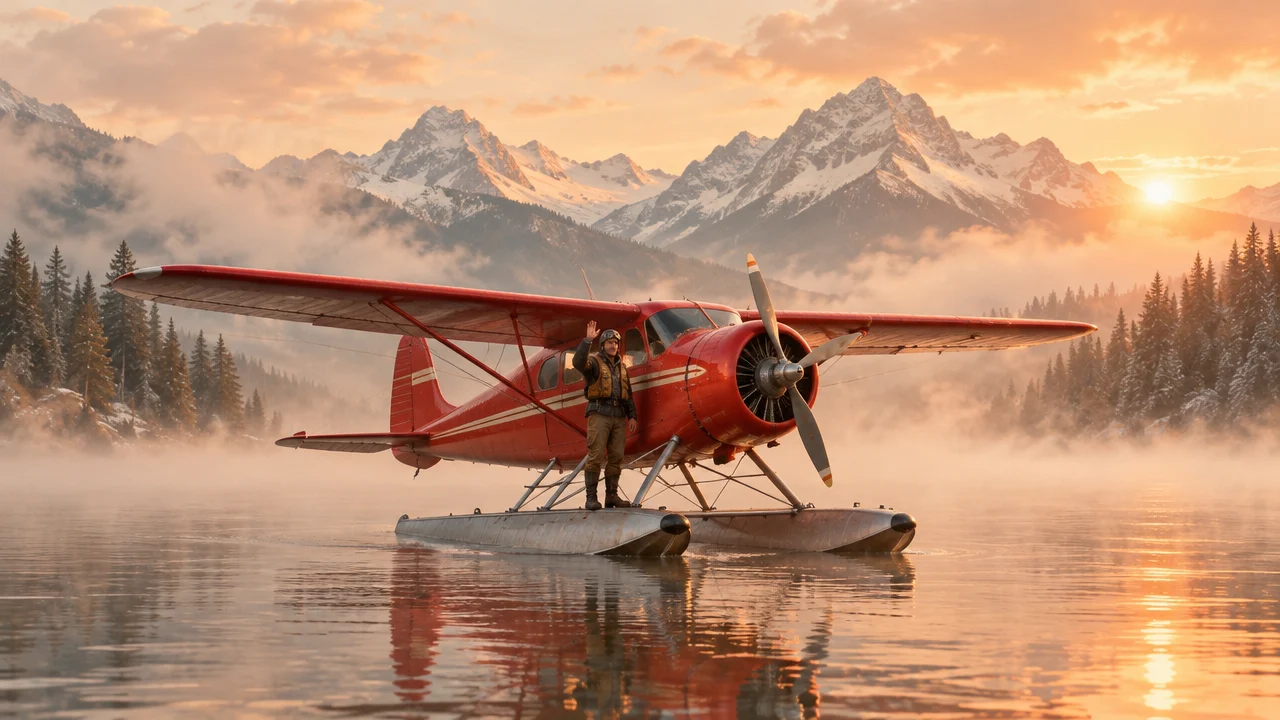
- 무엇인가: Vidu Q4 Preview 이미지-투-비디오가 HiAPI에 출시되었습니다. 모델 페이지 열기 첫 프레임 한 장을 업로드하고 동작을 한 문장으로 작성하면 3–16초, 최대 4K 영상을 얻을 수 있으며 네이티브 오디오가 기본 활성화됩니다. 신규 가입 시 200 크레딧을 증정합니다.
- 가격: 제출한 정수 초 × 선택한 해상도 단가로 과금됩니다. 540p $0.0515/초, 720p $0.109/초, 1080p $0.1375/초, 2K $0.2175/초, 4K $0.446/초입니다. 5초 720p는 $0.545, 5초 4K는 $2.23이며 audio 스위치는 과금에 영향을 주지 않습니다.
- 가장 빠른 호출 방법: 모델 페이지에서 첫 프레임을 업로드하고 720p, 5초를 선택해 바로 실행하세요. 제품에 연동하려면
POST https://api.hiapi.ai/v1/tasks를 사용하고model에vidu-q4-preview/image-to-video를 입력합니다.
Vidu Q4 Preview란? Q3 Mix보다 나아진 점
입력은 첫 프레임 한 장뿐입니다. 구도, 카메라 위치, 조명, 화면 비율은 이 이미지로 정해지고 모델이 이후 동작, 카메라 움직임, 사운드를 채워 MP4 한 편을 출력합니다.
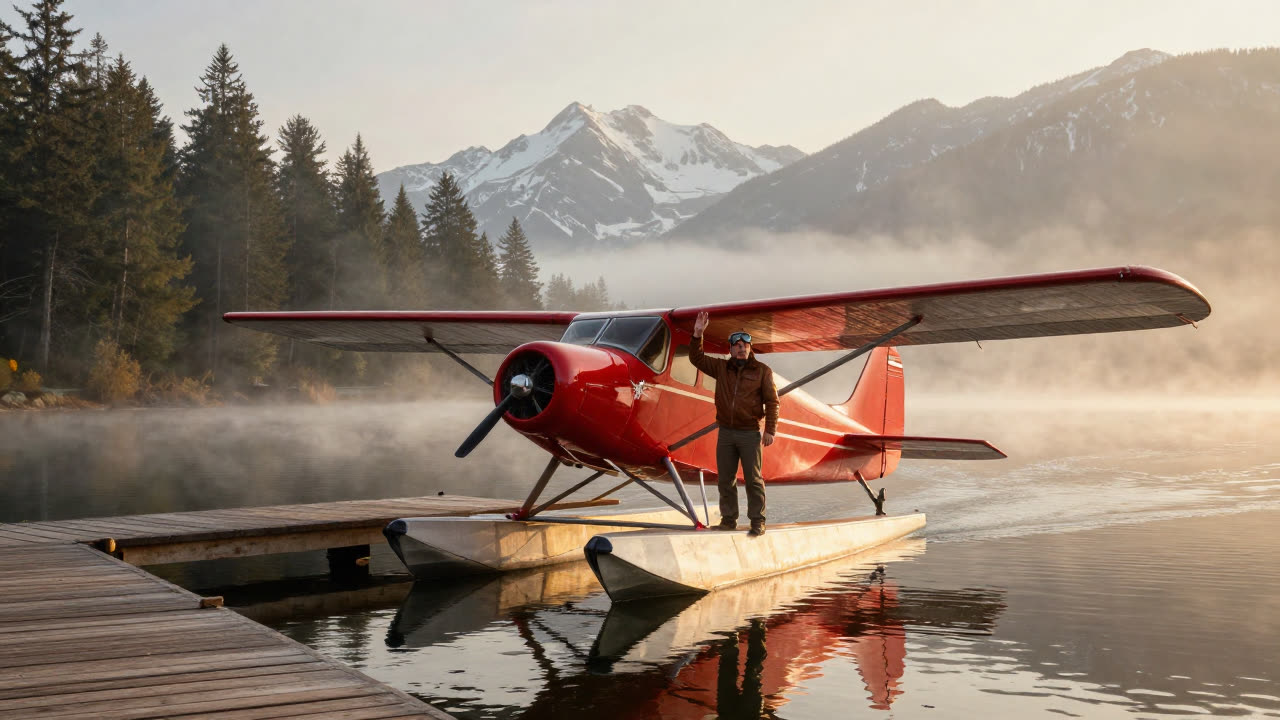
Q3 Mix의 레퍼런스-투-비디오와 비교하면 Q4의 이미지-투-비디오에는 세 가지 실질적인 변화가 있습니다.
- 첫 프레임 한 장으로 3–16초 생성. 여러 장의 레퍼런스 이미지를 준비할 필요 없이 한 장으로 전체 샷을 완성합니다. 길이는 정수 초로 입력하며 기본값은 5초입니다.
- 최대 4K. 540p, 720p, 1080p, 2K, 4K 다섯 단계를 선택할 수 있습니다. Q3 Mix의 레퍼런스-투-비디오 상한은 1080P였지만 Q4는 이미지-투-비디오를 4K까지 끌어올렸습니다.
- 네이티브 오디오 기본 활성화.
audio는 기본값이true이며 프롬프트에 작성한 환경음, 대사, 음향 효과가 함께 생성됩니다.false로 설정해야 무음 영상이 출력되며 가격은 동일합니다. - 매개변수 범위가 좁음.
image_url,prompt,duration,resolution,audio다섯 필드뿐입니다.aspect_ratio는 없으며 전달하면 400을 반환합니다. 화면 비율은 첫 프레임만 따릅니다.
아래 수상 비행기 영상은 첫 프레임 한 장으로 생성한 5초 720p 결과물이며, 카메라 푸시인, 프로펠러 회전 시작, 수면 물결이 모두 프롬프트에 담겨 있습니다:
조종사가 손을 흔들고, 수상 비행기 엔진이 점화되어 프로펠러가 돌기 시작하며, 수면에 물결이 인다. 카메라가 천천히 푸시인하고, 황금빛 아침 햇살.
이 프롬프트로 생성하기 → 링크는 텍스트 프롬프트만 미리 채우며, 열면 첫 프레임을 직접 업로드하고 해상도를 720p, 길이를 5초로 설정해야 합니다.
온라인 체험: 5단계로 첫 영상 만들기
- Vidu Q4 Preview 이미지-투-비디오 모델 페이지를 엽니다. 로그인하면 신규 계정에 200 크레딧이 있습니다.
- 첫 프레임을 업로드합니다. JPG/JPEG/PNG/WEBP를 지원하며 한 장당 50MB를 넘지 않아야 합니다. 이 프레임이 원하는 0초 장면인지 확인하세요.
- 프롬프트 상자에는 새로 추가할 동작, 카메라, 사운드만 작성하세요. 화면에 이미 있는 요소를 반복 설명할 필요는 없습니다.
- 길이는 3–16의 정수 초로 선택하며 우선 5를 사용하세요. 해상도는 먼저 720p를 선택합니다. 오디오는 켜 둡니다.
- 제출하고 결과물이 나오면 바로 다운로드한 뒤 고해상도로 다시 실행할지 결정합니다.
200 크레딧은 약 $0.10으로 3초 540p 결과물 한 편에도 부족하므로 먼저 $10을 충전해 첫 단계를 실행하는 것을 권장합니다.
API 연동: 4단계로 실행
- 콘솔에서 API Key를 생성합니다.
POST https://api.hiapi.ai/v1/tasks를 호출하고model에vidu-q4-preview/image-to-video를 작성하며 필드는input에 넣습니다.taskId를 받은 뒤GET /v1/tasks/{taskId}를 폴링하거나 요청 본문 최상위에callback을 설정합니다.status가success로 바뀌면output[0].url에서 MP4를 다운로드합니다.
실행 가능한 curl
curl -s -X POST https://api.hiapi.ai/v1/tasks \
  -H "Authorization: Bearer YOUR_API_KEY" \
  -H "Content-Type: application/json" \
  -d '{
    "model": "vidu-q4-preview/image-to-video",
    "input": {
      "image_url": "https://your-cdn.com/first-frame.jpg",
      "prompt": "조종사가 손을 흔들고, 수상 비행기 엔진이 점화되어 프로펠러가 돌기 시작하며, 수면에 물결이 인다. 카메라가 천천히 푸시인하고, 황금빛 아침 햇살.",
      "duration": 5,
      "resolution": "720p",
      "audio": true
    }
  }'
작업 ID는 data.taskId에 있으며 조회 시 동일한 Bearer Key를 함께 전달합니다:
curl -s https://api.hiapi.ai/v1/tasks/YOUR_TASK_ID \
  -H "Authorization: Bearer YOUR_API_KEY"
data.status는 queued, handling, archiving, success 또는 fail을 거칩니다. archiving은 아직 처리 중이며 실패가 아닙니다.
Python 버전: 생성, 폴링, 다운로드
import time
import requests

BASE = "https://api.hiapi.ai/v1/tasks"
HEADERS = {"Authorization": "Bearer YOUR_API_KEY"}

payload = {
    "model": "vidu-q4-preview/image-to-video",
    "input": {
        "image_url": "https://your-cdn.com/first-frame.jpg",
        "prompt": "조종사가 손을 흔들고, 수상 비행기 엔진이 점화되어 프로펠러가 돌기 시작하며, 수면에 물결이 인다. 카메라가 천천히 푸시인하고, 황금빛 아침 햇살.",
        "duration": 5,
        "resolution": "720p",
        "audio": True,
    },
}

task_id = requests.post(BASE, headers=HEADERS, json=payload, timeout=30).json()["data"]["taskId"]

while True:
    data = requests.get(f"{BASE}/{task_id}", headers=HEADERS, timeout=30).json()["data"]
    if data["status"] in ("success", "fail"):
        break
    time.sleep(5)

if data["status"] == "success":
    with open("vidu-q4.mp4", "wb") as f:
        f.write(requests.get(data["output"][0]["url"], timeout=120).content)
    print("saved vidu-q4.mp4")
else:
    print(data.get("error"))
비디오 작업은 보통 수십 초에서 수 분이 걸리므로 5초 폴링 간격이면 충분하며 타임아웃 상한은 10–15분으로 두는 것을 권장합니다.
첫 프레임, 화면 비율, 오디오, 해상도 설정 방법
첫 프레임이 화면 비율을 결정합니다. aspect_ratio 필드가 없으며 결과물 비율은 첫 프레임을 완전히 따르고 너비 대 높이 비율 범위는 1:4–4:1입니다. 세로형을 만들려면 먼저 첫 프레임을 9:16으로 자른 뒤 업로드하세요. 4:7 세로 이미지를 업로드하면 결과물도 4:7이 됩니다.
오디오는 기본으로 포함됩니다. 바리스타 5초 720p 결과물의 프롬프트에는 카페의 속삭임과 커피 머신 증기 소리가 작성되어 있으며 오디오가 함께 생성됩니다:
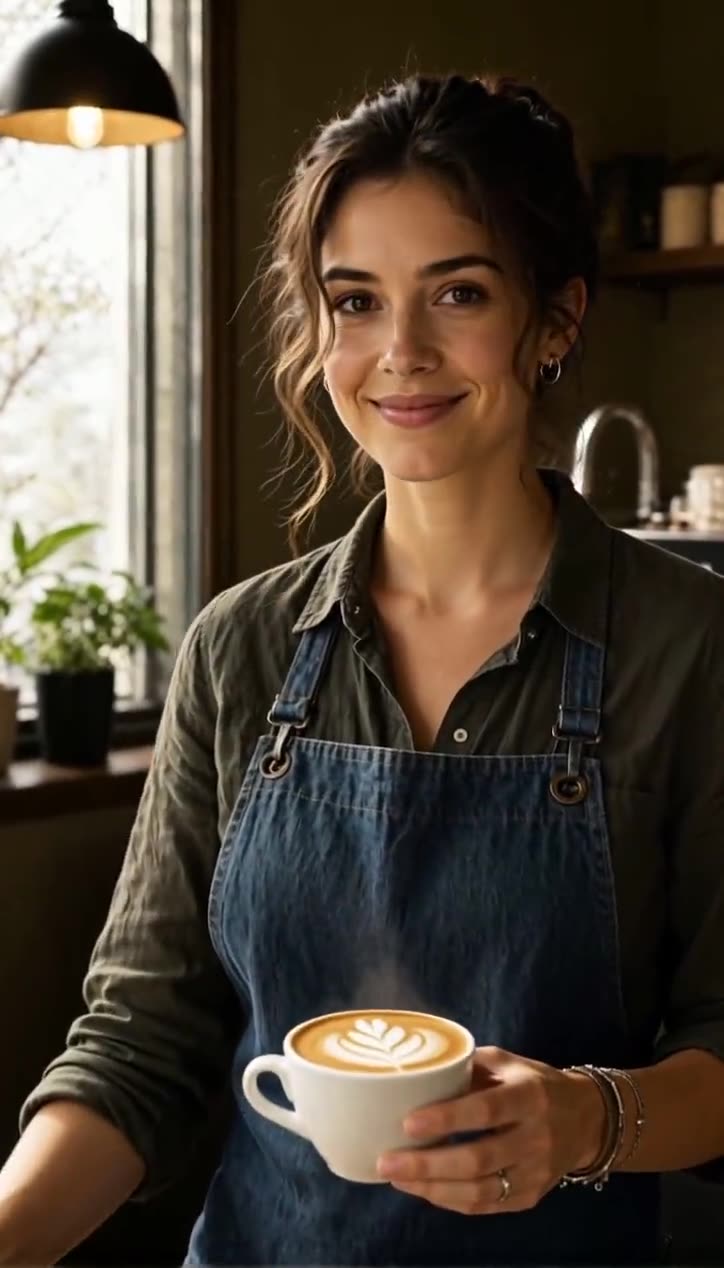
바리스타가 밀크 저그를 내려놓고, 잔 안의 라테 아트가 나뭇잎 모양으로 굳으며 김가 피어오른다. 그녀가 고개를 들어 카메라를 보며 미소 짓는다. 배경에는 카페의 속삭임과 커피 머신 증기 소리가 있다. 천천히 핸드헬드 푸시인, 창문으로 따뜻한 아침 햇살이 들어온다.
이 프롬프트로 생성하기 → 열면 마찬가지로 이 세로형 첫 프레임을 업로드하고 해상도를 720p로 선택해야 합니다.
audio를 false로 설정하면 무음 영상이 되며 가격은 동일합니다. 순수 화면만 필요하고 후반에 별도로 음악을 입힐 때만 끄세요.
해상도는 단계별로 선택하세요. 방향을 시험할 때는 540p나 720p를 사용하고 확정 후 2K/4K로 올리세요. 4K는 초당 $0.446으로 540p의 약 8.7배입니다. 16초 4K는 $7.136, 같은 16초 720p는 $1.744입니다. $10이면 대략 5초 540p 38편, 5초 720p 18편, 5초 4K 4편을 실행할 수 있습니다.
길이는 정수 초로 과금됩니다. duration은 3–16의 정수만 허용하고 기본값은 5입니다. 청구는 제출한 정수 초에 초당 단가를 곱합니다. 16초면 16초 금액이며 다른 구간으로 올림되지 않습니다.
출시 전 주의할 3가지
- 콜백과 폴링을 함께 사용하세요. 요청 본문 최상위에
"callback": {"url": "https://yourapp.com/hook", "when": "final"}을 추가하면 성공과 실패 모두 통지됩니다. 콜백은 중복 전달될 수 있으므로taskId로 중복을 제거하고 정기 조회를 보완 수단으로 두세요. - 타임아웃 시 다시 POST하지 마세요. 제출할 때마다 새 작업이 생성되고 초 단위로 과금됩니다.
taskId를 저장하고 네트워크 불안정 시 같은 ID를 조회하세요. 다시 보내지 마세요. duration과resolution을 명시하세요. 기본값은 5초와 720p이며 작성하지 않으면 기본값으로 생성·과금됩니다. 이미지-투-비디오에는aspect_ratio나reference_image_urls를 포함하지 마세요. 이 두 필드는 다른 모드에 속하며 전달하면 바로 400이 발생합니다.- 결과물 링크는 만료됩니다.
output의url에는expireAt이 있으므로 받자마자 자체 스토리지에 전송하세요.
자주 묻는 질문
이미지-투-비디오에 첫 프레임과 마지막 프레임 두 장을 전달할 수 있나요?
아니요, image_url 한 장만 받습니다. 여러 레퍼런스 이미지를 융합하려면 같은 계열의 레퍼런스-투-비디오 모델을 사용하세요.
16:9나 9:16을 직접 선택할 수 있나요? 아니요, 화면 비율은 첫 프레임을 따릅니다. 먼저 첫 프레임을 목표 비율로 자른 뒤 업로드하세요.
오디오를 끄면 더 저렴한가요?
아니요, audio는 과금에 영향을 주지 않으며 사운드 포함과 무음이 같은 가격입니다.
한 편에 얼마인가요? 제출한 정수 초 × 해상도 단가입니다. 5초 720p는 $0.545, 10초 1080p는 $1.375, 16초 4K는 $7.136입니다.
지금 첫 영상을 만드세요
위의 수상 비행기 프롬프트를 복사하고 Vidu Q4 Preview 이미지-투-비디오 모델 페이지를 열어 첫 프레임을 업로드한 뒤 720p / 5초를 선택하면 $0.545로 사운드가 포함된 결과물을 얻을 수 있습니다. 카메라와 리듬을 확인한 후 resolution을 2k 또는 4k로 바꿔 최종 버전을 다시 실행하세요. 전체 매개변수는 연동 문서에서 확인할 수 있습니다.
관련 글: Vidu Q4 Preview 가격 · Vidu Q4 Preview vs Kling 3.0 · 이미지-투-비디오 프롬프트 모음
관련 글
모든 아티클 보기 →-

튜토리얼
Recraft Creative Upscale 사례: 풍경과 수채화 업스케일
통나무집, 호수, 수채화 마을의 텍스처 변화를 살펴보고 전체 결과와 미리보기를 구분하며 재화 디테일을 점검하세요.
-

튜토리얼
OpenAI API 키 무효: 401, 환경 변수 및 프로젝트 설정 점검
OpenAI 401, 403, 429를 구분하고 환경 변수, 조직 및 프로젝트 설정을 점검하며 읽기 전용 요청으로 자격 증명을 검증하세요.
-

튜토리얼
Kling 4.0 프롬프트 모음: 6가지 장면에서 바로 복사해 영상 만들기
이커머스 제품, 음식, 여행 풍경, 일상 장면, 소리가 있는 빈 풍경, 이미지→영상까지, 각 장면마다 실제 결과물과 전체 프롬프트, 원클릭 자동 입력 링크가 있습니다.