
Tutoriale
Come si usa l'API Vidu Q4 Preview image-to-video? Crea un video 4K con audio in 5 minuti
Prova online in 5 passi, integrazione API in 4 passi, con curl e Python eseguibili, e la configurazione di primo fotogramma, formato, audio, risoluzione e fatturazione a secondi interi.
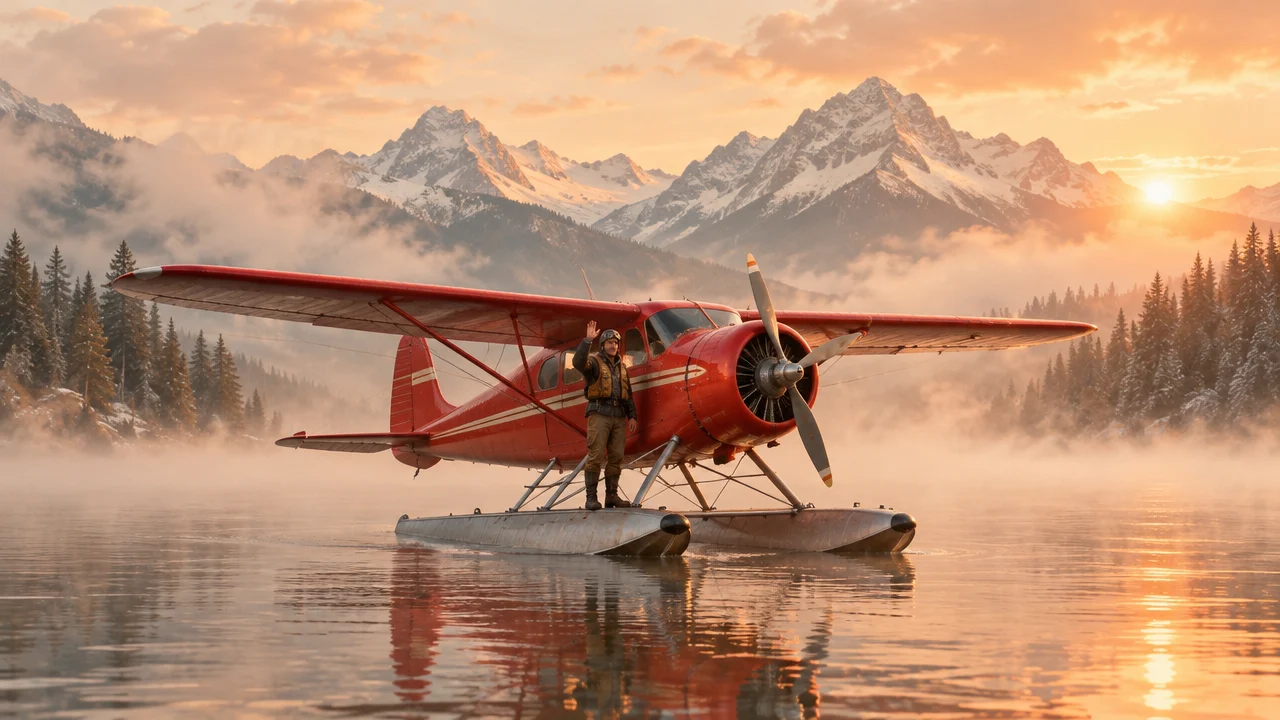
- Modello
- vidu-q4-preview
TL;DR
- Cos'è: Vidu Q4 Preview image-to-video è disponibile su HiAPI. Apri la pagina del modello, carica un primo fotogramma e scrivi una frase di azione per ottenere un video da 3 a 16 secondi, fino a 4K, con audio nativo attivo per impostazione predefinita. I nuovi utenti registrati ricevono 200 crediti.
- Quanto costa: si paga in base ai secondi interi inviati moltiplicati per il prezzo unitario della risoluzione scelta: 540p $0,0515/secondo, 720p $0,109/secondo, 1080p $0,1375/secondo, 2K $0,2175/secondo, 4K $0,446/secondo. 5 secondi a 720p costano $0,545, 5 secondi a 4K costano $2,23; l'interruttore audio non incide sul prezzo.
- Come provarlo subito: dalla pagina del modello carica il primo fotogramma, scegli 720p e 5 secondi e avvia; per integrarlo in un prodotto usa
POST https://api.hiapi.ai/v1/tasksconmodelimpostato suvidu-q4-preview/image-to-video.
Cos'è Vidu Q4 Preview? Cosa aggiunge rispetto a Q3 Mix
L'input è composto da un solo primo fotogramma. Composizione, posizione della camera, luce e formato sono determinati da questa immagine; il modello si occupa di aggiungere movimento, movimenti di camera e audio, restituendo un MP4.
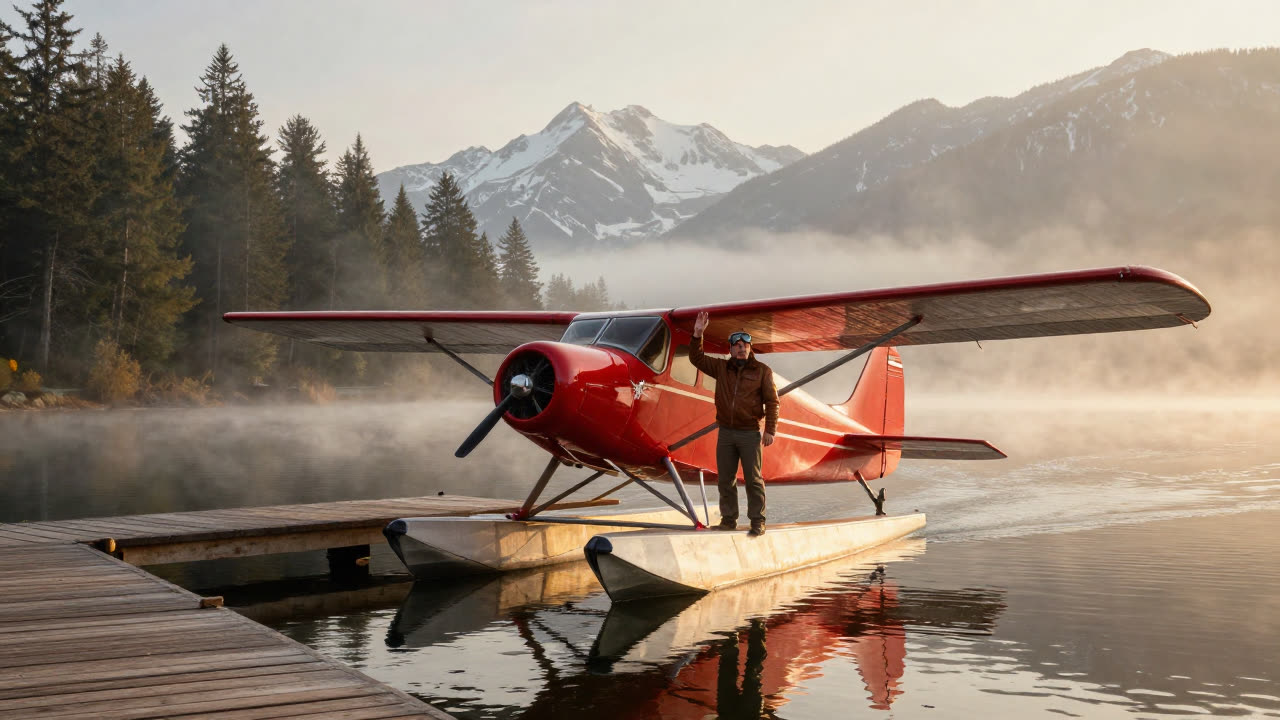
Rispetto al video di riferimento di Q3 Mix, l'image-to-video di Q4 presenta tre cambiamenti concreti:
- Un solo primo fotogramma per 3–16 secondi. Non servono più immagini di riferimento: una singola immagine basta per l'intera inquadratura; la durata si inserisce in secondi interi, predefinito 5 secondi.
- Fino a 4K. Cinque livelli disponibili: 540p, 720p, 1080p, 2K e 4K. Il limite del video di riferimento di Q3 Mix è 1080P, mentre Q4 porta l'image-to-video fino a 4K.
- Audio nativo attivo per impostazione predefinita.
audioètrueper impostazione predefinita: i suoni ambientali, i dialoghi e gli effetti sonori scritti nel prompt vengono generati insieme; solo impostandolo sufalsesi ottiene un video senza audio, senza variazione di prezzo. - Parametri molto ridotti. Solo cinque campi:
image_url,prompt,duration,resolutioneaudio. Non esisteaspect_ratio: se lo invii restituisce 400; il formato segue solo il primo fotogramma.
Il video dell'idrovolante qui sotto è un filmato da 5 secondi a 720p generato da un singolo primo fotogramma: l'avvicinamento della camera, l'avvio dell'elica e le increspature sull'acqua sono tutti descritti nel prompt:
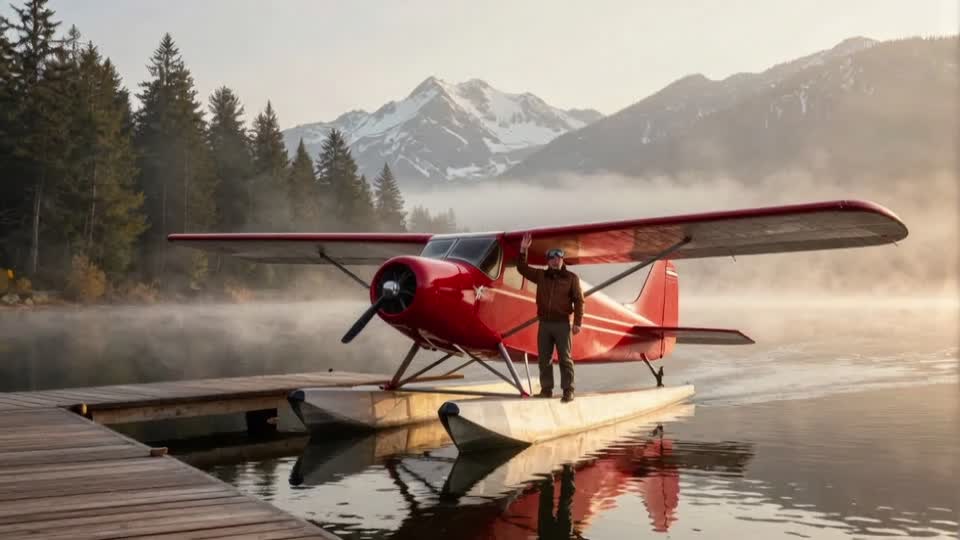
Il pilota saluta, il motore dell'idrovolante si accende, l'elica inizia a girare, l'acqua si increspa, la camera si avvicina lentamente, luce dorata del mattino.
Genera con questo prompt → Il link precompila solo il prompt testuale; dopo l'apertura devi caricare tu il primo fotogramma e impostare la risoluzione su 720p e la durata su 5 secondi.
Prova online: il primo video in 5 passi
- Apri la pagina del modello Vidu Q4 Preview image-to-video; dopo l'accesso i nuovi account hanno 200 crediti.
- Carica il primo fotogramma: sono supportati JPG/JPEG/PNG/WEBP, max 50MB per immagine. Assicurati che questo fotogramma sia davvero il secondo 0 che desideri.
- Nel campo del prompt scrivi solo le azioni, i movimenti di camera e i suoni da aggiungere; non ripetere ciò che è già presente nell'immagine.
- Imposta una durata in secondi interi tra 3 e 16, iniziando da 5; per la risoluzione scegli prima 720p. Lascia l'audio attivo.
- Invia, scarica il video quando è pronto, poi decidi se rigenerarlo a risoluzione più alta.
200 crediti equivalgono a circa $0,10, non bastano per un video da 3 secondi a 540p; si consiglia di ricaricare $10 per il primo livello.
Integrazione API: 4 passi per essere operativi
- Crea una API Key nella console.
- Esegui
POST https://api.hiapi.ai/v1/tasks, impostamodelsuvidu-q4-preview/image-to-videoe inserisci i campi ininput. - Dopo aver ottenuto il
taskId, esegui polling conGET /v1/tasks/{taskId}oppure configuracallbackal livello superiore del corpo della richiesta. - Quando
statusdiventasuccess, scarica l'MP4 daoutput[0].url.
curl eseguibile
curl -s -X POST https://api.hiapi.ai/v1/tasks \
  -H "Authorization: Bearer YOUR_API_KEY" \
  -H "Content-Type: application/json" \
  -d '{
    "model": "vidu-q4-preview/image-to-video",
    "input": {
      "image_url": "https://your-cdn.com/first-frame.jpg",
      "prompt": "Il pilota saluta, il motore dell'idrovolante si accende, l'elica inizia a girare, l'acqua si increspa, la camera si avvicina lentamente, luce dorata del mattino.",
      "duration": 5,
      "resolution": "720p",
      "audio": true
    }
  }'
L'ID del task si trova in data.taskId; per la richiesta di stato usa la stessa Bearer Key:
curl -s https://api.hiapi.ai/v1/tasks/YOUR_TASK_ID \
  -H "Authorization: Bearer YOUR_API_KEY"
data.status passa attraverso queued, handling, archiving, success o fail. archiving indica che l'elaborazione è ancora in corso, non un errore.
Versione Python: creazione, polling, download
import time
import requests

BASE = "https://api.hiapi.ai/v1/tasks"
HEADERS = {"Authorization": "Bearer YOUR_API_KEY"}

payload = {
    "model": "vidu-q4-preview/image-to-video",
    "input": {
        "image_url": "https://your-cdn.com/first-frame.jpg",
        "prompt": "Il pilota saluta, il motore dell'idrovolante si accende, l'elica inizia a girare, l'acqua si increspa, la camera si avvicina lentamente, luce dorata del mattino.",
        "duration": 5,
        "resolution": "720p",
        "audio": True,
    },
}

task_id = requests.post(BASE, headers=HEADERS, json=payload, timeout=30).json()["data"]["taskId"]

while True:
    data = requests.get(f"{BASE}/{task_id}", headers=HEADERS, timeout=30).json()["data"]
    if data["status"] in ("success", "fail"):
        break
    time.sleep(5)

if data["status"] == "success":
    with open("vidu-q4.mp4", "wb") as f:
        f.write(requests.get(data["output"][0]["url"], timeout=120).content)
    print("saved vidu-q4.mp4")
else:
    print(data.get("error"))
I task video richiedono in genere da decine di secondi a qualche minuto; un intervallo di polling di 5 secondi è sufficiente e si consiglia di impostare un timeout massimo di 10–15 minuti.
Come configurare primo fotogramma, formato, audio e risoluzione
Il primo fotogramma determina il formato. Non esiste il campo aspect_ratio: le proporzioni del video seguono completamente il primo fotogramma, con rapporto larghezza/altezza compreso tra 1:4 e 4:1. Per un formato verticale, ritaglia prima il primo fotogramma in 9:16 e poi caricalo; se carichi un'immagine verticale 4:7, anche il video sarà 4:7.
L'audio è incluso per impostazione predefinita. Nel prompt del video da 5 secondi a 720p della barista sono indicati il brusio del caffè e il vapore della macchina del caffè: l'audio viene generato insieme:
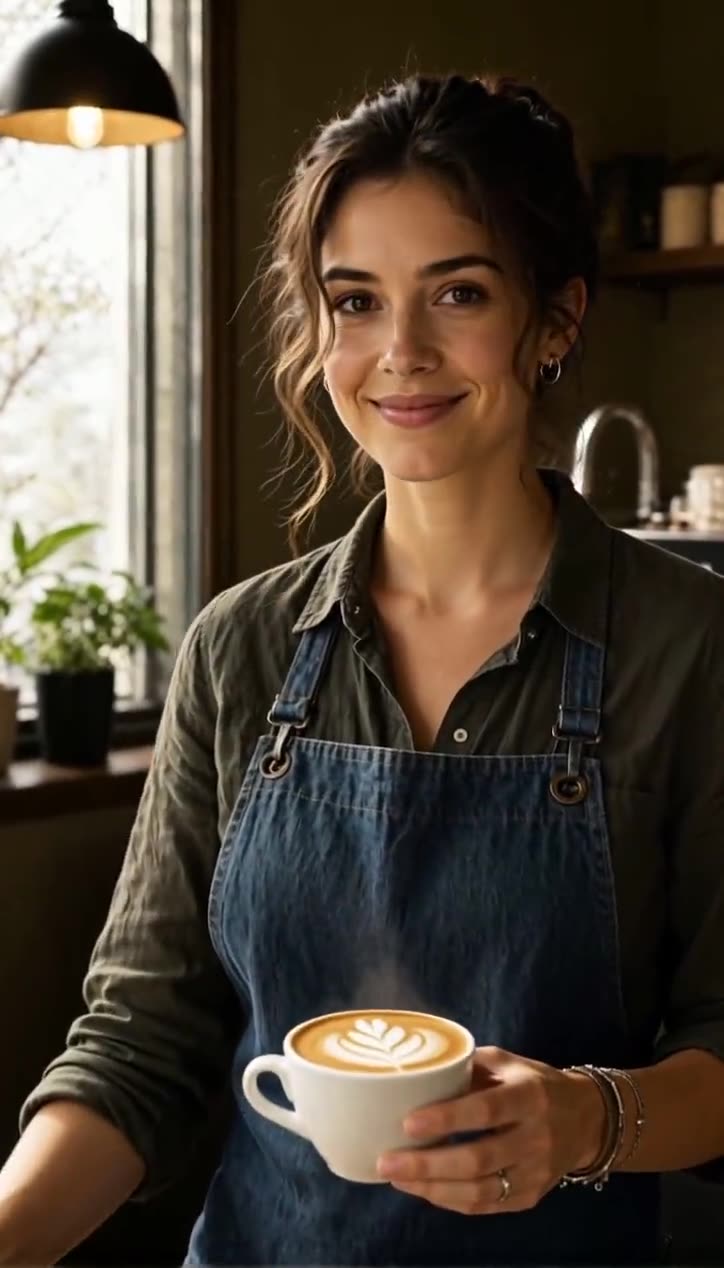
La barista posa la brocca del latte, il disegno nella tazza si fissa in forma di foglia, il vapore sale; lei alza lo sguardo verso la camera e sorride. Sullo sfondo il brusio del caffè e il vapore della macchina del caffè. Avvicinamento lento a mano, luce calda del mattino che filtra dalla finestra.
Genera con questo prompt → Anche in questo caso, dopo l'apertura devi caricare questo primo fotogramma in formato verticale e scegliere 720p come risoluzione.
Impostando audio su false si ottiene un video senza audio, senza variazione di prezzo. Disattivalo solo quando ti serve solo l'immagine e preferisci aggiungere la musica in post-produzione.
Scegli la risoluzione in base alla fase. Usa 540p o 720p per testare la direzione, poi passa a 2K / 4K per la versione definitiva. Il 4K costa $0,446 al secondo, circa 8,7 volte il 540p; un video da 16 secondi a 4K costa $7,136, mentre gli stessi 16 secondi a 720p costano $1,744. Con $10 si possono generare circa 38 video da 5 secondi a 540p, 18 da 5 secondi a 720p, 4 da 5 secondi a 4K.
La durata si paga in secondi interi. duration accetta solo numeri interi da 3 a 16, predefinito 5; la fatturazione è pari ai secondi interi inviati moltiplicati per il prezzo unitario al secondo. 16 secondi costano come 16 secondi, senza arrotondamenti a scaglioni superiori.
3 cose da sapere prima del lancio
- Callback più polling come rete di sicurezza. Aggiungi al livello superiore del corpo della richiesta
"callback": {"url": "https://yourapp.com/hook", "when": "final"}: riceverai notifiche sia in caso di successo sia di errore; i callback possono essere consegnati più volte, deduplica pertaskIde mantieni un controllo periodico come compensazione. - In caso di timeout non inviare di nuovo la POST. Ogni invio crea un nuovo task e viene fatturato al secondo. Salva il
taskId, e in caso di problemi di rete interroga lo stesso ID invece di inviare di nuovo. - Specifica esplicitamente
durationeresolution. I valori predefiniti sono 5 secondi e 720p; se non li specifichi, il video viene generato e fatturato con i valori predefiniti. Per l'image-to-video non includereaspect_ratiooreference_image_urls: questi campi appartengono ad altre modalità e restituiscono direttamente 400. - I link ai risultati scadono. L'
urlinoutputcontieneexpireAt: appena lo ricevi, salvalo nel tuo storage.
Domande frequenti
L'image-to-video accetta due immagini, primo e ultimo fotogramma?
No, accetta solo un image_url. Per combinare più immagini di riferimento, usa il modello image-to-video della stessa serie.
Posso scegliere 16:9 o 9:16? No, il formato segue il primo fotogramma. Ritaglia prima il primo fotogramma nel rapporto desiderato, poi caricalo.
Disattivare l'audio costa meno?
No, audio non incide sul prezzo: con o senza audio il costo è lo stesso.
Quanto costa un singolo video? Secondi interi inviati × prezzo unitario della risoluzione. 5 secondi a 720p costano $0,545, 10 secondi a 1080p costano $1,375, 16 secondi a 4K costano $7,136.
Genera subito il tuo primo video
Copia il prompt dell'idrovolante qui sopra, apri la pagina del modello Vidu Q4 Preview image-to-video, carica il primo fotogramma, scegli 720p / 5 secondi e ottieni un video con audio per $0,545. Dopo aver verificato inquadratura e ritmo, cambia resolution in 2k o 4k e rigenera la versione finale. Per tutti i parametri consulta la documentazione di integrazione.
Letture correlate: Prezzi di Vidu Q4 Preview · Vidu Q4 Preview vs Kling 3.0 · Raccolta di prompt per image-to-video
Articoli correlati
Vedi tutti gli articoli →-

Tutoriale
Casi di Recraft Creative Upscale: paesaggi e acquerelli ingranditi
Osserva le variazioni di texture su baita, lago e cittadina ad acquerello, distingui il risultato completo dall'anteprima e controlla i dettagli ridisegnati.
-

Tutoriale
Chiave API OpenAI non valida: 401, variabili d'ambiente e verifica della configurazione di progetto
Distingui gli errori 401, 403 e 429 di OpenAI, controlla variabili d'ambiente, impostazioni di organizzazione e progetto e verifica le credenziali con una richiesta in sola lettura.
-

Tutoriale
Raccolta completa di prompt per Kling 4.0: 6 scene da cui copiare direttamente per creare video
Prodotti e-commerce, cibo, paesaggi di viaggio, momenti di vita quotidiana, b-roll con audio e image-to-video: ogni scena ha un video reale, il prompt completo e un link con compilazione automatica con un clic.