
사용 가이드
이커머스 제품 이미지를 위한 Ideogram V4: 실용 워크플로
Ideogram V4의 텍스트 렌더링 엔진으로 생성한 실제 배너, 라벨, 프로모션 그래픽과 함께, hiapi API로 자체 상품 카탈로그를 일괄 처리하는 배치 스크립트를 소개합니다.

제품 비주얼의 성패가 그 안에 담긴 텍스트에 달려 있다면—프로모션 배지, 가격 표기, 라벨 문구, 배너 헤드라인—hiapi에서는 Ideogram V4가 선택해야 할 모델입니다. 이 모델은 플랫폼의 타이포그래피 전문가로, 이 가이드에서 생성한 세 가지 독립적인 이커머스 소재(프로모션 배너, 제품 라벨 목업, 플래시 세일 그래픽)에서는 디자인 자체의 문구 선택을 제외하고 모든 단어가 첫 생성 시점에 선명하고 정확하게 렌더링되었습니다. 아래에서는 실제로 효과가 있었던 방법, 각 이미지 뒤에 있는 실제 프롬프트, 그리고 전체 상품 목록을 브랜드 톤에 맞는 그래픽으로 변환하는 배치 스크립트를 소개합니다.
이커머스 비주얼에 Ideogram V4를 선택하는 이유
대부분의 범용 이미지 모델은 여전히 여러 단어로 된 헤드라인, 가격 태그, 라벨 문구에서 실수를 합니다—글자가 더 생기거나, 자간이 왜곡되거나, 단어 중간에서 텍스트가 끊기는 식입니다. 이는 이커머스 그래픽이 용납할 수 없는 실패 모드입니다. 글자가 깨진 배너는 스타일화된 것이 아니라 고장 난 것처럼 보입니다. Ideogram V4는 정확한 이미지 내 텍스트를 중심으로 구축되었기에 다음과 같은 경우 범용 모델보다 더 적합합니다:
- 메인 헤드라인 + 서브헤드라인 문구가 있는 프로모션 배너(예: "SUMMER SALE"/"UP TO 40% OFF")
- 브랜드 이름과 제품 문구가 정확하게 읽혀야 하는 제품 라벨 목업
- 짧고 대비가 강한 텍스트 표기가 있는 프로모션 및 카운트다운 그래픽
순수 텍스트-이미지 모델로, 이미지-이미지 모드가 없으므로 텍스트 브리프로 그래픽을 생성하는 데 적합하고 기존 제품 사진을 편집하는 데는 적합하지 않습니다. 기존 사진을 편집하거나 그 위에 합성해야 한다면 i2i 모델의 작업입니다. 전체 입력 스키마는 Ideogram V4 모델 페이지에서 확인하세요.
Ideogram V4 가격: 세 가지 속도 등급
Ideogram V4는 세 가지 rendering_speed 등급을 제공하며 가격이 함께 달라집니다—2026-09 기준, hiapi 가격 페이지에 따르면:
| 등급 | 이미지당 가격 | 사용 사례 |
|---|---|---|
TURBO |
$0.05 | 빠른 초안, 프롬프트 변형 테스트 |
BALANCED |
$0.10 | 기본값—프로덕션급 배너 및 라벨 |
QUALITY |
$0.17 | 최종 키 비주얼 소재, 작은 텍스트 디테일이 가장 중요할 때 사용 |
아래 세 가지 예시는 모두 BALANCED로 생성되었으며, 표준 제품 배너와 라벨에는 해상도와 텍스트 충실도가 충분합니다. QUALITY는 크게 확대할 키 비주얼(예: 홈페이지 배너)에 남겨두고, 문구와 레이아웃을 반복 조정하는 동안에는 TURBO를 사용하세요.
세 가지 실제 출력
1. 헤드라인 문구가 있는 프로모션 배너
사용한 프롬프트(rendering_speed: BALANCED, aspect_ratio: 16:9):
깔끔한 이커머스 프로모션 배너, 16:9. 상단에 큰 모던 산세리프체의 굵은 헤드라인 텍스트 "SUMMER SALE", 그 아래에 더 얇은 서브헤드라인 텍스트 "UP TO 40% OFF". 미니멀한 제품 사진 스타일 배경, 부드러운 파스텔 그라데이션(피치에서 크림색), 흰색 무선 이어폰과 매트 블랙 스마트워치가 오른쪽 아래의 낮은 전시대에 배치됨. 텍스트를 위해 왼쪽에 넉넉한 여백 공간을 남김. 스튜디오 조명, 부드러운 그림자, 고급 리테일 카탈로그 질감.
두 줄 문구 모두 첫 생성 시점에 선명하게 읽히고 철자가 정확했습니다—재시도가 필요 없었습니다. 프롬프트의 여백 공간 지시가 여기서 실제로 효과를 냈습니다. 그것이 없으면 Ideogram V4는 헤드라인을 제품 사진 위 중앙에 배치하는 경향이 있어, 이 배너를 실제 페이지 레이아웃에 넣는 순간 가독성이 손상됩니다.
2. 제품 라벨 목업
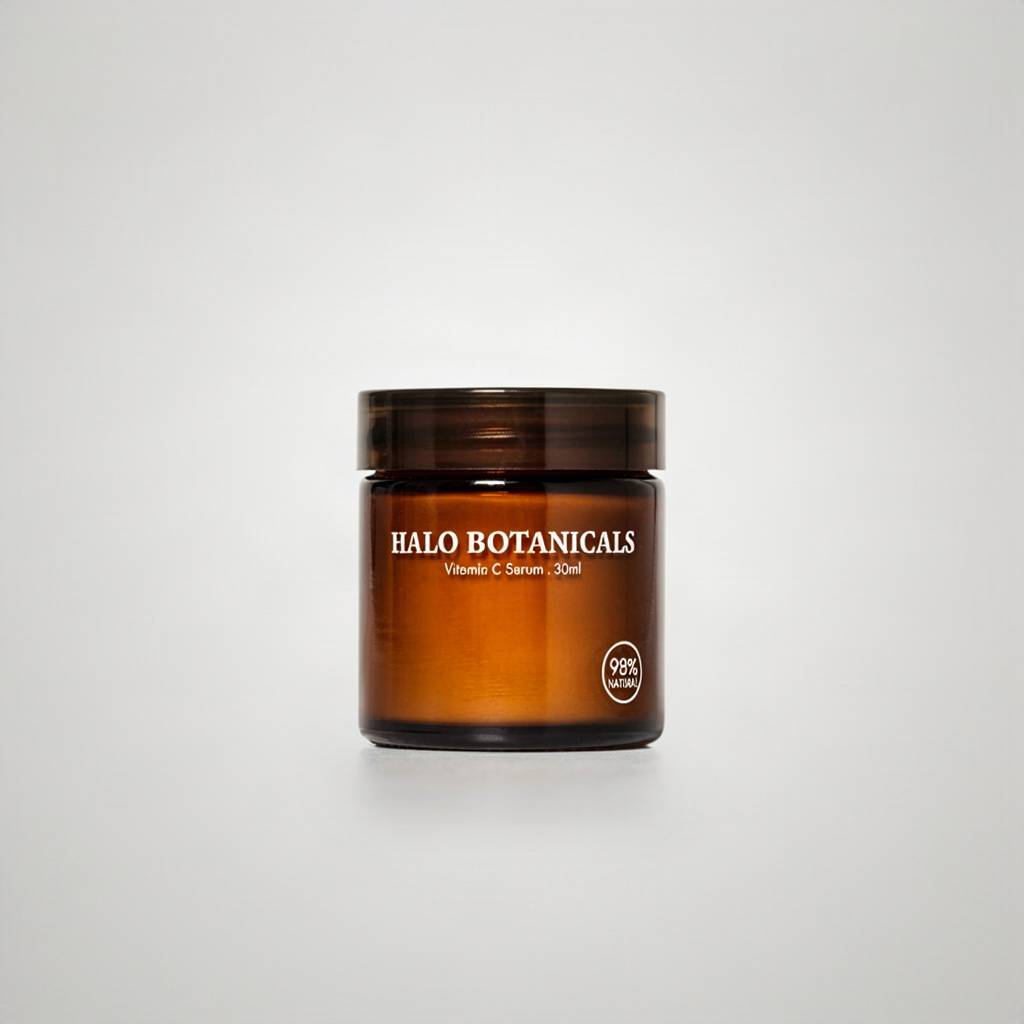
사용한 프롬프트(rendering_speed: BALANCED, aspect_ratio: 1:1):
스킨케어 용기의 제품 라벨 목업, 정사각형 1:1. 흰색 세라믹 용기가 밝은 베이지색 배경 중앙에 놓여 있고, 용기 몸체를 감싸는 라벨 상단에 우아한 세리프체로 브랜드 이름 텍스트 "AURELIA", 그 아래에깔끔한 산세리프체로 더 작은 텍스트 "HYDRATING FACE CREAM — 50ML". 부드러운 스튜디오 조명, 용기 아래 옅은 그림자, 미니멀한 스킨케어 패키징 사진 스타일.
이것은 더 어려운 경우입니다. 곡면을 감싸는 작은 라벨 문구는 텍스트 렌더링이 쉽게 무너지는 바로 그 지점입니다. Ideogram V4는 첫 시도에서 브랜드 이름과 더 작은 제품 설명 줄 모두를 선명하게 유지했습니다—그럼에도 수동 교정은 가치가 있습니다(아래 설명 참조). 곡면 라벨 텍스트는 우리가 테스트한 레이아웃 중 가장 오류가 나기 쉬운 레이아웃이었습니다.
3. 플래시 세일 배너

사용한 프롬프트(rendering_speed: BALANCED, aspect_ratio: 16:9):
온라인 스토어 플래시 세일 배너, 16:9. 큰 굵은 텍스트 "FLASH SALE", 밝은 빨강-주황색, 짙은 네이비 배경 위에 미묘한 대각선 빛 줄무늬 패턴. 그 아래에 흰색의 더 작은 텍스트 "24 HOURS ONLY". 오른쪽 아래에 텍스트 "-50%"가 적힌 빨간 가격 태그 그래픽. 모던하고 대비가 강한 긴박감 있는 리테일 마케팅 스타일, 깔끔한 기하학적 도형, 복잡하지 않음.
하나의 구성에 세 가지 개별 텍스트 요소(메인 헤드라인, 서브헤드라인, 가격 태그 표기)가 모두 선명하게 읽혔습니다. 짙은 네이비에 빨강-주황 같은 고대비 색상 조합이 도움이 되는 것 같습니다—여기서 세 번의 생성 모두 동일한 패턴을 보였습니다. 강한 배경/전경 대비가 더 깔끔한 텍스트 가장자리와 연관됩니다.
모델 테스트 결과가 아무리 좋아도 한 가지 규칙이 있습니다: 게시 전에 렌더링된 모든 단어를 교정하세요. Ideogram V4의 텍스트 렌더링 정확도는 매우 높지만 100%는 아닙니다—때때로 한 글자가 잘리거나 긴 줄에서 자간을 잘못 판단하는 경우가 여전히 있습니다. 모든 생성마다 예상 문구와 대조해 확인한 후 게시하세요. AI가 렌더링한 텍스트를 확인 없이 온라인 스토어에 게시하지 마세요.
hiapi API에서 Ideogram V4 호출하기
Ideogram V4는 hiapi의 비동기 작업 엔드포인트에서 실행됩니다. 작업을 제출하고 완료될 때까지 폴링한 다음 출력을 다운로드합니다—동기 이미지 응답은 없습니다.
import time
import requests

API_KEY = "YOUR_API_KEY"
BASE_URL = "https://api.hiapi.ai/v1/tasks"

def generate_image(prompt, rendering_speed="BALANCED", aspect_ratio="16:9"):
    payload = {
        "model": "ideogram-v4",
        "input": {
            "prompt": prompt,
            "rendering_speed": rendering_speed,
            "aspect_ratio": aspect_ratio,
        },
    }
    response = requests.post(
        BASE_URL,
        headers={
            "Authorization": f"Bearer {API_KEY}",
            "Content-Type": "application/json",
        },
        json=payload,
    )
    response.raise_for_status()
    task_id = response.json()["data"]["taskId"]

    while True:
        poll = requests.get(
            f"{BASE_URL}/{task_id}",
            headers={"Authorization": f"Bearer {API_KEY}"},
        ).json()["data"]
        if poll["status"] == "success":
            return poll["output"][0]["url"]
        if poll["status"] == "fail":
            raise RuntimeError(poll.get("error"))
        time.sleep(5)

image_url = generate_image('Bold headline text "FLASH SALE" on a dark navy banner')
print(image_url)
세 가지 입력 필드만 허용합니다: prompt(필수), rendering_speed(필수—TURBO, BALANCED, QUALITY 중 하나), aspect_ratio(선택 사항, 예: 16:9, 1:1, 9:16, 4:3, 3:4). 이 모델에는 negative_prompt, seed, 또는 이미지 입력 필드가 없습니다—전체 파라미터 참조는 Ideogram V4 모델 페이지에서 확인하세요.
전체 제품 이미지 세트 일괄 생성하기
실제 상품 카탈로그에서는 배너를 한 번에 하나씩 호출하지 않습니다—일련의 제품이나 캠페인을 밤새 같은 파이프라인에 통과시킵니다. 아래는 프롬프트 CSV를 읽고 각 결과를 다운로드하는 배치 버전입니다:
import csv
import os
import time
import requests

API_KEY = os.environ["HIAPI_API_KEY"]
BASE_URL = "https://api.hiapi.ai/v1/tasks"
OUT_DIR = "output"

def create_task(prompt, rendering_speed, aspect_ratio):
    payload = {
        "model": "ideogram-v4",
        "input": {
            "prompt": prompt,
            "rendering_speed": rendering_speed,
            "aspect_ratio": aspect_ratio,
        },
    }
    resp = requests.post(
        BASE_URL,
        headers={"Authorization": f"Bearer {API_KEY}", "Content-Type": "application/json"},
        json=payload,
    )
    resp.raise_for_status()
    return resp.json()["data"]["taskId"]

def wait_for_result(task_id, timeout_s=300, poll_interval=5):
    deadline = time.time() + timeout_s
    while time.time() < deadline:
        data = requests.get(
            f"{BASE_URL}/{task_id}",
            headers={"Authorization": f"Bearer {API_KEY}"},
        ).json()["data"]
        if data["status"] == "success":
            return data["output"][0]["url"]
        if data["status"] == "fail":
            raise RuntimeError(f"task {task_id} failed: {data.get('error')}")
        time.sleep(poll_interval)
    raise TimeoutError(f"task {task_id} did not finish in {timeout_s}s")

def run_batch(csv_path):
    os.makedirs(OUT_DIR, exist_ok=True)
    with open(csv_path, newline="", encoding="utf-8") as f:
        reader = csv.DictReader(f)
        for row in reader:
            name = row["name"]
            prompt = row["prompt"]
            rendering_speed = row.get("rendering_speed") or "BALANCED"
            aspect_ratio = row.get("aspect_ratio") or "16:9"
            print(f"generating {name}...")
            task_id = create_task(prompt, rendering_speed, aspect_ratio)
            url = wait_for_result(task_id)
            image_bytes = requests.get(url, timeout=60).content
            with open(os.path.join(OUT_DIR, f"{name}.jpg"), "wb") as out:
                out.write(image_bytes)
            print(f"  saved {name}.jpg")

if __name__ == "__main__":
    run_batch("products.csv")
products.csv에는 name과 prompt 두 열만 있으면 되고, 행별로 rendering_speed / aspect_ratio를 선택적으로 재정의할 수 있습니다:
name,prompt,rendering_speed,aspect_ratio
summer-sale-banner,"Bold headline ""SUMMER SALE"" on pastel gradient background",BALANCED,16:9
label-aurelia-cream,"Skincare jar label reading ""AURELIA"" and ""HYDRATING FACE CREAM""",BALANCED,1:1
flash-sale-24h,"Dark navy flash sale banner with ""24 HOURS ONLY"" and a ""-50%"" price tag",BALANCED,16:9
밤새 전체 제품 또는 캠페인 목록에 대해 실행한 다음, 콘텐츠를 게시하기 전에 출력 폴더를 일괄 검토하세요—일괄 생성이라고 해서 교정 단계가 사라지는 것은 아닙니다.
깔끔한 타이포그래피를 위한 프롬프트 팁
다음 패턴들은 세 가지 테스트 이미지 모두에서 유효했습니다:
- 정확한 문구를 따옴표로 묶으세요. 렌더링하려는 문자 그대로의 텍스트를 프롬프트에서 따옴표로 감싸세요(
text "SUMMER SALE"). 간접적으로 설명하지 마세요. 이는 정확한 문구가 반환되게 하는 가장 큰 단일 요인입니다. - 메인 헤드라인과 서브헤드라인을 명확히 분리하세요. 두 줄의 문구를 두 개의 별도 지시로 설명하는 것("굵은 메인 헤드라인... 그 아래 더 작은 텍스트...")이 하나의 길게 이어진 문장보다 더 명확한 계층을 만들어냈습니다.
- 색상뿐 아니라 대비를 요구하세요. 고대비 배경/전경 조합(짙은 네이비 + 빨강-주황, 파스텔 + 어두운 텍스트)은 지속적으로 저대비 색상 조합보다 더 선명한 글자 형태를 렌더링했습니다.
- 여백 공간을 명시하세요. 문구가 특정 영역에 있어야 한다면 그렇게 말하세요("왼쪽에 텍스트를 위해 넉넉한 여백 공간을 남김"). 그렇지 않으면 모델이 구성상 최적이라고 판단하는 위치에 텍스트를 자유롭게 배치할 수 있으며, 그것이 레이아웃에 필요한 위치와 다를 수 있습니다.
- 라벨 문구를 짧게 유지하세요. 곡면 라벨 목업은 텍스트에 가장 관대하지 않은 레이아웃입니다. 짧은 브랜드 이름과 짧은 보조 문구가 전체 패키징 문구보다 교정을 통과하는 빈도가 훨씬 높습니다.
자주 묻는 질문
Ideogram V4로 새 배너를 생성하는 대신 기존 제품 사진을 편집할 수 있나요? 아니요—텍스트-이미지만 지원하며 이미지-이미지 입력이 없습니다. 기존 제품 사진에 텍스트를 배치해야 한다면 텍스트 요소를 별도로 생성하거나, 해당 단계에서 i2i를 지원하는 모델을 사용하세요.
Ideogram V4는 Instagram/소셜 게시물용 세로형 또는 정사각형 화면 비율을 지원하나요?
지원합니다—aspect_ratio는 16:9 외에도 9:16, 1:1 등의 값을 허용하므로 동일한 프롬프트 방법이 정사각형 제품 카드나 세로형 소셜 배너에도 적용됩니다.
실제 상품 카탈로그를 일괄 실행할 때 기본적으로 어떤 rendering_speed를 사용해야 하나요?
BALANCED—이 가이드의 모든 예시가 이 등급을 사용했으며 표준 배너와 라벨에 충분히 신뢰할 수 있습니다. QUALITY는 대형 키 비주얼 소재에 남겨두고, TURBO는 문구를 아직 조정 중이어서 저비용 반복이 필요할 때 사용하세요.
텍스트가 대부분 정확하게 렌더링된다면 교정이 여전히 필요한가요? 필요합니다. Ideogram V4의 텍스트 정확도는 매우 높지만 보장되지는 않습니다—생성된 모든 그래픽을 인쇄소의 시험 인쇄물처럼 취급하세요. 고객이 오타를 지적한 후가 아니라 게시 전에 확인하세요.
자신만의 이미지 세트를 생성할 준비가 되셨나요? API key를 발급받아 Ideogram V4 모델 페이지에서 프롬프트를 시험해 보거나, 기존 상품 카탈로그 파이프라인에 연결하려면 hiapi API 문서의 빠른 시작을 확인하세요. 제품 사진(타이포그래피 집약적 그래픽이 아닌)용으로 모델을 비교 중이라면 Best AI Models for E-Commerce Product Images에서 Ideogram V4와 사진 지향 옵션의 비교를 자세히 다루고 있으며, Building an E-Commerce Product Image Workflow With GPT Image 2에서는 이 가이드의 스크립트 기반이 된 배치 파이프라인 패턴을 다룹니다.
관련 글
모든 아티클 보기 →-

사용 가이드
seedream-5.0-pro/image-to-image 시작 가이드: 기능, 가격 및 연동 핵심 포인트
ByteDance 이미지 편집 모델의 기능 경계, 과금 방식 및 엔지니어링 연동 실무
-

사용 가이드
seedream-5.0-pro 텍스트-이미지 생성 입문 가이드: 능력 경계, API 연동 및 비용 관리
개발자를 위한 실무 관점: 파라미터 핵심부터 장당 $0.05 비용 추정까지
-

사용 가이드
Hailuo 2.3 Fast 이미지-투-비디오 입문 가이드: 성능 범위, 가격 및 연동 실무
개발자를 위한 MiniMax 이미지-투-비디오 모델 선택과 연동 핵심 포인트