
Benutzerhandbuch
Ideogram V4 für E-Commerce-Produktbilder: ein praktischer Workflow
Echte Banner, Etiketten und Aktionsgrafiken, erzeugt mit der Textrendering-Engine von Ideogram V4, plus ein Batch-Skript, das deinen eigenen Produktkatalog über die hiapi API abarbeitet.

Wenn deine Produktvisuals davon abhängen, dass der Text darin stimmt – Aktions-Badges, Preisangaben, Etikettentexte, Banner-Überschriften –, dann ist Ideogram V4 auf hiapi die richtige Wahl. Es ist der Typografie-Spezialist der Plattform, und in den drei eigenständigen E-Commerce-Assets, die dieser Leitfaden erzeugt hat (ein Aktionsbanner, ein Produktetikett-Mockup und eine Flash-Sale-Grafik), wurde jedes Wort beim ersten Generierungslauf sauber und korrekt gerendert – abgesehen von der inhaltlichen Textwahl des Designs selbst. Im Folgenden findest du, was tatsächlich funktioniert, die echten Prompts hinter jedem Bild und ein Batch-Skript, das eine komplette Produktliste in markenkonforme Grafiken verwandelt.
Warum Ideogram V4 für E-Commerce-Visuals
Die meisten universellen Bildmodelle scheitern weiterhin an mehrteiligen Überschriften, Preisschildern oder Etikettentexten – zusätzliche Buchstaben, verzerrte Laufweiten oder Text, der mitten im Wort abbricht. Genau das ist das Fehlermuster, das E-Commerce-Grafiken nicht tolerieren: Ein Banner mit unleserlichem Text wirkt kaputt, nicht stilisiert. Ideogram V4 ist auf präzisen Text im Bild ausgelegt und eignet sich daher besser als universelle Modelle für:
- Aktionsbanner mit Hauptüberschrift + Untertiteltext (z. B. „SUMMER SALE“/„UP TO 40% OFF“)
- Produktetikett-Mockups, bei denen Markenname und Produkttext lesbar sein müssen
- Aktions- und Countdown-Grafiken mit kurzen, kontrastreichen Textannotationen
Es ist ein reines Text-zu-Bild-Modell – es gibt keinen Bild-zu-Bild-Modus, daher eignet es sich zum Erzeugen von Grafiken aus einer Textbeschreibung, nicht zum Bearbeiten bestehender Produktfotos. Wenn du bestehende Fotos bearbeiten oder darauf komponieren möchtest, ist das Aufgabe eines i2i-Modells; das vollständige Eingabe-Schema findest du auf der Ideogram V4 Modellseite.
Ideogram V4 Preisgestaltung: drei Geschwindigkeitsstufen
Ideogram V4 bietet drei Stufen für rendering_speed, deren Preise sich unterscheiden – Stand 2026-09 gemäß der hiapi Preisseite:
| Stufe | Preis pro Bild | Anwendungsfall |
|---|---|---|
TURBO |
$0.05 | Schnelle Entwürfe, Testen von Prompt-Varianten |
BALANCED |
$0.10 | Standard – produktionsreife Banner und Etiketten |
QUALITY |
$0.17 | Finale Hauptmotive, wenn kleine Textdetails am wichtigsten sind |
Die drei folgenden Beispiele wurden alle mit BALANCED erzeugt; für Standard-Produktbanner und Etiketten reichen Auflösung und Texttreue aus. Spare QUALITY für Hauptmotive auf, die stark vergrößert werden (z. B. Startseiten-Banner), und nutze TURBO, solange du noch an Text und Layout iterierst.
Drei echte Ergebnisse
1. Aktionsbanner mit Überschriftentext
Verwendeter Prompt (rendering_speed: BALANCED, aspect_ratio: 16:9):
Ein sauberes E-Commerce-Aktionsbanner, 16:9. Oben eine fette Hauptüberschrift „SUMMER SALE“ in einer modernen serifenlosen Schrift, darunter ein Untertiteltext „UP TO 40% OFF“ in geringerem Schriftgewicht. Minimalistischer Produktfotografie-Hintergrund, sanfter Pastellverlauf (Pfirsich bis Creme), ein Paar weiße kabellose Kopfhörer und eine matte schwarze Smartwatch auf einer dezenten Bühne rechts unten. Links viel Negativraum für Text. Studiolicht, weiche Schatten, hochwertige Katalog-Anmutung.\nBeide Textzeilen waren beim ersten Generierungslauf klar lesbar und korrekt geschrieben – kein erneuter Versuch nötig. Die Negativraum-Anweisung im Prompt hat hier tatsächlich gewirkt: Ohne sie neigt Ideogram V4 dazu, die Überschrift über der Produktfotografie zu zentrieren, was die Lesbarkeit beeinträchtigt, sobald du das Banner in ein echtes Seitenlayout einfügst.
2. Produktetikett-Mockup
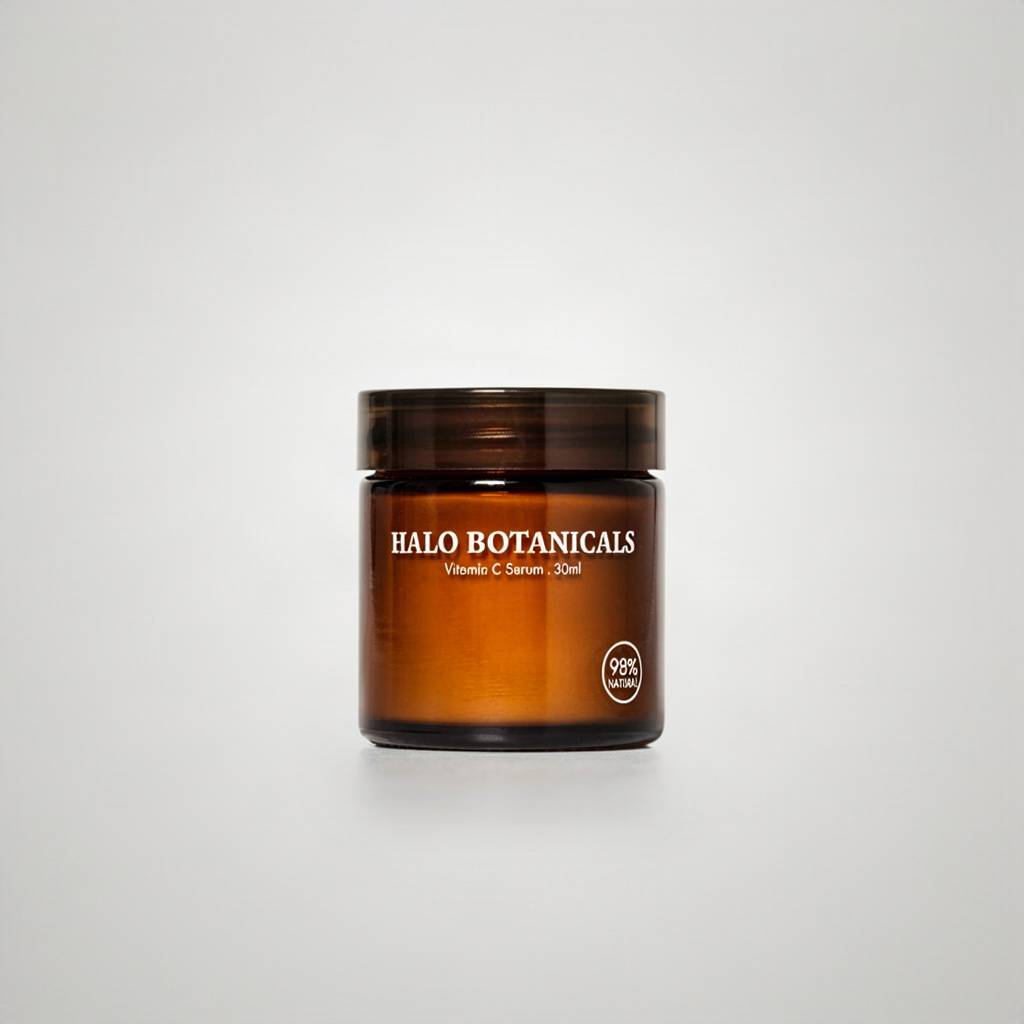
Verwendeter Prompt (rendering_speed: BALANCED, aspect_ratio: 1:1):
Ein Produktetikett-Mockup für einen Pflegecremetiegel, quadratisch 1:1. Ein weißer Keramiktiegel zentriert auf hellbeigem Hintergrund, auf dem umlaufenden Etikett oben der Markenname „AURELIA“ in eleganter Serifenschrift, darunter kleiner Text „HYDRATING FACE CREAM — 50ML“ in einer sauberen serifenlosen Schrift. Weiches Studiolicht, dezenter Schatten unter dem Tiegel, minimalistische Pflegeverpackungs-Fotografie.\nDas ist der schwierigere Fall: kleiner Etikettentext, der um eine gewölbte Fläche läuft, ist genau die Stelle, an der Textrendering oft versagt. Ideogram V4 hielt beim ersten Versuch sowohl den Markennamen als auch die kleinere Produktbeschreibungszeile lesbar – trotzdem lohnt sich immer ein manueller Korrekturdurchgang (siehe Hinweis unten), denn Text auf gewölbten Etiketten war das fehleranfälligste Layout, das wir getestet haben.
3. Flash-Sale-Banner

Verwendeter Prompt (rendering_speed: BALANCED, aspect_ratio: 16:9):
Ein Flash-Sale-Banner für einen Onlineshop, 16:9. Großer fetter Text „FLASH SALE“ in leuchtendem Rot-Orange auf dunkelblauem Hintergrund mit dezentem diagonalem Lichtstreifenmuster. Darunter kleinerer weißer Text „24 HOURS ONLY“. Unten rechts eine rote Preisschild-Grafik mit dem Text „-50%“. Moderner, kontrastreicher, dringlichkeitsbetonter Retail-Marketing-Stil, klare geometrische Formen, nicht überladen.\nEin Kompositum mit drei separaten Textelementen (Hauptüberschrift, Untertitel, Preisschild-Annotation), alle klar lesbar. Eine kontrastreiche Farbkombination wie dieses Dunkelblau mit Rot-Orange scheint zu helfen – hier war bei allen drei Generierungen dasselbe Muster zu beobachten: starker Hintergrund-/Vordergrundkontrast geht mit saubereren Textkanten einher.
Eine Regel gilt unabhängig davon, wie gut die Testergebnisse des Modells sind: Korrigiere jedes gerenderte Wort, bevor du veröffentlichst. Die Textrendering-Genauigkeit von Ideogram V4 ist sehr hoch, aber nicht 100 % – gelegentlich schneidet ein Lauf noch einen Buchstaben ab oder schätzt die Laufweite bei längeren Zeilen falsch ein. Prüfe jede Generierung gegen den vorgesehenen Text, bevor sie live geht; veröffentliche KI-gerenderten Text nie ungeprüft in einem Live-Shop.
Ideogram V4 über die hiapi API aufrufen
Ideogram V4 läuft auf dem asynchronen Task-Endpunkt von hiapi. Du reichst einen Task ein, pollst bis zur Fertigstellung und lädst dann die Ausgabe herunter – es gibt keine synchrone Bildantwort.
import time
import requests

API_KEY = "YOUR_API_KEY"
BASE_URL = "https://api.hiapi.ai/v1/tasks"

def generate_image(prompt, rendering_speed="BALANCED", aspect_ratio="16:9"):
    payload = {
        "model": "ideogram-v4",
        "input": {
            "prompt": prompt,
            "rendering_speed": rendering_speed,
            "aspect_ratio": aspect_ratio,
        },
    }
    response = requests.post(
        BASE_URL,
        headers={
            "Authorization": f"Bearer {API_KEY}",
            "Content-Type": "application/json",
        },
        json=payload,
    )
    response.raise_for_status()
    task_id = response.json()["data"]["taskId"]

    while True:
        poll = requests.get(
            f"{BASE_URL}/{task_id}",
            headers={"Authorization": f"Bearer {API_KEY}"},
        ).json()["data"]
        if poll["status"] == "success":
            return poll["output"][0]["url"]
        if poll["status"] == "fail":
            raise RuntimeError(poll.get("error"))
        time.sleep(5)

image_url = generate_image('Bold headline text "FLASH SALE" on a dark navy banner')
print(image_url)
Es werden nur drei Eingabefelder akzeptiert: prompt (erforderlich), rendering_speed (erforderlich – eines von TURBO, BALANCED, QUALITY) und aspect_ratio (optional, z. B. 16:9, 1:1, 9:16, 4:3, 3:4). Dieses Modell hat kein negative_prompt, kein seed und keine Bildeingabefelder – die vollständige Parameterreferenz findest du auf der Ideogram V4 Modellseite.
Einen kompletten Produktbildkatalog im Batch erzeugen
Für einen echten Produktkatalog rufst du nicht einzeln ein Banner nach dem anderen auf – du lässt eine ganze Liste von Produkten oder Kampagnen über Nacht durch dieselbe Pipeline laufen. Hier eine Batch-Version, die eine Prompt-CSV einliest und jedes Ergebnis herunterlädt:
import csv
import os
import time
import requests

API_KEY = os.environ["HIAPI_API_KEY"]
BASE_URL = "https://api.hiapi.ai/v1/tasks"
OUT_DIR = "output"

def create_task(prompt, rendering_speed, aspect_ratio):
    payload = {
        "model": "ideogram-v4",
        "input": {
            "prompt": prompt,
            "rendering_speed": rendering_speed,
            "aspect_ratio": aspect_ratio,
        },
    }
    resp = requests.post(
        BASE_URL,
        headers={"Authorization": f"Bearer {API_KEY}", "Content-Type": "application/json"},
        json=payload,
    )
    resp.raise_for_status()
    return resp.json()["data"]["taskId"]

def wait_for_result(task_id, timeout_s=300, poll_interval=5):
    deadline = time.time() + timeout_s
    while time.time() < deadline:
        data = requests.get(
            f"{BASE_URL}/{task_id}",
            headers={"Authorization": f"Bearer {API_KEY}"},
        ).json()["data"]
        if data["status"] == "success":
            return data["output"][0]["url"]
        if data["status"] == "fail":
            raise RuntimeError(f"task {task_id} failed: {data.get('error')}")
        time.sleep(poll_interval)
    raise TimeoutError(f"task {task_id} did not finish in {timeout_s}s")

def run_batch(csv_path):
    os.makedirs(OUT_DIR, exist_ok=True)
    with open(csv_path, newline="", encoding="utf-8") as f:
        reader = csv.DictReader(f)
        for row in reader:
            name = row["name"]
            prompt = row["prompt"]
            rendering_speed = row.get("rendering_speed") or "BALANCED"
            aspect_ratio = row.get("aspect_ratio") or "16:9"
            print(f"generating {name}...")
            task_id = create_task(prompt, rendering_speed, aspect_ratio)
            url = wait_for_result(task_id)
            image_bytes = requests.get(url, timeout=60).content
            with open(os.path.join(OUT_DIR, f"{name}.jpg"), "wb") as out:
                out.write(image_bytes)
            print(f"  saved {name}.jpg")

if __name__ == "__main__":
    run_batch("products.csv")
products.csv benötigt nur die zwei Spalten name und prompt und kann pro Zeile optional rendering_speed / aspect_ratio überschreiben:
name,prompt,rendering_speed,aspect_ratio
summer-sale-banner,"Bold headline ""SUMMER SALE"" on pastel gradient background",BALANCED,16:9
label-aurelia-cream,"Skincare jar label reading ""AURELIA"" and ""HYDRATING FACE CREAM""",BALANCED,1:1
flash-sale-24h,"Dark navy flash sale banner with ""24 HOURS ONLY"" and a ""-50%"" price tag",BALANCED,16:9
Lass es über Nacht eine ganze Produkt- oder Kampagnenliste abarbeiten und prüfe danach den Ausgabeordner gesammelt, bevor irgendetwas veröffentlicht wird – der Korrekturschritt entfällt nicht dadurch, dass du im Batch generierst.
Prompt-Tipps für saubere Typografie
Die folgenden Muster haben sich in allen drei Testbildern bestätigt:
- Setze den exakten Text in Anführungszeichen. Setze den Text, den du gerendert haben möchtest, im Prompt in Anführungszeichen (z. B.
text "SUMMER SALE"), statt ihn indirekt zu beschreiben. Das ist der größte einzelne Faktor dafür, dass die Formulierung exakt zurückkommt. - Trenne Hauptüberschrift und Untertitel klar. Beschreibe die beiden Textzeilen als zwei getrennte Anweisungen („fette Hauptüberschrift … darunter kleinerer Text …“) statt als einen langen zusammenhängenden Satz – das erzeugt eine klarere Hierarchie.
- Verlange Kontrast, nicht nur Farben. Kontrastreiche Hintergrund-/Vordergrundkombinationen (Dunkelblau + Rot-Orange, Pastell + dunkler Text) lieferten durchweg klarere Glyphen als kontrastarme Farbschemata.
- Lass Negativraum explizit. Wenn der Text in einem bestimmten Bereich liegen soll, sag es („links viel Negativraum für Text“) – sonst kann das Modell den Text frei dorthin setzen, wo es die Komposition für am besten hält, und das muss nicht zu deinem Layout passen.
- Halte Etikettentext kurz. Etikett-Mockups auf gewölbten Flächen sind das textfeindlichste Layout; kurze Markennamen und kurze Untertexte bestehen den Korrekturcheck deutlich häufiger als ein ganzer Verpackungstext.
Häufige Fragen
Kann Ideogram V4 bestehende Produktfotos bearbeiten, statt neue Banner zu erzeugen? Nein – es ist reines Text-zu-Bild ohne Bild-zu-Bild-Eingabe. Wenn du Text auf bestehende Produktfotos setzen möchtest, erzeuge die Textelemente separat oder nutze für diesen Schritt ein i2i-fähiges Modell.
Unterstützt Ideogram V4 vertikale oder quadratische Seitenverhältnisse für Instagram-/Social-Posts?
Ja – neben 16:9 akzeptiert aspect_ratio auch Werte wie 9:16 und 1:1, sodass dieselbe Prompt-Methode auch für quadratische Produktkarten oder vertikale Social-Banner funktioniert.
Welches rendering_speed sollte ich beim Batch-Lauf über einen echten Produktkatalog standardmäßig verwenden?
BALANCED – jedes Beispiel in diesem Leitfaden nutzt diese Stufe, und für Standardbanner und Etiketten ist sie zuverlässig genug. Spare QUALITY für große Hauptmotive auf und nutze TURBO, solange du noch am Text feilst und günstige Iterationen brauchst.
Muss ich trotzdem korrigieren, wenn der Text meistens korrekt gerendert wird? Ja. Die Textgenauigkeit von Ideogram V4 ist sehr hoch, aber keine Garantie – behandle jede erzeugte Grafik wie einen Druckfahnenabzug: prüfe vor der Veröffentlichung, statt erst, wenn der Kunde auf einen Tippfehler hinweist.
Bereit, deinen eigenen Bildkatalog zu erzeugen? Hole dir einen API-Key und teste einen Prompt auf der Ideogram V4 Modellseite, oder schau dir den Schnellstart in der hiapi API-Dokumentation an, wenn du es in deine bestehende Produktkatalog-Pipeline integrieren möchtest. Wenn du noch Modelle speziell für Produktfotografie (statt für typografielastige Grafiken) vergleichst, beschreibt Best AI Models for E-Commerce Product Images den Vergleich von Ideogram V4 mit fotoorientierten Optionen im Detail, und Building an E-Commerce Product Image Workflow With GPT Image 2 behandelt das Batch-Pipeline-Muster, auf dem die Skripte dieses Leitfadens basieren.
Ähnliche Artikel
Alle Artikel ansehen →-

Benutzerhandbuch
seedream-5.0-pro/image-to-image Erste-Schritte-Leitfaden: Fähigkeiten, Preise und Integrationspunkte
Fähigkeitsgrenzen, Abrechnungsmodell und Engineering-Integration des Bildbearbeitungsmodells von ByteDance
-

Benutzerhandbuch
seedream-5.0-pro Text-zu-Bild Einstiegsleitfaden: Fähigkeitsgrenzen, API-Integration und Kostenkontrolle
Praxisorientierte Perspektive für Entwickler: von den wichtigsten Parametern bis zur Kostenschätzung von $0,05 pro Bild
-

Benutzerhandbuch
Hailuo 2.3 Fast Bild-zu-Video-Anleitung: Grenzen der Leistungsfähigkeit, Preisgestaltung und Integration in die Praxis
MiniMax Bild-zu-Video-Modell für Entwickler: Auswahlkriterien und Integrationspunkte