사용 가이드
Nano Banana 기본 버전 텍스트-이미지 가이드: 화면 비율, 여백, 프롬프트 활용법
작업 인터페이스의 aspect_ratio와 prompt 필드로 배너와 소셜 카드에 구도가 명확한 이미지를 생성합니다
이 페이지에서
이 회선의 위치와 경계
nano-banana는 HiAPI에서 텍스트-이미지(text-to-image) 회선으로, 비동기 작업 방식으로 제출합니다. 요청 본문의 입력 필드는 모두 input 객체 아래에 묶이며, 제출 후 작업 방식으로 결과를 가져옵니다. 운영 배너, 소셜 카드, 문서 삽화 시안 등 대량 이미지 배치가 필요한 시나리오에 적합합니다. 이 글은 기본 버전만 다루며 같은 시리즈의 다른 모델은 다루지 않습니다.
사용 가능한 필드가 적으므로 계약을 먼저 명확히 하겠습니다. prompt는 필수 문자열이며 길이는 1–5000자이고, aspect_ratio는 선택 사항으로 기본값은 auto이며 열거값은 auto, 1:1, 16:9, 9:16, 3:4, 4:3, 3:2, 2:3, 5:4, 4:5, 21:9입니다. output_format은 선택 사항으로 png 또는 jpeg이며 기본값은 png입니다. 기존 필드 image_size는 폐기되었으므로 목표 화면 비율을 지정하려면 aspect_ratio를 사용해야 합니다.
분명히 해야 할 점은 이 회선이 resolution, quality, width, height, seed, 참조 이미지 업로드 등의 필드를 노출하지 않는다는 것입니다. 다른 이미지 모델의 관례에 따라 이러한 키를 input에 넣지 말고, 이들이 조용히 무시될 것이라고 가정하지 마십시오. 마찬가지로 aspect_ratio는 목표 화면 비율을 지정하는 데 사용되며 고정 픽셀 크기를 보장하지 않습니다. 실제 화면 비율과 픽셀은 반환된 이미지를 기준으로 하며, 납품 전에 점검해야 합니다.
필드 계약과 최소 input 조각
아래는 위 필드만 포함한 input 조각으로, 필드 계층을 설명하기 위한 것입니다. 완전한 HTTP 요청이 아닙니다. endpoint, 인증 헤더, 작업 폴링 방식은 제시하지 않았으며, 이는 HiAPI의 인터페이스 문서를 기준으로 하십시오.
{
  "input": {
    "prompt": "가로 구도의 플랫 기하학 일러스트, 따뜻한 모래색 배경, 오른쪽 3분의 1에 계단형 색 블록, 왼쪽은 여백, 화면에 글자 없음.",
    "aspect_ratio": "16:9",
    "output_format": "png"
  }
}
prompt 작성 방식은 화면의 제어 가능성에 영향을 줍니다. 실용적인 순서는 먼저 주체와 장면을 쓰고, 다음으로 구도와 주체 위치를 쓰고, 그다음 여백 영역을 쓰고, 마지막으로 색채, 빛, 스타일을 쓰는 것입니다. 화면에 글자가 필요 없다면 “화면에 어떤 글자, 알파벳, 숫자도 나타나지 않는다”라고 명확히 쓰는 것이 사후 보정보다 수월합니다. 길이는 5000자를 꽉 채울 필요 없이 핵심 제약을 명확히 쓰면 됩니다. 지나치게 길게 쌓으면 오히려 핵심이 서로 희석됩니다.
output_format 선택은 납품 파이프라인에 따라 정합니다. png는 무손실 저장과 후속 편집에 적합하고, jpeg는 손실 압축 납품에 적합합니다. 기본값은 png이며, 하위 단계에서 용량에 민감하다면 명시적으로 jpeg로 변경하십시오. png를 선택할 수 있다고 해서 모델이 알파 투명 채널을 생성했다는 뜻은 아닙니다. 이 회선에는 투명 배경 능력에 대한 선언이나 필드가 없으며, 배경 제거나 투명 출력을 보장하지 않습니다.
화면 비율과 여백: 먼저 레이아웃을 정하고 프롬프트 작성
여백은 “비워 두는 것”이 아니라 제목, 버튼, 모서리 표식을 위해 미리 확보하는 위치입니다. 화면 비율마다 여백 전략이 다르므로, 프롬프트를 쓸 때 여백을 구도의 일부로 설명해야 합니다.
- 16:9 배너: 사이트 헤더 이미지와 문서 표지에 흔히 사용됩니다. 주체를 오른쪽 또는 왼쪽 3분의 1로 치우치게 하고, 다른 쪽에는 연속된 저정보 영역을 남겨 주체가 제목을 가리지 않게 하십시오. 프롬프트에 “화면 왼쪽에 약 3분의 1 너비의 저대비 여백 영역을 유지”라고 쓸 수 있습니다.
- 1:1 소셜 카드: 주체를 중앙에 두고 위아래로 숨 쉴 공간을 한 겹씩 남기며, 주변 요소는 가장자리에 붙이지 말아 피드에서 잘릴 때 잘리지 않게 하십시오.
- 9:16 세로형: 위와 아래에 각각 띠 모양 영역을 남겨 제목과 서명에 사용하고, 주체는 중단에 두어 양 끝 텍스트 영역과 겹치지 않게 하십시오.
- 4:5 및 3:4: 인쇄와 피드에서 흔한 비율에 가까워 여백을 조금 줄일 수 있지만, 주변 안전 여백은 여전히 남기는 것이 좋습니다.
- 21:9 초광폭: 가로 공간이 넉넉해 여러 요소를 리듬 있게 배치하기 좋지만 양 끝이 잘리기 쉬우므로 중요한 주체는 가장자리에 붙이지 마십시오.
- auto: 서버가 비율을 결정하므로 초기 탐색에 적합합니다. 대량 생산에 들어가면 비율을 명시적으로 지정해 레이아웃 재작업을 줄이는 것이 좋습니다.
다시 강조하자면 비율은 픽셀이 아닙니다. aspect_ratio가 설정하는 것은 목표 화면 비율이며, 16:9가 고정 픽셀 크기(예: 1920×1080)를 뜻하지 않습니다. 이미지를 받은 후 실제 화면 비율이 기대에 맞는지 점검하고, 하위 단계에 강제 크기 요구가 있으면 직접 크기를 조정하거나 자르며, 프롬프트 단계에서 안전 여백을 충분히 확보하십시오.
바로 수정해 쓸 수 있는 프롬프트 예시 두 가지
아래 두 문단은 검증 대기 중인 작성 방식이며 실제 측정 결론이 아닙니다. 먼저 각각 한 번 호출해 주체 위치와 여백이 기대에 맞는지 관찰한 뒤 프로젝트에 맞게 조정하는 것이 좋습니다.
배너 여백(16:9):
“가로 구도의 플랫 기하학 일러스트, 따뜻한 모래색 배경. 화면 오른쪽 3분의 1에 테라코타색, 적갈색, 짙은 갈색 사각형으로 구성된 계단형 구조를 배치하고 왼쪽에서 오른쪽으로 단계적으로 내려가며 가장자리는 깔끔하게. 화면 왼쪽 3분의 2는 저대비, 세부 묘사 없는 여백 영역으로 유지하고 아주 옅은 가로 색 띠만 전환으로 남김. 전체 색조는 절제되고 그라데이션 노이즈 없음, 글자, 알파벳, 숫자, 표식 없음, 구도 균형, 문서 헤더 이미지로 적합.”
소셜 카드(1:1):
“정사각형 구도의 미니멀 일러스트, 연한 베이지색 배경. 화면 중앙에 세 개의 곡선이 겹쳐 만들어진 추상 표식을 배치하고 색은 짙은 먹색과 황갈색, 선 굵기는 균일. 표식 주위에 균일한 여백을 유지하고 위아래 여백이 좌우보다 약간 커서 이후 제목을 덧씌우기 쉽게. 배경은 순수하고 질감, 그림자, 글자, 알파벳, 숫자, 표식 없음, 전체적으로 조용하고 절제됨.”
두 프롬프트 모두 “여백”을 “여백을 조금 더”라는 한 문장이 아니라 실행 가능한 공간 설명으로 작성했습니다. 한 번 생성했을 때 주체가 여전히 가장자리에 붙는다면 형용사를 계속 추가하기보다 설명 속 방위어와 비율을 먼저 조정하십시오.
단계적 반복: 한 번에 변수 하나만 변경
대량 이미지 생성에서 가장 흔한 실수는 prompt, 비율, 형식을 한꺼번에 바꾼 뒤 어느 부분이 변화를 일으켰는지 판단할 수 없는 것입니다. 더 안정적인 방법은 단계적으로 수렴하는 것입니다.
- 첫 단계에서는 aspect_ratio와 output_format을 고정하고 짧은 프롬프트 한 문장으로 주체가 올바르게 이해되는지 확인합니다.
- 두 번째 단계에서는 구도 설명을 추가합니다. 주체 위치, 화면 점유 비율, 여백 영역입니다.
- 세 번째 단계에서는 색채, 빛, 스타일을 보충하고 여백을 압박하는지 관찰합니다.
- 네 번째 단계에서는 안정된 설명을 템플릿으로 정리하고, 대량 처리 시 주체와 배색만 교체하며 구조 문장은 더 이상 바꾸지 않습니다.
호출할 때마다 prompt, aspect_ratio, output_format과 결과 차이를 기록하십시오. 기록 자체가 자산입니다. 같은 배치 작업에서 체계적 편차가 나타날 때 기록에서 비율 선택 오류, 프롬프트 구조 변화, 필드 철자 문제 중 무엇인지 빠르게 찾을 수 있습니다.
납품 자체 점검과 실패 처리
이미지를 받은 후 다음 항목으로 자체 점검하십시오. 화면 비율이 aspect_ratio의 목표 비율에 맞는지, 주체가 완전하고 잘리지 않았는지, 예약한 텍스트 영역이 충분히 깨끗한지, 화면에 불필요한 글자나 워터마크 같은 요소가 나타났는지, 출력 형식이 하위 단계 요구에 맞는지. 배너로 사용한다면 실제 페이지 크기에서 한 번 미리 보며 제목을 덧씌운 뒤 주체를 가리지 않는지 확인하십시오.
작업이 실패하거나 결과가 벗어났을 때는 순서대로 점검하십시오. prompt가 비었거나 1–5000자를 벗어났는지, aspect_ratio가 열거값 안에 있는지, output_format이 png 또는 jpeg만 사용했는지, 폐기된 image_size를 잘못 사용했는지, 이 회선이 노출하지 않는 필드를 전달했는지. 매개변수가 정확함을 확인한 뒤에는 같은 입력을 반복 제출하기보다 프롬프트를 단순화해 재시도하십시오. 여러 번 연속 벗어난다면 화면 요소를 최소로 줄인 뒤 항목별로 다시 추가하십시오.
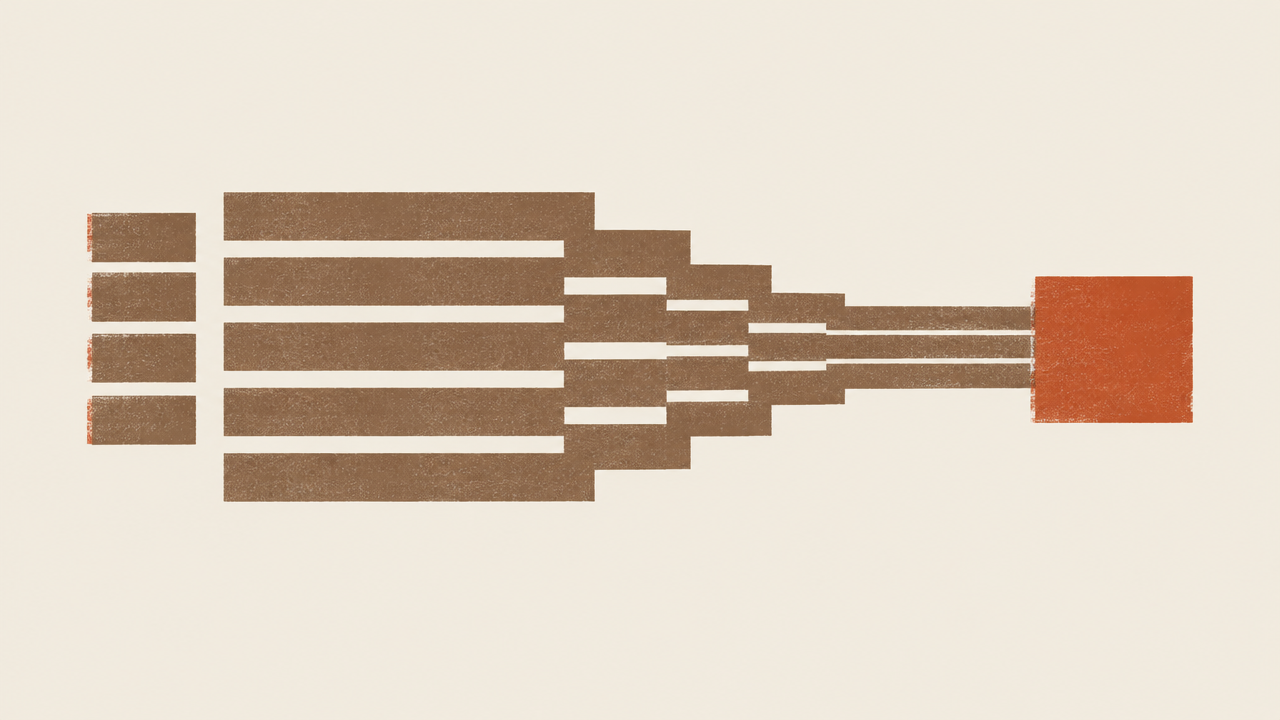
마지막으로 당부합니다. 본문의 삽화는 개념 설명용으로 “입력이 작업 채널을 거쳐 이미지가 되는” 흐름을 설명하기 위한 것이며 nano-banana의 실제 출력이 아닙니다. 모든 프롬프트와 필드 조합은 먼저 직접 호출해 검증한 뒤 생산 프로세스에 투입하는 것이 좋습니다. 모델 상세는 /models/nano-banana에서 확인하십시오.