
사용 가이드
Seedream 5.0 Lite 이미지 투 이미지 프롬프트 레시피: 복사해서 붙여넣을 수 있는 편집 사례 3가지, 실제 전후 비교 결과 포함
seedream-5.0-lite/image-to-image용으로 한 번에 완성되는 편집 레시피 세 가지 — 정밀 국소 편집 한 번, 이중 참조 이미지 합성 한 번, 간판 텍스트 교체 한 번 — 각각 실제 전후 출력과 재현 가능한 전체 API 호출을 포함합니다.
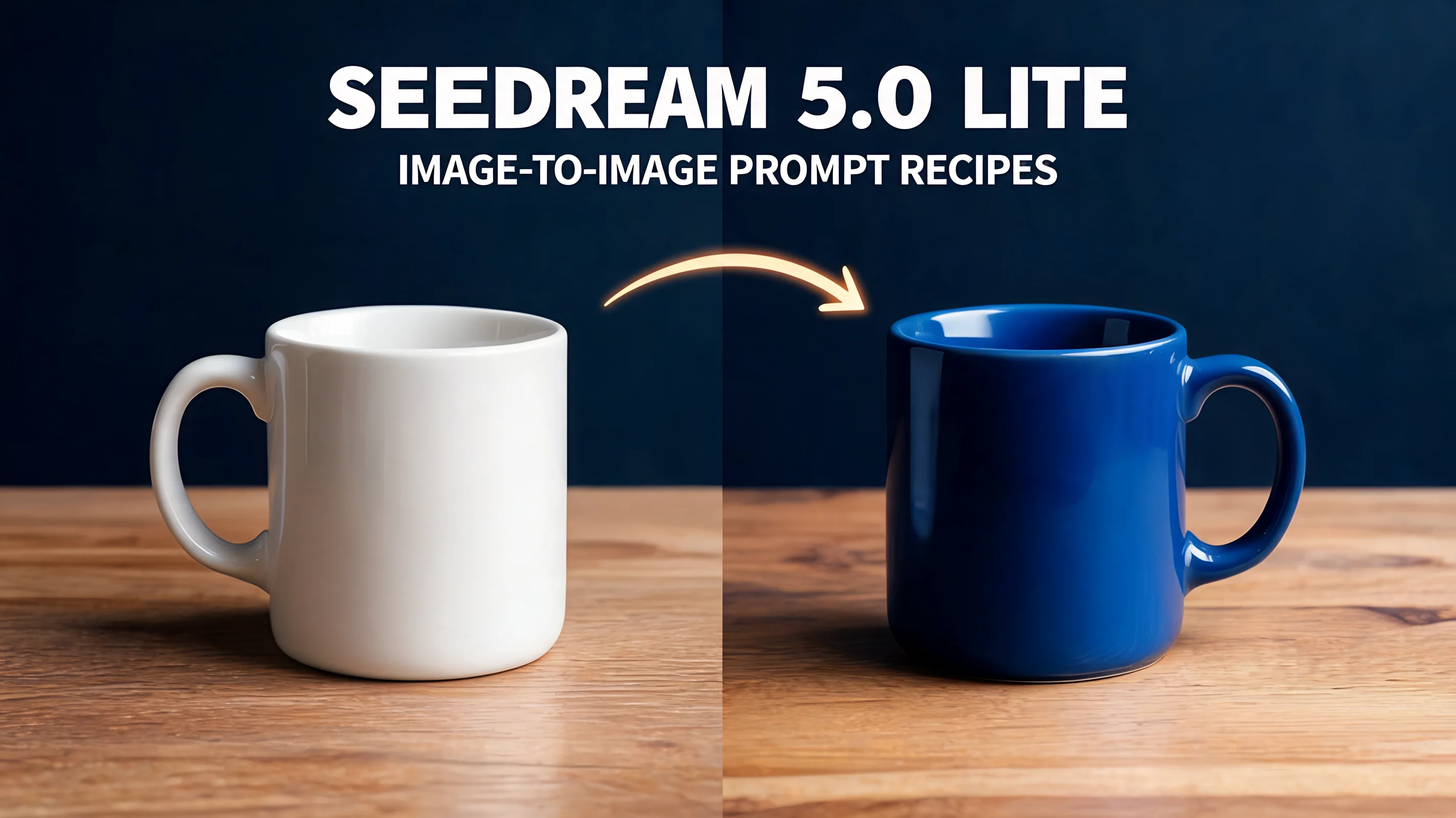
제로에서 이미지를 생성하는 일은 이미 해결된 문제입니다. 더 어렵고 실제로 프로덕션 파이프라인에서 마주치는 작업은 편집입니다. 이 부분만 바꾸고 나머지는 모두 그대로 두는 것. seedream-5.0-lite/image-to-image는 바로 이를 위해 만들어졌습니다. 명령 기반 편집, 최대 14장의 참조 이미지 지원, 편집하지 않은 영역은 그대로 유지됩니다.
이 글은 세 가지 복사-붙여넣기 편집 레시피로, 정말 중요한 세 가지 편집 작업에 대응합니다. 정밀 국소 편집 한 번, 다중 참조 이미지 합성 한 번, 텍스트 교체 한 번. 아래의 모든 '후' 이미지는 표시된 프롬프트로 첫 생성한 결과입니다. 각 편집은 한 번만 실행했고, 재실행도, 선별도 없습니다. '전' 이미지는 이 모델의 텍스트 투 이미지 형제 모델로 생성했기 때문에, 약 4분의 1 가격으로 이 글 전체를 엔드투엔드로 재현할 수 있습니다.
이 모델의 t2i 능력 — 포스터, 메뉴, 텍스트 렌더링 — 이 궁금하다면 여섯 가지 t2i 프롬프트 레시피에서 이미 다뤘습니다. 이 글은 전부 편집입니다.
30초 만에 끝나는 설정
편집 엔드포인트는 hiapi의 비동기 작업 API에서 실행됩니다. 참조 이미지 URL로 작업을 생성하고, 작업을 폴링하고, 결과를 다운로드하면 됩니다.
curl -X POST https://api.hiapi.ai/v1/tasks \
  -H "Authorization: Bearer $HIAPI_API_KEY" \
  -H "Content-Type: application/json" \
  -d '{
    "model": "seedream-5.0-lite/image-to-image",
    "input": {
      "prompt": "YOUR EDIT INSTRUCTION",
      "image_urls": ["https://your-host.com/input.jpg"],
      "aspect_ratio": "3:2",
      "resolution": "2K"
    }
  }'
# → {"data": {"taskId": "..."}}

curl https://api.hiapi.ai/v1/tasks/TASK_ID \
  -H "Authorization: Bearer $HIAPI_API_KEY"
# poll until "status": "success", then download output[0].url
첫 편집 전에 알아두면 좋은 네 가지:
image_urls,aspect_ratio,resolution은 모두 필수입니다. 하나라도 빠지면 API가 400을 반환하며 누락된 필드를 하나씩 지적합니다(image_urls: missing required field "image_urls"; …). URL은 공개적으로 접근 가능해야 합니다.resolution은"2K"또는"4K"만 허용합니다."1K"를 전달하면400: resolution: value must be one of '2K', '4K'가 반환됩니다 — t2i 엔드포인트와 동일한 규칙입니다. 이 글의 모든 이미지는 2K입니다.aspect_ratio를 입력 이미지와 맞추세요. 우리의 모든 참조 이미지는 3:2이므로 모든 편집에서 3:2 출력을 요청합니다. 입력 이미지의 기하학적 비율과 맞서 싸우면 편집이 재크롭에 낭비될 뿐입니다.- 출력 URL은 만료됩니다. 작업 성공 후 즉시 파일을 다운로드하세요. 핫링크하지 마세요.
참조 이미지를 몇 장 보내든 가격은 이미지당 $0.035로 고정입니다 — 가격표를 참고하세요. 2K 편집마다 1~2분의 폴링 시간을 확보하고, 동기 응답을 기대하지 마세요.
레시피 1: 정밀 국소 편집
작업: 한 물체의 재질과 색상을 바꾸고 장면의 나머지는 그대로 두기. 제품 변형에서 가장 흔한 편집이며 — 대부분의 편집 모델이 장면 전체를 조용히 다시 그리는 바로 그 지점입니다.
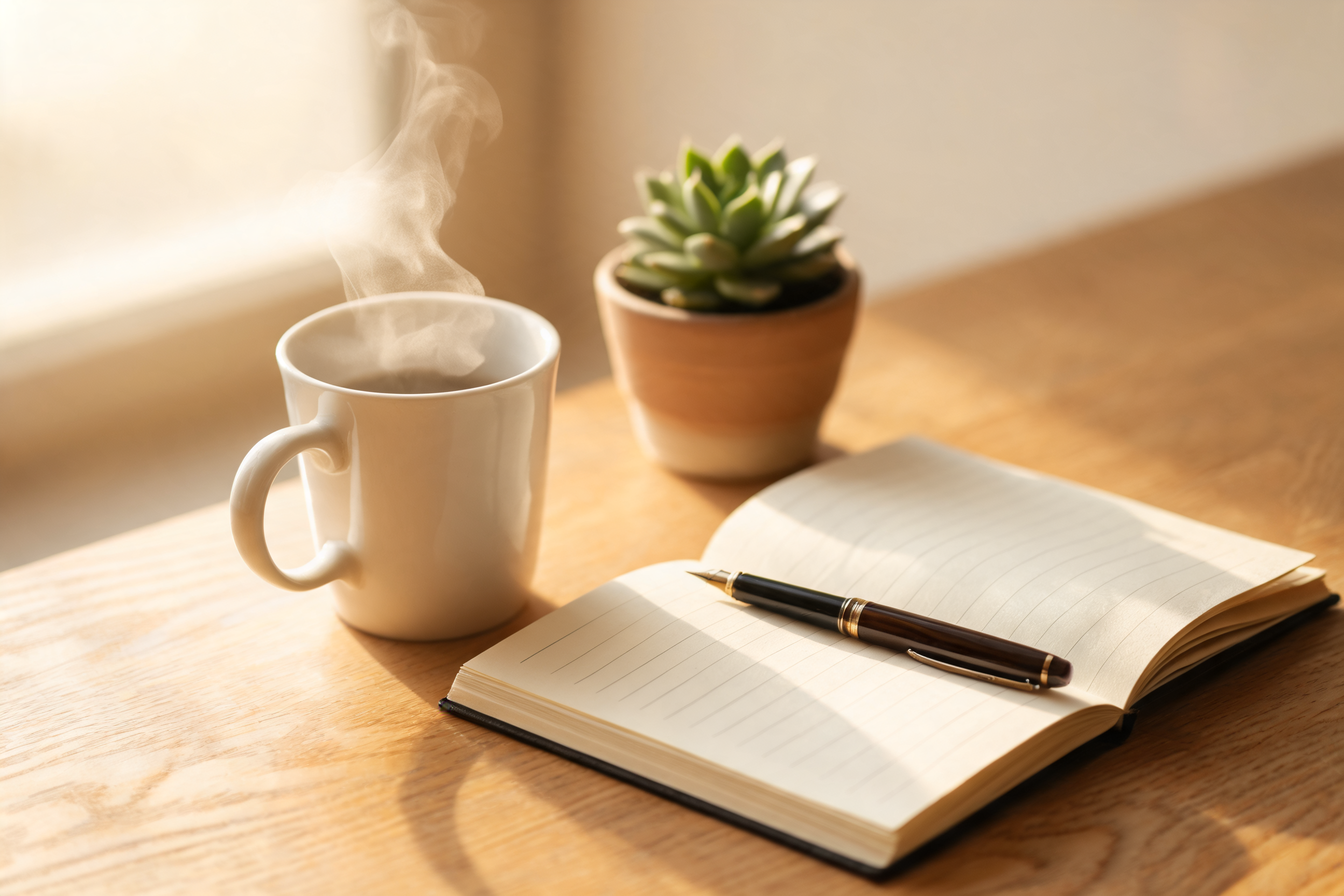
입력 이미지, t2i로 생성:
편집 명령:
Change the matte white ceramic mug into a deep cobalt blue glazed mug
with a glossy reflective finish, keep the steam, the oak desk, the open
notebook, the fountain pen, the succulent, the lighting and the camera
angle exactly unchanged, photorealistic
첫 생성:
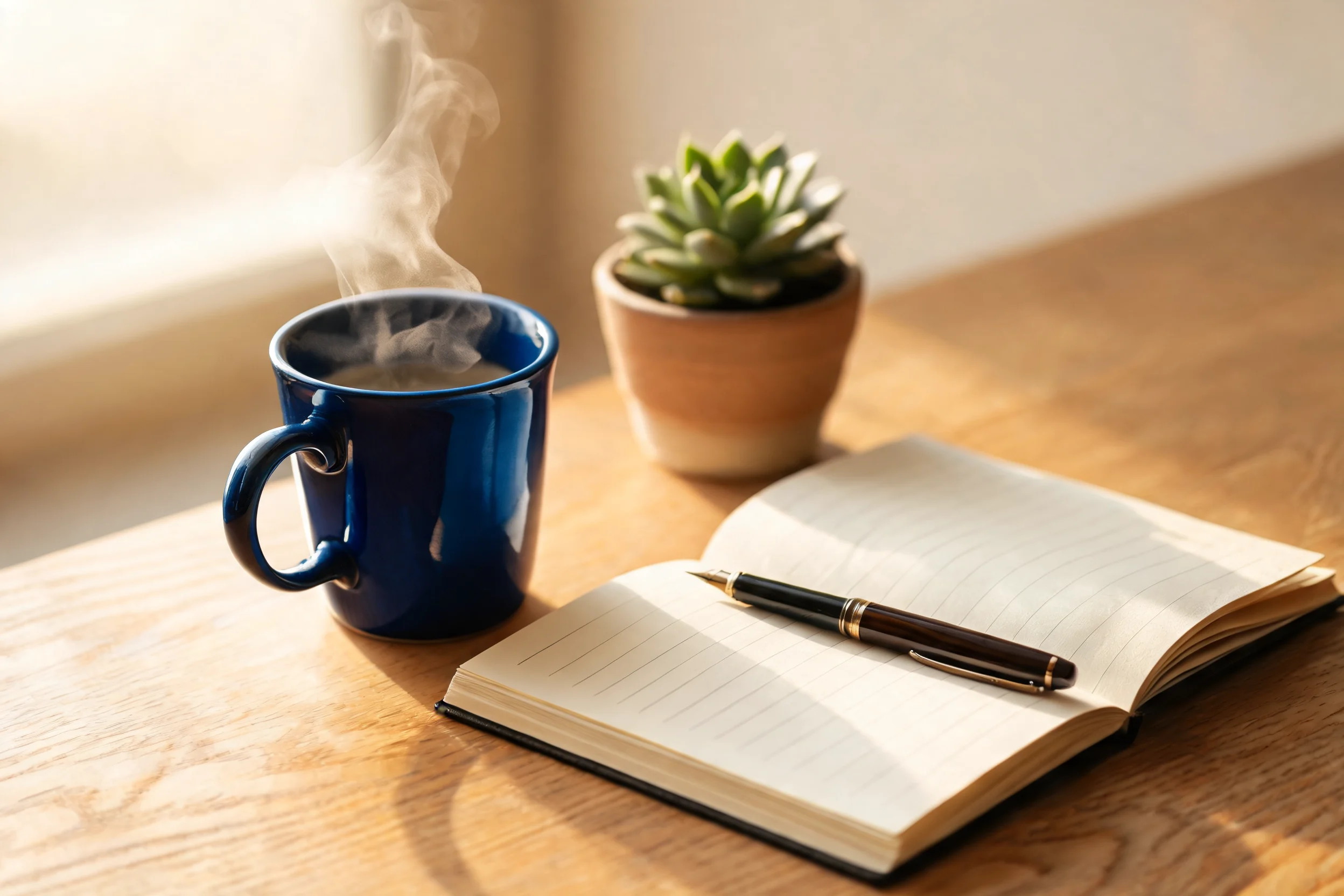
머그컵이 무광 화이트에서 광택 코발트 블루로 — 새로운 하이라이트 반사를 포함해 — 바뀌었고, 노트북, 펜촉, 다육 식물, 창문 빛은 모두 제자리에 있습니다. 프롬프트의 3단 구조에 주목하세요. 대상 지정("the matte white ceramic mug"), 변경 설명("deep cobalt blue glazed, glossy"), 그리고 이동해서는 안 되는 항목을 하나씩 나열. 이 보존 목록은 장식이 아닙니다. 바로 이것이 화면의 나머지를 고정하는 핵심입니다. 모델이 다시 렌더링하는 디테일(예: 김 줄기)은 레이아웃이 그대로여도 픽셀 수준에서는 달라질 수 있으니 그에 맞게 허용 오차를 계획하세요.
레시피 2: 다중 참조 이미지 합성
작업: 한 이미지에서 주체를 가져와 다른 이미지의 장면에 넣기. seedream-5.0-lite는 한 번의 호출로 최대 14장의 참조 이미지를 받습니다. 여기서는 두 장을 사용합니다.
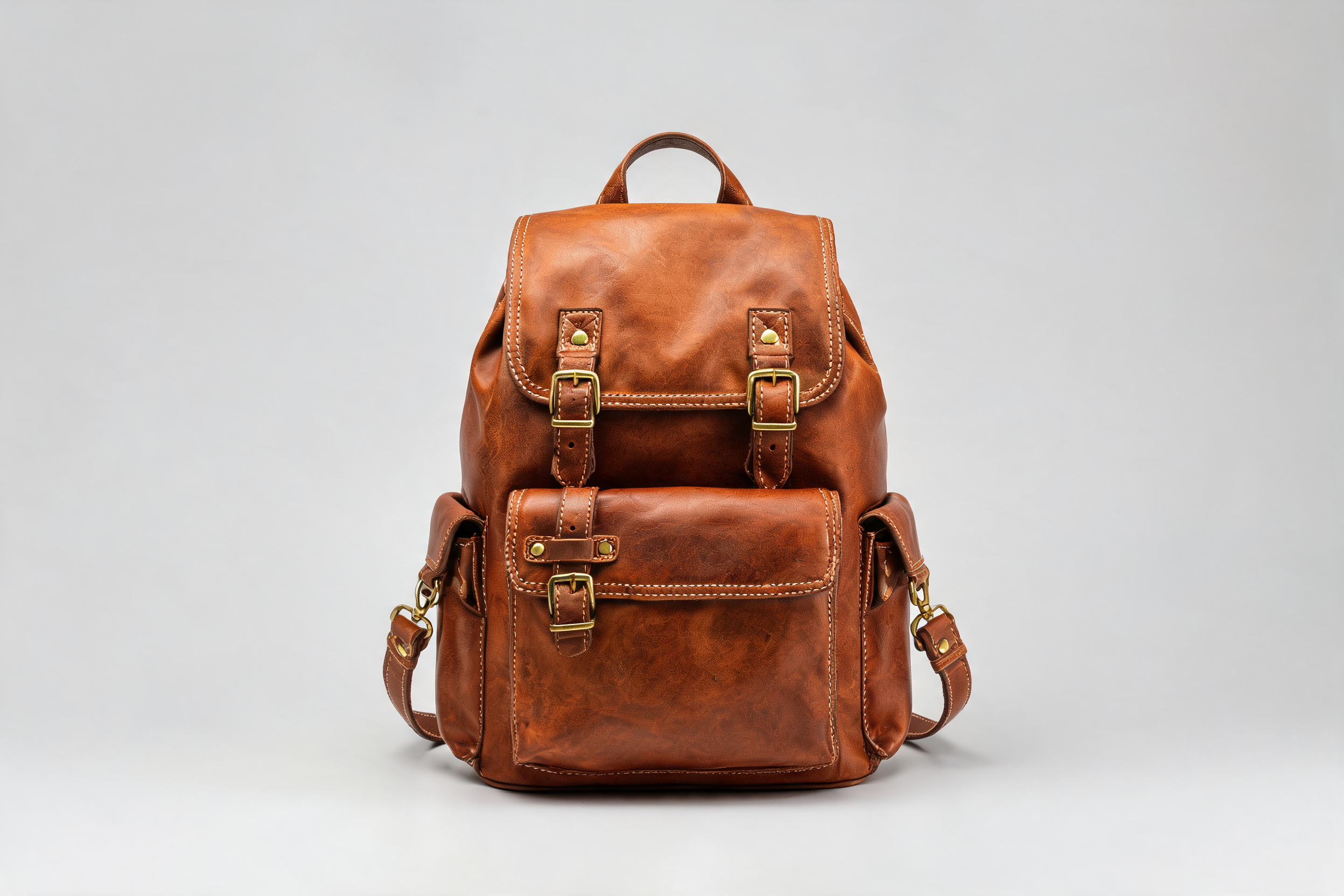
참조 이미지 1 — 주체, 스튜디오 제품 사진:
참조 이미지 2 — 장면:
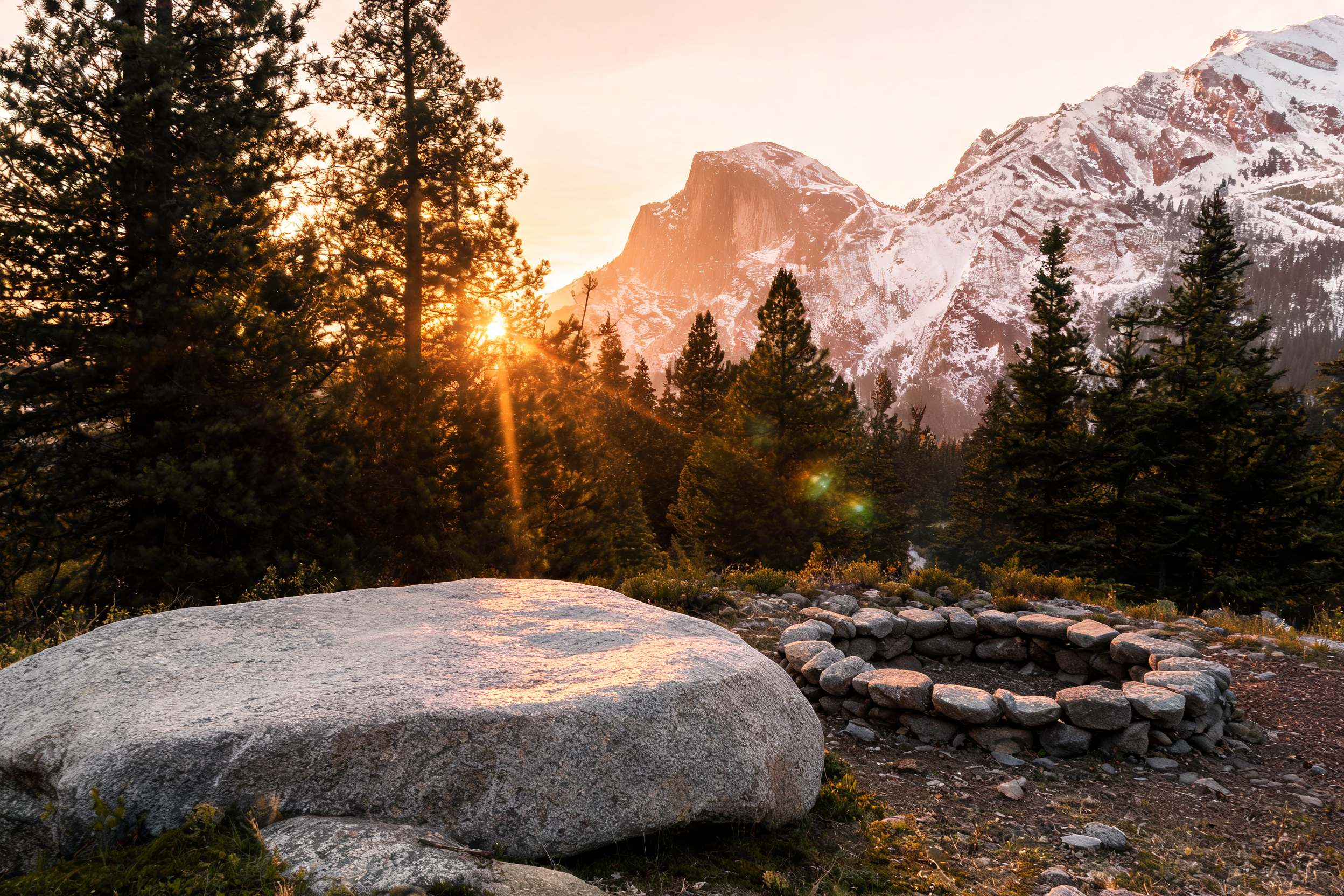
편집 명령 — 서수를 주목하세요. 이것이 각 참조 이미지를 참조하는 방식입니다:
Take the leather backpack from the first image and place it on the flat
granite boulder in the campsite scene from the second image, leaning
naturally at a slight angle, relit to match the warm golden-hour sunlight
with a soft shadow falling across the rock, keep the stone fire ring,
pine forest and mountain peaks unchanged, photorealistic composite
첫 생성:
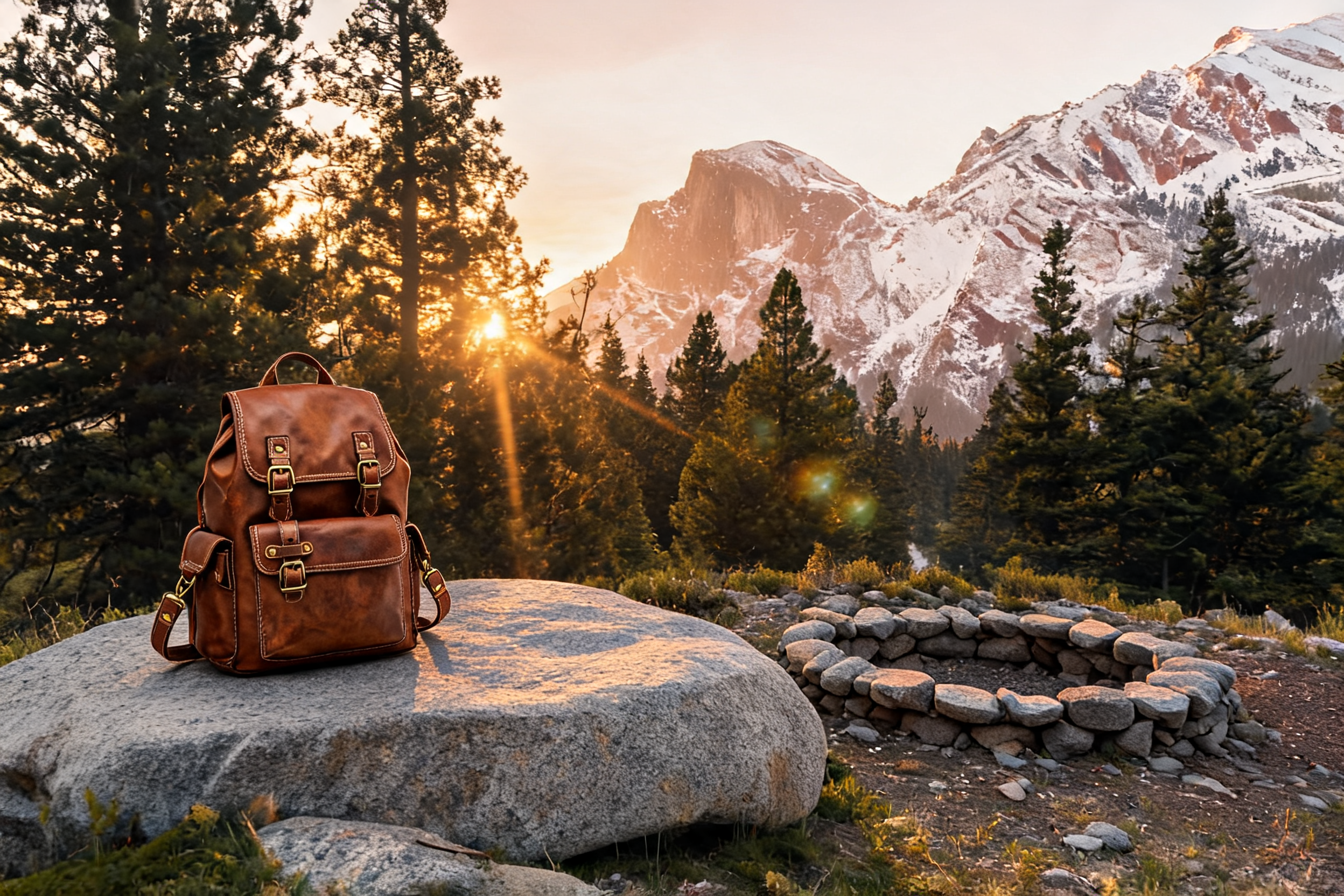
백팩은 스튜디오 사진의 버클, 스티치, 스트랩 디테일을 유지하지만 조명은 스튜디오 확산광에서 따뜻한 방향성 햇빛으로 바뀌어 화강암 위에 접촉 그림자를 드리웁니다. 화덕, 수목선, 산봉우리는 그대로 유지됩니다. 모든 다중 참조 이미지 합성에서 두 가지를 예상하세요. 모델이 장면에 자연스럽게 녹아들도록 주체 자세를 약간 조정하고(우리 백팩은 스튜디오 사진보다 조금 더 기울었습니다), 픽셀을 붙여넣는 대신 조명을 전역적으로 다시 렌더링합니다. 주체가 픽셀 단위로 완전히 동일해야 한다면 이 도구는 적합하지 않습니다. 당신이 얻는 것은 붙여넣은 흔적이 보이지 않는 합성 이미지입니다.
레시피 3: 텍스트 교체
작업: 전체 점포를 재건하지 않고 간판의 텍스트만 바꾸기. Seedream의 강점은 텍스트 렌더링이며, 이 능력은 편집 엔드포인트로도 이어집니다.
입력 이미지:
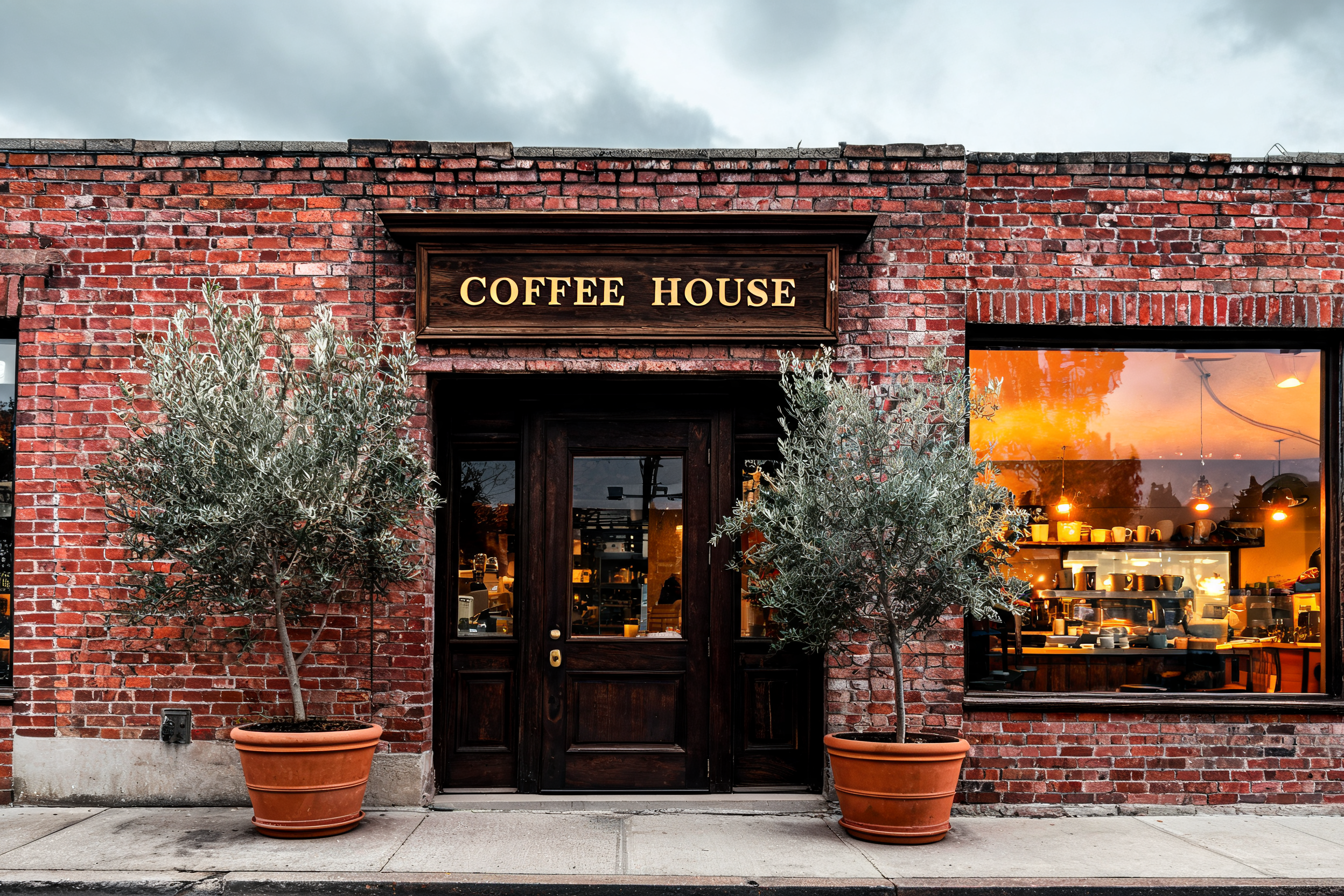
편집 명령:
Replace the text on the wooden sign above the door so it reads
'BAKERY CORNER' in the same gold serif lettering style and size, keep
the sign shape and wood texture, the brick facade, the glowing window,
the olive trees and the overcast lighting exactly unchanged,
photorealistic
첫 생성:
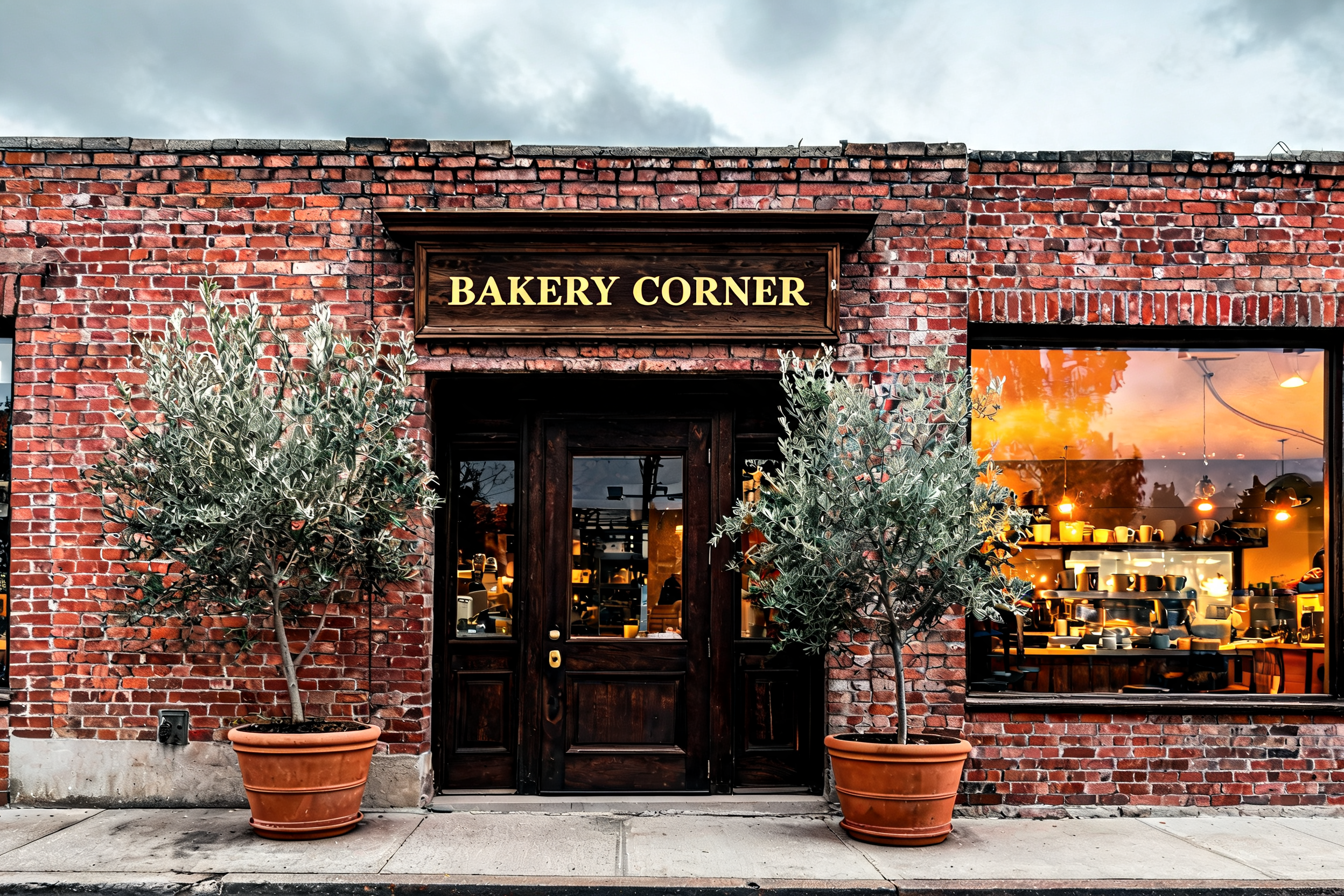
"BAKERY CORNER"는 첫 시도에서 철자와 자간이 정확하고 원본과 동일한 금색 세리프 글꼴로 반환되었습니다. 벽돌 층, 올리브 나무, 따뜻한 창문 빛은 모두 그대로 유지됩니다. 원하는 정확한 문자열('BAKERY CORNER')을 인용하고, 위치에 고정하고("on the wooden sign above the door"), 원래 스타일을 요구하세요("same gold serif lettering style and size"). t2i 테스트에서 16/16 문자열 정확을 만들어낸 동일한 인용 규율이 편집에도 그대로 적용됩니다.
편집 프롬프트 패턴
세 레시피는 모두 같은 문장이며, 명사만 다릅니다:
- 대상 — 편집할 물체를 식별 속성과 함께 지정합니다: "the matte white ceramic mug", "the text on the wooden sign above the door".
- 변경 — 새 상태를 구체적으로 설명합니다: 재질, 색상, 표면 효과, 정확히 인용한 텍스트, 장면 내 위치.
- 보존 목록 — 반드시 유지해야 할 항목을 하나씩 나열합니다: 물체, 조명, 카메라 각도. 마지막은 "exactly unchanged"로 마무리하세요. 보존 목록은 프롬프트에서 레버리지가 가장 높은 부분입니다. 당신이 나열한 모든 명사는 모델이 즉흥적으로 바꾸지 않을 대상입니다.
- 다중 참조 이미지에는 서수 사용 —
image_urls가 여러 장일 때 "the first image", "the second image"로 참조하세요. 배열 순서가 곧 프롬프트 순서입니다. - 기하학적 비율 맞추기 — 입력과 동일한 종횡비를 요청하고,
resolution이2K또는4K만 허용한다는 점을 기억하세요.
정직한 경고 하나: 편집은 재렌더링이지 Photoshop 마스크가 아닙니다. 모델이 건드린 영역(김, 반사, 잎 가장자리)은 전후 이미지 사이에 미세한 차이가 있습니다. 이 레시피가 주는 것은 레이아웃, 정체성, 스타일의 안정성 — 편집 외 영역의 비트 단위 동일성이 아닙니다.
Python으로 이 편집들을 재현하기
import os, time, requests

API = "https://api.hiapi.ai/v1/tasks"
HEADERS = {"Authorization": f"Bearer {os.environ['HIAPI_API_KEY']}"}

task = requests.post(API, headers=HEADERS, json={
    "model": "seedream-5.0-lite/image-to-image",
    "input": {
        "prompt": "Change the matte white ceramic mug into a deep cobalt "
                  "blue glazed mug with a glossy reflective finish, keep "
                  "the steam, the oak desk, the open notebook, the fountain "
                  "pen, the succulent, the lighting and the camera angle "
                  "exactly unchanged, photorealistic",
        "image_urls": ["https://your-host.com/desk-mug.jpg"],
        "aspect_ratio": "3:2",
        "resolution": "2K",
    },
}).json()
task_id = task["data"]["taskId"]

while True:
    t = requests.get(f"{API}/{task_id}", headers=HEADERS).json()["data"]
    if t["status"] in ("success", "fail"):
        break
    time.sleep(5)

if t["status"] == "success":
    url = t["output"][0]["url"]  # expires — download immediately
    open("edited.jpg", "wb").write(requests.get(url).content)
레시피 2와 3은 prompt와 image_urls만 바꾸면 됩니다. 작업 수명 주기 — 오류 처리, 타임아웃, 웹훅 — 에 대해 더 깊이 알고 싶다면 이미지 투 이미지 API 튜토리얼을 참고하세요.
자주 묻는 질문
참조 이미지를 몇 장까지 보낼 수 있나요?
단일 image_urls 배열에 최대 14장, 모두 한 번의 $0.035 편집으로 청구됩니다. 실제로는 잘 고른 두세 장의 참조 이미지가 흐릿한 열 장보다 낫습니다 — 이미지가 한 장 늘어날 때마다 이미지당 받는 주의가 희석됩니다.
여러 편집 사이에 얼굴/제품 일관성을 유지하나요? 물체의 경우 정체성이 잘 유지됩니다(우리 백팩은 완전히 다시 조명된 후에도 하드웨어와 스티치를 유지했습니다). 픽셀 단위로 중요한 제품 작업 — 정확한 라벨 패턴, 규제 텍스트 — 은 출력을 한 장씩 검증하세요. 모델은 마스킹이 아니라 재렌더링을 합니다. 프로덕션 사례는 이 엔드포인트로 전자상거래 제품 이미지를 생성하는 방법을 참고하세요.
왜 호출이 400을 반환하나요?
세 가지 흔한 원인: 필수 필드 누락(image_urls, aspect_ratio, resolution은 모두 필수), resolution이 2K/4K 이외의 값으로 설정됨, 또는 참조 이미지 URL이 공개적으로 접근 불가.
2K 아니면 4K? 반복에는 2K — 이 글의 모든 이미지는 2K이며 레시피 3의 텍스트도 여전히 선명합니다. 4K는 최종 인쇄/키 비주얼 자산에 남겨두세요. 이미지당 가격은 같지만 생성 시간이 더 깁니다.
세 번의 편집, 세 번의 첫 생성, 각각 $0.035. 이 패턴 — 대상, 변경, 보존 목록 — 은 의도적으로 지루해 보입니다. 지루한 프롬프트가 재현 가능한 프롬프트입니다. API 키를 받아 seedream-5.0-lite/image-to-image 모델 페이지를 자신의 '전' 이미지로 향하게 하고 레시피 1부터 시작하세요. 단일 물체 교체는 보존 목록이 실제로 얼마나 많은 것을 고정하는지 알아내는 가장 빠른 방법입니다.
관련 글
모든 아티클 보기 →-

사용 가이드
seedream-5.0-pro/image-to-image 시작 가이드: 기능, 가격 및 연동 핵심 포인트
ByteDance 이미지 편집 모델의 기능 경계, 과금 방식 및 엔지니어링 연동 실무
-

사용 가이드
seedream-5.0-pro 텍스트-이미지 생성 입문 가이드: 능력 경계, API 연동 및 비용 관리
개발자를 위한 실무 관점: 파라미터 핵심부터 장당 $0.05 비용 추정까지
-

사용 가이드
Hailuo 2.3 Fast 이미지-투-비디오 입문 가이드: 성능 범위, 가격 및 연동 실무
개발자를 위한 MiniMax 이미지-투-비디오 모델 선택과 연동 핵심 포인트