
사용 가이드
Vidu Q4 Preview 이미지-투-비디오 프롬프트 레시피: 복사해서 붙여넣을 수 있는 프롬프트와 실제 4K 출력
vidu-q4-preview를 위한 세 가지 한 번에 완성되는 이미지-투-비디오 레시피 — 네이티브 오디오가 포함된 4K 시네마틱 푸시인, 1080p 제품 오빗, 세로형 숏폼 액션 샷 — 각각 정확한 모션 프롬프트, 첫 프레임 이미지, 내장 클립, 검증된 초당 가격이 포함되어 있습니다.
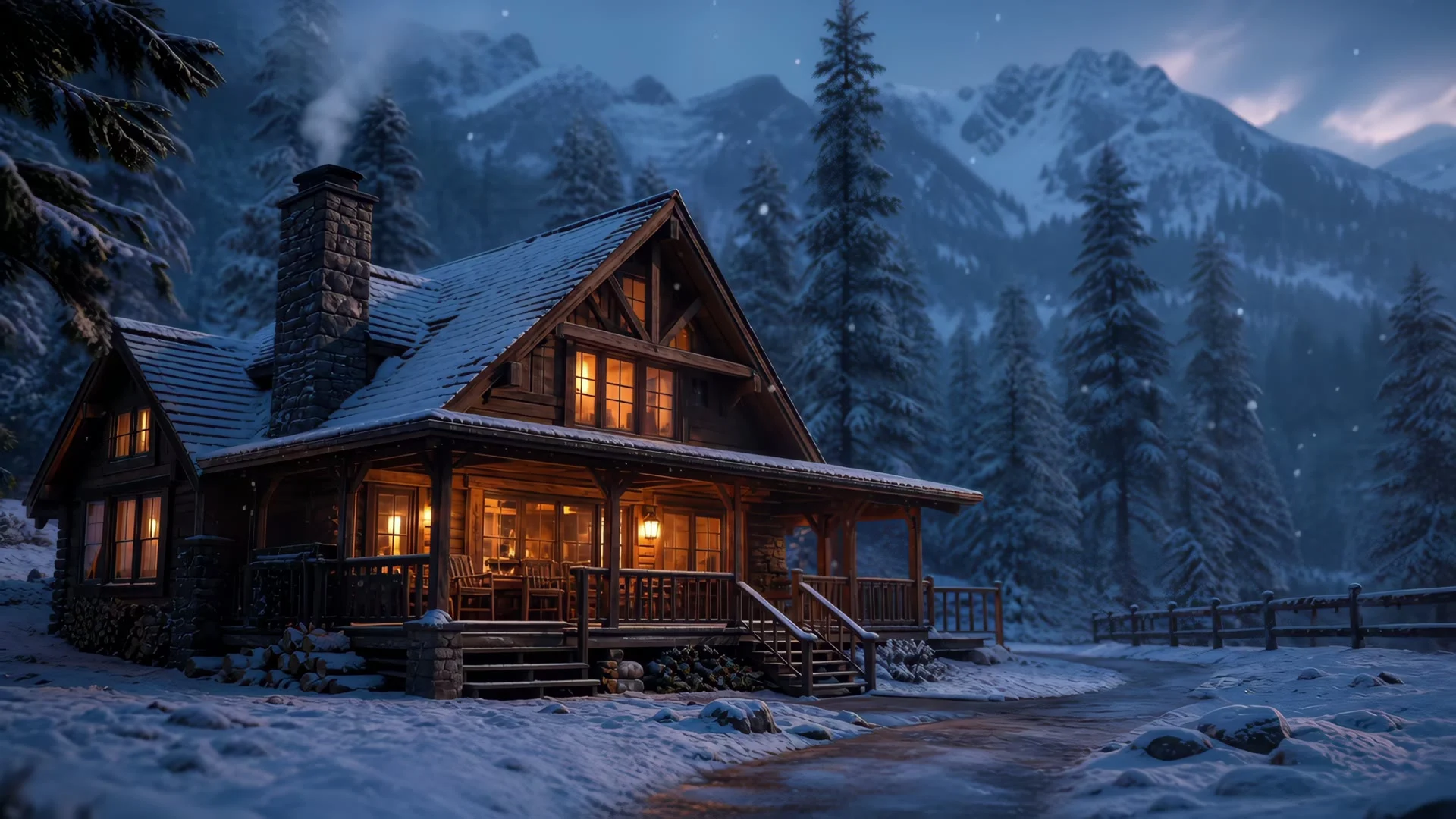
Vidu Q4 Preview(vidu-q4-preview/image-to-video)는 한 가지 일만 합니다: 단일 정지 이미지를 첫 프레임으로 받아 3–16초 클립으로 애니메이션화하며, 최대 진정한 4K를 지원하고 사운드가 내장되어 있습니다. 이 글은 실사용 가능한 vidu-q4-preview 이미지-투-비디오 프롬프트 조리법입니다 — 실제로 사용하게 될 기법을 다루는 세 가지 복사-붙여넣기 레시피: 느린 시네마틱 푸시인, 제품 오빗, 세로형 숏폼 액션 샷.
아래의 모든 클립은 바로 옆에 있는 정확한 프롬프트로 한 번에 생성된 실제 출력입니다 — 여러 실행에서 골라낸 것이 아니며 — 각 가격은 게시 전에 실시간 가격 페이지와 대조하여 확인했습니다. 여러 참조 이미지가 필요하거나 특정 사운드가 여러 샷에 걸쳐 일관되게 유지되어야 한다면, 그것은 다른 엔드포인트 — 레퍼런스-투-비디오 — 이지 이것이 아닙니다.
30초 스키마 복습
Vidu i2v는 hiapi의 비동기 작업 엔드포인트(POST /v1/tasks)에서 실행되며, 입력 스키마는 의도적으로 작고 엄격하게 유지됩니다:
| 필드 | 필수 | 설명 |
|---|---|---|
prompt |
예 | 모션과 카메라를 설명하고 장면은 설명하지 않음 — 이미지가 곧 장면이기 때문 |
image_url |
예 | 공개적으로 접근 가능한 URL(단수 — image_urls가 아님); 첫 프레임으로 사용됨 |
resolution |
아니오 | 540p, 720p, 1080p, 2k, 4k 중 하나 |
duration |
아니오 | 정수 초, 3–16 (정수, 문자열 아님) |
두 가지 동작을 기억해 두세요. 둘 다 쉽게 틀리기 때문입니다:
aspect_ratio필드가 없습니다. 해당 필드를 전달하면400 additional properties 'aspect_ratio' not allowed가 반환됩니다. 클립은 첫 프레임의 모양을 상속하므로 16:9 정지 이미지는 16:9 클립을, 9:16 정지 이미지는 세로 클립을 얻습니다. 화면 비율은 프롬프트가 아니라 이미지를 선택(또는 자르기)하여 제어합니다.reference_image_urls도 거부됩니다. 이 필드는 레퍼런스-투-비디오에 속합니다. 이미지-투-비디오는 엄격히 첫 프레임 하나만 받습니다.
가격은 초당, 해상도별로 청구됩니다 — 길이는 배수입니다:
| 해상도 | 가격 / 초 | 5초 클립 |
|---|---|---|
| 540p | $0.0515 | $0.26 |
| 720p | $0.109 | $0.55 |
| 1080p | $0.1375 | $0.69 |
| 2K | $0.2175 | $1.09 |
| 4K | $0.446 | $2.23 |
비용이 초수에 따라 증가하므로 해상도는 사실상 예산 조절 노브입니다. 초안은 540p/720p로 유지하고, 만족스러운 버전만 1080p 또는 4K로 다시 렌더링하세요. (전체 최신 수치는 항상 가격 페이지에 있습니다.)
i2v 프롬프트 공식
이미지-투-비디오는 일반적인 사고 모델을 뒤집습니다: 이미지가 장면이므로 프롬프트는 모션과 카메라일 뿐입니다. 이미 화면에 있는 내용을 다시 설명하지 마세요 — 모델과 싸우게 됩니다. 신뢰할 수 있는 구조:
[움직이는 것을 순서대로 설명]→[하나의 카메라 지시]→[원하는 환경음]→[“컷 없음 / 끊김 없는 샷” 조항 하나]
마지막 두 가지는 대부분의 i2v 모델에서 더 중요합니다. Vidu는 오디오를 네이티브로 렌더링합니다 — 아래의 모든 클립은 오디오 참조를 전혀 전달하지 않았음에도 일치하는 사운드트랙을 반환했습니다 — 따라서 바람, 지글거림, 발소리를 언급하면 종종 그것을 얻게 됩니다. 그리고 하나의 명확한 카메라 움직임(“천천히 푸시인”, “반 바퀴 오빗”)을 지정하면 샷이 일관되게 유지됩니다; 경쟁하는 세 가지 움직임을 쌓으면 뭉개진 결과를 얻습니다.
레시피 1 — 네이티브 오디오가 포함된 4K 시네마틱 푸시인
플래그십 기법: 조용한 설정 프레임에서 시작하여 작은 물체들이 움직이는 동안 카메라가 천천히 다가갑니다. 4K 등급에 걸맞은 레시피입니다.
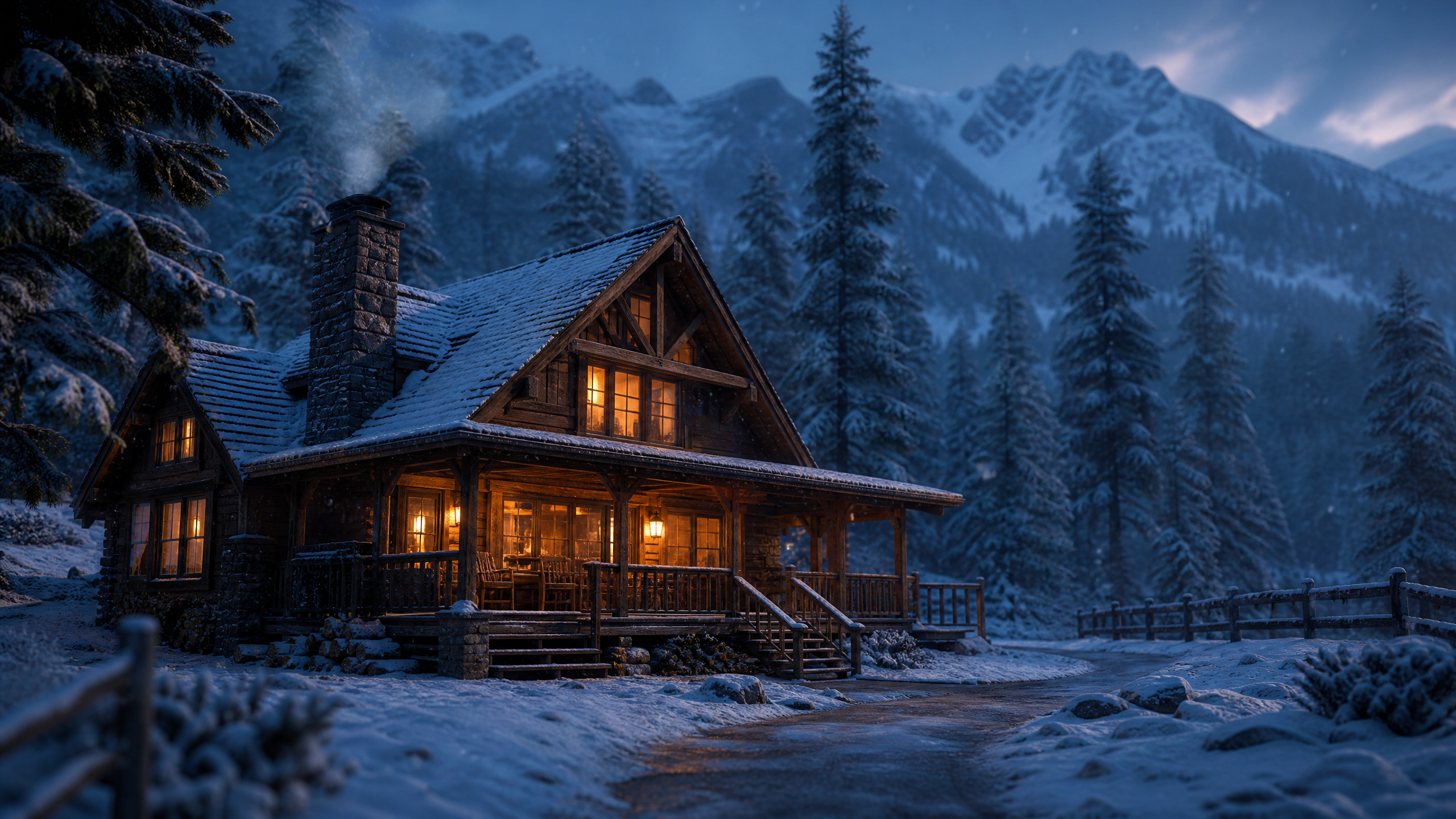
첫 프레임 (별도로 생성한 정지 이미지, 그런 다음 image_url로 전달):
모션 프롬프트:
카메라가 눈송이가 흩날리고 따뜻한 램프 불빛이 부드럽게 깜박이는 동안 불타는 오두막 창문을 향해 천천히 다가가며,
얇은 굴뚝 연기가 황혼 공기 속으로 말려 올라간다. 부드러운 주변 바람과
내부에서 은은하고 아늑한 불꽃 타닥거림. 차분하고 끊김 없는 시네마틱 샷, 컷 없음.
실제 출력 (resolution: "4k", duration: 4):
반환 결과: 진정한 3840×2160 클립, 4초, 낮은 바람과 부드러운 타닥거림이 담긴 AAC 오디오 트랙 — 프롬프트의 사운드 설명만으로 생성됨. 비용: 4초 × $0.446 = $1.78.
분석:
- 카메라 동사 하나. “천천히 다가감”이 전체 카메라 방향입니다. 푸시인은 컷 없이 정지된 오두막에 “도착하는 느낌”을 부여합니다.
- 어떤 2차 운동은 의도적으로 부재. 눈, 불빛, 연기는 모두 물리적으로 일관된 작은 움직임으로 — i2v가 잘하는 부분입니다. “사진이 살아나는” 느낌을 줍니다.
- 사운드는 설명하는 것이지 업로드하는 것이 아님. “부드러운 주변 바람… 은은하고 아늑한 타닥거림”이면 충분하며 네이티브 트랙이 그것과 일치합니다. 무대사 앰비언트 클립이라면 이것만으로 충분합니다.
- 4K는 만족스러운 최종본에 사용하세요. $0.446/초로 가장 비싼 등급입니다. 동일한 프롬프트를 먼저 720p(4초에 $0.44)로 프로토타이핑하고, 모션이 올바르게 보일 때만 4K 렌더링에 비용을 지출하세요.
레시피 2 — 1080p의 부드러운 제품 오빗
오빗은 이커머스와 음식 분야에서 i2v의 대표 기법입니다: 주인공 물체 주위를 깔끔한 호로 돌며 표면 질감이 살아납니다. 1080p가 최적 지점입니다 — 판매를 뒷받침할 만큼 선명하면서 4K의 일부 비용만 듭니다.
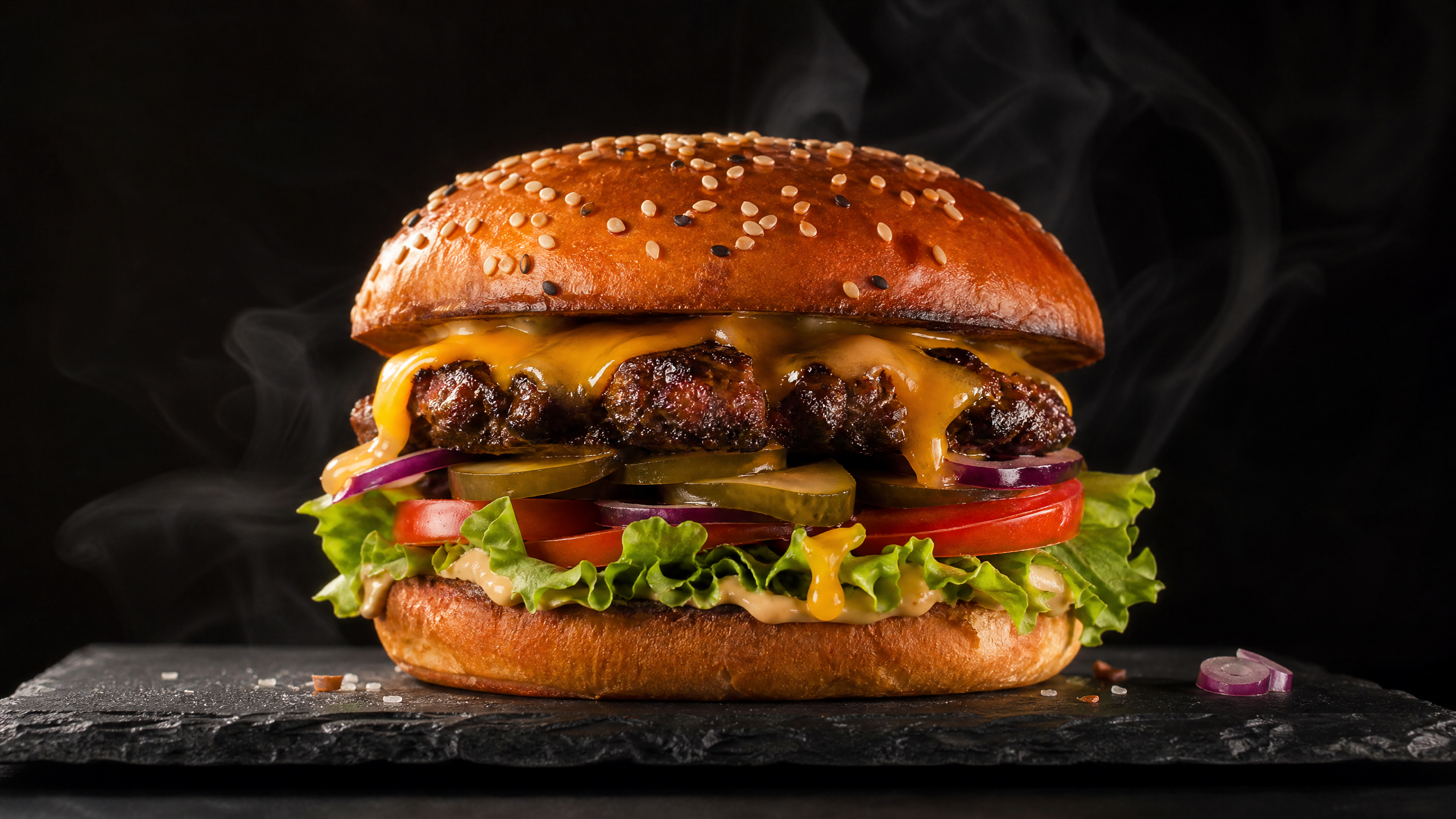
첫 프레임:
모션 프롬프트:
카메라가 햄버거 주위를 느린 반원으로 부드럽게 회전하는 동안 얇은 김이
계속 피어오르고, 따뜻한 빛이 훑고 지나가며 녹은 체다 치즈가 반짝인다;
어두운 슬레이트 위로 미세한 반사가 흐른다. 은은한 지글거림이 섞인 주방 환경음.
햄버거에 초점 고정, 컷 없음.
실제 출력 (resolution: "1080p", duration: 5):
반환 결과: 1920×1080 클립, 5초, 조용한 주방 환경음 포함. 비용: 5초 × $0.1375 = $0.69.
분석:
- “반 바퀴”, “회전”이 아님. 오빗 범위를 한정하면(“느린 반 바퀴”) 주제가 중앙에 유지되고 움직임이 읽힙니다. 제한 없는 “빙글빙글 회전”은 과도하게 움직이며 제품을 잃어버리기 쉽습니다.
- 카메라뿐 아니라 빛도 움직이게 하세요. “따뜻한 빛이 훑고… 반사가 슬레이트 위를 흐른다”는 오빗이 드러낼 거리를 제공하므로 클립이 턴테이블처럼 보이지 않고 3D로 느껴집니다.
- 애니메이션화할 재질을 명시하세요. “얇은 김”, “녹은 체다 치즈가 반짝임” — 물리적 특성을 지목해야 피어오르는 김이나 스페큘러 하이라이트를 얻습니다. 지목하지 않은 표면은 평평하게 유지되는 경향이 있습니다.
- “햄버거에 초점 고정”은 모델의 주의가 배경으로 흩어지는 것을 막는 저렴한 방법입니다.
레시피 3 — 720p의 세로형 숏폼 액션
Reels/TikTok/Shorts의 경우 9:16, 한 비트의 인체 움직임, 반복하기 충분히 낮은 비용이 필요합니다. i2v에는 화면 비율 필드가 없으므로 세로 모양은 전적으로 세로 첫 프레임에서 나옵니다 — 이 규칙을 가장 명확하게 보여주는 사례입니다.
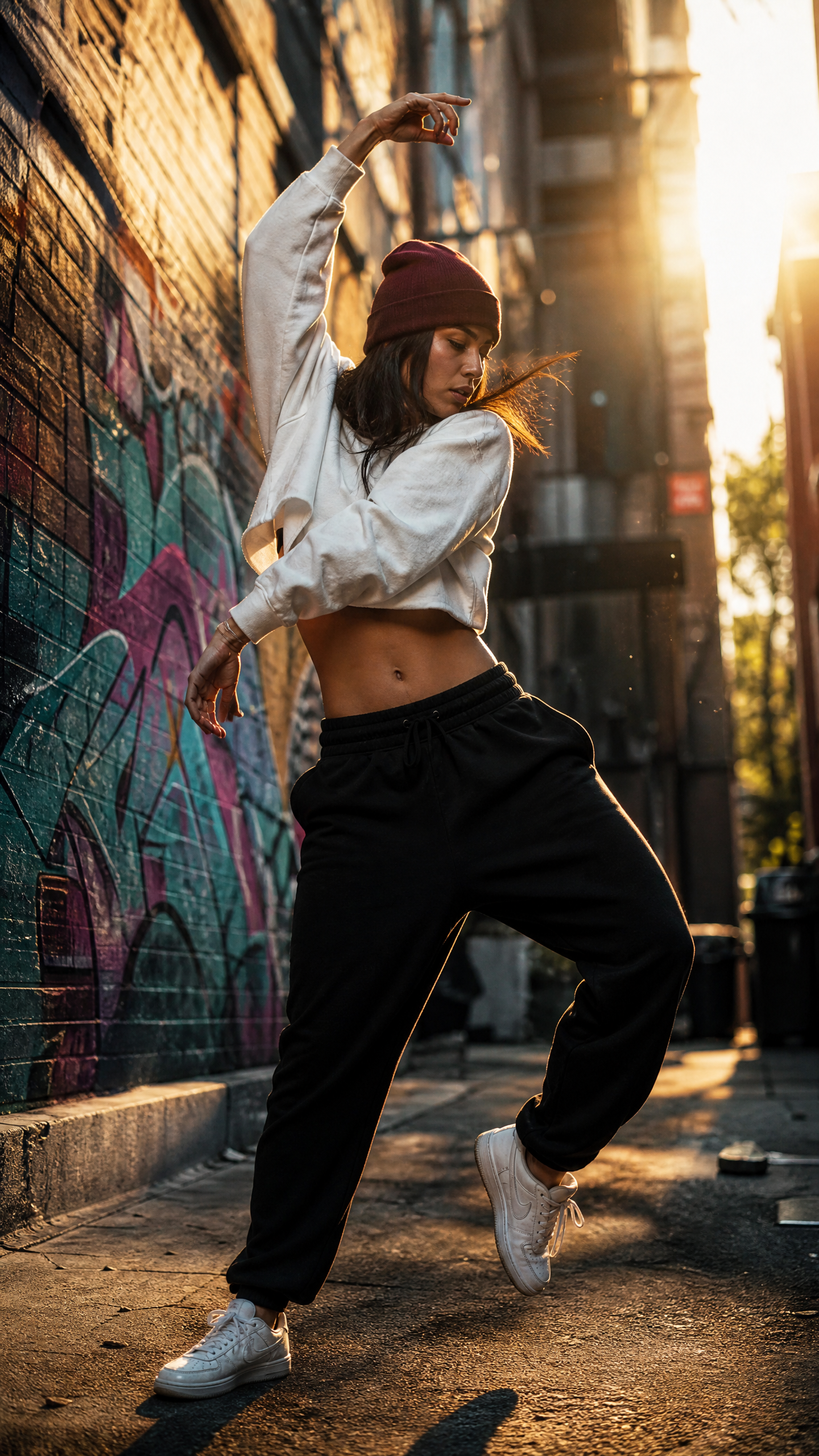
첫 프레임 (9:16 정지 이미지):
모션 프롬프트:
댄서가 굳은 포즈에서 벗어나 부드러운 회전 한 번을 하고 박자에 맞춰
자신감 있는 자세로 다시 자리를 잡는다; 황금빛 역광 속으로 먼지 입자가 소용돌이치는 동안
가벼운 핸드헬드 카메라 흔들림이 움직임을 따른다. 부드러운 발소리와 먼 교통 소리가 섞인 도시 거리 환경음.
실제 출력 (resolution: "720p", duration: 6):
반환 결과: 720×1280 세로 클립, 6초, 거리 분위기 사운드트랙 포함. 여기서 720p가 하는 역할에 주목하세요 — 짧은 변을 720으로 설정하고 첫 프레임의 9:16 모양을 유지합니다. 비용: 6초 × $0.109 = $0.65.
분석:
- 한 비트의 움직임. “포즈에서 벗어나 부드러운 회전을 하고 다시 자리 잡기”는 완전하고 경계가 명확한 동작입니다. 모호한 “춤추기” 프롬프트는 표류합니다; 시작-동작-끝의 호가 성공합니다.
- 핸드헬드 흔들림이 “휴대폰 촬영” 느낌을 살립니다. 가벼운 팔로우는 큰 카메라 모션의 어지러움 없이 생동감을 더합니다 — 숏폼에 완벽합니다.
- 화면 비율은 프레임의 책임입니다. 여기에는 설정할 필드가 없습니다; 세로 결과는 입력 세로 정지 이미지에서 직접 나옵니다. 정사각형을 원하나요? 1:1 이미지를 입력하세요. 와이드스크린을 원하나요? 16:9를 입력하세요.
/v1/tasks로 어떤 레시피든 재현하기
세 번의 호출은 동일합니다 — image_url, resolution, duration만 바뀝니다. 제출한 다음 반환된 taskId를 status가 success가 될 때까지 폴링하고 output[0].url을 읽으세요.
curl -X POST https://api.hiapi.ai/v1/tasks \
  -H "Authorization: Bearer $HIAPI_KEY" \
  -H "Content-Type: application/json" \
  -d '{
    "model": "vidu-q4-preview/image-to-video",
    "input": {
      "prompt": "The camera slowly pushes in toward the glowing cabin window as snowflakes drift down...",
      "image_url": "https://your-cdn.example.com/first-frame.jpg",
      "resolution": "4k",
      "duration": 4
    }
  }'
import os, time, requests

BASE = "https://api.hiapi.ai/v1/tasks"
headers = {"Authorization": f"Bearer {os.environ['HIAPI_KEY']}"}

payload = {
    "model": "vidu-q4-preview/image-to-video",
    "input": {
        "prompt": "The camera smoothly orbits a slow half-circle around the burger...",
        "image_url": "https://your-cdn.example.com/burger.jpg",
        "resolution": "1080p",
        "duration": 5,
    },
}

task_id = requests.post(BASE, json=payload, headers=headers).json()["data"]["taskId"]

while True:
    task = requests.get(f"{BASE}/{task_id}", headers=headers).json()["data"]
    if task["status"] == "success":
        print(task["output"][0]["url"])   # expiring link — download it immediately
        break
    if task["status"] == "fail":
        raise RuntimeError(task.get("error"))
    time.sleep(8)
호출 전에 알아두면 좋은 두 가지 함정:
duration은 정수이며 문자열이 아닙니다 —4이지"4"가 아닙니다. (이 플랫폼에서"6"을 받는 다른 비디오 모델을 사용해 봤다면, 이것은 정반대입니다.)16보다 큰 값은400 duration: maximum: got N, want 16을 반환합니다.- 출력 URL은 만료됩니다.
output[0].url은 제한 시간 링크입니다; 즉시 바이트를 다운로드하여 자체 저장소로 옮기고 핫링크하지 마세요.
해상도, 길이, 화면 비율 조정
비용을 절약하고 사고를 피할 수 있는 몇 가지 검증된 동작:
- 해상도는 짧은 변을 설정하고 화면 비율은 프레임을 따릅니다. 위의 9:16 정지 이미지에서
720p는 720×1280을 제공합니다. 숫자는 품질이지 모양이 아닙니다. - 4K는 HEVC(H.265)로 제공됩니다. 4K 렌더링은 HEVC
.mp4로 반환됩니다; 품질은 더 높지만 더 크고 일부 브라우저는 HEVC를 인라인으로 재생할 수 없습니다. 웹 삽입을 위해 위 클립을 H.264로 재인코딩했습니다 — 픽셀은 모델의 것이고 컨테이너만 더 친화적입니다. 오픈 웹에 제공할 경우 4K를 위한 트랜스코딩 단계를 계획하세요. - 오디오는 무료이며 자동입니다. 모든 클립은 오디오 참조 없이 프롬프트의 단어로 구동되는 사운드트랙을 포함합니다. 무음을 원하면 사운드를 설명하지 마세요.
- 길이는 선형 비용입니다. 4초 4K 클립($1.78)은 16초 540p 클립($0.82)보다 비쌉니다. 등급을 결과물에 맞추세요, 그 반대가 아니라.
이 모델이 의존하는 두 가지 레버에 대한 더 깊은 내용은 hiapi에 전용 글이 있습니다: AI 비디오 프롬프트의 시네마틱 카메라 움직임과 첫 프레임 및 마지막 프레임 제어 — 둘 다 위 레시피에 직접 적용됩니다.
자주 묻는 질문
vidu-q4-preview 이미지-투-비디오는 정말 4K를 지원하나요?
예. 위의 푸시인 레시피는 resolution: "4k"로 렌더링되었고 파일은 진정한 3840×2160 클립입니다. 가장 비싼 등급인 $0.446/초이므로 초안이 아닌 최종본에 사용하세요.
화면 비율은 어떻게 설정하나요?
필요 없습니다 — aspect_ratio 필드가 없고 전달하면 400이 반환됩니다. 클립은 첫 프레임의 모양을 취합니다: 16:9 입력, 16:9 출력; 9:16 입력, 세로 출력. 정지 이미지를 원하는 화면 비율로 자르세요.
스스로 사운드를 추가하나요? 예. 오디오 참조를 전달하지 않아도 모든 출력에 사운드트랙이 포함됩니다. 프롬프트의 사운드 설명(바람, 지글거림, 발소리)이 얻는 결과를 형성합니다. 무음 클립을 원하면 사운드를 언급하지 마세요.
이미지-투-비디오와 레퍼런스-투-비디오의 차이는 무엇인가요? 이미지-투-비디오는 하나의 첫 프레임을 애니메이션화합니다 — 모션에 초점을 맞춥니다. 레퍼런스-투-비디오는 1–15개의 참조 이미지(및 선택적 사운드 참조)를 받아 샷 간에 캐릭터, 장면, 사운드를 일관되게 유지합니다. 단일 이미지에서 시작한다면 이 페이지의 엔드포인트가 필요합니다; 일관성 작업은 레퍼런스-투-비디오를 참조하세요.
클립 하나에 얼마인가요? 초수 × 해상도의 초당 요율입니다. 여기 세 클립은 각각 $1.78(4K, 4초), $0.69(1080p, 5초), $0.65(720p, 6초)입니다. 최신 요율은 가격 페이지에 있습니다.
좋은 첫 프레임은 무엇인가요? 깔끔하고 잘 구성되었으며 명확한 “잠재력”을 지닌 정지 이미지 — 분명히 움직이고 싶어 하는 무언가(연기, 물, 움츠린 인물, 광원)입니다. 프레임이 더 선명하고 덜 복잡할수록 모션이 더 깔끔합니다.
정지 이미지를 애니메이션화 시작하기
움직이고 싶어 하는 무언가가 있는 정지 이미지를 고르고, 모션을 순서대로 쓰고, 카메라 움직임 하나와 원하는 사운드를 지정한 다음 720p에서 조정을 시작하세요. 모션이 올바르게 보이면 만족스러운 버전을 1080p 또는 4K로 다시 렌더링하세요.
vidu-q4-preview 이미지-투-비디오 모델 페이지에서 키와 전체 입력 스키마를 얻거나, 작업 API 퀵스타트에서 시작하여 위의 레시피 중 하나를 붙여넣으세요.
관련 글
모든 아티클 보기 →-

사용 가이드
seedream-5.0-pro/image-to-image 시작 가이드: 기능, 가격 및 연동 핵심 포인트
ByteDance 이미지 편집 모델의 기능 경계, 과금 방식 및 엔지니어링 연동 실무
-

사용 가이드
seedream-5.0-pro 텍스트-이미지 생성 입문 가이드: 능력 경계, API 연동 및 비용 관리
개발자를 위한 실무 관점: 파라미터 핵심부터 장당 $0.05 비용 추정까지
-

사용 가이드
Hailuo 2.3 Fast 이미지-투-비디오 입문 가이드: 성능 범위, 가격 및 연동 실무
개발자를 위한 MiniMax 이미지-투-비디오 모델 선택과 연동 핵심 포인트