
使用ガイド
Vidu Q4 Preview 画像→動画プロンプトレシピ:コピペ可能なプロンプトと実際の4K出力
vidu-q4-preview 向けの一発撮り画像→動画レシピ3本——4Kシネマティックなプッシュインとネイティブ音声、1080pの商品オービット、そして縦型ショート動画のアクションショット——いずれも正確なモーションプロンプト、最初のフレーム画像、埋め込みクリップ、検証済みの秒単位料金付き。
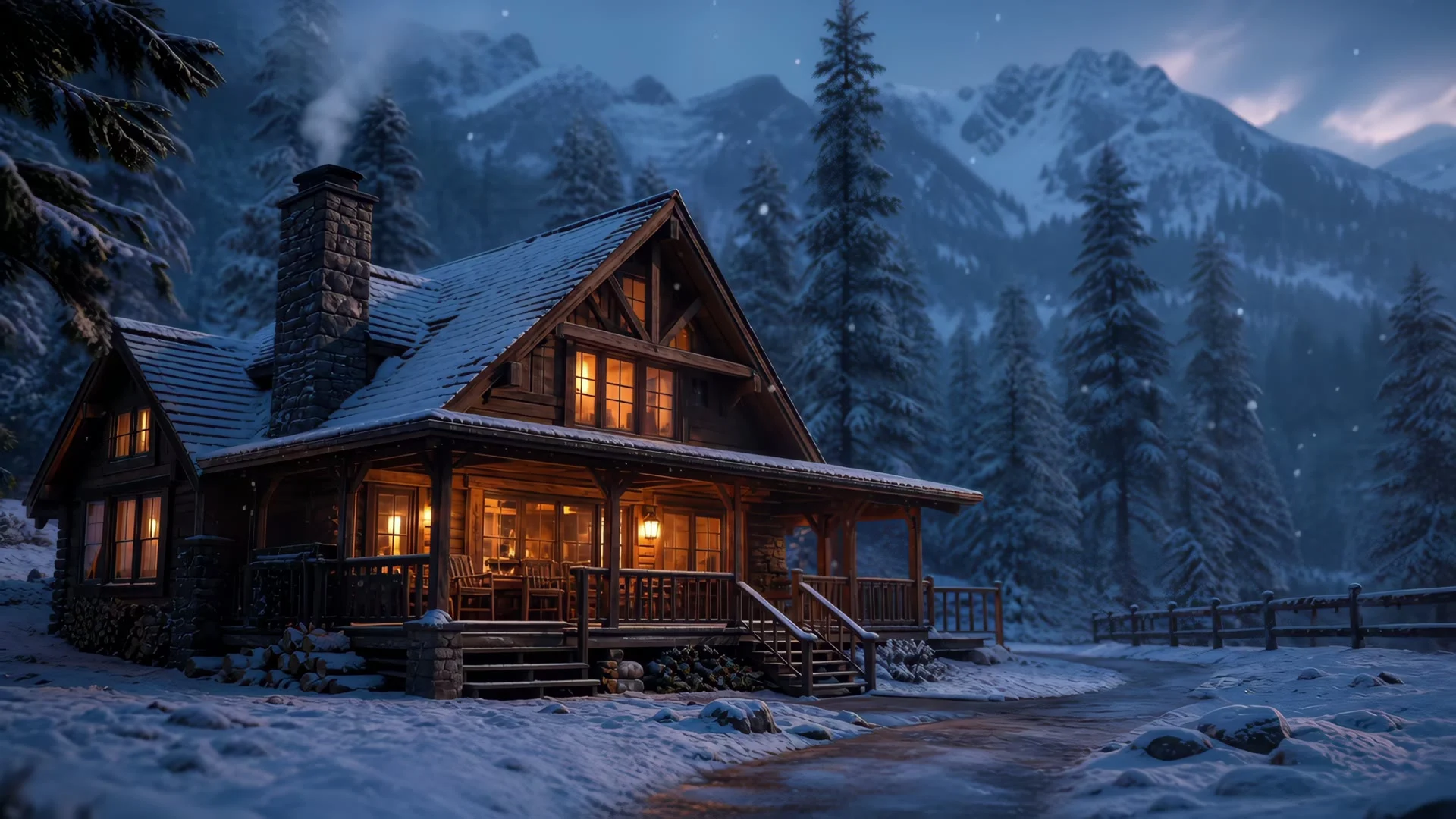
Vidu Q4 Preview(vidu-q4-preview/image-to-video)はただ一つのことしかしません。つまり1枚の静止画像を最初のフレームとして受け取り、それを3〜16秒のクリップへとアニメーション化します。最大で本物の4Kまで対応し、音声を内蔵しています。本記事は実用的な vidu-q4-preview 画像→動画プロンプトのレシピ集です——実際に使う手法をカバーするコピペ可能な3本のレシピ:ゆっくりしたシネマティックなプッシュイン、商品オービット、そして縦型ショート動画のアクションショットです。
以下の各クリップは、すぐ隣にある正確なプロンプトから一発生成した実際の出力です——複数回の実行から選別したものではありません——そして各価格は公開前にライブの料金ページと照合済みです。複数の参照画像が必要な場合、あるいは特定の音声を複数ショット間で一貫させたい場合は、それは別のエンドポイント——参照→動画——であり、こちらではありません。
30秒で振り返る schema
Vidu i2v は hiapi の非同期タスクエンドポイント(POST /v1/tasks)で動作し、入力 schema は意図的に小さく厳格に保たれています:
| フィールド | 必須 | 説明 |
|---|---|---|
prompt |
はい | シーンではなく動きとカメラを記述する——画像がすでにシーンである |
image_url |
はい | 公開取得可能な URL(単数——image_urls ではない)。最初のフレームとして使われる |
resolution |
いいえ | 540p、720p、1080p、2k、4k のいずれか |
duration |
いいえ | 整数秒、3〜16(文字列ではなく整数) |
覚えておく価値のある挙動が2つあります。どちらも間違えやすいからです:
aspect_ratioフィールドは存在しません。このフィールドを渡すと400 additional properties 'aspect_ratio' not allowedが返ります。クリップは最初のフレームの形状を継承するため、16:9 の静止画からは 16:9 のクリップが、9:16 の静止画からは縦型クリップが得られます。アスペクト比はプロンプトではなく、画像の選択(またはクロップ)によって制御します。reference_image_urlsも拒否されます。このフィールドは参照→動画に属します。画像→動画は厳密に1つの最初のフレームのみを受け付けます。
料金は秒単位・解像度単位で課金され——長さは乗数になります:
| 解像度 | 価格 / 秒 | 5秒クリップ |
|---|---|---|
| 540p | $0.0515 | $0.26 |
| 720p | $0.109 | $0.55 |
| 1080p | $0.1375 | $0.69 |
| 2K | $0.2175 | $1.09 |
| 4K | $0.446 | $2.23 |
コストは秒数に比例して増えるため、解像度は実質的に予算の調整つまみになります。下書きは 540p/720p に保ち、満足したバージョンだけを 1080p や 4K で再レンダリングしましょう。(完全で最新の数字は常に料金ページにあります。)
i2v プロンプトの公式
画像→動画は通常のメンタルモデルを覆します:画像がシーンであり、プロンプトは動きとカメラだけです。すでに画面にある内容を再記述しないでください——モデルと衝突してしまいます。信頼できる構造:
[順番に何が動くかを記述]→[カメラ指示を1つ]→[欲しい環境音]→[「カットなし / 途切れないショット」条項を1文]
最後の2点は多くの i2v モデルでより重要です。Vidu は音声をネイティブにレンダリングします——以下の各クリップは、音声参照を一切渡していないにもかかわらず、一致する音声トラックを返しました——ですから風、パチパチ音、足音に言及すれば、それらが得られることがよくあります。そして単一で明確なカメラ運動(「ゆっくりプッシュイン」「半周オービット」)を指定すればショットは一貫します。相反する3つの動きを積み重ねると、ぐちゃぐちゃになります。
レシピ1 — ネイティブ音声付き4Kシネマティック・プッシュイン
フラッグシップ手法:静かな定場フレームから始め、小さな物体が動く間にカメラをゆっくり前進させます。これが4Kティアにふさわしいレシピです。
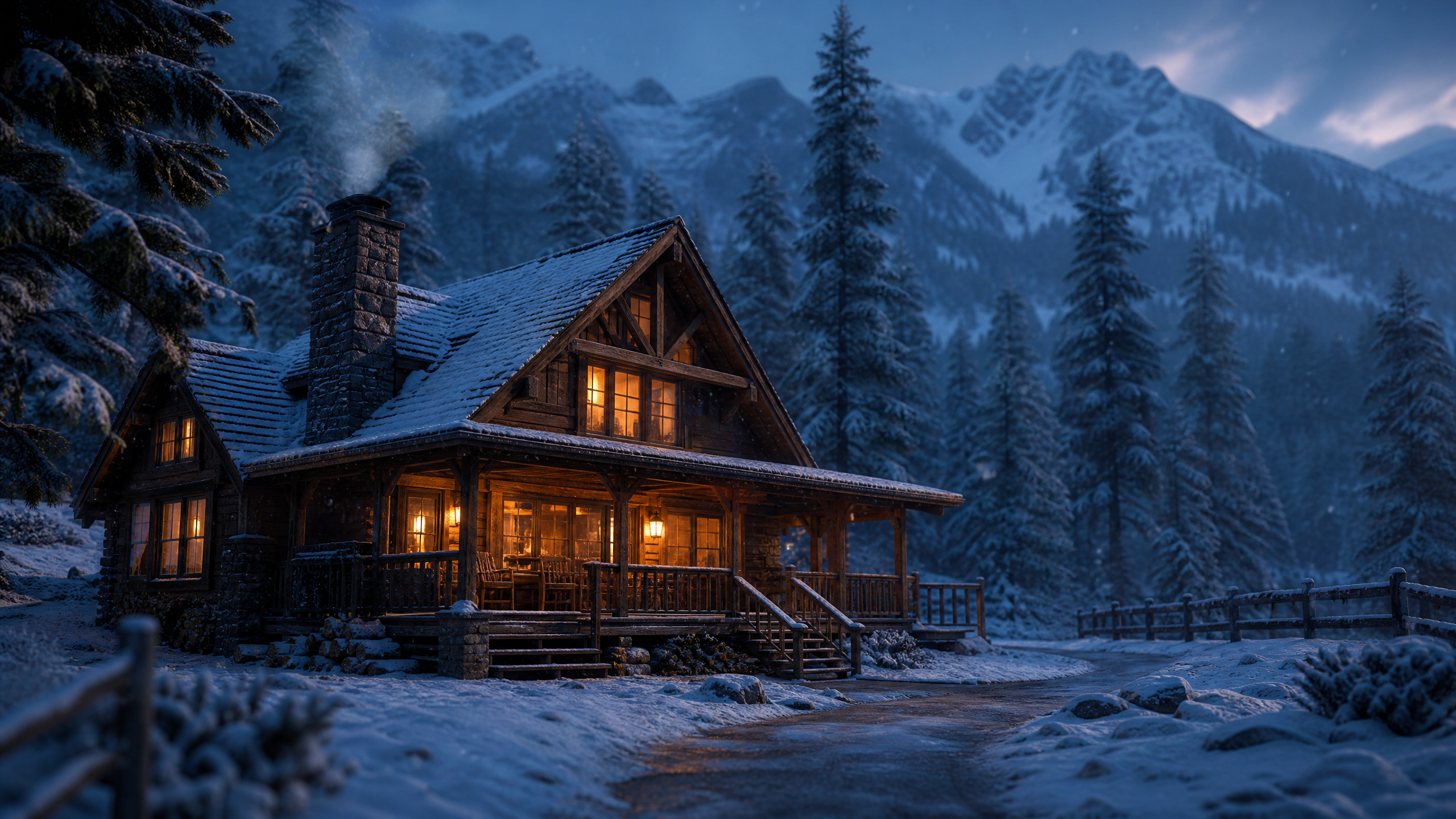
最初のフレーム(別途生成した静止画で、image_url として渡す):
モーションプロンプト:
The camera slowly pushes in toward the glowing cabin window as snowflakes drift
down and the warm lamplight gently flickers; the thin chimney smoke curls and
rises into the dusk air. Soft ambient wind with a faint, cozy crackle of a fire
inside. Calm, unbroken cinematic shot, no cuts.
実際の出力(resolution: "4k"、duration: 4):
返却結果:本物の 3840×2160 クリップ、4秒、低い風と柔らかなパチパチ音の AAC 音声トラック付き——プロンプト内の音の記述だけで生成されました。コスト:4秒 × $0.446 = $1.78。
分解:
- カメラ動詞は1つ。「ゆっくりプッシュイン」がカメラ方向のすべてです。プッシュインは、カットなしで静的な小屋に「到着感」を生み出します。
- 二次的な動きが命を吹き込む。舞う雪、揺らぐ明かり、たなびく煙は、いずれも小さく物理的に正しい動き——これこそ i2v が得意とするものです。「写真が生き返った」ように読め、それが狙いの効果です。
- 音は記述するもので、アップロードするものではない。「柔らかな環境風……かすかな、居心地のよいパチパチ音」で十分です。ネイティブ音声トラックがそれに合致します。セリフのない雰囲気クリップでは、必要なのはこれだけです。
- 4K は満足した完成品のために取っておく。$0.446/秒で、他の追随を許さない最も高いティアです。まずこの正確なプロンプトを 720p(同じ4秒で $0.44)でプロトタイプし、動きが正しく見えた後にだけ 4K レンダリングに費用をかけましょう。
レシピ2 — 1080pでの滑らかな商品オービット
オービットは EC とフード分野の i2v の得意技です:主役の物体の周りをきれいな弧で回り、表面の質感を際立たせます。1080p はスイートスポット——販売を支えるのに十分な鮮明さで、コストは 4K のほんの一部です。
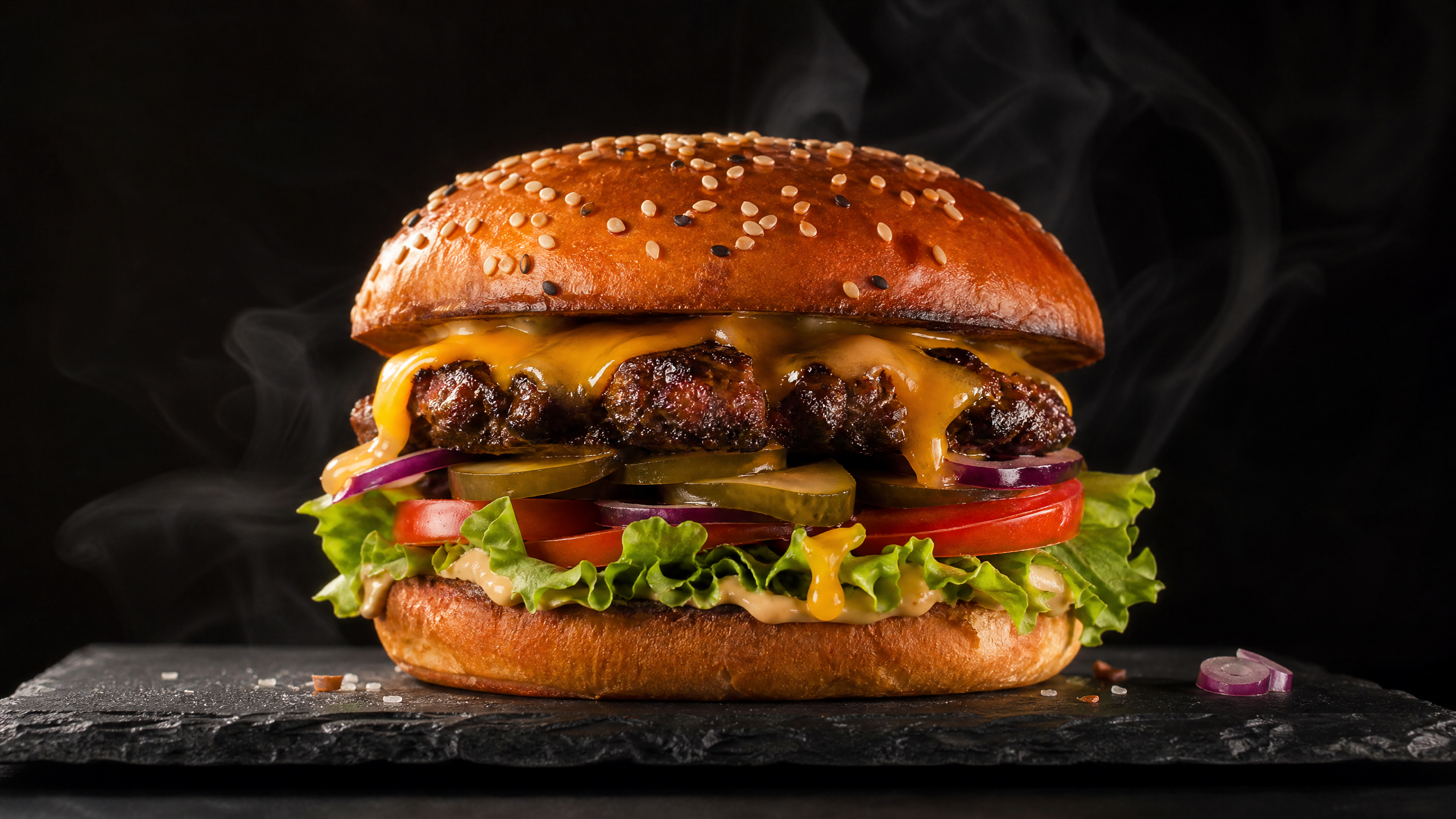
最初のフレーム:
モーションプロンプト:
The camera smoothly orbits a slow half-circle around the burger while thin steam
keeps rising and the melted cheddar glistens as the warm light sweeps across it;
subtle reflections travel over the dark slate. Ambient kitchen room tone with a
faint sizzle. Locked focus on the burger, no cuts.
実際の出力(resolution: "1080p"、duration: 5):
返却結果:1920×1080 クリップ、5秒、静かなキッチン環境音付き。コスト:5秒 × $0.1375 = $0.69。
分解:
- 「半周」であり「回転」ではない。オービット範囲を限定する(「ゆっくりした半周」)ことで、被写体は中央に保たれ、動きが読み取れます。「ぐるぐる回転」には制限がなく、往々にして動きすぎて商品を見失います。
- カメラだけでなく光も動かす。「暖かな光が掃き……反射がスレートの上を移動する」ことで、オービットが明らかにするものが生まれ、クリップはターンテーブルのようにではなく立体的に感じられます。
- アニメーション化したい素材を名指しする。「薄い湯気」「溶けたチェダーが輝く」——物理的特性を指定することで、立ち上る湯気や鏡面ハイライトが得られます。名指しされない表面は往々にして平坦なままです。
- 「焦点をバーガーに固定」は、モデルの注意が背景へ漂うのを防ぐ安価な方法です。
レシピ3 — 720pの縦型ショート動画アクション
Reels/TikTok/Shorts には、9:16、1ビートの人体の動き、そして反復できるほど低いコストが必要です。i2v にはアスペクト比フィールドがないため、縦型形状は完全に縦型の最初のフレームから来ます——これはそのルールを最も明確に示す例です。
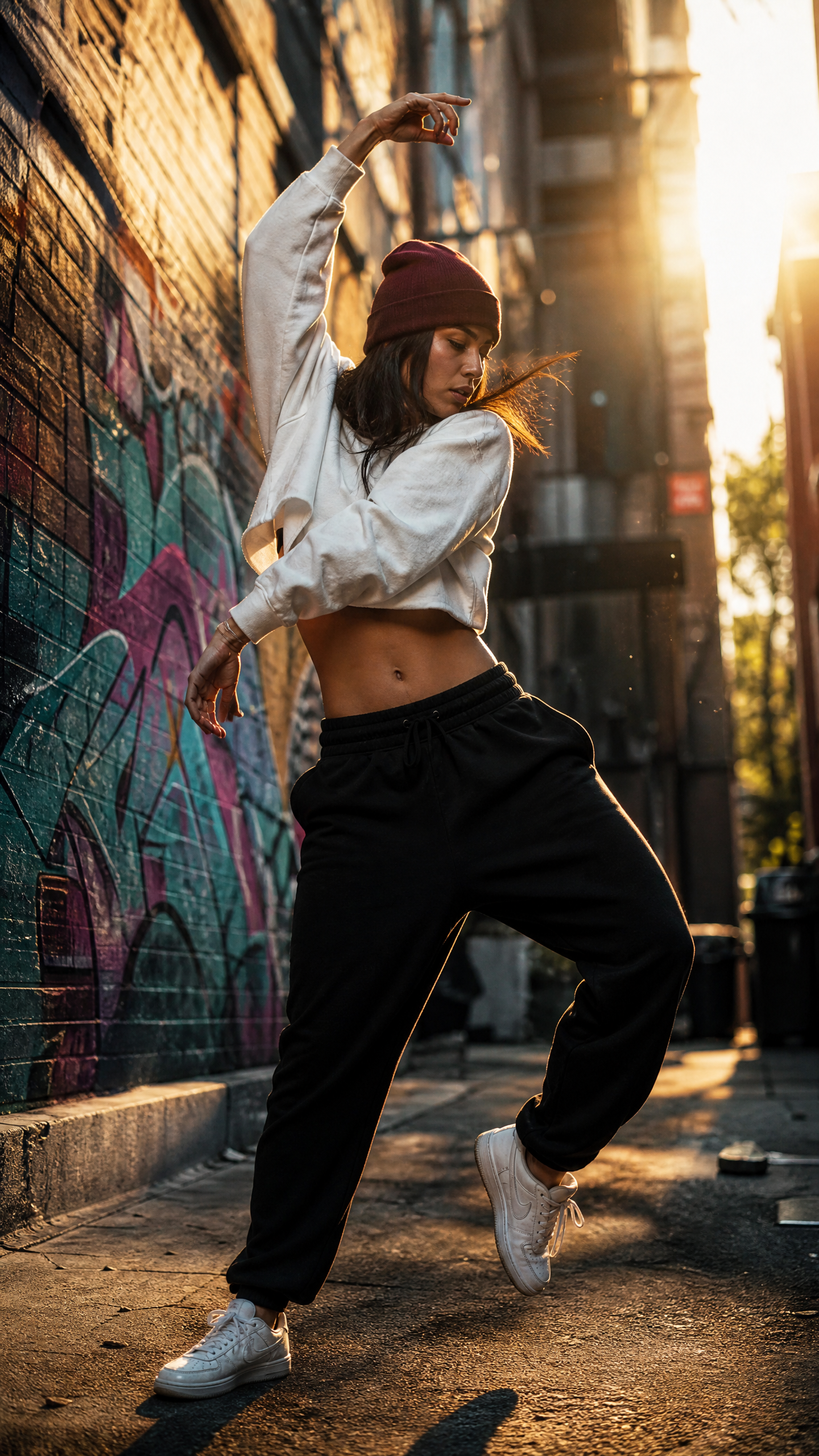
最初のフレーム(9:16 の静止画):
モーションプロンプト:
The dancer breaks from the frozen pose into one smooth spin and settles back into
a confident stance on the beat; a light handheld camera sway follows the motion as
dust motes swirl through the golden backlight. Ambient city-street tone with soft
footsteps and distant traffic.
実際の出力(resolution: "720p"、duration: 6):
返却結果:720×1280 の縦型クリップ、6秒、街の雰囲気の音声トラック付き。ここでの 720p の役割に注意——短辺を 720 に設定し、最初のフレームの 9:16 形状を保ちます。コスト:6秒 × $0.109 = $0.65。
分解:
- 1ビートの動き。「ポーズから弾け、1回の滑らかなスピンを経て、着地する」は完結した境界のある動作です。曖昧な「踊る」プロンプトは漂流しますが、起-動-止の弧は成功します。
- 手持ちの揺れが「スマホ撮影」感を引き出す。軽い追従が生命感を加え、大きなカメラ運動の目まい感はありません——ショート動画に最適です。
- アスペクト比はフレームの役割。ここには設定できるフィールドはありません。縦型の結果は入力の縦型静止画から直接来ます。スクエアが欲しい?1:1 画像を入力。ワイドが欲しい?16:9 を入力。
/v1/tasks で任意のレシピを再現する
3回の呼び出しは同じで、変わるのは image_url、resolution、duration だけです。送信し、返された taskId を status が success になるまでポーリングし、output[0].url を読み取ります。
curl -X POST https://api.hiapi.ai/v1/tasks \
  -H "Authorization: Bearer $HIAPI_KEY" \
  -H "Content-Type: application/json" \
  -d '{
    "model": "vidu-q4-preview/image-to-video",
    "input": {
      "prompt": "The camera slowly pushes in toward the glowing cabin window as snowflakes drift down...",
      "image_url": "https://your-cdn.example.com/first-frame.jpg",
      "resolution": "4k",
      "duration": 4
    }
  }'
import os, time, requests

BASE = "https://api.hiapi.ai/v1/tasks"
headers = {"Authorization": f"Bearer {os.environ['HIAPI_KEY']}"}

payload = {
    "model": "vidu-q4-preview/image-to-video",
    "input": {
        "prompt": "The camera smoothly orbits a slow half-circle around the burger...",
        "image_url": "https://your-cdn.example.com/burger.jpg",
        "resolution": "1080p",
        "duration": 5,
    },
}

task_id = requests.post(BASE, json=payload, headers=headers).json()["data"]["taskId"]

while True:
    task = requests.get(f"{BASE}/{task_id}", headers=headers).json()["data"]
    if task["status"] == "success":
        print(task["output"][0]["url"])   # expiring link — download it immediately
        break
    if task["status"] == "fail":
        raise RuntimeError(task.get("error"))
    time.sleep(8)
呼び出す前に知っておく価値のある落とし穴が2つあります:
durationは整数であり、文字列ではありません——4であって"4"ではありません。(このプラットフォームで"6"を受け付ける他の動画モデルを使ったことがあるなら、これはちょうど逆です。)16を超える値は400 duration: maximum: got N, want 16を返します。- 出力 URL は期限切れになります。
output[0].urlは時限リンクです。ホットリンクせず、バイトをすぐにダウンロードして自分のストレージへ移しましょう。
解像度、長さ、アスペクト比を調整する
お金を節約し、事故を避けられる検証済みの挙動がいくつかあります:
- 解像度は短辺を決め、アスペクト比はフレームに従う。上の 9:16 静止画に対する
720pは 720×1280 を生みます。数字は品質であり、形状ではありません。 - 4K は HEVC (H.265) で納品されます。4K レンダリングは HEVC の
.mp4として返ります。品質は高いですがファイルは大きく、一部のブラウザは HEVC をインライン再生できません。ウェブ埋め込み用に、私たちは上のクリップを H.264 に再エンコードしました——ピクセルはモデルのもので、コンテナがより扱いやすいだけです。オープンウェブへ配信する場合は、4K 用にトランスコード手順を計画してください。 - 音声は無料で自動です。各クリップは音声参照なしで音声トラックを備え、プロンプト内の言葉に駆動されます。無音が欲しいなら、音について記述しないでください。
- 長さは線形コスト。4秒の4Kクリップ($1.78)は16秒の540pクリップ($0.82)より高くつきます。納品物にティアを合わせるのであって、その逆ではありません。
このモデルが依存する2つのレバーについてさらに深く知りたい方のために、hiapi には専用記事があります:AI動画プロンプトにおけるシネマティックなカメラ運動と最初と最後のフレーム制御——どちらも上のレシピに直接当てはまります。
よくある質問
vidu-q4-preview 画像→動画は本当に4Kをサポートしていますか?
はい。上のプッシュインレシピは resolution: "4k" でレンダリングされ、ファイルは本物の 3840×2160 クリップでした。最も高いティアで $0.446/秒なので、下書きではなく最終版に使いましょう。
アスペクト比はどう設定しますか?
設定する必要はありません——aspect_ratio フィールドはなく、渡すと400が返ります。クリップは最初のフレームの形状を採用します:16:9 を入れれば 16:9 が出て、9:16 を入れれば縦型が出ます。欲しいアスペクト比に静止画をクロップしてください。
勝手に音を追加しますか? はい。音声参照を渡さなくても、すべての出力は音声トラックを備えます。プロンプト内の音の記述(風、パチパチ音、足音)が得られる結果を形作ります。無音クリップには、音についてまったく触れないでください。
画像→動画と参照→動画の違いは何ですか? 画像→動画は1つの最初のフレームをアニメーション化します——焦点は動きです。参照→動画は1〜15枚の参照画像(および任意で音声参照)を受け取り、ショット間でキャラクター、シーン、音声を一貫させます。1枚の画像から始めるなら、本ページのエンドポイントが必要です。一貫性作業については参照→動画をご覧ください。
1クリップいくらですか? 秒数 × 選択した解像度の秒単価です。ここでの3つのクリップはそれぞれ $1.78(4K、4秒)、$0.69(1080p、5秒)、$0.65(720p、6秒)でした。最新の料金は料金ページにあります。
良い最初のフレームとは何ですか? クリーンで構図の良い、明らかな「ポテンシャル」を持つ静止画——明らかに動きたがっているもの(煙、水、動き出す人物、光源)があるものです。フレームが鮮明で雑然としていないほど、動きはきれいになります。
静止画のアニメーション化を始めよう
何かが動きたがっている静止画を選び、順番に動きを書き、カメラ運動を1つと欲しい音を指定し、720p から調整を始めましょう。動きが正しく見えたら、満足したバージョンを 1080p または 4K で再レンダリングします。
vidu-q4-preview 画像→動画モデルページでキーと完全な入力 schema を取得するか、タスク API クイックスタートから始めて、上の任意のレシピを貼り付けてください。


