
使用指南
Veo 3.1 Lite 图生视频提示词配方:可复制粘贴的提示词与真实输出
三条经过实战验证的 veo-3.1-lite/image-to-video 运动提示词,每条都附带源图、真实渲染片段和确切费用。

一句话总结
- veo-3.1-lite/image-to-video 能把单张静图转成一段短片,而且是 hiapi 上少数支持原生同步音频(
generate_audio: true)的图生视频模型之一——无需再单独配音效。 - 片段时长固定:4、6 或 8 秒,分辨率为 720p 或 1080p。没有宽高比参数——输出画幅直接跟随源图。
- 下面是三条经过实战验证的运动提示词——人物转头、产品揭幕、环境推进——每条都展示源图和在线 API 上实际生成的片段。
- 音频会实打实增加成本:开启
generate_audio后,720p 从每秒 $0.06 涨到 $0.10,1080p 从每秒 $0.10 涨到 $0.14。静音产品循环视频请关闭音频。 - 本文三张源图均为本文新生成,三段片段也全部通过你自己会调用的同一个
/v1/tasks端点渲染——没有任何一个是平台演示素材。
这些配方的制作方法
每条配方都遵循同样的两步循环:
- 用文生图模型生成干净的源图(我们用的是
gpt-image-2/text-to-image)。这张静图就是首帧——你在此锁定的构图、光线和主体姿态,就是视频动画的起点。 - 把该静图的公开 URL 和运动提示词一起传给
veo-3.1-lite/image-to-video,提示词描述接下来几秒内应发生的变化——转头、开盖、镜头推进。模型不会凭空编出新场景,只会让你给的那张图动起来。
在花钱跑真实片段之前,我们摸索 schema 时发现了几点:
image_url只接受单个字符串,不是数组——每段片段一张参考图,不支持多图融合。- 没有
aspect_ratio字段。渲染出的视频保持源图的取景。 duration只接受4、6或8——传 5 或 10 会直接拒绝。generate_audio是普通布尔值,但它会改变价格档位(见下方费用表),所以开跑前先决定片段是否需要声音。
配方 1——人物转头与微笑
源图——影棚人像,四分之三侧角,表情平静:

这位女性缓缓转动头和肩膀,正对镜头,表情从平静转为温暖真诚的微笑,并与镜头产生眼神接触。她的赤褐色卷发随动作轻轻摆动。柔和的影棚环境底噪,她微笑时能听到一声轻微的呼气。
veo-3.1-lite/image-to-video · 6 秒 · 720p · generate_audio: true · $0.60
为什么有效:提示词只给模型一个动作(转头)和一个表情变化(从平静到微笑)——它没有要求源姿态支撑不了的东西。明确写出音频(“柔和的影棚环境底噪”“轻微的呼气”)在这里很关键:没有提示的话,generate_audio: true 往往会默认生成通用环境音,而不是与画面节奏匹配的声音。
配方 2——产品揭幕旋转
源图——大理石展台上的闭合耳机盒:
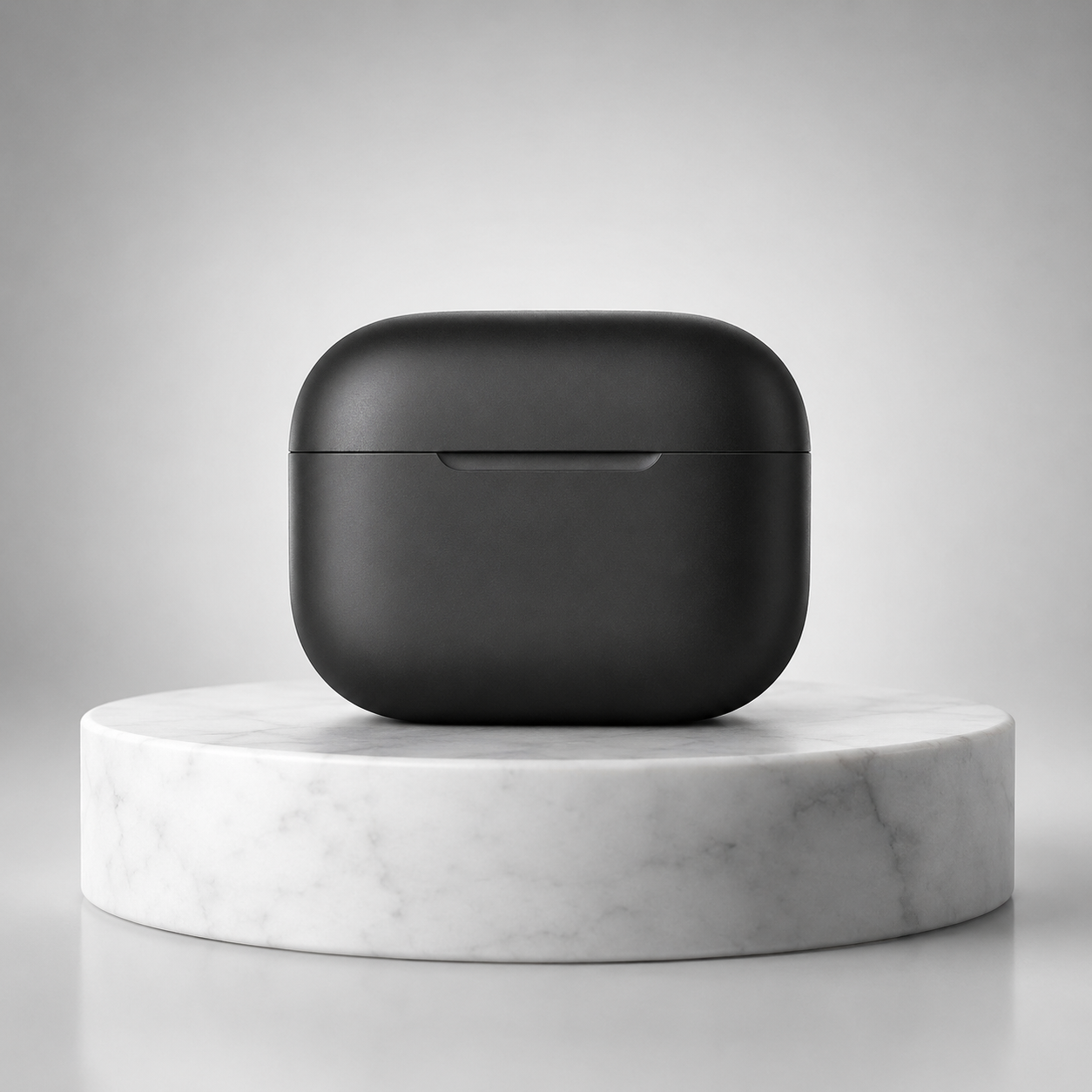
充电盒盖沿铰链缓缓打开,同时盒子在大理石展台上轻轻顺时针旋转,露出里面安放的耳机。随着转动,影棚轮廓光在磨砂黑表面上一闪而过。相机保持固定,只有主体运动。
veo-3.1-lite/image-to-video · 4 秒 · 1080p · generate_audio: false · $0.40
为什么有效:电商循环视频很少需要声音——大多数买家都是静音看产品视频——所以这条彻底关闭音频,并保持片段短小(4 秒),只用一个复合动作(开盖 + 旋转)。明确写出“相机保持固定”能阻止模型自行添加你没要求的漂移推轨镜头,这是产品镜头的常见翻车点。
配方 3——环境薄雾升起
源图——黎明时分薄雾笼罩的湖上栈桥:
相机沿木栈桥缓缓向前推进,朝向空荡的长椅,晨雾在湖面上飘移并逐渐变薄,阳光开始穿透粉色天空,映照在水面的涟漪上。隐约的环境声景:鸟鸣和轻柔的水波拍打栈桥桩柱的声音。
veo-3.1-lite/image-to-video · 6 秒 · 720p · generate_audio: true · $0.60
为什么有效:环境镜头适合把相机运动(推进)与环境运动(雾气变薄、光线变化)结合起来——只做一种会显得静止,两者叠加才像一个有生命的场景。环境音频提示(“鸟鸣”“水波拍打”)让音轨与画面内容绑定,而不是通用背景噪声。
压低按秒计费的账单
veo-3.1-lite/image-to-video 按分辨率和是否开启音频计价,已对照在线 /api/pricing 端点核实:
| 分辨率 | 音频 | 每秒价格 | 6 秒片段费用 |
|---|---|---|---|
| 720p | 关 | $0.06/秒 | $0.36 |
| 720p | 开 | $0.10/秒 | $0.60 |
| 1080p | 关 | $0.10/秒 | $0.60 |
| 1080p | 开 | $0.14/秒 | $0.84 |
两点结论:在正式投入更长或更高分辨率渲染之前,保持 720p 并关闭音频是迭代提示词最便宜的方式。而从 720p 静音升级到 1080p 带音频,每秒费率几乎翻倍($0.14 对比静音 720p 的 $0.10)——把 1080p + 音频的组合留给真正要交付的片段。
自己动手跑:提交、轮询、下载
import time
import requests

API_BASE = "https://api.hiapi.ai/v1/tasks"
TOKEN = "YOUR_HIAPI_API_KEY"

def submit(prompt, image_url, duration=6, resolution="720p", generate_audio=True):
    resp = requests.post(
        API_BASE,
        headers={"Authorization": f"Bearer {TOKEN}", "Content-Type": "application/json"},
        json={
            "model": "veo-3.1-lite/image-to-video",
            "input": {
                "prompt": prompt,
                "image_url": image_url,
                "duration": duration,
                "resolution": resolution,
                "generate_audio": generate_audio,
            },
        },
        timeout=30,
    )
    resp.raise_for_status()
    return resp.json()["data"]["taskId"]

def poll(task_id, interval=8, timeout=300):
    deadline = time.time() + timeout
    while time.time() < deadline:
        r = requests.get(f"{API_BASE}/{task_id}",
                          headers={"Authorization": f"Bearer {TOKEN}"}, timeout=30)
        data = r.json()["data"]
        if data["status"] == "success":
            return data["output"][0]["url"]
        if data["status"] in ("failed", "error"):
            raise RuntimeError(f"task failed: {data}")
        time.sleep(interval)
    raise TimeoutError("task did not finish in time")

task_id = submit(
    prompt="主体缓缓转向镜头并微笑。",
    image_url="https://your-public-image-url.jpg",
    duration=6,
    resolution="720p",
    generate_audio=True,
)
video_url = poll(task_id)

# 输出 URL 有时限——立刻下载字节
video_bytes = requests.get(video_url, timeout=60).content
with open("clip.mp4", "wb") as f:
    f.write(video_bytes)
输出 URL 会过期——任务报告 success 后立即下载并保存字节,不要长期持有该引用。
如果你不熟悉 hiapi 基于任务的生成流程,veo-3.1-lite/image-to-video 模型详情页有最新的 schema 参考,定价页始终反映实时各模型费率,而非快照。如果你要构建更完整的图生视频提示词库,我们那篇 Grok Imagine 1.5 图生视频配方文章覆盖了另一个模型及其独有的运动提示词模式和成本取舍。
Schema 快速参考
| 字段 | 类型 | 取值 | 说明 |
|---|---|---|---|
prompt |
string | 自由文本 | 描述运动/变化,而非整个场景 |
image_url |
string | 公开 URL | 仅单张图片,不支持数组 |
duration |
integer | 4、6、8 |
其他值会被拒绝 |
resolution |
string | "720p"、"1080p" |
没有 480p 档位 |
generate_audio |
boolean | true / false |
会改变价格档位 |
开始使用
生成一张干净的源图,写一条明确指出一两个你想要的变化的运动提示词,并提前决定片段是否需要声音——这就是整个工作流。前往 veo-3.1-lite/image-to-video 模型页获取 API 密钥并开始渲染。


