
Benutzerhandbuch
Veo 3.1 Lite Bild-zu-Video-Prompt-Rezepte: Copy-and-paste-Prompts und echte Ergebnisse
Drei praxiserprobte Bewegungs-Prompts für veo-3.1-lite/image-to-video – jeweils mit Quellbild, echtem gerendertem Clip und exakten Kosten.

Auf einen Blick
- veo-3.1-lite/image-to-video verwandelt ein einzelnes Standbild in einen kurzen Clip und ist eines der wenigen Bild-zu-Video-Modelle auf hiapi, das natives synchrones Audio unterstützt (
generate_audio: true) – keine separate Soundeffekt-Vertonung mehr nötig. - Die Clip-Länge ist fest: 4, 6 oder 8 Sekunden, die Auflösung 720p oder 1080p. Es gibt keinen Seitenverhältnis-Parameter – das Ausgabeformat übernimmt direkt das des Quellbildes.
- Unten stehen drei praxiserprobte Bewegungs-Prompts – Kopfdrehung bei einer Person, Produktenthüllung, Umgebungs-Kamerafahrt –, jeweils mit Quellbild und dem tatsächlich über die Online-API generierten Clip.
- Audio kostet real Geld: Mit aktiviertem
generate_audiosteigt der Preis bei 720p von $0,06 auf $0,10 pro Sekunde und bei 1080p von $0,10 auf $0,14 pro Sekunde. Für stille Produkt-Loop-Videos Audio ausschalten. - Alle drei Quellbilder in diesem Artikel wurden neu für diesen Artikel generiert, und alle drei Clips wurden über denselben
/v1/tasks-Endpunkt gerendert, den auch Sie aufrufen würden – keiner davon ist Plattform-Demomaterial.
So entstehen diese Rezepte
Jedes Rezept folgt demselben zweistufigen Zyklus:
- Mit einem Text-zu-Bild-Modell ein sauberes Quellbild erzeugen (wir haben
gpt-image-2/text-to-imageverwendet). Dieses Standbild ist der erste Frame – Komposition, Licht und Pose des Motivs, die Sie hier festlegen, sind der Ausgangspunkt der Videoanimation. - Die öffentliche URL dieses Standbildes zusammen mit einem Bewegungs-Prompt an
veo-3.1-lite/image-to-videoübergeben; der Prompt beschreibt, was in den nächsten Sekunden passieren soll – Kopfdrehung, Öffnen des Deckels, Kamerafahrt nach vorn. Das Modell erfindet keine neue Szene, es bewegt nur das Bild, das Sie ihm geben.
Bevor wir echte Clips kostenpflichtig gerendert haben, haben wir beim Erkunden des Schemas einige Punkte festgestellt:
image_urlakzeptiert nur einen einzelnen String, kein Array – ein Referenzbild pro Clip, keine Multi-Bild-Verschmelzung.- Es gibt kein Feld
aspect_ratio. Das gerenderte Video behält die Bildkomposition des Quellbildes. durationakzeptiert nur4,6oder8– 5 oder 10 wird direkt abgelehnt.generate_audioist ein normaler boolescher Wert, ändert aber die Preisstufe (siehe Kostentabelle unten), also entscheiden Sie vor dem Start, ob der Clip Ton braucht.
Rezept 1 – Person dreht den Kopf und lächelt
Quellbild – Studio-Porträt, Dreiviertelprofil, ruhiger Ausdruck:
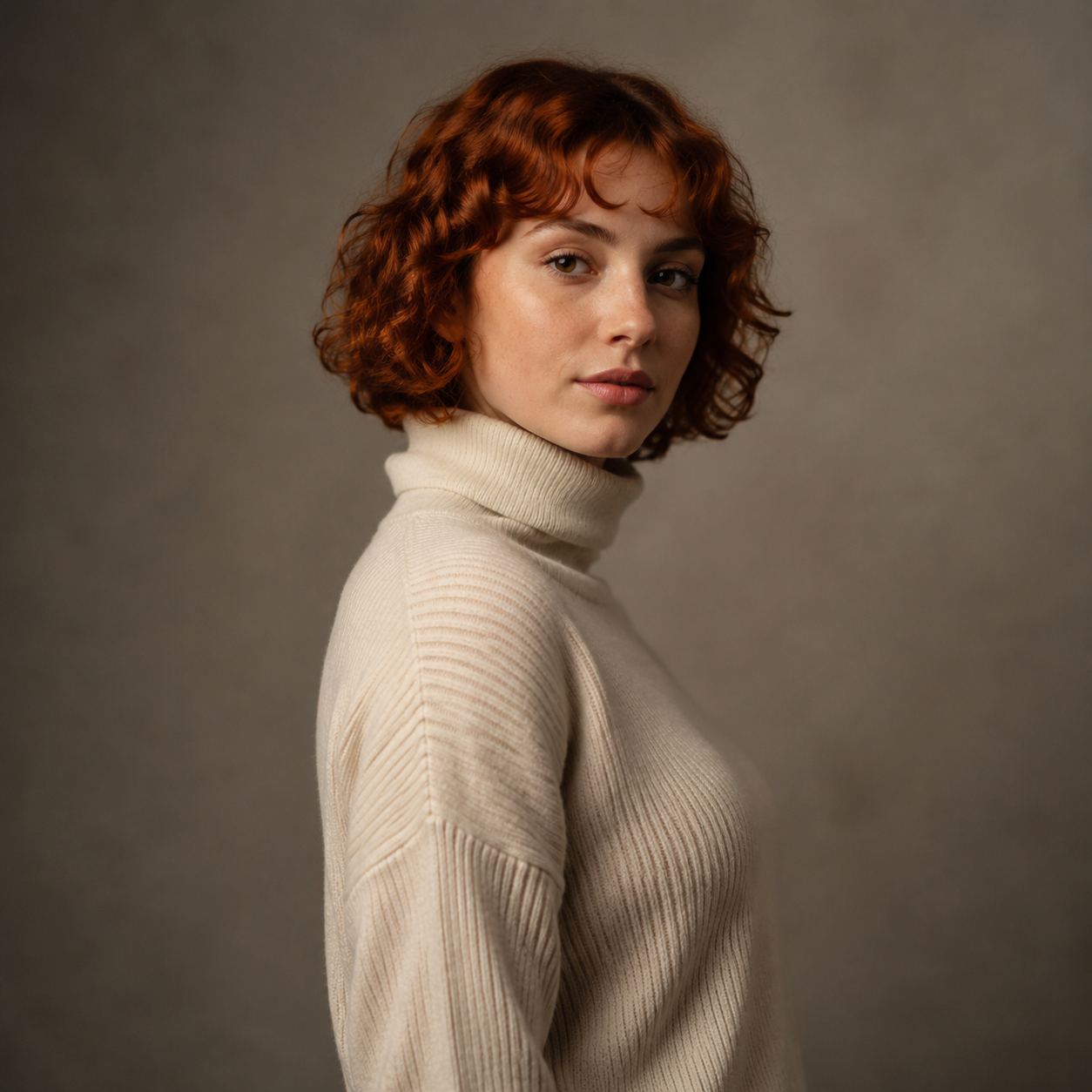
Die Frau dreht langsam Kopf und Schultern, um direkt in die Kamera zu blicken, ihr Ausdruck wandelt sich von ruhig zu einem warmen, echten Lächeln, und sie stellt Augenkontakt mit der Kamera her. Ihr kastanienbraunes lockiges Haar schwingt beim Bewegen leicht mit. Sanftes Studio-Ambiente-Rauschen im Hintergrund, beim Lächeln ist ein leises Ausatmen zu hören.
veo-3.1-lite/image-to-video · 6 Sekunden · 720p · generate_audio: true · $0,60
Warum es funktioniert: Der Prompt gibt dem Modell nur eine Bewegung (Kopfdrehung) und eine Ausdrucksänderung (von ruhig zu lächelnd) – er verlangt nichts, was die Ausgangspose nicht hergibt. Das explizite Ausschreiben des Audios ("sanftes Studio-Ambiente-Rauschen", "leises Ausatmen") ist hier entscheidend: Ohne Hinweis erzeugt generate_audio: true oft generisches Umgebungsgeräusch statt eines Klangs, der zum Bildrhythmus passt.
Rezept 2 – Produktenthüllung mit Drehung
Quellbild – geschlossenes Ohrhörer-Etui auf einer Marmorplattform:
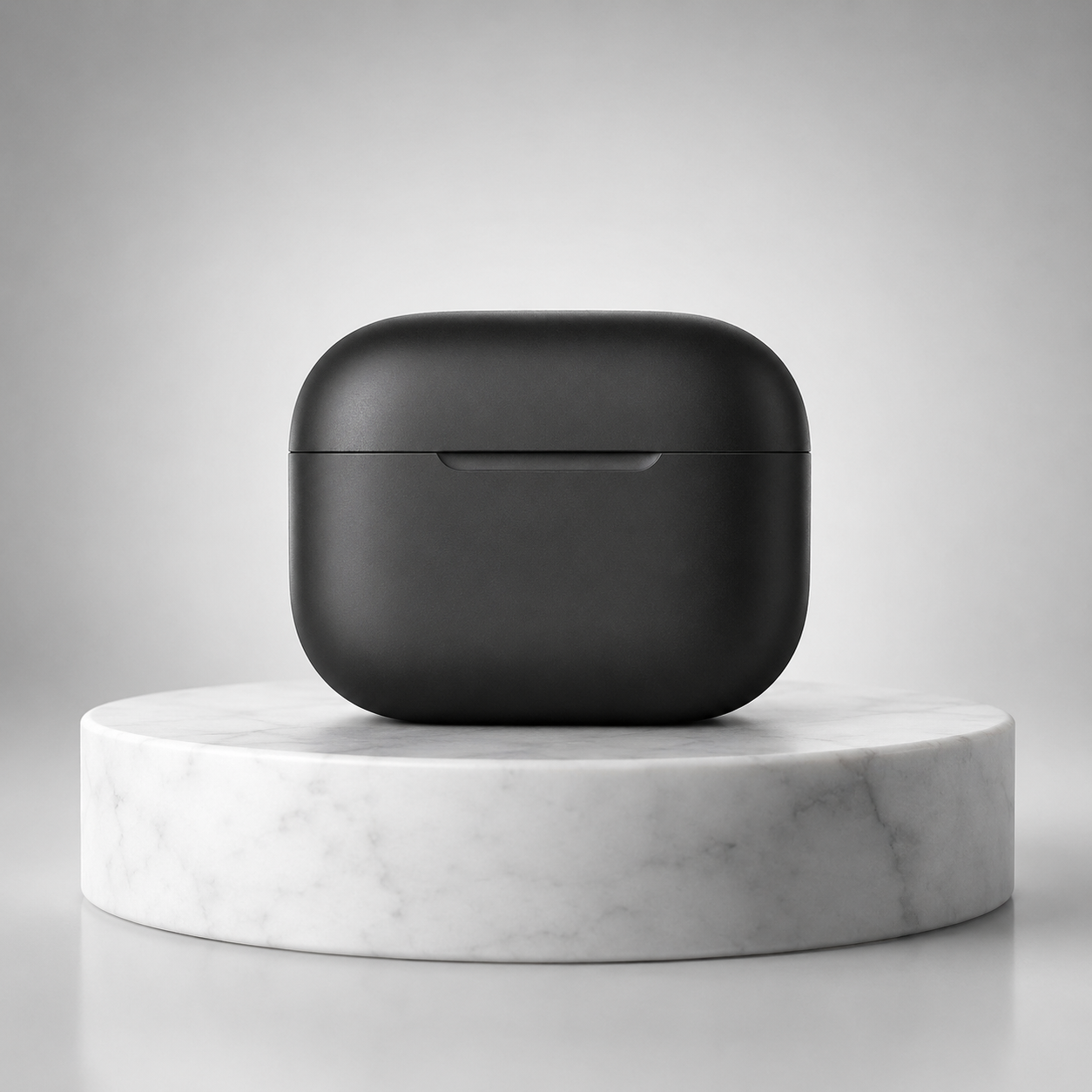
Der Deckel des Ladeetuis öffnet sich langsam am Scharnier, während sich das Etui auf der Marmorplattform leicht im Uhrzeigersinn dreht und die darin sitzenden Ohrhörer sichtbar werden. Mit der Drehung wandert ein Studiokantenlicht über die mattschwarze Oberfläche. Die Kamera bleibt fixiert, nur das Motiv bewegt sich.
veo-3.1-lite/image-to-video · 4 Sekunden · 1080p · generate_audio: false · $0,40
Warum es funktioniert: E-Commerce-Loop-Videos brauchen selten Ton – die meisten Käufer schauen Produktvideos stumm –, deshalb ist Audio hier komplett ausgeschaltet und der Clip kurz gehalten (4 Sekunden) mit nur einer zusammengesetzten Bewegung (Deckel öffnen + Drehung). Das explizite "Die Kamera bleibt fixiert" verhindert, dass das Modell von sich aus einen ungewollten Dolly-Fahraufnahme hinzufügt – ein häufiger Fehler bei Produktaufnahmen.
Rezept 3 – Aufsteigender Nebel in der Landschaft
Quellbild – Steg über einem nebligen See im Morgengrauen:
Die Kamera fährt langsam über den Holzsteg nach vorn in Richtung der leeren Bank, der Morgennebel driftet über den See und lichtet sich allmählich, Sonnenlicht beginnt den rosa Himmel zu durchdringen und spiegelt sich in den Kräuselungen der Wasseroberfläche. Dezente Umgebungsklangkulisse: Vogelgezwitscher und das leise Plätschern von Wasser an den Stegpfeilern.
veo-3.1-lite/image-to-video · 6 Sekunden · 720p · generate_audio: true · $0,60
Warum es funktioniert: Landschaftsaufnahmen profitieren davon, Kamerabewegung (Vorwärtsfahrt) mit Umgebungsbewegung (Nebel lichtet sich, Licht verändert sich) zu kombinieren – nur eines von beiden wirkt statisch, erst die Überlagerung ergibt eine lebendige Szene. Umgebungs-Audiohinweise ("Vogelgezwitscher", "Wasser plätschert") binden die Tonspur an den Bildinhalt statt an generisches Hintergrundrauschen.
Die sekundengenaue Rechnung senken
veo-3.1-lite/image-to-video wird nach Auflösung und ob Audio aktiviert ist abgerechnet, verifiziert gegen den Online-Endpunkt /api/pricing:
| Auflösung | Audio | Preis pro Sekunde | Kosten für 6-Sekunden-Clip |
|---|---|---|---|
| 720p | Aus | $0,06/Sek. | $0,36 |
| 720p | An | $0,10/Sek. | $0,60 |
| 1080p | Aus | $0,10/Sek. | $0,60 |
| 1080p | An | $0,14/Sek. | $0,84 |
Zwei Schlussfolgerungen: 720p ohne Audio ist die günstigste Art, Prompts zu iterieren, bevor Sie in längere oder höher aufgelöste Renderinge investieren. Und der Sprung von 720p stumm zu 1080p mit Audio fast verdoppelt den Sekundensatz ($0,14 gegenüber $0,10 bei stummem 720p) – sparen Sie sich die Kombination 1080p + Audio für die Clips auf, die wirklich ausgeliefert werden.
Selbst ausprobieren: Senden, Abfragen, Herunterladen
import time
import requests

API_BASE = "https://api.hiapi.ai/v1/tasks"
TOKEN = "YOUR_HIAPI_API_KEY"

def submit(prompt, image_url, duration=6, resolution="720p", generate_audio=True):
    resp = requests.post(
        API_BASE,
        headers={"Authorization": f"Bearer {TOKEN}", "Content-Type": "application/json"},
        json={
            "model": "veo-3.1-lite/image-to-video",
            "input": {
                "prompt": prompt,
                "image_url": image_url,
                "duration": duration,
                "resolution": resolution,
                "generate_audio": generate_audio,
            },
        },
        timeout=30,
    )
    resp.raise_for_status()
    return resp.json()["data"]["taskId"]

def poll(task_id, interval=8, timeout=300):
    deadline = time.time() + timeout
    while time.time() < deadline:
        r = requests.get(f"{API_BASE}/{task_id}",
                          headers={"Authorization": f"Bearer {TOKEN}"}, timeout=30)
        data = r.json()["data"]
        if data["status"] == "success":
            return data["output"][0]["url"]
        if data["status"] in ("failed", "error"):
            raise RuntimeError(f"task failed: {data}")
        time.sleep(interval)
    raise TimeoutError("task did not finish in time")

task_id = submit(
    prompt="Das Motiv dreht sich langsam zur Kamera und lächelt.",
    image_url="https://your-public-image-url.jpg",
    duration=6,
    resolution="720p",
    generate_audio=True,
)
video_url = poll(task_id)

# Die Ausgabe-URL ist zeitlich begrenzt – laden Sie die Bytes sofort herunter
video_bytes = requests.get(video_url, timeout=60).content
with open("clip.mp4", "wb") as f:
    f.write(video_bytes)
Ausgabe-URLs laufen ab – laden Sie die Bytes sofort herunter und speichern Sie sie, sobald der Task success meldet, statt die Referenz langfristig zu behalten.
Wenn Sie mit hiapi's taskbasiertem Generierungsablauf nicht vertraut sind: Die veo-3.1-lite/image-to-video Modell-Detailseite enthält die aktuelle Schema-Referenz, und die Preisseite zeigt stets die Live-Tarife pro Modell, keinen Schnappschuss. Wenn Sie eine umfassendere Sammlung von Bild-zu-Video-Prompts aufbauen wollen, deckt unser Artikel Grok Imagine 1.5 Bild-zu-Video-Rezepte ein weiteres Modell mit seinen eigenen Bewegungs-Prompt-Mustern und Kostenabwägungen ab.
Schema-Kurzreferenz
| Feld | Typ | Werte | Beschreibung |
|---|---|---|---|
prompt |
string | Freitext | Beschreibt Bewegung/Veränderung, nicht die gesamte Szene |
image_url |
string | Öffentliche URL | Nur ein einzelnes Bild, kein Array |
duration |
integer | 4, 6, 8 |
Andere Werte werden abgelehnt |
resolution |
string | "720p", "1080p" |
Keine 480p-Stufe |
generate_audio |
boolean | true / false |
Ändert die Preisstufe |
Erste Schritte
Ein sauberes Quellbild generieren, einen Bewegungs-Prompt schreiben, der ein oder zwei gewünschte Veränderungen klar benennt, und vorab entscheiden, ob der Clip Ton braucht – das ist der gesamte Workflow. Gehen Sie zur veo-3.1-lite/image-to-video Modellseite, holen Sie Ihren API-Schlüssel und starten Sie das Rendering.
Ähnliche Artikel
Alle Artikel ansehen →-

Benutzerhandbuch
seedream-5.0-pro/image-to-image Erste-Schritte-Leitfaden: Fähigkeiten, Preise und Integrationspunkte
Fähigkeitsgrenzen, Abrechnungsmodell und Engineering-Integration des Bildbearbeitungsmodells von ByteDance
-

Benutzerhandbuch
seedream-5.0-pro Text-zu-Bild Einstiegsleitfaden: Fähigkeitsgrenzen, API-Integration und Kostenkontrolle
Praxisorientierte Perspektive für Entwickler: von den wichtigsten Parametern bis zur Kostenschätzung von $0,05 pro Bild
-

Benutzerhandbuch
Hailuo 2.3 Fast Bild-zu-Video-Anleitung: Grenzen der Leistungsfähigkeit, Preisgestaltung und Integration in die Praxis
MiniMax Bild-zu-Video-Modell für Entwickler: Auswahlkriterien und Integrationspunkte