
Guida all'uso
Ricette di prompt per image-to-video con Veo 3.1 Lite: prompt copia-incolla e output reali
Tre prompt di movimento con veo-3.1-lite/image-to-video testati sul campo, ciascuno con immagine sorgente, clip renderizzata reale e costo esatto.

In sintesi
- veo-3.1-lite/image-to-video trasforma una singola immagine statica in una breve clip ed è uno dei pochi modelli image-to-video su hiapi a supportare l'audio sincronizzato nativo (
generate_audio: true) — senza bisogno di aggiungere effetti sonori separatamente. - La durata della clip è fissa: 4, 6 o 8 secondi, con risoluzione 720p o 1080p. Non esiste un parametro di aspect ratio — il formato di output segue direttamente l'immagine sorgente.
- Qui sotto trovi tre prompt di movimento testati sul campo — rotazione del soggetto, svelamento del prodotto, avanzamento ambientale — ciascuno con l'immagine sorgente e la clip effettivamente generata tramite l'API online.
- L'audio aumenta concretamente i costi: attivando
generate_audio, il 720p passa da $0.06 a $0.10 al secondo, e il 1080p da $0.10 a $0.14 al secondo. Per i video loop di prodotto in muto, disattiva l'audio. - Le tre immagini sorgente di questo articolo sono state create appositamente per l'articolo, e tutte e tre le clip sono state renderizzate tramite lo stesso endpoint
/v1/tasksche chiamerai tu — nessuna è materiale dimostrativo della piattaforma.
Come sono state realizzate queste ricette
Ogni ricetta segue lo stesso ciclo in due passaggi:
- Genera un'immagine sorgente pulita con un modello text-to-image (noi abbiamo usato
gpt-image-2/text-to-image). Questa immagine statica è il primo frame — la composizione, l'illuminazione e la posa del soggetto che fissi qui sono il punto di partenza dell'animazione video. - Passa l'URL pubblico di quell'immagine insieme al prompt di movimento a
veo-3.1-lite/image-to-video, dove il prompt descrive cosa deve cambiare nei secondi successivi — rotazione della testa, apertura del coperchio, avanzamento della camera. Il modello non inventa una nuova scena: fa muovere solo l'immagine che gli fornisci.
Prima di spendere per clip reali, esplorando lo schema abbiamo scoperto alcuni punti:
image_urlaccetta solo una singola stringa, non un array — un'immagine di riferimento per clip, nessuna fusione multi-immagine.- Non esiste il campo
aspect_ratio. Il video renderizzato mantiene l'inquadratura dell'immagine sorgente. durationaccetta solo4,6o8— valori come 5 o 10 vengono rifiutati direttamente.generate_audioè un semplice booleano, ma cambia la fascia di prezzo (vedi la tabella dei costi qui sotto), quindi decidi prima di avviare se la clip necessita di audio.
Ricetta 1 — Rotazione della testa e sorriso
Immagine sorgente — ritratto in studio, angolazione di tre quarti, espressione neutra:
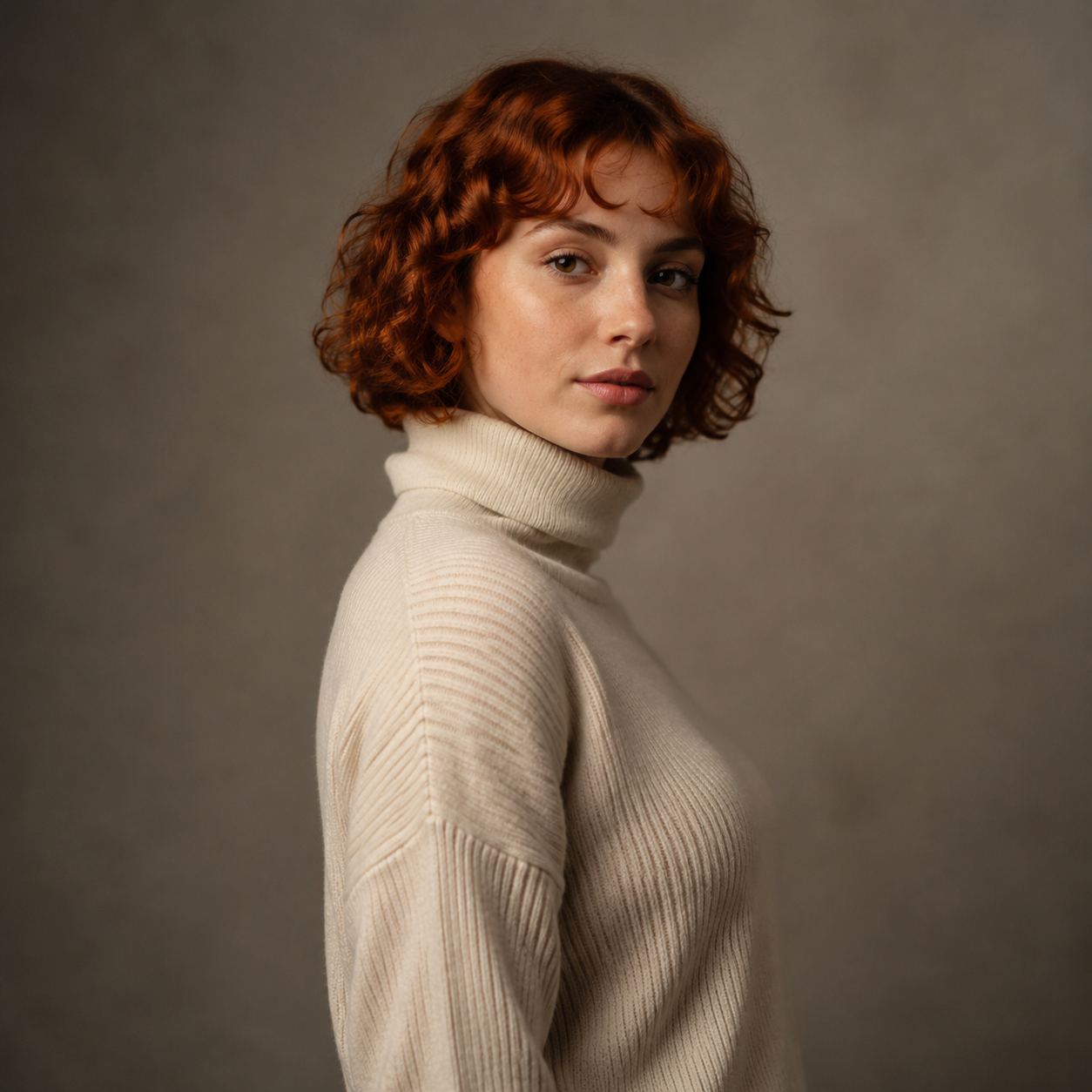
La donna gira lentamente la testa e le spalle verso la camera, la sua espressione passa da neutra a un sorriso caldo e sincero, stabilendo contatto visivo con l'obiettivo. I suoi capelli mossi castano ramato ondeggiano leggermente con il movimento. Rumore di fondo soft da studio, con un leggero respiro udibile mentre sorride.
veo-3.1-lite/image-to-video · 6 secondi · 720p · generate_audio: true · $0.60
Perché funziona: il prompt fornisce al modello una sola azione (girare la testa) e un cambiamento di espressione (da neutra a sorriso) — non chiede nulla che la posa di partenza non possa supportare. Specificare esplicitamente l'audio ("rumore di fondo soft da studio", "leggero respiro") è fondamentale qui: senza indicazioni, generate_audio: true tende a generare un suono ambientale generico anziché un audio allineato al ritmo dell'immagine.
Ricetta 2 — Svelamento del prodotto con rotazione
Immagine sorgente — custodia per auricolari chiusa su un espositore in marmo:
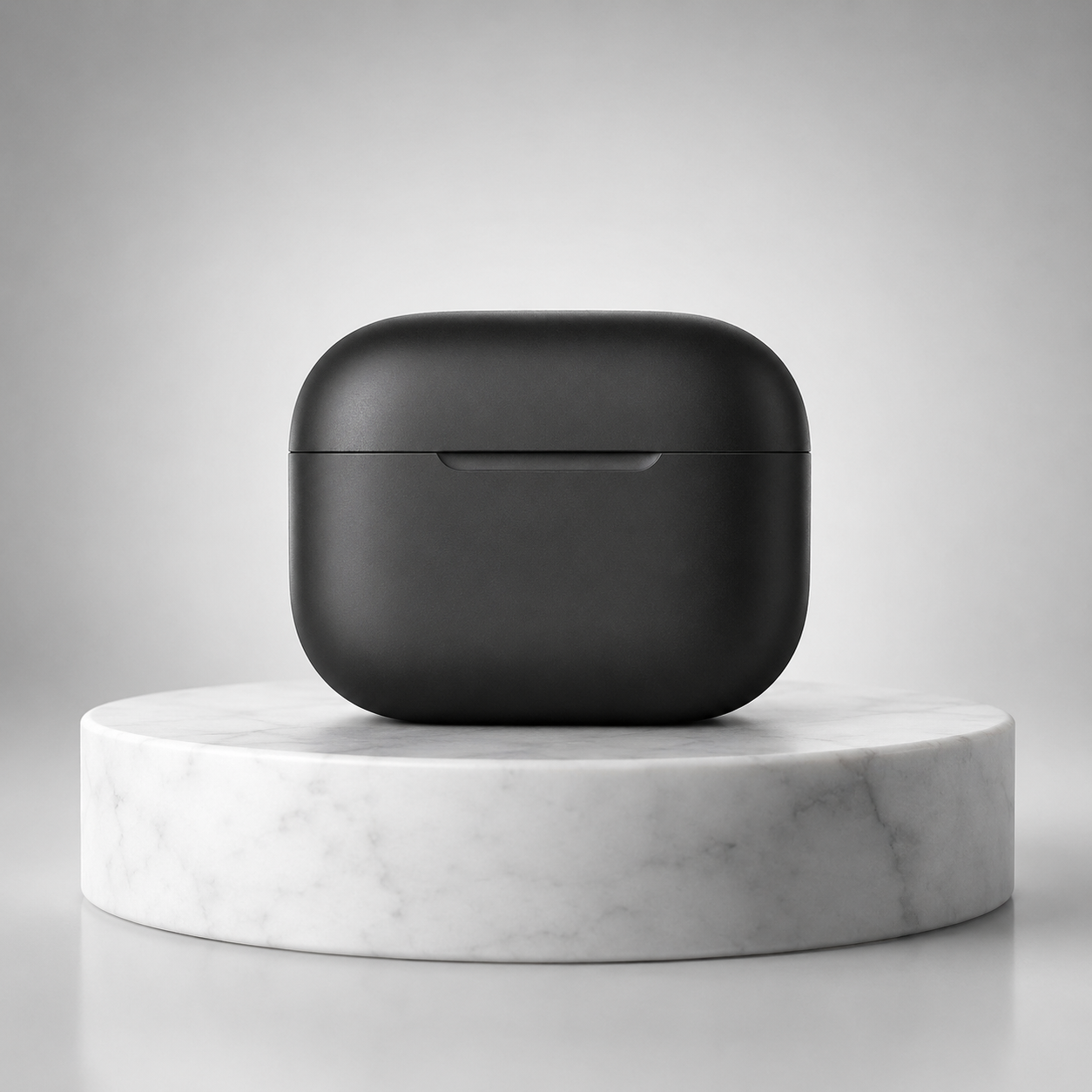
Il coperchio della custodia si apre lentamente lungo la cerniera mentre la custodia ruota dolcemente in senso orario sull'espositore in marmo, rivelando gli auricolari alloggiati all'interno. Con la rotazione, una luce di contorno da studio scorre sulla superficie nero opaco. La camera resta fissa, si muove solo il soggetto.
veo-3.1-lite/image-to-video · 4 secondi · 1080p · generate_audio: false · $0.40
Perché funziona: i video loop per l'e-commerce raramente necessitano di audio — la maggior parte degli acquirenti guarda i video di prodotto senza audio — quindi qui disattiviamo completamente l'audio e manteniamo la clip breve (4 secondi), con una sola azione composta (apertura del coperchio + rotazione). Specificare esplicitamente "la camera resta fissa" impedisce al modello di aggiungere movimenti di camera indesiderati, un errore comune nei filmati di prodotto.
Ricetta 3 — Sollevamento della nebbia ambientale
Immagine sorgente — pontile in legno su un lago avvolto dalla nebbia all'alba:
La camera avanza lentamente lungo il pontile in legno verso la panchina vuota, la nebbia mattutina si sposta sul lago e si dirada gradualmente, la luce del sole inizia a filtrare attraverso il cielo rosa e si riflette sulle increspature dell'acqua. Paesaggio sonoro ambientale tenue: canto degli uccelli e il leggero sciabordio dell'acqua contro i pali del pontile.
veo-3.1-lite/image-to-video · 6 secondi · 720p · generate_audio: true · $0.60
Perché funziona: le riprese ambientali traggono vantaggio dal combinare il movimento della camera (avanzamento) con il movimento dell'ambiente (nebbia che si dirada, luce che cambia) — un solo tipo di movimento appare statico, solo la loro sovrapposizione crea una scena viva. Gli indizi audio ambientali ("canto degli uccelli", "sciabordio dell'acqua") legano la traccia audio al contenuto visivo, anziché a un rumore di fondo generico.
Ridurre la spesa a consumo per secondo
veo-3.1-lite/image-to-video si fattura in base alla risoluzione e all'attivazione dell'audio, verificato rispetto all'endpoint online /api/pricing:
| Risoluzione | Audio | Prezzo al secondo | Costo di una clip da 6 secondi |
|---|---|---|---|
| 720p | Off | $0.06/sec | $0.36 |
| 720p | On | $0.10/sec | $0.60 |
| 1080p | Off | $0.10/sec | $0.60 |
| 1080p | On | $0.14/sec | $0.84 |
Due conclusioni: prima di impegnarsi in render più lunghi o a risoluzione più alta, restare a 720p con audio disattivato è il modo più economico per iterare sui prompt. E passare da 720p muto a 1080p con audio quasi raddoppia la tariffa al secondo ($0.14 contro $0.10 del 720p muto) — riserva la combinazione 1080p + audio alle clip che devi davvero consegnare.
Prova tu stesso: invio, polling, download
import time
import requests

API_BASE = "https://api.hiapi.ai/v1/tasks"
TOKEN = "YOUR_HIAPI_API_KEY"

def submit(prompt, image_url, duration=6, resolution="720p", generate_audio=True):
    resp = requests.post(
        API_BASE,
        headers={"Authorization": f"Bearer {TOKEN}", "Content-Type": "application/json"},
        json={
            "model": "veo-3.1-lite/image-to-video",
            "input": {
                "prompt": prompt,
                "image_url": image_url,
                "duration": duration,
                "resolution": resolution,
                "generate_audio": generate_audio,
            },
        },
        timeout=30,
    )
    resp.raise_for_status()
    return resp.json()["data"]["taskId"]

def poll(task_id, interval=8, timeout=300):
    deadline = time.time() + timeout
    while time.time() < deadline:
        r = requests.get(f"{API_BASE}/{task_id}",
                          headers={"Authorization": f"Bearer {TOKEN}"}, timeout=30)
        data = r.json()["data"]
        if data["status"] == "success":
            return data["output"][0]["url"]
        if data["status"] in ("failed", "error"):
            raise RuntimeError(f"task failed: {data}")
        time.sleep(interval)
    raise TimeoutError("task did not finish in time")

task_id = submit(
    prompt="主体缓缓转向镜头并微笑。",
    image_url="https://your-public-image-url.jpg",
    duration=6,
    resolution="720p",
    generate_audio=True,
)
video_url = poll(task_id)

# L'URL di output ha una scadenza — scarica subito i byte
video_bytes = requests.get(video_url, timeout=60).content
with open("clip.mp4", "wb") as f:
    f.write(video_bytes)
Gli URL di output scadono — scarica e salva i byte immediatamente dopo che il task riporta success, senza conservare a lungo il riferimento.
Se non hai familiarità con il flusso di generazione basato su task di hiapi, la pagina di dettaglio del modello veo-3.1-lite/image-to-video contiene il riferimento aggiornato dello schema, e la pagina dei prezzi riflette sempre le tariffe in tempo reale di ciascun modello, non uno snapshot. Se vuoi costruire una libreria di prompt image-to-video più completa, il nostro articolo ricette image-to-video per Grok Imagine 1.5 copre un altro modello con i suoi schemi di prompt di movimento e compromessi sui costi.
Riferimento rapido allo schema
| Campo | Tipo | Valori | Note |
|---|---|---|---|
prompt |
string | testo libero | Descrivi il movimento/il cambiamento, non l'intera scena |
image_url |
string | URL pubblico | Solo una singola immagine, nessun array |
duration |
integer | 4, 6, 8 |
Altri valori vengono rifiutati |
resolution |
string | "720p", "1080p" |
Nessuna fascia 480p |
generate_audio |
boolean | true / false |
Cambia la fascia di prezzo |
Per iniziare
Genera un'immagine sorgente pulita, scrivi un prompt di movimento che indichi chiaramente uno o due cambiamenti desiderati e decidi in anticipo se la clip necessita di audio — questo è l'intero workflow. Vai alla pagina del modello veo-3.1-lite/image-to-video per ottenere una chiave API e iniziare a renderizzare.
Articoli correlati
Vedi tutti gli articoli →-

Guida all'uso
Guida introduttiva a seedream-5.0-pro/image-to-image: capacità, prezzi e punti chiave di integrazione
Limiti di capacità, modalità di fatturazione e pratiche di integrazione ingegneristica del modello di editing immagini di ByteDance
-

Guida all'uso
Guida pratica al text-to-image con seedream-5.0-pro: limiti di capacità, integrazione API e controllo dei costi
Prospettiva operativa per sviluppatori: dai punti chiave sui parametri alla stima di costo di $0,05 per immagine
-

Guida all'uso
Guida introduttiva a Hailuo 2.3 Fast image-to-video: limiti delle capacità, prezzi e pratiche di integrazione
Selezione e integrazione del modello MiniMax image-to-video per sviluppatori