
Benutzerhandbuch
PixVerse V6 Prompt: 4 Text-zu-Video-Rezepte mit echten Clips
- Modell
- pixverse-v6
Hier sind vier pixverse-v6/text-to-video-Prompts, die du direkt kopieren, einfügen und ausführen kannst. Zu jedem Prompt gibt es den vollständigen Request-Body sowie den echten Clip, den er auf der Live-API von hiapi erzeugt hat – keine Stock-Videos, kein simuliertes Material. Die Clips unten lassen sich direkt abspielen.
Text-zu-Video und Bild-zu-Video sind zwei unterschiedliche Fertigkeiten. Bei der Bild-zu-Video-Variante gibst du dem Modell ein Startbild, das es animiert; Text-zu-Video hat dagegen überhaupt kein Eingangsbild, daher muss der Prompt gleichzeitig Subjekt, Szene, Beleuchtung und Bewegung festlegen. Genau dafür sind diese Rezepte abgestimmt.
Die drei Feldtypen, die den Ausschlag geben
Bevor wir zu den Rezepten kommen, bauen wir ein mentales Modell auf. pixverse-v6/text-to-video nimmt einen prompt sowie eine kleine, feste Gruppe von Eingabefeldern entgegen (das Schema ist geschlossen – unbekannte Felder werden abgelehnt). Drei Feldtypen haben den größten Einfluss auf die Ausgabe:
- Der Prompt selbst. Das Modell hat bewusst kein
camera_movement-,motion_mode- oderquality-Feld. Jede Kamerabewegung und jede noch so kleine Aktion muss in den Prompt-Text geschrieben werden. Das ist der wichtigste Punkt zum Verständnis dieses Modells. style– eine Enum mit fünf Presets:anime,3d_animation,clay,comic,cyberpunk. Wenn du es setzt, wird das gesamte Rendering neu gestaltet, nicht nur die Farbpalette.generate_audio– ein Boolean (Standardfalse). Wenn aktiviert, rendert das Modell im selben Aufruf die im Prompt beschriebene Umgebungsgeräuschkulisse und hält sie synchron.
Die übrigen Felder sind Format- und Steuerungsparameter: aspect_ratio (acht Optionen, darunter 16:9 und 9:16), duration (eine Ganzzahl, 1–15 Sekunden), resolution (360p → 1080p) sowie optional negative_prompt und seed. Die vollständige Feldliste und die Request-/Response-Struktur findest du in der Doku zu Create Task und Get Task Detail; die modellspezifische Seite ist die PixVerse V6 Text to Video API-Dokumentation.
Rezept 1 – cineastische Kamerabewegung + synchrones Audio
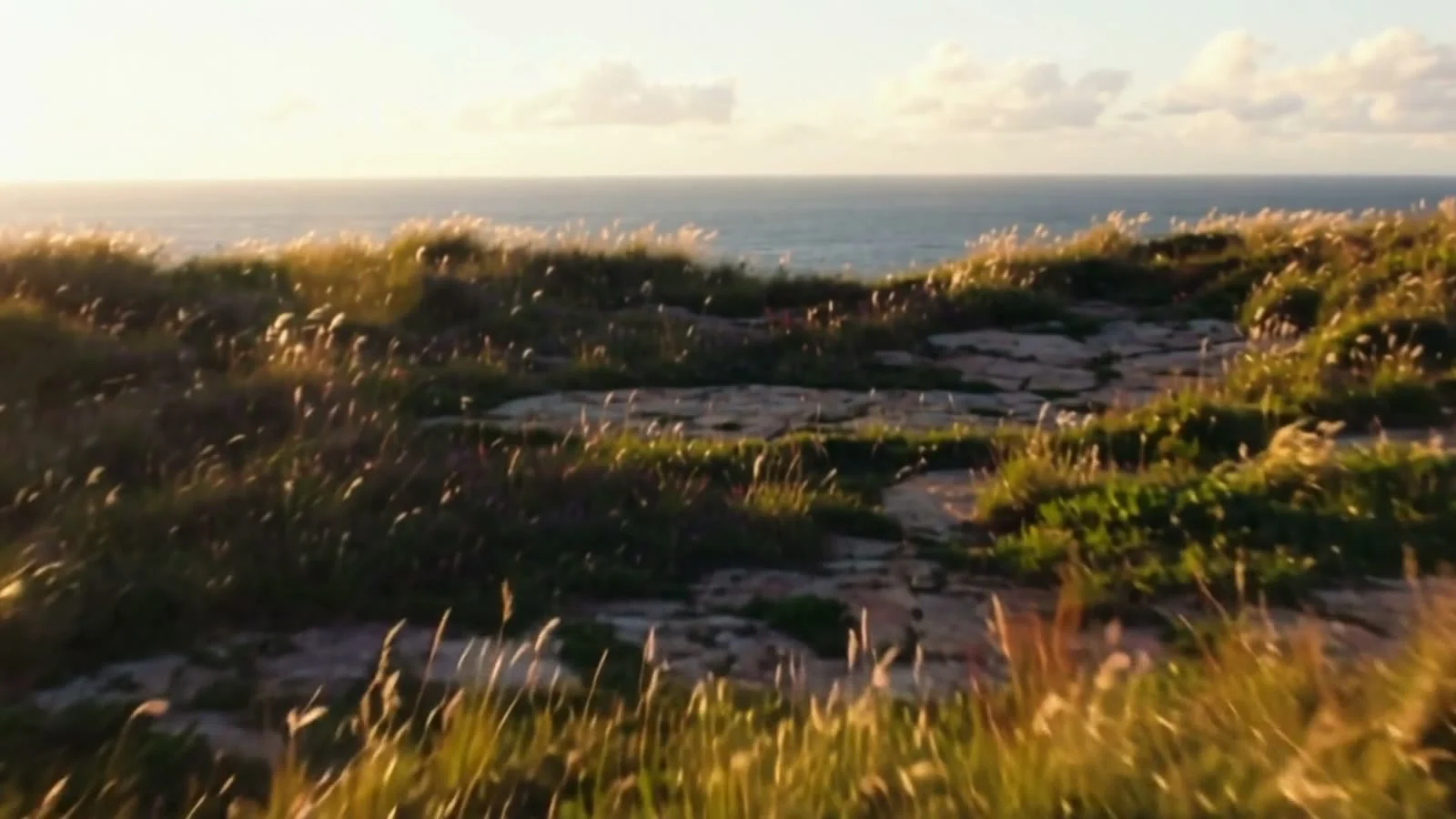
Eine realistische Establishing-Aufnahme, in der sich die Kamera selbst bewegt und die Umgebungsgeräusche im selben Aufruf mit erzeugt werden.
Prompt (zum Kopieren):
Cinematic slow dolly push-in across a windswept coastal cliff at golden hour. Tall grass ripples in the sea breeze, waves crash against dark rocks far below, warm low sunlight rakes across the scene. The camera glides forward steadily toward the cliff edge, revealing a wide ocean horizon. Shallow depth of field, gentle lens flare, realistic film grain, soft natural ambience of wind and distant surf.
Request-Body:
{
  "model": "pixverse-v6/text-to-video",
  "input": {
    "prompt": "<prompt above>",
    "aspect_ratio": "16:9",
    "duration": 5,
    "resolution": "720p",
    "generate_audio": true
  }
}
Der echte, 5 Sekunden lange Clip, den es erzeugt hat (16:9, 720p, mit Ton):
Warum es funktioniert:
- pixverse-v6 hat kein
camera_movement-Feld, daher steckt die Bewegung im Prompt: „slow dolly push-in“ und „the camera glides forward steadily“ sorgen genau für den Vorwärtsbewegungseffekt. generate_audio: trueist der alleinige Grund, warum dieser Clip Wind- und Wellengeräusche hat – es ist ein echter Boolean-Schalter mit Standardwertfalse. Beschreibe den gewünschten Klang („soft natural ambience of wind and distant surf“), und er wird synchron gerendert.- Sinnliche, konkrete Verben („grass ripples“, „waves crash“, „sunlight rakes“) geben dem Modell animierbare Bewegung statt einer statischen Postkarte.
Rezept 2 – das Preset style: anime
Verwandle einen gewöhnlichen Charakter-Moment mit einem einzigen Feld in handgezeichneten Anime.
Prompt (zum Kopieren):
A teenage courier in a weathered red jacket stands on a rain-slicked rooftop at dusk, distant city lights blooming behind her. A gentle breeze lifts her hair and the hem of her jacket; neon signs flicker and reflect in shallow puddles. The camera slowly orbits from her side around to a three-quarter front view. Hand-drawn anime aesthetic, soft cel shading, warm-to-cool color grade.
Request-Body:
{
  "model": "pixverse-v6/text-to-video",
  "input": {
    "prompt": "<prompt above>",
    "aspect_ratio": "16:9",
    "duration": 5,
    "resolution": "720p",
    "style": "anime",
    "negative_prompt": "blurry, distorted hands, extra limbs, watermark, text artifacts"
  }
}
Der echte, 5 Sekunden lange Clip, den es erzeugt hat (16:9, 720p):
Warum es funktioniert:
style: "anime"gestaltet das gesamte Rendering neu – Lineart, Cel-Shading, Farbkorrektur – und das weit über das hinaus, was das bloße Wort „anime“ im Prompt bewirkt.- Die Kamerarichtung wird weiterhin in Prosa ausgedrückt: „the camera slowly orbits from her side around to a three-quarter front view“ sorgt für eine kontrollierte Enthüllung statt einer festen Stativaufnahme.
- Ein kurzer
negative_prompt(„distorted hands, extra limbs“) ist bei Charakteraufnahmen eine günstige Absicherung, da Hände und Gliedmaßen häufige Fehlerquellen sind.
Rezept 3 – das Preset style: 3d_animation
Ein warmer 3D-Charakter-Moment im Pixar-Stil, geeignet für Produkt-Maskottchen und Erklärvideo-Intros.
Prompt (zum Kopieren):
A chubby palm-sized desk robot with big round eyes wakes up on a wooden desk beside a steaming coffee mug. It stretches its little arms, blinks twice, then waves cheerfully at the camera. Morning light streams through a nearby window. Smooth stylized 3D animation, soft global illumination, playful squash-and-stretch motion, shallow depth of field.
Request-Body:
{
  "model": "pixverse-v6/text-to-video",
  "input": {
    "prompt": "<prompt above>",
    "aspect_ratio": "16:9",
    "duration": 5,
    "resolution": "720p",
    "style": "3d_animation"
  }
}
Der echte, 5 Sekunden lange Clip, den es erzeugt hat (16:9, 720p):
Warum es funktioniert:
style: "3d_animation"liefert weiche globale Beleuchtung und eine abgerundete Oberflächenanmutung, für die du sonst vielleicht einen ganzen Prompt aufwenden müsstest.- Sequenzierte Beats machen diese 5 Sekunden klar lesbar: „stretches its little arms, blinks twice, then waves“ – ordnest du die Aktionen, verteilt das Modell sie über den gesamten Clip.
- Animationshinweise, die das Modell versteht („squash-and-stretch motion“), werden als bewusste Charakteranimation interpretiert, nicht als driftendes Rendering.
Rezept 4 – vertikal, hochenergetischer Rhythmus (style: cyberpunk, 9:16)
Ein dynamischer vertikaler Clip mit Scroll-Stopp-Wirkung für Reels / Shorts / TikTok.
Prompt (zum Kopieren):
Fast first-person sprint through a narrow neon alley in a rain-soaked future megacity at night. Holographic advertisements smear past, puddles throw back magenta and cyan light, steam vents hiss on both sides. Quick energetic forward motion with a slight handheld camera shake, dynamic reflections, high contrast. Dense, kinetic, cinematic.
Request-Body:
{
  "model": "pixverse-v6/text-to-video",
  "input": {
    "prompt": "<prompt above>",
    "aspect_ratio": "9:16",
    "duration": 5,
    "resolution": "720p",
    "style": "cyberpunk",
    "negative_prompt": "static, frozen, slow, dull colors, low detail, watermark, text"
  }
}
Der echte, 5 Sekunden lange Clip, den es erzeugt hat (9:16, 720p):
Warum es funktioniert:
aspect_ratio: "9:16"komponiert von Anfang an im Hochformat – ein nachträglicher Zuschnitt auf Hochformat kostet die Hälfte der Auflösung, also fordere direkt das gewünschte Bildformat an.- Das Tempo ist eine Prompt-Entscheidung: „fast first-person sprint“, „quick energetic forward motion“ und „slight handheld camera shake“ treiben das Modell zu dynamischer Bewegung.
- Der
negative_promptist hier sein Geld wert – „static, frozen, slow, dull colors“ lenkt das Modell aktiv weg von leblosen Ergebnissen, die bei flauen Prompts leicht entstehen.
Feinabstimmungs-Hinweise
- Bewegung ist Prosa, kein Parameter. Wirkt der Clip statisch, füge explizite Kameraanweisungen hinzu („slow dolly in“, „orbit left“, „crane up“) sowie die physische Bewegung des Subjekts. Vage Prompts führen nur zu festen Kameraeinstellungen.
- Wähle
stylebewusst. Dieselbe Szene sieht alsanime,3d_animationodercyberpunkvöllig anders aus. Für einen realistischen Stil setzestylegar nicht. - Audio ist nur ein Boolean.
generate_audio: truefügt synchronen Ton hinzu; der Standard istfalse, undsound/audiosind keine Feldnamen (sie werden abgelehnt). Die Preisgestaltung hat separate Stufen mit und ohne Ton, also aktiviere ihn nur bei Bedarf. - Erst die Form, dann die Größe. Für Hochformat setze
aspect_ratio: 9:16, statt ein 16:9-Rendering nachträglich zu beschneiden.durationist eine Ganzzahl –5funktioniert,"5"wird abgelehnt. negative_promptundseed. Nutzenegative_prompt, um gängige Fehlermuster abzudrängen („static, blurry, extra limbs, watermark“); sobald du einen Look gefunden hast, den du weiter iterieren möchtest, setze einenseed.
FAQ
Wie steuere ich die Kamera bei pixverse-v6 Text-zu-Video?
Ausschließlich über den Prompt. Es gibt keine Kameraparameter – schreibe die Bewegung in Textform („slow dolly push-in“, „the camera orbits to a three-quarter view“), wie in Rezept 1 und Rezept 2 oben gezeigt.
Kann pixverse-v6 Text-zu-Video Ton erzeugen?
Ja. Setze generate_audio: true (Standard ist false) und beschreibe die Umgebungsgeräusche im Prompt. Der Küstenclip aus Rezept 1 hat Wind- und Wellengeräusche im selben Request mitgerendert.
Welche Videolängen und Auflösungen werden unterstützt?duration ist eine Ganzzahl von 1 bis 15 Sekunden, resolution kann 360p, 540p, 720p, 1080p sein. Die Abrechnung erfolgt pro Sekunde, mit unterschiedlichen Stufen für Ton an/aus – die aktuellen Sekundentarife je Auflösung findest du auf der Preisseite (diese Angaben gelten Stand Oktober 2026).
Wie unterscheidet sich das von Bild-zu-Video?
Text-zu-Video hat kein Eingangsbild, daher trägt der Prompt die gesamte Szene. Wenn du bereits ein Startbild hast, das du animieren möchtest, verwende stattdessen pixverse-v6/image-to-video.
Funktionieren diese Prompts auch mit anderen Videomodellen?
Die Struktur lässt sich übertragen, aber die Stil-Presets und der Audio-Schalter sind pixverse-v6-spezifisch. Für andere Modelle sieh dir unsere anderen Rezeptsammlungen an, z. B. Kling Text-zu-Video-Prompts und Grok Imagine 1.5-Prompts.
Diese Rezepte selbst ausführen
Jeder Clip oben stammt aus einem POST /v1/tasks-Aufruf plus einem Polling – kopiere einen Prompt, fülle den Request-Body aus, und du erhältst eine vergleichbare Ausgabe. Hole dir das Live-Schema und deinen API-Schlüssel von der PixVerse V6 Text to Video-Modellseite, sieh dir das Request-Format in der Create Task-Doku an und prüfe die Preise, bevor du Batch-Läufe startest.
Ähnliche Artikel
Alle Artikel ansehen →-

Benutzerhandbuch
seedream-5.0-pro/image-to-image Erste-Schritte-Leitfaden: Fähigkeiten, Preise und Integrationspunkte
Fähigkeitsgrenzen, Abrechnungsmodell und Engineering-Integration des Bildbearbeitungsmodells von ByteDance
-

Benutzerhandbuch
seedream-5.0-pro Text-zu-Bild Einstiegsleitfaden: Fähigkeitsgrenzen, API-Integration und Kostenkontrolle
Praxisorientierte Perspektive für Entwickler: von den wichtigsten Parametern bis zur Kostenschätzung von $0,05 pro Bild
-

Benutzerhandbuch
Hailuo 2.3 Fast Bild-zu-Video-Anleitung: Grenzen der Leistungsfähigkeit, Preisgestaltung und Integration in die Praxis
MiniMax Bild-zu-Video-Modell für Entwickler: Auswahlkriterien und Integrationspunkte