
Guía de uso
Recetas de prompts para texto a vídeo de Veo 3.1 Lite: 2 prompts listos para copiar y pegar con sus resultados reales
Dos recetas de prompts para veo-3.1-lite/text-to-video que funcionan a la primera: una escena ambiental con audio nativo por capas y un plano de producto vertical en bucle y sin sonido; cada una incluye el prompt exacto, el clip real que generó y por qué funciona.
veo-3.1-lite/text-to-video es uno de los pocos modelos de texto a vídeo de hiapi en los que el audio no es todo o nada: el flag generate_audio te permite activar o desactivar el sonido nativo por solicitud, y eso cambia el precio por segundo. Esto lo hace ideal para aprender dos tareas distintas: una escena ambiental que depende de un sonido por capas y un bucle de producto vertical pensado para reproducirse en silencio y en autoplay. Si buscas un modelo que siempre traiga audio sin preguntar, wan2.7-video/text-to-video es el comparable más cercano.
Esta guía te ofrece dos recetas de prompts de veo-3.1-lite/text-to-video listas para copiar y pegar, cada una con el resultado real que produjo el prompt impreso al lado, generado mediante la API de tareas de hiapi: sin selección entre semillas ni nuevas tiradas. Los dos clips costaron en total $0.64.
Estructura de la solicitud (lee esto primero)
veo-3.1-lite/text-to-video funciona en el endpoint de tareas asíncronas de hiapi. Los campos clave en las dos recetas siguientes:
prompt: la escena: sujeto, acción, fondo, cámara y (si el audio está activado) sonido.duration: en segundos; el modelo ofrece clips de 4, 6 u 8 segundos.resolution:720po1080p.aspect_ratio: composición horizontal o vertical; abajo usamos16:9y9:16.generate_audio: booleano. Configúralo entruepara escenas que necesitan banda sonora y enfalsepara bucles silenciosos; desactivarlo abarata el segundo.
curl -X POST https://api.hiapi.ai/v1/tasks \
  -H "Authorization: Bearer $HIAPI_API_KEY" \
  -H "Content-Type: application/json" \
  -d '{
    "model": "veo-3.1-lite/text-to-video",
    "input": {
      "prompt": "A small pour-over coffee stand at a sunlit morning farmers market...",
      "duration": 4,
      "resolution": "720p",
      "aspect_ratio": "16:9",
      "generate_audio": true
    }
  }'
La respuesta devuelve de inmediato un taskId; consulta GET /v1/tasks/{taskId} hasta que status sea success y descarga output[0].url de inmediato, ya que es un enlace temporal.
Receta 1: escena ambiental con audio activado
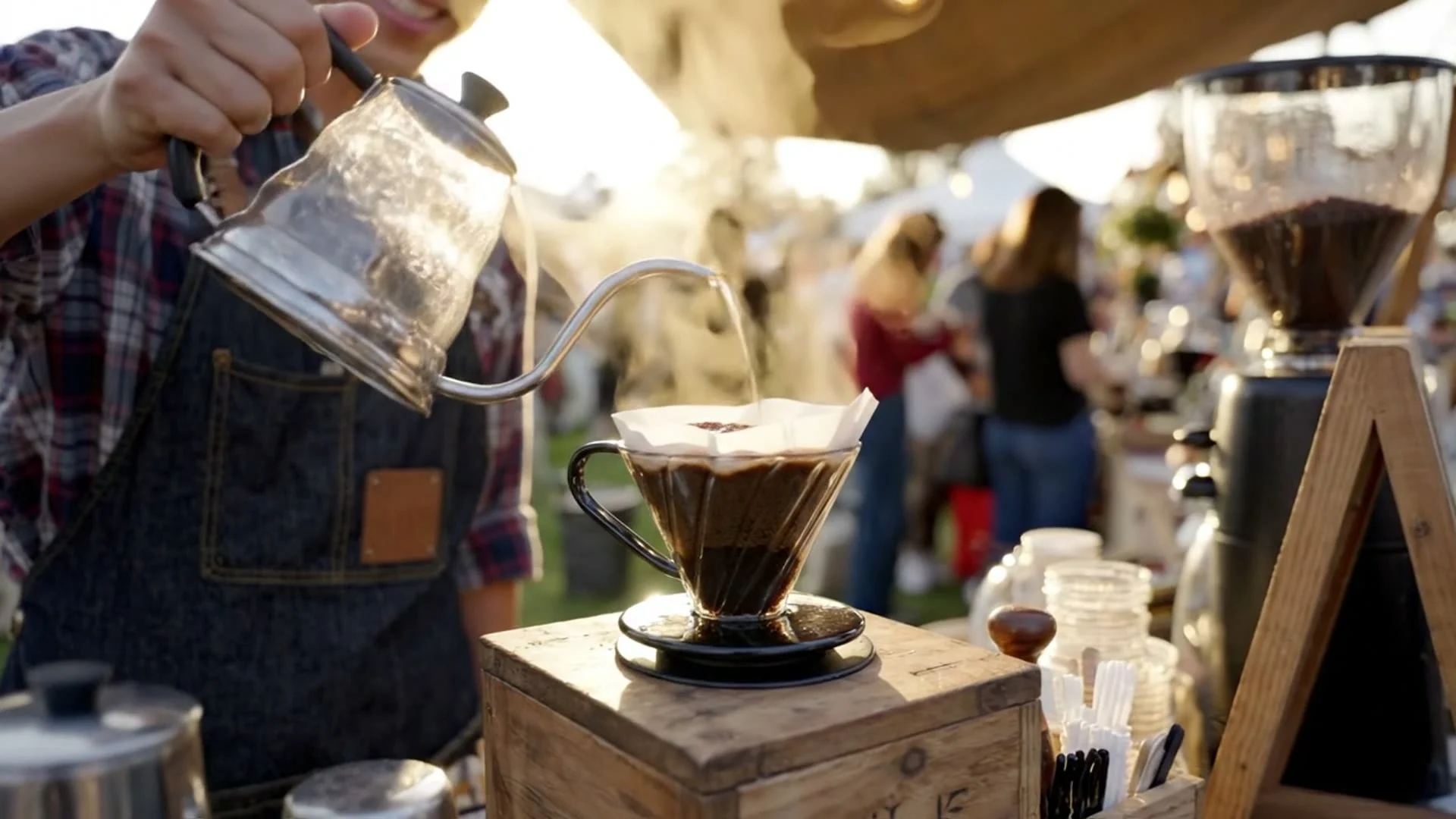
La tarea aquí es presentar un paisaje sonoro por capas real bajo un movimiento de cámara real: el tipo de clip que una cuenta social de una marca de café publicaría realmente con el sonido activado:
Un pequeño puesto de café pour-over en un mercado de agricultores soleado por
la mañana. Un barista con delantal vaquero vierte agua caliente en una espiral
lenta sobre café molido en un filtro de papel; el vapor se eleva y atrapa la luz
mientras el café florece con un suave siseo. En el fondo desenfocado, los
visitantes del mercado recorren los puestos bajo un toldo de lona que se agita
con la brisa. La cámara avanza lentamente hacia el vertido. Luz cálida de hora
dorada, profundidad de campo reducida, sensación de documental a mano. Suave
siseo y crepitar del vertido por debajo del murmullo lejano del mercado y un
viento ligero.
Parámetros: duration: 4, resolution: 720p, aspect_ratio: 16:9, generate_audio: true: coste de $0.40.
Resultado a la primera:
El vertido es todo el plano, y el modelo lo respetó: la espiral del agua, el vapor que se eleva y el lento avance se mantuvieron durante los cuatro segundos completos, sin derivar hacia un corte. El fondo cumple exactamente lo que piden «desenfocado» y «visitantes del mercado»: formas que se mueven frente al toldo de lona, nunca lo bastante nítidas como para competir con el vertido por la atención. Con el sonido activado, la cláusula de audio se manifiesta en tres capas claras: el siseo y crepitar cercanos del vertido, una suave pared de murmullo humano debajo y viento que se intercala entre ambos. Este es el patrón que vale la pena copiar: nombrar cada capa de audio por separado (sonido en primer plano, murmullo ambiental de la multitud, ambiente de fondo) en lugar de escribir un vago prompt de «sonido de mercado».
Receta 2: bucle de producto silencioso con audio desactivado
La segunda tarea es contraintuitiva: un plano comercial con cámara fija y generate_audio: false, porque un bucle de producto para un feed de autoplay silencioso no necesita banda sonora, y omitirla reduce el precio por segundo:
Plano de producto vertical: un estuche de auriculares inalámbricos negro mate
gira lentamente sobre una superficie negra reflectante bajo un único foco
cenital, proyectando un limpio reflejo circular sobre su tapa. Un fino aro de
luz brilla detrás, iluminando los bordes en azul frío. La cámara permanece
fija, centrada, sin más movimiento que la lenta rotación del estuche. Fondo de
estudio minimalista que se funde en negro puro en los bordes. Aspecto elegante
de anuncio tecnológico premium, reflejos nítidos, sin polvo ni huellas.
Parámetros: duration: 4, resolution: 720p, aspect_ratio: 9:16, generate_audio: false: coste de $0.24.
Resultado a la primera:
Cada restricción del prompt se puede leer en el resultado: la imagen nunca hace paneos ni deriva, el único movimiento es la rotación de la caja, y el reflejo circular del foco recorre exactamente la tapa a medida que gira la superficie. Eso es lo que se consigue con «la cámara permanece fija, centrada, sin más movimiento que X»: indicar qué debe quedarse quieto es tan importante como indicar qué debe moverse. Y como este bucle funciona sin voz ni música de fondo (la mayoría de los anuncios añaden su propia música), desactivar generate_audio no es una concesión: a 720p es un 40% más barato por segundo y el clip no pierde nada.
Referencia rápida
- Trata
generate_audiocomo una decisión creativa, no como un valor por defecto. Las escenas ambientales y los momentos narrativos lo necesitan activado; los bucles de producto fijos para feeds silenciosos no, y desactivarlo a 720p es un 40% más barato por segundo ($0.06 frente a $0.10). - Con el audio activado, nombra cada capa de audio por separado: sonido en primer plano, murmullo ambiental de la multitud o ruido de sala, ambiente de fondo, en lugar de un vago prompt de «ruido de fondo».
- En planos con cámara fija, indica qué no debe moverse («la cámara permanece fija, centrada, sin más movimiento que la lenta rotación de la caja»). Esto es tan importante como describir lo que debe moverse.
- Haz que
aspect_ratiocoincida con la plataforma:16:9para escenas ambientales u horizontales,9:16para bucles verticales de producto o comerciales. - Prototipa primero con 4 segundos y luego gasta en las opciones de duración más largas de 6 u 8 segundos.
Cuánto cuesta
veo-3.1-lite/text-to-video se factura por segundos de salida, con una tarifa que depende de la resolución y de si el audio está activado:
| Configuración | Precio por segundo |
|---|---|
| 720p, con audio (predeterminado) | $0.10 |
| 720p, sin audio | $0.06 |
| 1080p, con audio | $0.14 |
| 1080p, sin audio | $0.10 |
Los clips pueden durar 4, 6 u 8 segundos. Los dos clips de este artículo (un clip de 4 segundos en 720p con audio y otro de 4 segundos en 720p sin audio) costaron en total $0.64. Las tarifas actuales siempre están en la página de precios.
Pruébalo
Las dos recetas anteriores funcionan en el nivel predeterminado de 720p; cambia el sujeto por el tuyo, decide de antemano si el plano necesita banda sonora y envíalo a la API de tareas. La página del modelo veo-3.1-lite/text-to-video tiene la referencia de parámetros en vivo y los precios actuales. Si tu plano se parece más a una escena narrativa que debería llevar siempre sonido, las recetas de prompts de texto a vídeo de wan2.7 son una comparación útil lado a lado: la misma estructura de API de tareas, con el audio integrado en lugar de opcional.
Artículos relacionados
Ver todos los artículos →-

Guía de uso
seedream-5.0-pro/image-to-image: guía de introducción — capacidades, precios y puntos clave de integración
Límites de capacidad, modelo de facturación y prácticas de integración técnica del modelo de edición de imágenes de ByteDance
-

Guía de uso
Guía de inicio de seedream-5.0-pro texto a imagen: límites de capacidad, integración de API y control de costes
Perspectiva práctica para desarrolladores: desde los puntos clave de los parámetros hasta la estimación de coste de $0.05 por imagen
-

Guía de uso
Guía de inicio de Hailuo 2.3 Fast de imagen a video: límites de capacidad, precios e integración práctica
Claves de selección e integración del modelo MiniMax de imagen a video para desarrolladores