
Primer fotograma
Ejemplo
00:00.00
Úsalo como portada o como la parte «antes» de una comparación.
Extrae el primer fotograma, el último o cualquier otro como PNG o JPEG gratuito a resolución completa para tu próximo vídeo.
Un vídeo cada vez · MP4 / WebM / MOV compatible
00:00.00
Úsalo como portada o como la parte «antes» de una comparación.






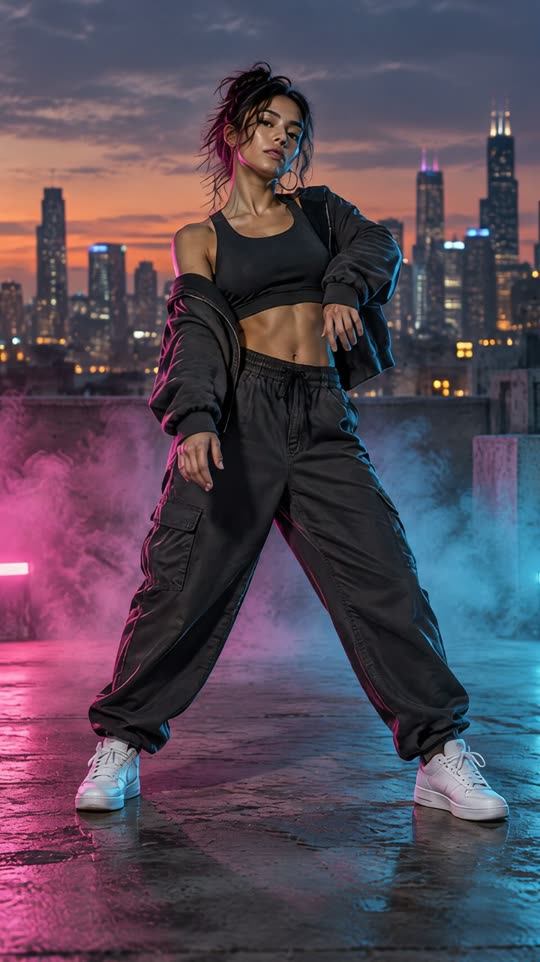
Ejemplo de un vídeo de 6 segundos generado con Kling 3.0

00:06.00
Lleva este fotograma a un modelo de imagen a vídeo para continuar la escena.
Paso 1: guarda el fotograma. Paso 2: súbelo al entorno de pruebas de Kling 3.0. Si se bloquea la descarga, usa uno de los botones de descarga de arriba antes de abrir el modelo.
① Arrastra un vídeo → ② Mueve el cursor de reproducción → ③ Descarga PNG / JPEG
Las marcas de tiempo usan el tiempo del fotograma decodificado cuando el navegador lo proporciona; de lo contrario, se muestra la posición de búsqueda. La búsqueda nativa no garantiza seleccionar el último fotograma codificado exacto.
Usa el final de un vídeo de IA como imagen inicial del siguiente. Así el siguiente clip tiene una referencia de composición, colocación de personajes e iluminación. Los prompts y la dirección de cámara coincidentes ayudan a la transición, pero un fotograma fijo no garantiza continuidad de movimiento.

Los personajes y la iluminación no coinciden
El final de un clip se convierte en el inicio del siguiente
Probar Kling 3.0 →Dos clips de demostración de Kling 3.0 con el mismo sujeto ilustran el flujo de trabajo. El par alineado es un diagrama de flujo, no una continuación verificada; los atuendos y escenarios difieren.
Compatibilidad
| Contenedor / códec | Chrome | Safari | Firefox |
|---|---|---|---|
| MP4 / H.264 | ✓ | ✓ | △ |
| WebM / VP8・VP9 | ✓ | △ | ✓ |
| MOV / H.264 | △ | △ | ✗ |
| MOV / HEVC | △ | △ | ✗ |
| AVI | ✗ | ✗ | ✗ |
| MKV | △ | ✗ | ✗ |
✓ Normalmente compatible · △ Depende del sistema · ✗ No es compatible de forma fiable
Una guía para navegadores actuales; el códec, el sistema operativo y la versión del navegador afectan a la decodificación. Convierte los archivos no compatibles a MP4 (H.264).
MP4 con H.264 y WebM funcionan cuando tu navegador admite sus códecs. MOV con H.264 puede funcionar en Safari o Chrome, según el sistema operativo. MOV con HEVC, AVI y MKV no son compatibles de forma fiable; conviértelos a MP4 (H.264) si la decodificación falla. No hay límite fijo de tamaño de archivo, pero aplican la memoria disponible y los límites del canvas del navegador. Los archivos muy grandes o de alta resolución pueden fallar. Solo se procesa un archivo a la vez.
Ir a la duración exacta puede devolver un fotograma negro o antiguo. La herramienta empieza 0,05 segundos antes del final y, si detecta fotogramas negros o idénticos, comprueba hasta tres posiciones anteriores, separadas por 0,05 segundos. La marca de tiempo mostrada indica el instante del fotograma capturado o la posición de búsqueda. Las escenas estáticas y los fundidos intencionados pueden seguir viéndose oscuros o repetidos.
No hay un límite fijo de tamaño. Lo que funciona depende de la memoria, el decodificador y los límites de lienzo de tu dispositivo. Si falla un archivo grande, prueba con un clip más corto o de menor resolución.
No. La extracción y la codificación de imágenes se realizan en tu navegador. Solo saldrá de tu dispositivo si más tarde decides subir un fotograma guardado en la página de un modelo.
Esta versión procesa un vídeo cada vez. Descarga los fotogramas que quieras antes de elegir otro archivo; al sustituirlo se borran las vistas previas.
Sí. Ambos conservan las dimensiones decodificadas del vídeo, sin cambiar el tamaño ni añadir marcas de agua. PNG no tiene pérdida; JPEG usa calidad 0,92. La decodificación y la gestión del color del navegador pueden diferir de las de un editor de vídeo profesional.
MOV es un contenedor, no un códec. Un MOV con H.264 puede funcionar en Safari o Chrome en sistemas compatibles; uno con HEVC quizá no. Convierte los vídeos incompatibles a MP4 con H.264. Si un archivo WebM no tiene una duración legible, puede que solo permita extraer el primer fotograma o uno en un instante indicado.
Guarda tu fotograma, abre un modelo de imagen a vídeo, súbelo y describe qué pasa después. Estas páginas de modelos también ofrecen acceso por API para tu propio flujo de trabajo.