
Guide d'utilisation
Bria Product Shot : 4 cas de photos produit, descriptions de scène et images de référence
Bria Product Shot à 0,0575 $ l'image : parcourez quatre cas illustrés, préparez les entrées correspondantes et choisissez correctement les paramètres.
TL;DR
- Bria Product Shot : téléversez une image produit et remplacez l'arrière-plan à l'aide d'une description de scène en anglais ou d'une image de référence de scène.
- 0,0575 $ par image, 1 PNG généré par requête. Voir les tarifs et le budget
- Les 4 cas ci-dessous couvrent la scène textuelle, la scène par image de référence et la conservation de la position d'origine ; les liens textuels ne préremplissent que la description, l'image produit doit être téléversée séparément.
Préparer les entrées selon l'objectif
Le mode texte convient aux images produit disposant déjà d'une description de scène précise. Le mode image de référence utilise une autre image comme direction de scène ; si le produit doit rester à sa position d'origine, choisissez original séparément. Chaque cas conserve la description originale en anglais ou une entrée d'image de référence explicite.
Produit de soin : plan de travail près de la fenêtre
Ouvrir la page du modèle avec cette description de scène, puis téléverser l'image produit et définir la position.
Ouvrir la page du modèle avec cette description de scène, puis téléverser l'image produit et définir la position.
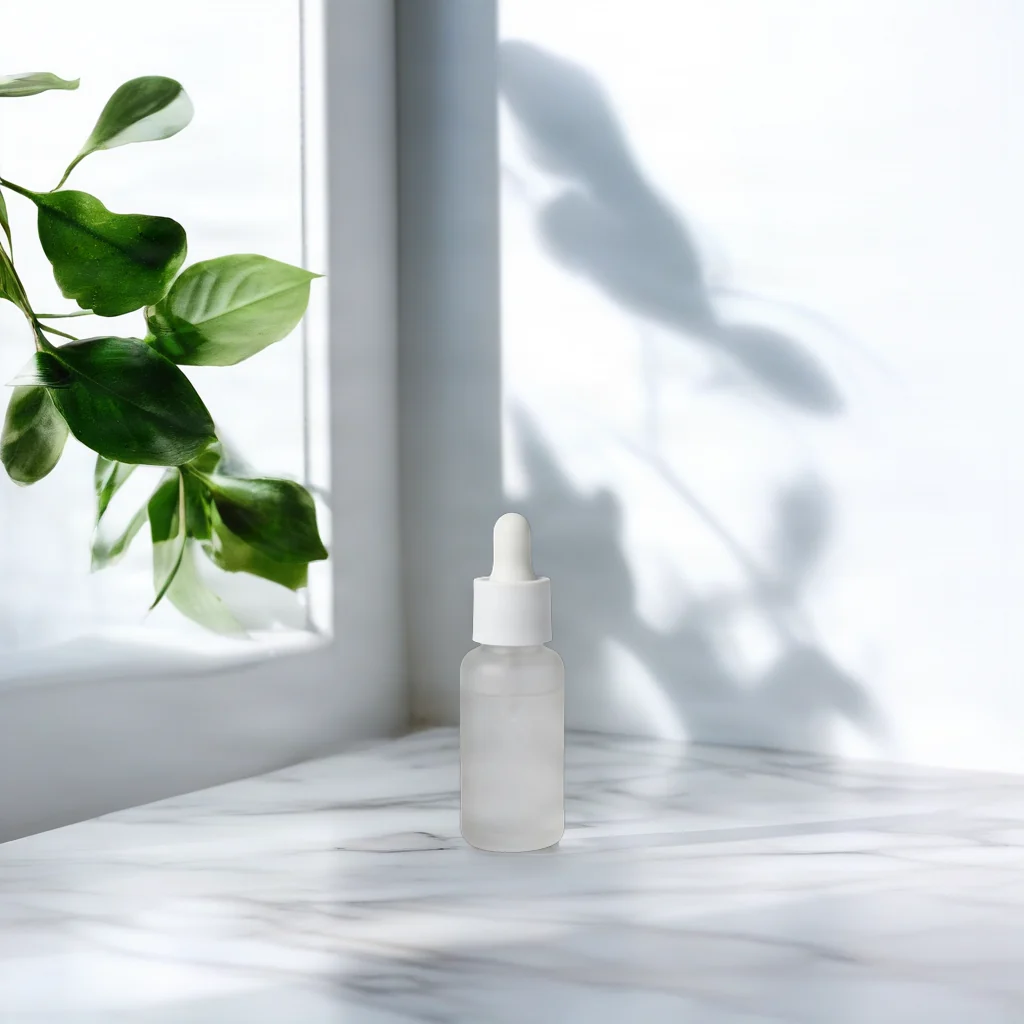
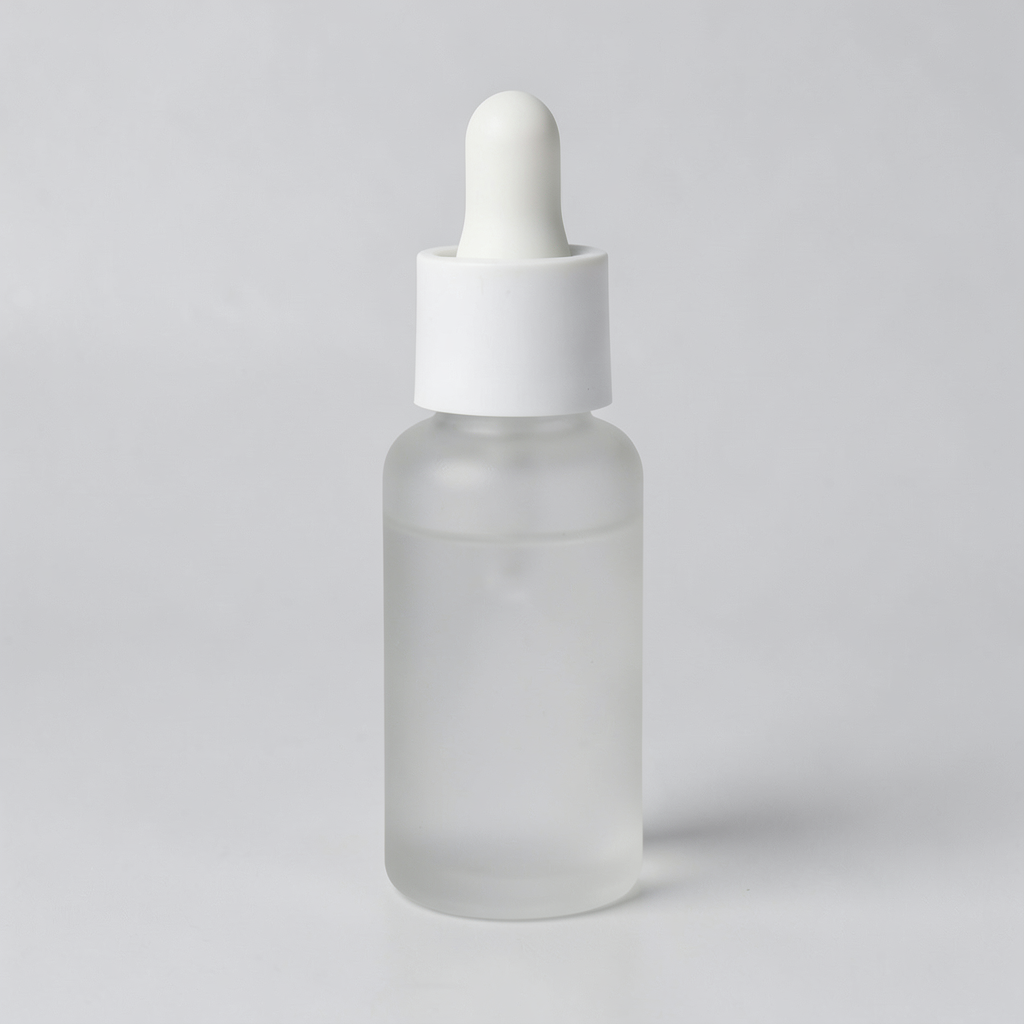
L'image d'origine montre un flacon compte-gouttes sur fond clair ; l'image de résultat place le flacon dans la partie inférieure du cadre, entouré d'un encadrement de fenêtre, de feuilles vertes et d'un plan de travail clair texturé.
On a white marble countertop beside a window, soft morning light, a few green leaves in the background
Cette description précise le matériau du plan de travail, la lumière et les objets d'arrière-plan. La position est contrôlée par bottom_center, et l'image produit doit toujours être téléversée séparément.
Dans le résultat, les éléments les plus reconnaissables sont l'encadrement de fenêtre, les feuilles vertes et le plan de travail clair texturé ; le flacon compte-gouttes se trouve en bas au centre, avec beaucoup d'espace d'arrière-plan au-dessus. Pour choisir ce type de scène, décidez d'abord si l'espace vide convient à l'usage de la mise en page : si vous devez mettre en avant le petit flacon, vérifiez que le produit reste suffisamment net à la taille d'affichage finale ; si vous devez placer du texte, vérifiez ensuite si la luminosité de l'arrière-plan se prête à la lecture.
Pour réutiliser ce cas, conservez d'abord bottom_center et l'image produit, puis modifiez uniquement le plan de travail ou la description de la lumière, afin de comparer l'origine des changements. Le prompt original est conservé ci-dessus ; il ne faut pas présenter un texte reformulé comme l'entrée de génération de cette image. Ce cas illustre une direction de scène et ne garantit pas que le texte de l'emballage, les couleurs ou les détails de matière restent identiques pixel par pixel.
{
  "model": "bria-product-shot",
  "input": {
    "image_url": "https://static.hiapi.ai/model-covers/2026/10/22/1792653491040-98cf020f23ff79b2-1792546029235-98cf020f23ff79b2-p1-serum-src.png",
    "prompt": "On a white marble countertop beside a window, soft morning light, a few green leaves in the background",
    "optimize_description": true,
    "placement_type": "manual_placement",
    "manual_placement_selection": "bottom_center",
    "fast": true
  }
}
bria-product-shot, 1 image générée par requête, 0,0575 $/image.
Produit d'intérieur : étagère en bois
Ouvrir la page du modèle avec cette description de scène, puis téléverser l'image produit et définir la position.
Ouvrir la page du modèle avec cette description de scène, puis téléverser l'image produit et définir la position.
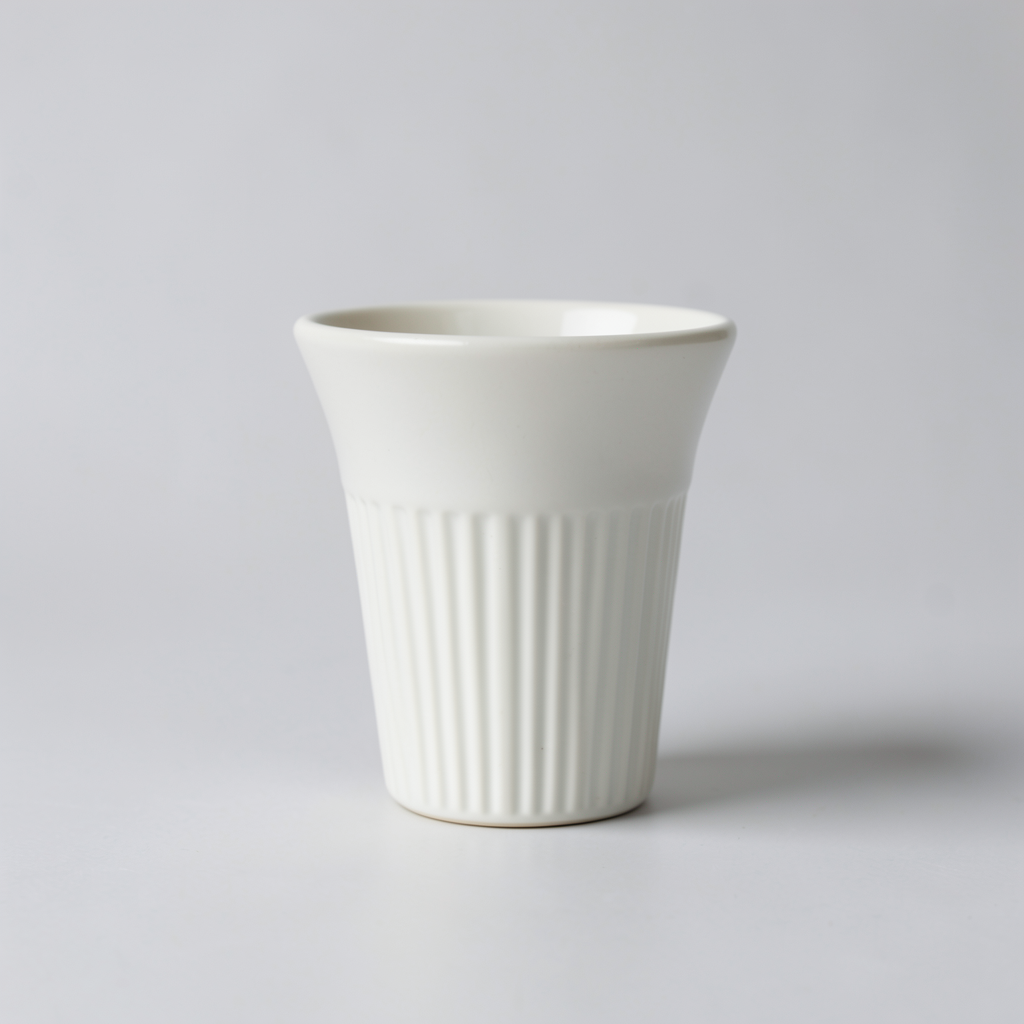
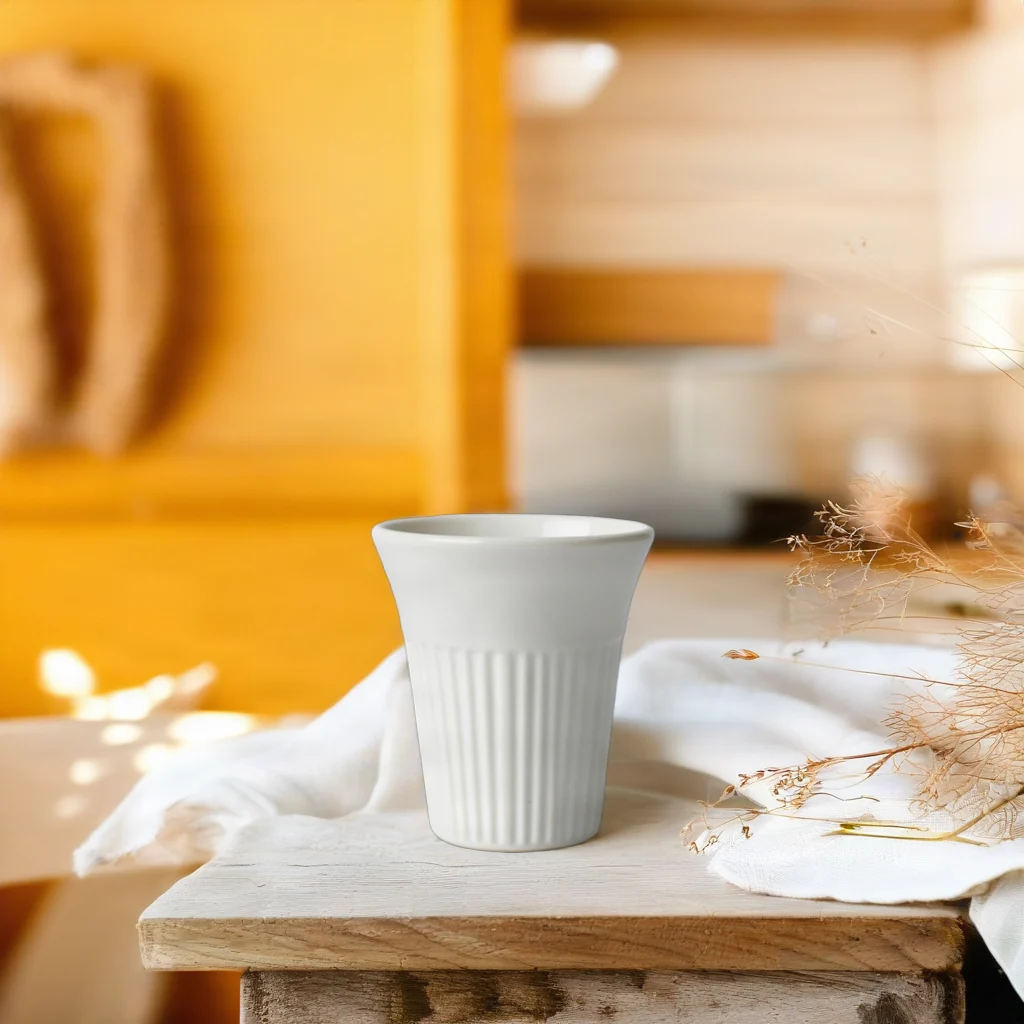
L'image d'origine montre une tasse en céramique à rayures verticales sur fond clair ; dans l'image de résultat, la tasse se trouve sur un plan de travail en bois, à côté d'un tissu clair et de plantes séchées.
On a rustic wooden kitchen shelf with linen cloth and dried flowers, warm afternoon sunlight, cozy Scandinavian kitchen in the background
Décrivez d'abord la surface qui supporte le produit, puis le tissu, les plantes et la lumière. Pour réutiliser, remplacez la description de scène et vérifiez que les bords du produit sont intacts.
La surface en bois qui supporte le produit est visible au premier plan, le tissu et les plantes séchées sont répartis autour de la tasse, et l'arrière-plan est plutôt chaud et flou. Par rapport au cas du flacon près de la fenêtre, ce cas convient mieux pour observer comment les accessoires s'organisent autour du sujet ; il ne permet pas de comparer la qualité du modèle entre deux images produit différentes, car le produit, la description et la scène changent tous.
Pour réutiliser, vérifiez d'abord si le bord de la tasse et les rayures verticales satisfont encore les exigences de présentation du produit, puis si le tissu et les plantes masquent le contour. Si vous souhaitez un arrière-plan plus simple, réduisez les objets de la description de scène puis vérifiez le résultat ; il s'agit seulement d'une méthode d'ajustement des entrées, sans garantie qu'un mot supprimé retire exactement l'objet correspondant. Pour changer la position, utilisez le paramètre de position au lieu de répéter « un peu plus à gauche » uniquement dans le prompt.
{
  "model": "bria-product-shot",
  "input": {
    "image_url": "https://static.hiapi.ai/model-covers/2026/10/22/1792653495587-1ca0aee6e567e540-1792546029664-1ca0aee6e567e540-p2-dripper-src.png",
    "prompt": "On a rustic wooden kitchen shelf with linen cloth and dried flowers, warm afternoon sunlight, cozy Scandinavian kitchen in the background",
    "optimize_description": true,
    "placement_type": "manual_placement",
    "manual_placement_selection": "bottom_center",
    "fast": true
  }
}
bria-product-shot, 1 image générée par requête, 0,0575 $/image.
Produit électronique : suivre la scène de référence
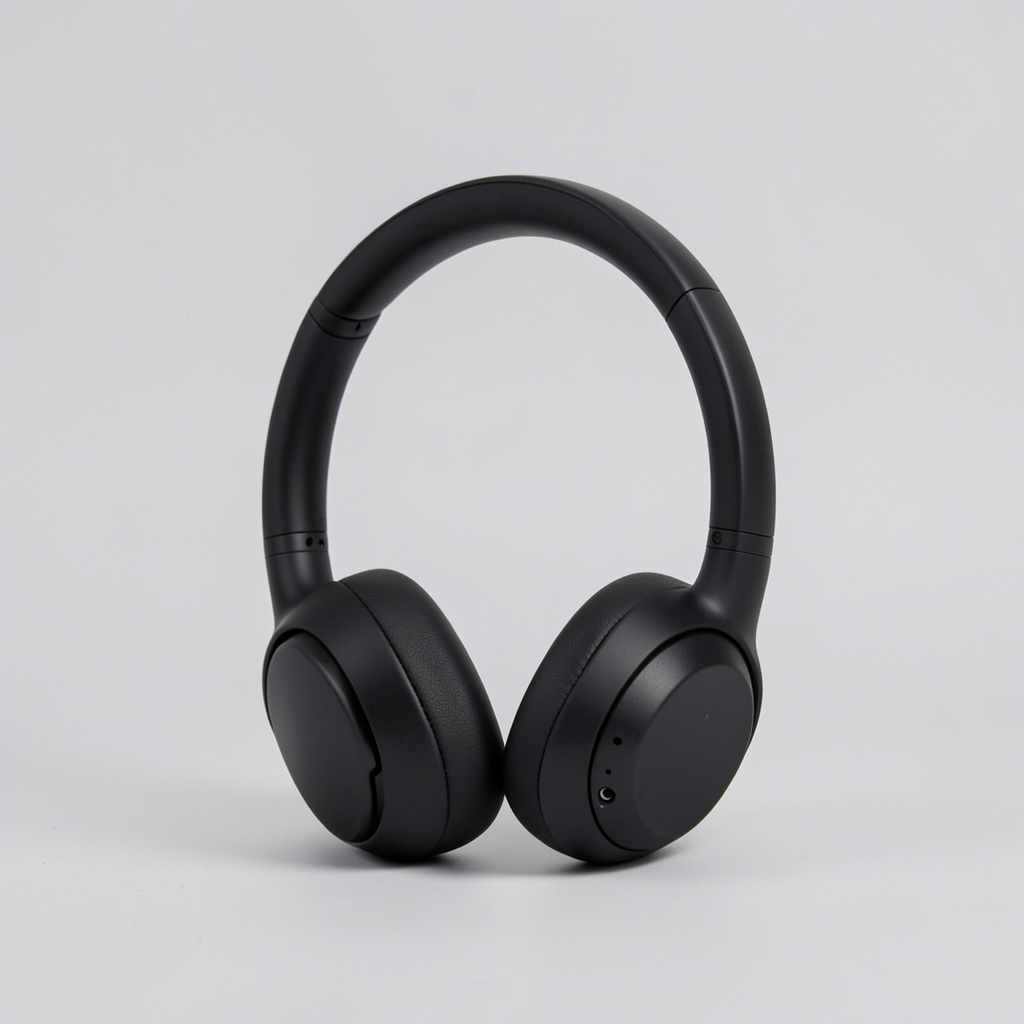
Ouvrir la page du modèle pour téléverser l'image d'entrée, et téléverser l'image de référence de scène ; ne pas remplir de prompt.
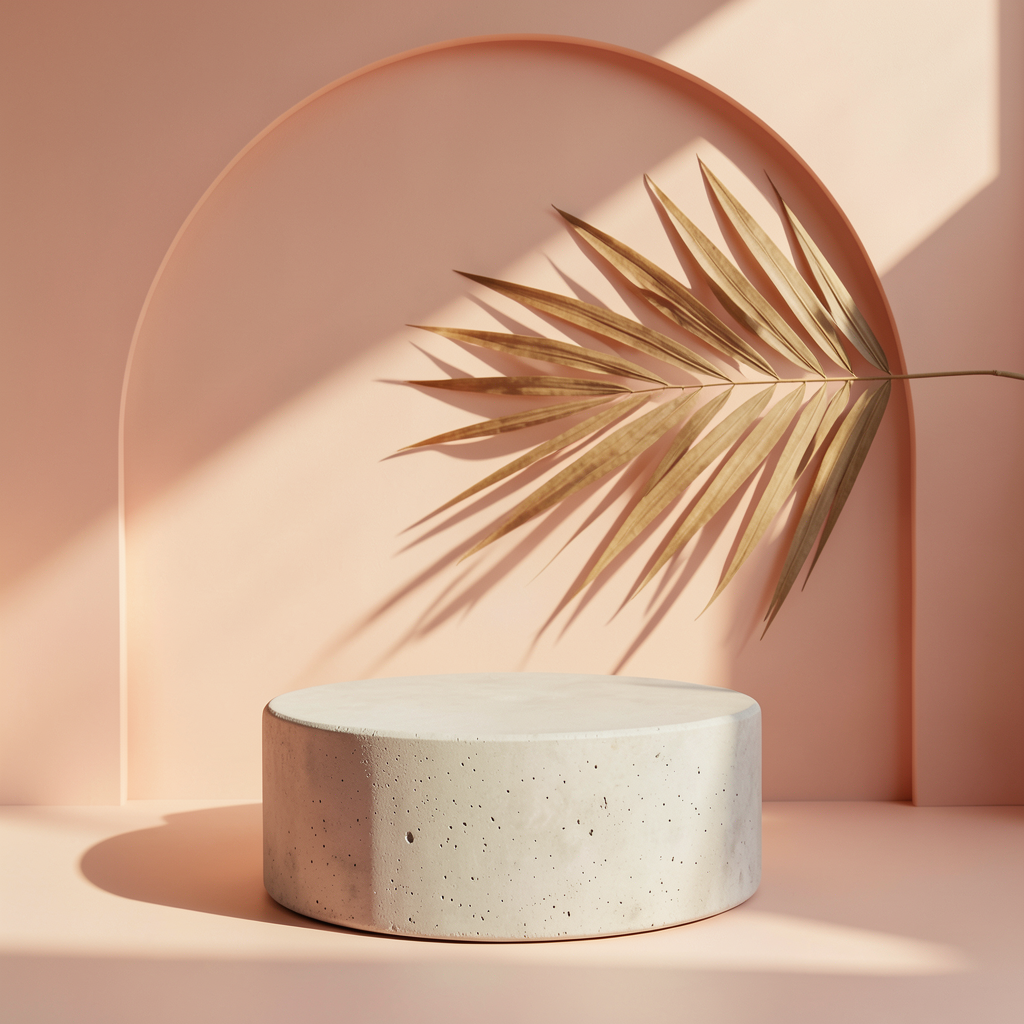
Ouvrir la page du modèle pour téléverser l'image d'entrée, et téléverser l'image de référence de scène ; ne pas remplir de prompt.
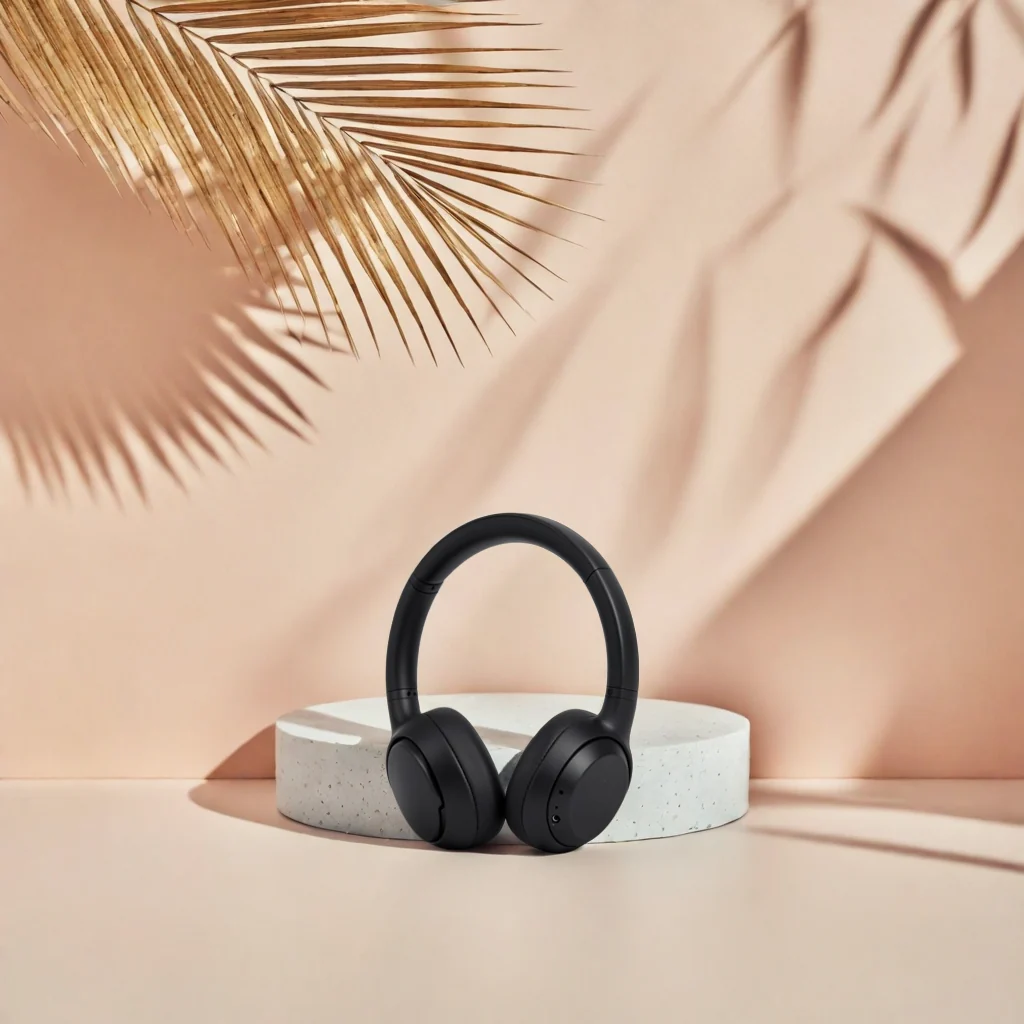
Ouvrir la page du modèle pour téléverser l'image d'entrée, et téléverser l'image de référence de scène ; ne pas remplir de prompt.
L'image de référence présente un mur couleur pêche, un podium circulaire et des éléments de feuilles de palmier ; dans l'image de résultat, le casque se trouve devant le podium circulaire, et l'arrière-plan conserve les tons chauds et les éléments de feuillage.
Téléversez l'image produit et l'image de référence, en omettant prompt et optimize_description. L'image de référence fournit une direction de scène ; après génération, vérifiez tout de même le point de placement et l'échelle du produit.
Le casque se trouve devant le podium circulaire, les oreillettes sont proches du sol au premier plan, et le podium est derrière lui. C'est une limite à évaluer avant d'adopter une image de référence : les tons et les éléments de scène sont empruntés, mais cela ne signifie pas que l'objet sera placé précisément sur la surface indiquée dans la référence. Si votre mise en page exige que le produit se tienne sur le podium, c'est le point de placement final qui déterminera s'il faut garder ou non le résultat.
Ce cas n'a pas de prompt généré ; l'image de référence constitue l'entrée de scène. Pour le réutiliser avec un autre produit, conservez la distinction entre image produit et image de référence, et supprimez prompt et optimize_description de la requête ; définir optimize_description sur false ne correspond toujours pas à cette combinaison. Comparez séparément le changement d'image de référence et la modification du préréglage de position, sinon il est difficile de savoir lequel des deux a influé sur le placement du produit.
{
  "model": "bria-product-shot",
  "input": {
    "image_url": "https://static.hiapi.ai/model-covers/2026/10/22/1792653508912-1a0141656fd5be3e-1792546030593-1a0141656fd5be3e-p3-headphones-src.png",
    "reference_image_url": "https://static.hiapi.ai/model-covers/2026/10/22/1792653513818-51ae5323f709b007-1792546031369-51ae5323f709b007-p3-scene-ref.png",
    "placement_type": "manual_placement",
    "manual_placement_selection": "bottom_center",
    "fast": true
  }
}
bria-product-shot, 1 image générée par requête, 0,0575 $/image.
Produit parfumé : conserver la composition d'origine
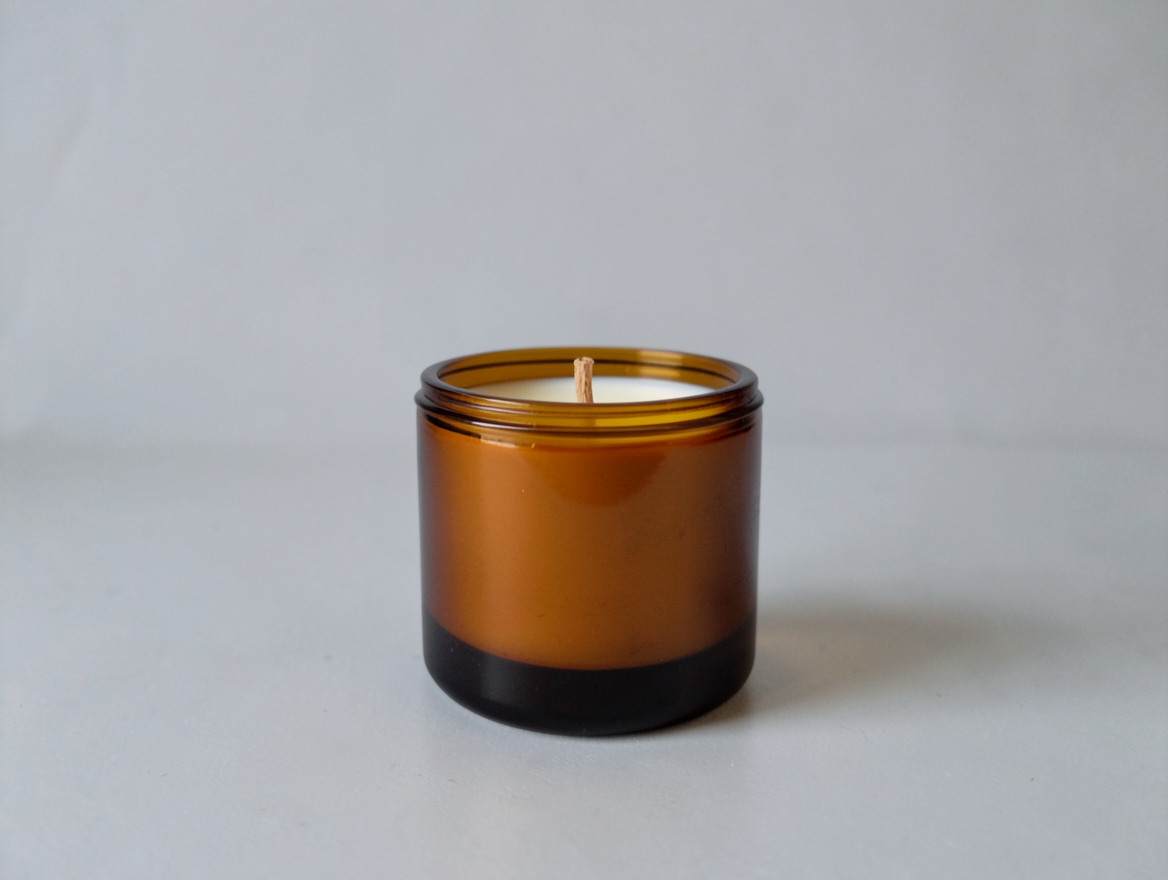
Ouvrir la page du modèle avec cette description de scène, puis téléverser l'image produit et définir la position.
Ouvrir la page du modèle avec cette description de scène, puis téléverser l'image produit et définir la position.
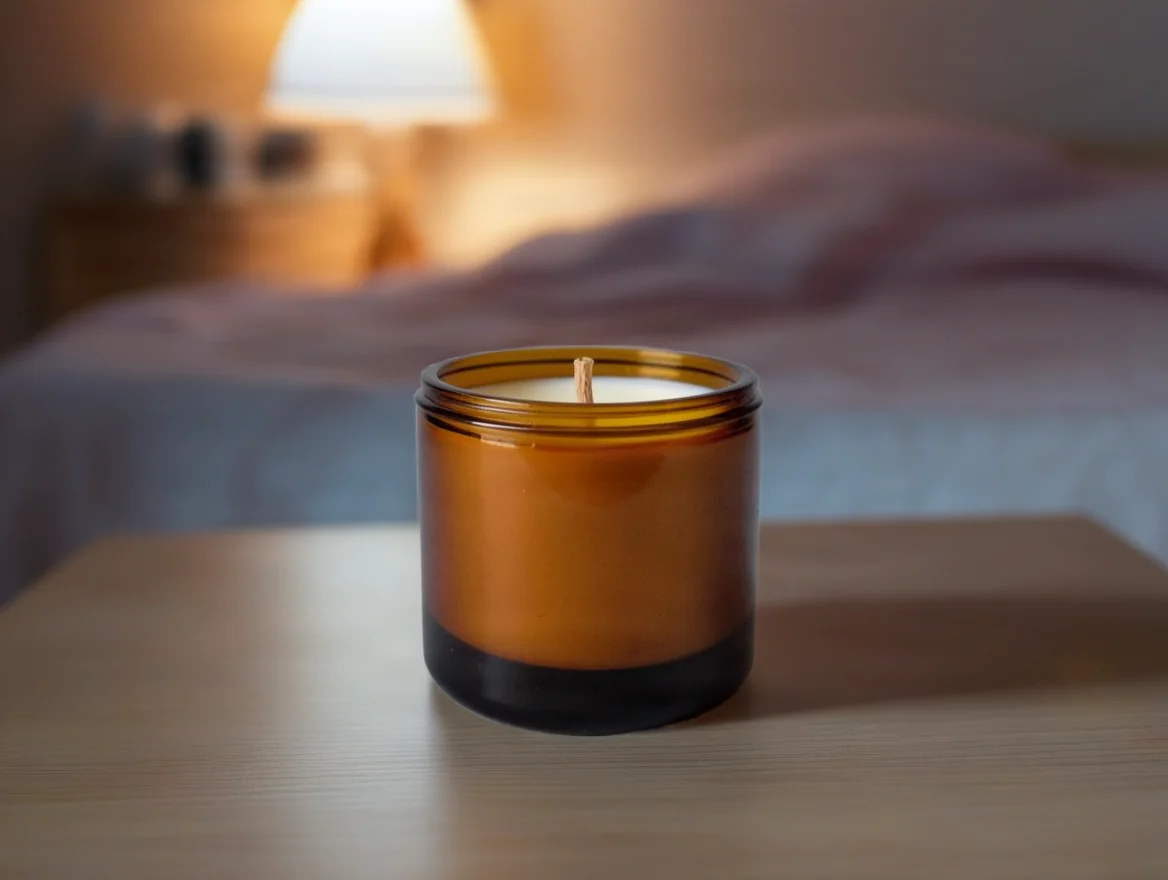
L'image d'origine montre un pot de bougie ambré devant un fond gris ; dans l'image de résultat, la bougie reste en bas au centre du cadre, et l'arrière-plan laisse apparaître du linge de lit et une lampe de chevet allumée.
On a wooden bedside table in a calm bedroom at dusk, soft warm lamp light, linen bedding blurred in the background
Choisissez placement_type=original et original_quality=true pour conserver la position d'origine et les dimensions d'entrée ; n'ajoutez pas manual_placement_selection.
Le pot de bougie se trouve en bas au centre de l'image, avec la lampe et le linge de lit flou derrière, et la température de couleur de l'arrière-plan diffère de l'environnement gris d'origine. Ce cas convient aux besoins où la composition du produit est déjà définie et où seul l'environnement doit être changé. Avant de choisir original, examinez d'abord l'entrée : si la position du produit dans l'image d'origine ne convient pas à la mise en page, conserver la position d'origine ne recréera pas la mise en page à votre place.
original_quality=true dans la requête sert à conserver les dimensions d'entrée ; on ne peut pas en déduire une exactitude de détail supérieure. Lors de la validation, vérifiez les dimensions, puis comparez le bord du pot, la mèche et le contour extérieur, avant de contrôler l'ombre au contact du plan de travail. Pour réutiliser, n'ajoutez pas manual_placement_selection ; ne généralisez pas non plus l'image de présentation horizontale de cet exemple comme spécification de sortie fixe pour tous les produits.
{
  "model": "bria-product-shot",
  "input": {
    "image_url": "https://static.hiapi.ai/model-covers/2026/10/22/1792653518710-bd2c7181e19c3cb3-1792546031810-bd2c7181e19c3cb3-p4-candle-src.png",
    "prompt": "On a wooden bedside table in a calm bedroom at dusk, soft warm lamp light, linen bedding blurred in the background",
    "optimize_description": true,
    "placement_type": "original",
    "original_quality": true,
    "fast": true
  }
}
bria-product-shot, 1 image générée par requête, 0,0575 $/image.
Comment ajuster lors de la réutilisation ?
- Dans la description textuelle, indiquez d'abord la surface sur laquelle se trouve le produit, puis ajoutez la lumière et les objets d'arrière-plan, en anglais.
- Contrôlez la position par les paramètres : utilisez manual_placement pour une position prédéfinie et original pour conserver la composition d'origine.
- En mode image de référence, ne transmettez que l'image de référence, omettez prompt et optimize_description, puis vérifiez le point de placement du produit dans le résultat.
Comment choisir son point de départ parmi les cas ?
Lorsque vous devez définir un nouvel environnement par le langage, partez du mode texte du flacon ou de la tasse en céramique, déterminez d'abord la surface de support, puis décidez quels objets d'arrière-plan sont utiles. Si vous disposez déjà d'une image de scène, vous pouvez vous référer à la structure de requête du casque ; si la composition du produit est déjà fixée, référez-vous à la combinaison original de la bougie. L'entrée de scène et le choix de position sont des décisions distinctes ; ne sautez pas la vérification du placement sous prétexte d'avoir utilisé une image de référence.
Les liens de préremplissage textuels ne contiennent que la description originale en anglais, sans l'image produit, les réglages de position ni la requête complète. Après ouverture, vérifiez toujours les entrées et les paramètres ; les cas avec image de référence n'ont pas d'entrée de préremplissage textuelle, il faut téléverser l'image de scène correspondante. La requête originale de chaque cas est conservée sous l'image correspondante, pour permettre une comparaison champ par champ plutôt que de deviner les paramètres d'après la légende.
À chaque réutilisation, précisez quel élément vous modifiez : image produit, description de scène, image de référence ou position. Conservez la requête et le résultat précédents, puis comparez. Si vous changez en même temps le produit, la lumière et la composition, vous ne pourrez pas attribuer la différence du résultat à un seul paramètre. Une configuration identique ne garantit pas non plus d'obtenir à nouveau exactement la même image.
Comment juger si un candidat est livrable ?
Vérifiez d'abord le produit lui-même, puis si l'environnement sert l'usage prévu. Le contour du produit, ses ouvertures et ses marques visibles doivent être comparés à l'entrée ; la relation de support avec la surface et les objets de la scène déterminent s'il semble correctement posé. Pour une mise en page avec texte, vérifiez aussi l'espace vide ; pour une fiche produit, accordez davantage d'attention à la lisibilité du sujet à la taille d'affichage réelle.
Ces cas ne montrent que leurs propres entrées et résultats ; ils ne fournissent ni taux de fidélité du produit, ni taux d'adoption en série, ni comparaison de vitesse. Qu'une scène corresponde à la description et qu'un produit soit publiable sont deux jugements différents. Si seul l'arrière-plan d'un candidat est utilisable, notez le problème précis, puis modifiez l'entrée ou prévoyez une retouche, sans considérer un retour réussi comme une garantie de qualité.
Questions fréquentes
Les liens de préremplissage peuvent-ils aussi transmettre l'image produit ?
Ces liens ne préremplissent que la description de scène en anglais. Il faut toujours téléverser l'image produit et choisir les paramètres de position.
Quel prompt faut-il saisir pour le cas du casque ?
Ce cas utilise une image de référence de scène, aucun prompt n'est nécessaire. La requête omet prompt et optimize_description.
Pourquoi le cas de la bougie ne transmet-il pas de préréglage de position ?
Il utilise placement_type=original pour conserver la position d'origine ; manual_placement_selection ne doit donc pas être transmis.
Quel est le coût de chaque cas ?
1 image par requête, 0,0575 $ par image ; 4 générations coûtent 0,23 $ au total.
Pour aller plus loin
Articles similaires
Voir tous les articles →-

Guide d'utilisation
Qu'est-ce que GPT Image 2.6 ? L'édition par markup et les spécifications connues
Toutes les informations sur GPT Image 2.6 dans la spécification de l'API OpenAI, comment utiliser le nouveau paramètre d'édition markup, et ce qui n'a pas encore été annoncé.
-

Guide d'utilisation
Combien coûte l'API Vidu Q4 Preview ? 540p à 0,0515 $ par seconde
Les deux modes au même prix, comment est facturée chaque résolution sur cinq niveaux et de 3 à 16 secondes, combien de vidéos produire avec 10 $, et le comparatif de prix avec les autres modèles vidéo de la plateforme.
-

Guide d'utilisation
Recraft V4.1 Flash pour photos produit e-commerce : des visuels de catalogue en série à 0,01 $ pièce
Un véritable lot parallèle sur recraft-v4.1-flash/text-to-image : photos de fiche produit et mises en situation, blancheur du fond mesurée, temps d'exécution et script par lots.