
사용 가이드
Bria Product Shot 시나리오 사례: 4가지 상품 이미지, 장면 설명 및 참조 이미지
Bria Product Shot은 장당 $0.0575이며, 네 가지 기존 이미지 사례를 살펴보고 해당 입력을 준비해 파라미터를 올바르게 선택하세요.
TL;DR
- Bria Product Shot: 상품 이미지를 업로드하고 영문 장면 설명 또는 장면 참조 이미지로 배경을 교체합니다.
- 장당 $0.0575, 요청 1회당 PNG 1장을 출력합니다. 가격 및 예산 확인
- 아래 4가지 사례는 텍스트 장면, 참조 이미지 장면, 원위치 유지를 다룹니다. 텍스트 링크는 설명만 미리 채우며, 상품 이미지는 별도로 업로드해야 합니다.
목표에 맞춰 입력 준비하기
텍스트 모드는 이미 명확한 장면 설명이 있는 상품 이미지에 적합합니다. 참조 이미지 모드는 다른 이미지를 장면 방향으로 사용합니다. 상품이 반드시 원래 위치에 남아야 한다면 original을 따로 선택합니다. 각 사례마다 원문 영문 설명 또는 명확한 참조 이미지 입력이 보존되어 있습니다.
스킨케어 상품: 창가의 대리석 상판
이 장면 설명으로 모델 페이지 열기, 상품 이미지를 업로드하고 위치를 설정해야 합니다.
이 장면 설명으로 모델 페이지 열기, 상품 이미지를 업로드하고 위치를 설정해야 합니다.
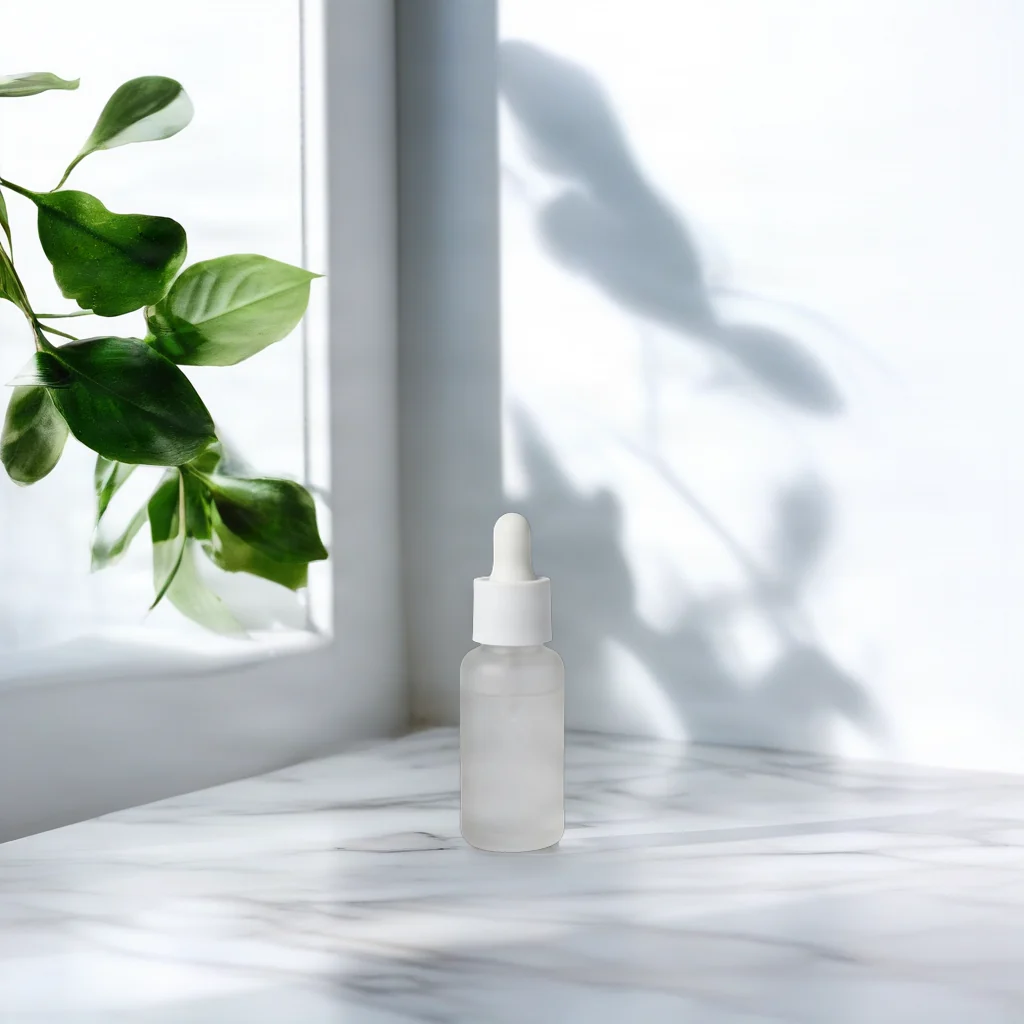
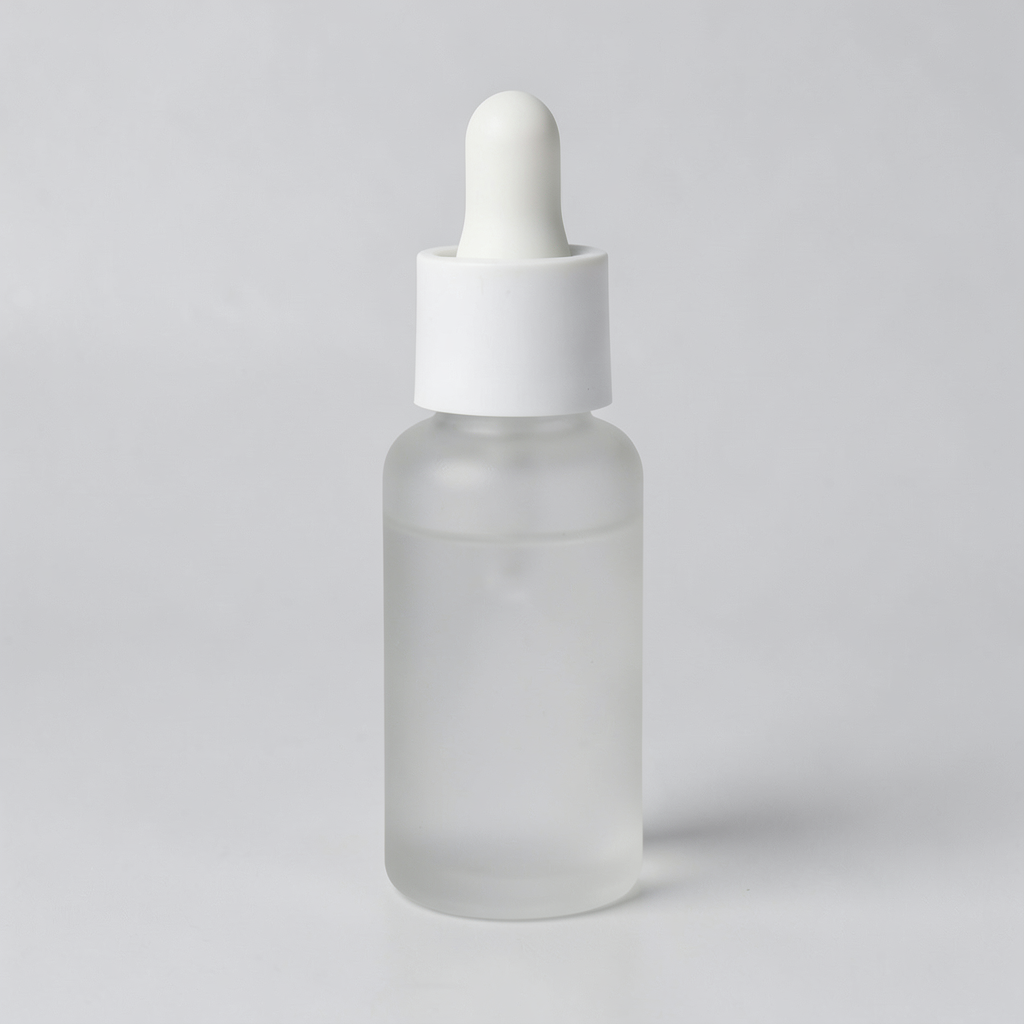
원본 이미지는 밝은 배경 위의 스포이드 병이며, 결과 이미지는 병을 화면 하단에 배치하고 주변에 창틀, 녹색 잎, 질감이 있는 밝은 상판이 나타납니다.
On a white marble countertop beside a window, soft morning light, a few green leaves in the background
이 설명은 상판 재질, 광선, 배경 사물을 지정합니다. 위치는 bottom_center로 제어하며, 상품 이미지는 여전히 별도로 업로드해야 합니다.
결과에서 가장 식별하기 쉬운 것은 창틀, 녹색 잎, 밝은 질감의 상판이며, 스포이드 병은 하단 중앙에 위치하고 위쪽에는 배경 공간이 많이 남습니다. 이런 장면을 선택할 때는 먼저 여백이 레이아웃 용도에 맞는지 결정해야 합니다. 작은 병 자체를 강조해야 한다면 최종 표시 크기에서 상품이 충분히 선명한지 확인하고, 문구를 배치해야 한다면 배경의 명암이 읽기에 적합한지 살펴보세요.
재사용할 때는 bottom_center와 상품 이미지를 그대로 유지하고 상판이나 광선 설명만 바꾸면 변화의 원인을 비교하기 쉽습니다. 원본 프롬프트는 위에 보존되어 있으며, 재작성한 텍스트를 이 이미지의 생성 입력이라고 말해서는 안 됩니다. 이 사례는 장면 방향을 보여줄 뿐, 패키지 텍스트, 색상, 재질 디테일이 픽셀 단위로 동일하게 유지된다고 보장하지 않습니다.
{
  "model": "bria-product-shot",
  "input": {
    "image_url": "https://static.hiapi.ai/model-covers/2026/10/22/1792653491040-98cf020f23ff79b2-1792546029235-98cf020f23ff79b2-p1-serum-src.png",
    "prompt": "On a white marble countertop beside a window, soft morning light, a few green leaves in the background",
    "optimize_description": true,
    "placement_type": "manual_placement",
    "manual_placement_selection": "bottom_center",
    "fast": true
  }
}
bria-product-shot, 출력 1회당 1장, 장당 $0.0575.
홈 상품: 나무 선반
이 장면 설명으로 모델 페이지 열기, 상품 이미지를 업로드하고 위치를 설정해야 합니다.
이 장면 설명으로 모델 페이지 열기, 상품 이미지를 업로드하고 위치를 설정해야 합니다.
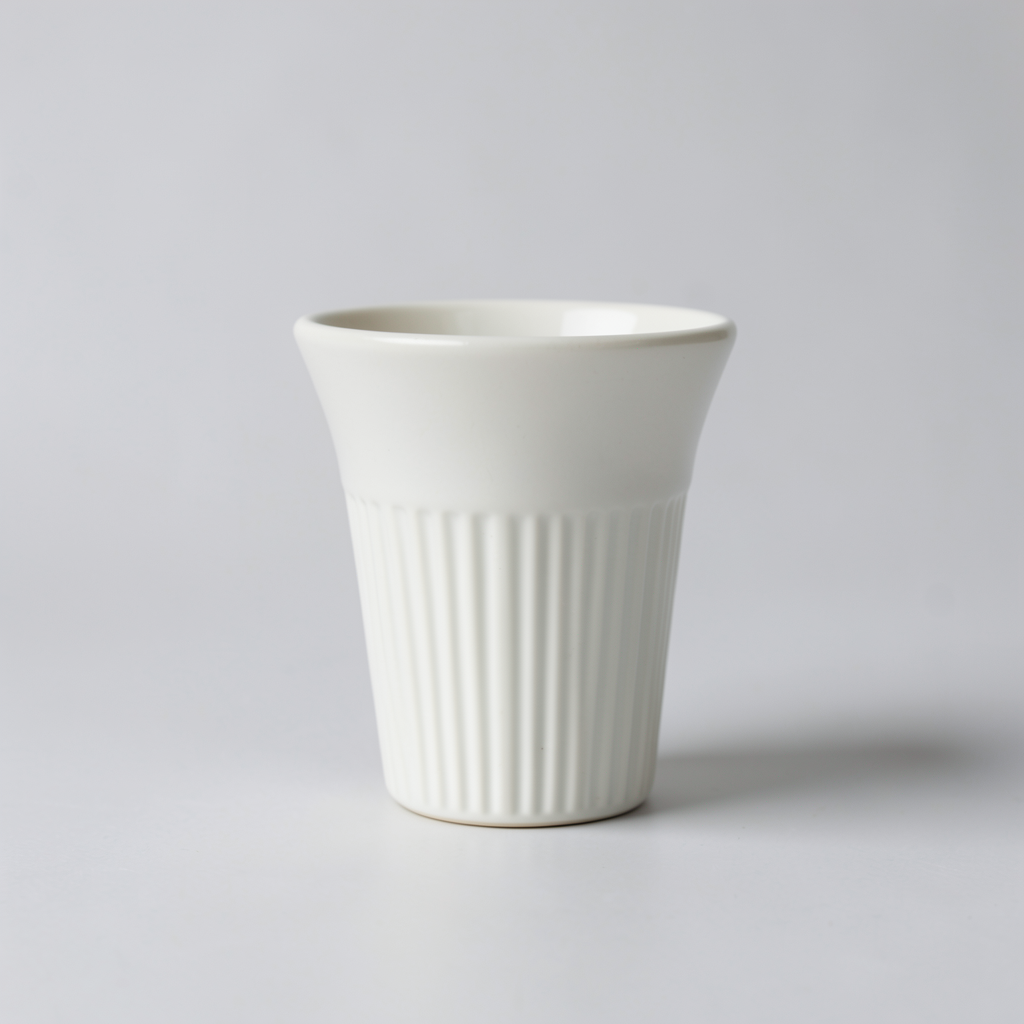
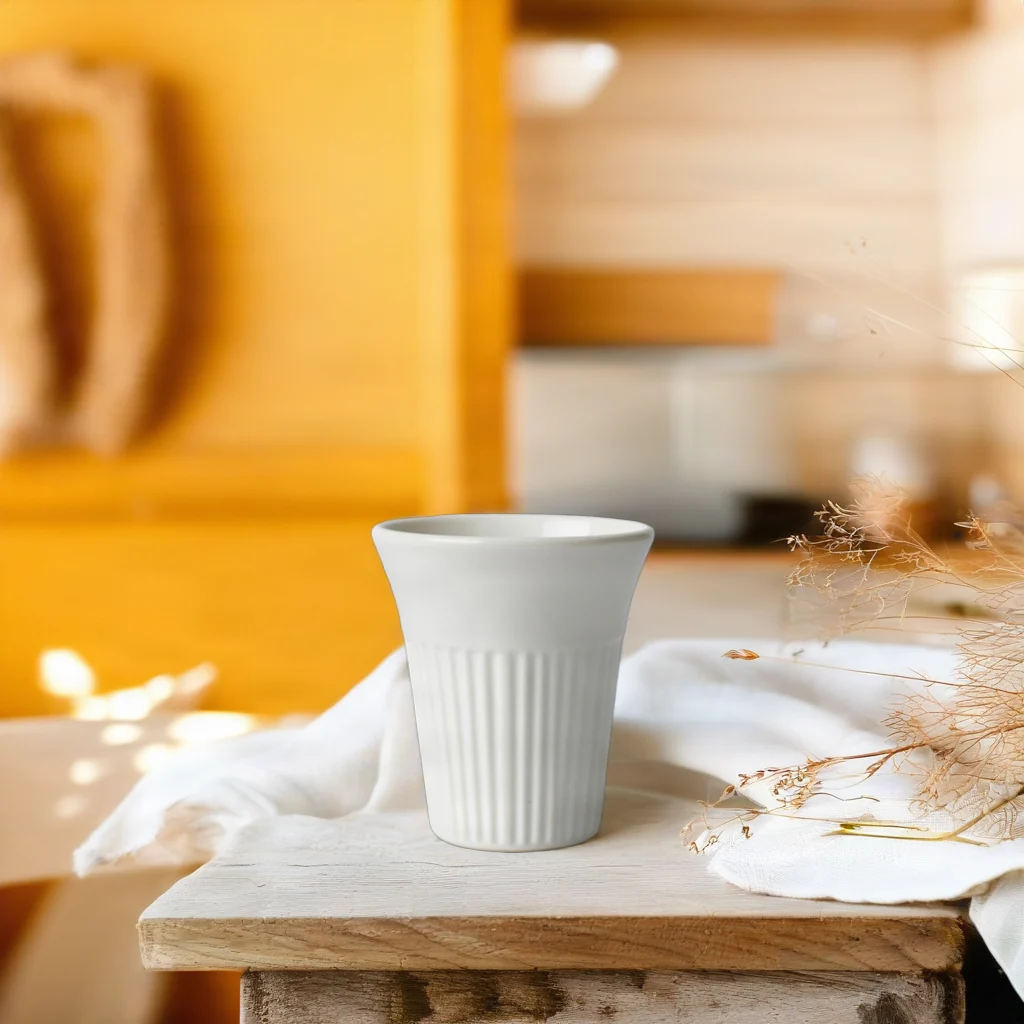
원본 이미지는 밝은 배경 위의 세로 줄무늬 도자기 컵이며, 결과 이미지에서는 컵이 나무 상판 위에 놓이고 옆에 밝은 천과 말린 식물이 있습니다.
On a rustic wooden kitchen shelf with linen cloth and dried flowers, warm afternoon sunlight, cozy Scandinavian kitchen in the background
먼저 상품을 받쳐 주는 표면을 쓰고, 그다음 천, 식물, 광선을 추가합니다. 재사용할 때는 장면 설명을 바꾸고 상품 가장자리가 온전한지 확인하세요.
나무 받침면은 전경에서 보이고, 천과 말린 식물은 컵 주변에 배치되며 배경은 따뜻하고 다소 흐릿합니다. 창가 병 사례와 비교하면 이 사례는 소품이 피사체 주변에 어떻게 배열되는지 관찰하기에 더 적합합니다. 서로 다른 두 상품 이미지로 모델 품질의 우열을 비교할 수는 없는데, 상품, 설명, 장면이 모두 달라졌기 때문입니다.
재사용할 때는 먼저 컵 입구와 세로 줄무늬가 상품 전시 요구를 충족하는지 확인하고, 천과 식물이 윤곽을 가리는지 살펴보세요. 배경을 단순하게 만들고 싶다면 장면 설명에서 사물을 줄인 뒤 결과를 검토할 수 있습니다. 이는 입력을 조정하는 방법일 뿐, 단어 하나를 지우면 해당 사물이 정확히 제거된다고 보장하지는 않습니다. 위치를 바꿔야 할 때는 위치 파라미터를 사용하고, prompt에서 "조금 왼쪽으로"를 반복 요구하지 마세요.
{
  "model": "bria-product-shot",
  "input": {
    "image_url": "https://static.hiapi.ai/model-covers/2026/10/22/1792653495587-1ca0aee6e567e540-1792546029664-1ca0aee6e567e540-p2-dripper-src.png",
    "prompt": "On a rustic wooden kitchen shelf with linen cloth and dried flowers, warm afternoon sunlight, cozy Scandinavian kitchen in the background",
    "optimize_description": true,
    "placement_type": "manual_placement",
    "manual_placement_selection": "bottom_center",
    "fast": true
  }
}
bria-product-shot, 출력 1회당 1장, 장당 $0.0575.
디지털 상품: 참조 장면 따라가기
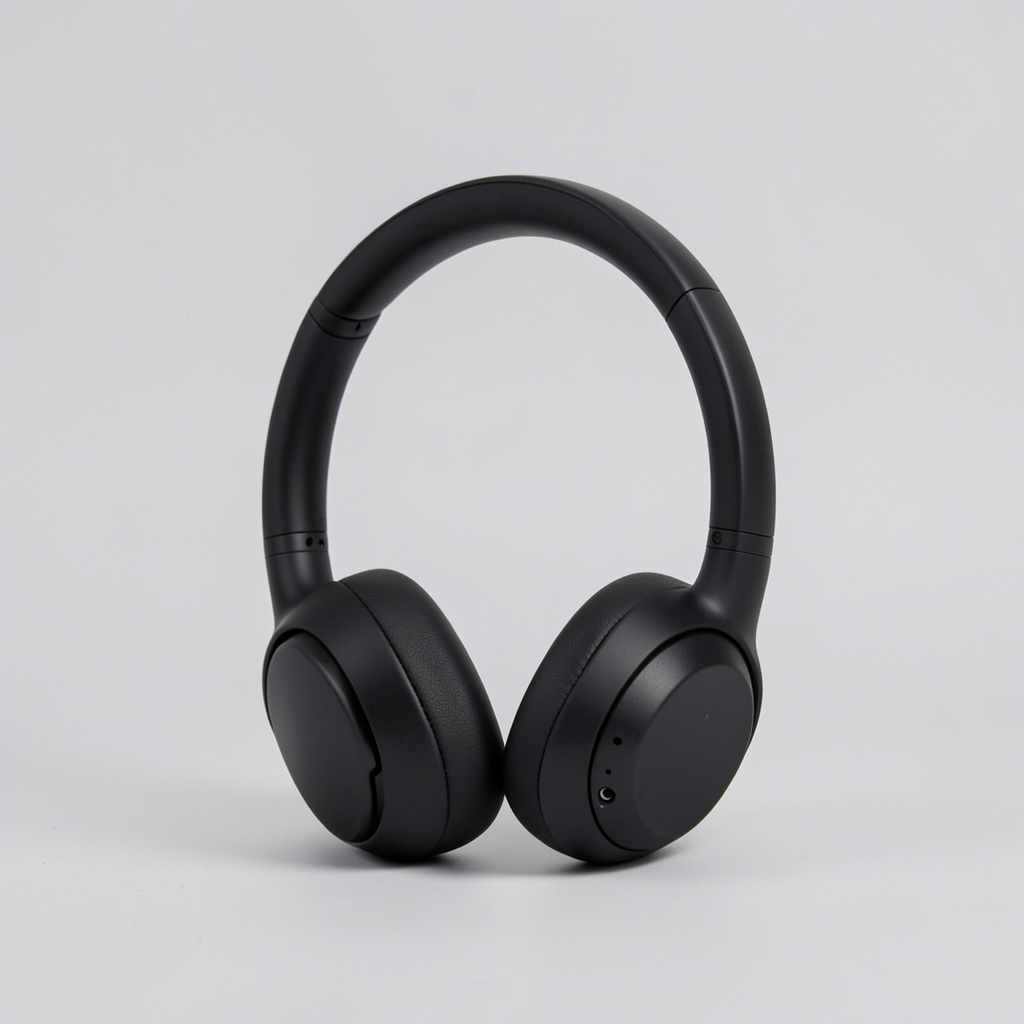
모델 페이지를 열어 입력 이미지 업로드, 그리고 장면 참조 이미지를 업로드하세요. 프롬프트는 입력하지 않습니다.
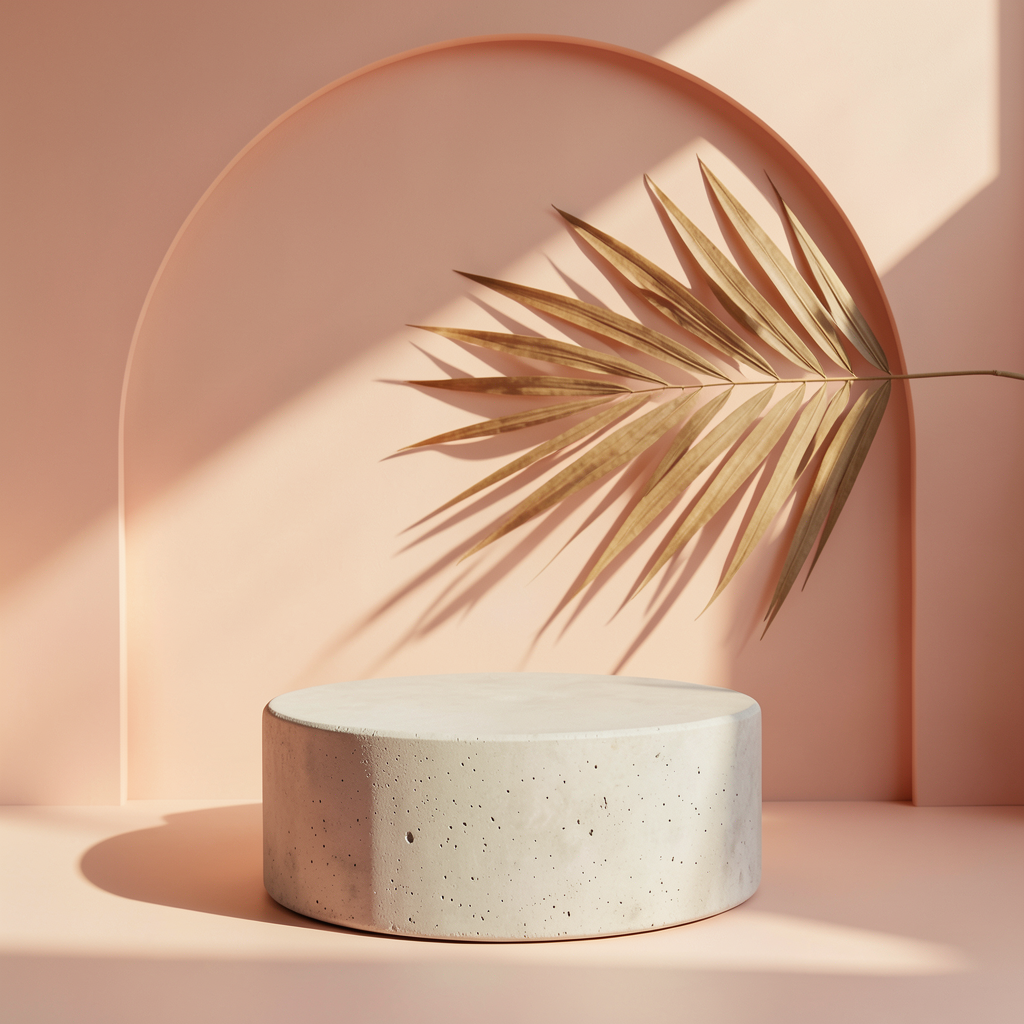
모델 페이지를 열어 입력 이미지 업로드, 그리고 장면 참조 이미지를 업로드하세요. 프롬프트는 입력하지 않습니다.
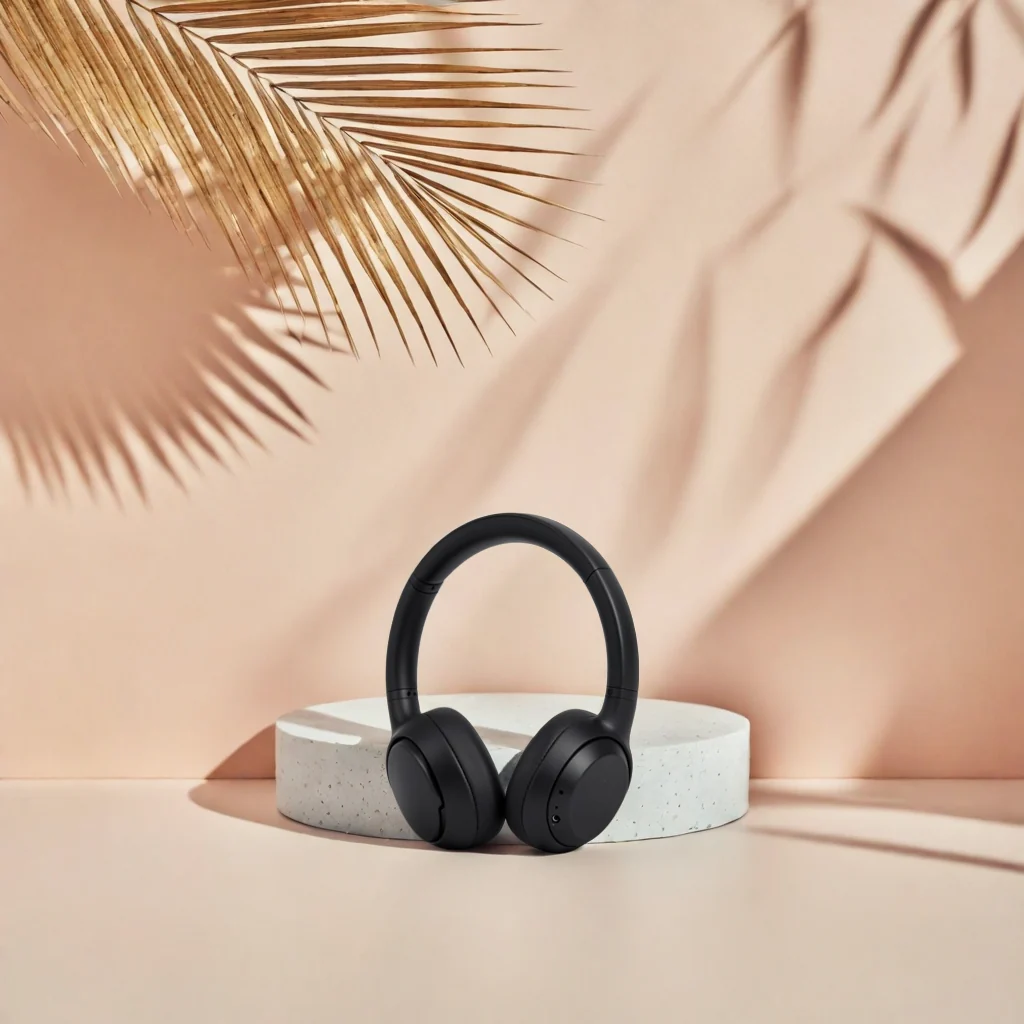
모델 페이지를 열어 입력 이미지 업로드, 그리고 장면 참조 이미지를 업로드하세요. 프롬프트는 입력하지 않습니다.
참조 이미지에는 살구색 벽면, 원형 전시대, 야자잎 요소가 있습니다. 결과 이미지에서 헤드폰은 원형 전시대 앞에 위치하고 배경은 따뜻한 색조와 잎 요소를 유지합니다.
상품 이미지와 참조 이미지를 전송하고 prompt와 optimize_description은 생략하세요. 참조 이미지는 장면 방향을 제공하며, 완료 후에도 상품의 위치와 비율을 확인해야 합니다.
헤드폰은 원형 전시대 앞에 있고, 이어컵은 전경 바닥에 가까우며 원형 전시대는 그 뒤에 있습니다. 이것이 참조 이미지를 채택하기 전에 판단해야 할 제약입니다. 색조와 장면 요소가 차용되었다고 해서 물체가 참조의 지정된 표면에 정확히 놓인다는 뜻은 아닙니다. 레이아웃상 상품이 전시대 위에 서야 한다면 최종 위치를 채택 여부의 기준으로 삼아야 합니다.
이 사례에는 생성 프롬프트가 없으며 참조 이미지가 곧 장면 입력입니다. 다른 상품에 재사용할 때는 상품 이미지와 참조 이미지의 구분을 유지하고, prompt와 optimize_description을 요청에서 제거하세요. optimize_description을 false로 설정하는 것도 이 조합에는 맞지 않습니다. 참조 이미지 교체와 위치 프리셋 변경은 따로 비교해야 하며, 그렇지 않으면 어떤 변경이 상품 배치에 영향을 주었는지 판단하기 어렵습니다.
{
  "model": "bria-product-shot",
  "input": {
    "image_url": "https://static.hiapi.ai/model-covers/2026/10/22/1792653508912-1a0141656fd5be3e-1792546030593-1a0141656fd5be3e-p3-headphones-src.png",
    "reference_image_url": "https://static.hiapi.ai/model-covers/2026/10/22/1792653513818-51ae5323f709b007-1792546031369-51ae5323f709b007-p3-scene-ref.png",
    "placement_type": "manual_placement",
    "manual_placement_selection": "bottom_center",
    "fast": true
  }
}
bria-product-shot, 출력 1회당 1장, 장당 $0.0575.
아로마 상품: 기존 구도 유지
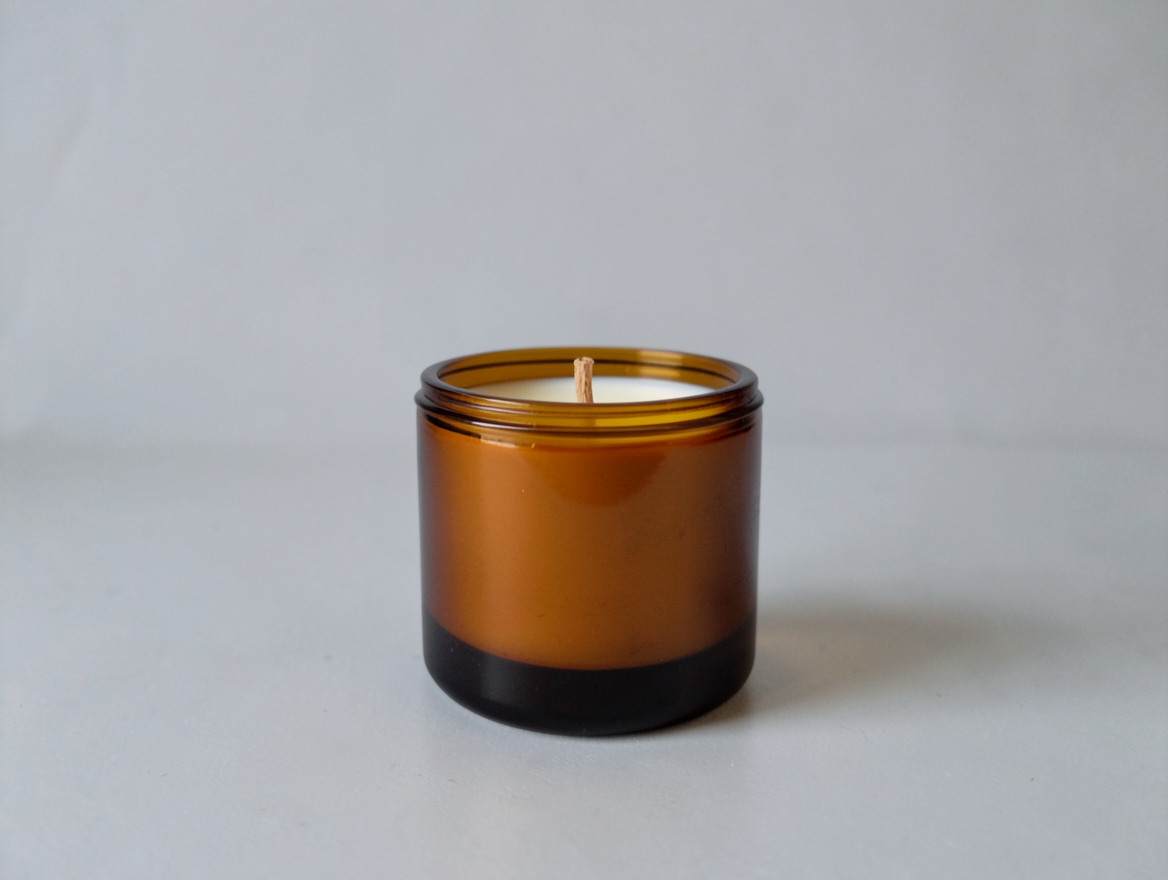
이 장면 설명으로 모델 페이지 열기, 상품 이미지를 업로드하고 위치를 설정해야 합니다.
이 장면 설명으로 모델 페이지 열기, 상품 이미지를 업로드하고 위치를 설정해야 합니다.
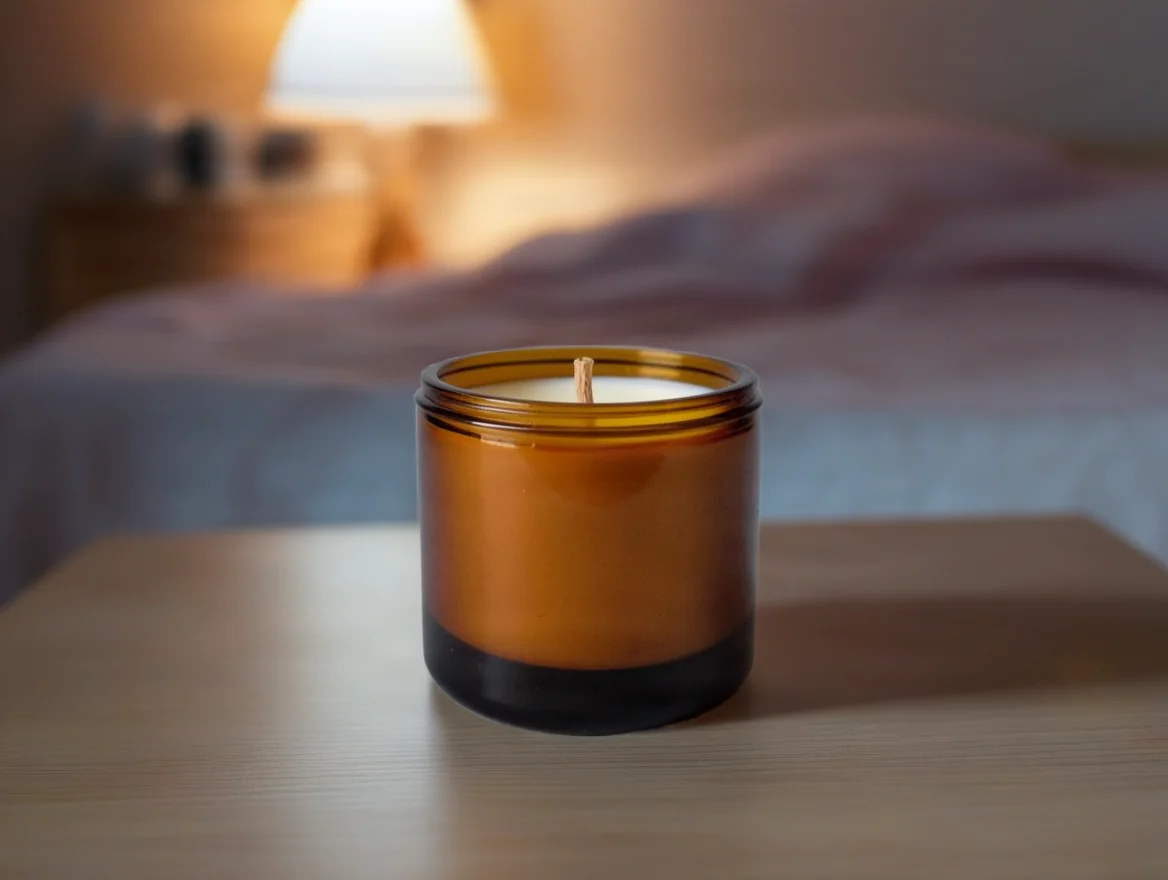
원본 이미지는 회색 배경 앞의 호박색 캔들 용기이며, 결과 이미지에서도 초는 화면 하단 중앙에 있고 배경에는 침구와 켜진 스탠드 조명이 나타납니다.
On a wooden bedside table in a calm bedroom at dusk, soft warm lamp light, linen bedding blurred in the background
placement_type=original과 original_quality=true를 선택해 원위치와 입력 크기를 유지하세요. manual_placement_selection은 첨부하지 마세요.
캔들 용기는 화면 하단 중앙에 있고, 뒤쪽에 스탠드 조명과 흐려진 침구가 나타나며 배경 색온도는 원래의 회색 환경과 다릅니다. 이 사례는 상품 구도가 이미 명확하고 환경만 바꾸고 싶은 요구에 적합합니다. original을 선택하기 전에 입력을 먼저 보세요. 원본 이미지의 상품 위치 자체가 레이아웃에 맞지 않는다면 원위치 유지가 대신 재배치해 주지 않습니다.
요청의 original_quality=true는 입력 크기를 유지하는 데 쓰이며, 이를 근거로 더 높은 디테일 정확성을 추론할 수는 없습니다. 검수할 때 크기를 확인한 뒤 용기 입구, 심지, 외곽 윤곽을 비교하고 상판 접촉부의 그림자도 확인하세요. 재사용할 때 manual_placement_selection을 첨부하지 마세요. 또한 이 사례의 가로형 전시 이미지를 모든 상품의 고정 출력 사양으로 일반화하지 마세요.
{
  "model": "bria-product-shot",
  "input": {
    "image_url": "https://static.hiapi.ai/model-covers/2026/10/22/1792653518710-bd2c7181e19c3cb3-1792546031810-bd2c7181e19c3cb3-p4-candle-src.png",
    "prompt": "On a wooden bedside table in a calm bedroom at dusk, soft warm lamp light, linen bedding blurred in the background",
    "optimize_description": true,
    "placement_type": "original",
    "original_quality": true,
    "fast": true
  }
}
bria-product-shot, 출력 1회당 1장, 장당 $0.0575.
재사용할 때 어떻게 조정하나요?
- 텍스트 설명은 먼저 상품이 놓인 표면을 쓰고, 그다음 광선과 배경 사물을 보충하며 영어로 작성합니다.
- 파라미터로 위치를 제어합니다. 프리셋 위치는 manual_placement, 원위치 구도는 original을 사용합니다.
- 참조 이미지 모드는 참조 이미지만 전송하고 prompt와 optimize_description을 생략하며, 결과의 상품 배치를 확인합니다.
사례에서 나만의 시작점을 어떻게 고르나요?
언어로 새 환경을 정의해야 한다면 병이나 도자기 컵의 텍스트 모드에서 시작해 먼저 받침면을 정하고, 그다음 어떤 배경 사물이 유용한지 결정하세요. 이미 장면 이미지가 있다면 헤드폰의 요청 구조를 참고할 수 있고, 상품 구도가 이미 정해졌다면 초의 original 조합을 참고하세요. 장면 입력과 위치 선택은 별개의 결정이며, 참조 이미지를 사용했다고 해서 배치 확인을 생략해서는 안 됩니다.
텍스트 미리 채우기 링크는 원문 영문 설명만 포함하며 상품 이미지, 위치 설정, 전체 요청은 포함하지 않습니다. 열어도 입력과 파라미터를 확인해야 하며, 참조 이미지 사례에는 텍스트 미리 채우기 진입점이 없으므로 해당 장면 이미지를 업로드해야 합니다. 사례의 원본 요청은 각 이미지 아래에 보존되어 있어 캡션만 보고 파라미터를 추측하지 않고 필드별로 대조할 수 있습니다.
재사용할 때는 매 라운드에서 무엇을 바꿀지 명확히 하세요. 상품 이미지, 장면 설명, 참조 이미지, 위치 중 하나입니다. 이전 요청과 결과를 보존한 뒤 변화를 비교하세요. 상품을 바꾸고 광선을 바꾸고 구도까지 바꾸면 결과 차이를 특정 파라미터에만 귀속시킬 수 없습니다. 동일한 설정이라고 해서 완전히 같은 이미지를 다시 얻는다는 보장도 되지 않습니다.
후보가 납품 가능한지 어떻게 판단하나요?
먼저 상품 자체를 확인하고, 그다음 환경이 용도에 부합하는지 확인하세요. 상품 윤곽, 입구, 보이는 표식은 입력과 대조해야 하며, 표면 지지 관계와 장면 사물이 배치가 합리적으로 보이는지 결정합니다. 문구 레이아웃에 쓸 경우 여백도 확인하고, 상품 상세에 쓸 경우 실제 표시 크기에서 피사체의 식별 가능성에 더 주목하세요.
이 사례들은 각자의 입력과 결과만 보여줄 뿐, 상품 보존율, 대량 채택률, 속도 비교는 제시하지 않습니다. 장면이 설명에 부합하는 것과 상품을 판매 등록할 수 있는 것은 다른 판단입니다. 어떤 후보가 배경만 쓸 만하다면 구체적 문제를 기록하고 입력을 수정하거나 후처리를 계획하세요. 한 번의 성공 반환을 품질 보장으로 삼지 마세요.
자주 묻는 질문
미리 채우기 링크로 상품 이미지도 넣을 수 있나요?
이 링크들은 영문 장면 설명만 미리 채웁니다. 여전히 상품 이미지를 업로드하고 위치 파라미터를 선택해야 합니다.
헤드폰 사례에는 어떤 프롬프트를 입력해야 하나요?
이 사례는 장면 참조 이미지를 사용하므로 프롬프트가 필요 없습니다. 요청에서 prompt와 optimize_description을 생략합니다.
초 사례에는 위치 프리셋을 전송하지 않는 이유는 무엇인가요?
placement_type=original을 사용해 원위치를 유지하므로 manual_placement_selection을 전송할 수 없습니다.
각 사례의 비용은 얼마인가요?
출력 1회당 1장, 장당 $0.0575이며, 4회 출력 합계는 $0.23입니다.
계속 읽기
관련 글
모든 아티클 보기 →-

사용 가이드
GPT Image 2.6이란? markup 편집과 알려진 사양
OpenAI API 사양에 있는 GPT Image 2.6의 모든 정보, 새로운 markup 편집 파라미터 사용법, 그리고 아직 공개되지 않은 부분.
-

사용 가이드
Vidu Q4 Preview API 가격은 얼마인가요? 540p 초당 $0.0515
두 모드 동일 가격, 다섯 가지 해상도와 3–16초 과금 방식, $10으로 몇 편을 생성할 수 있는지, 그리고 사이트 내 비디오 모델과의 가격 비교.
-

사용 가이드
Recraft V4.1 Flash 전자상거래 제품 이미지: 장당 $0.01 대량 카탈로그 이미지
recraft-v4.1-flash/text-to-image에서의 실제 병렬 배치: 상품 목록 이미지와 장면 이미지, 측정된 배경 흰색도, 소요 시간, 배치 스크립트.