
Benutzerhandbuch
Bria Product Shot Szenariobeispiele: 4 Produktbild-Sets, Szenenbeschreibungen und Referenzbilder
Bria Product Shot kostet $0.0575 pro Bild; sieh dir vier bestehende Bildbeispiele an, bereite die passenden Eingaben vor und wähle die Parameter richtig.
TL;DR
- Bria Product Shot: Produktbild hochladen und den Hintergrund per englischer Szenenbeschreibung oder Szenenreferenzbild austauschen.
- $0.0575 pro Bild, 1 PNG pro Anfrage. Preise und Budget ansehen
- Die 4 Beispiele unten decken Text-Szenarien, Referenzbild-Szenarien und das Beibehalten der Originalposition ab; Textlinks füllen nur die Beschreibung vor, das Produktbild muss separat hochgeladen werden.
Eingaben je nach Ziel vorbereiten
Der Textmodus eignet sich für Produktbilder mit bereits klarer Szenenbeschreibung. Der Referenzbild-Modus nutzt ein anderes Bild als Szenenrichtung; wenn das Produkt an seiner ursprünglichen Position bleiben muss, wähle separat original. Bei jedem Beispiel sind die ursprüngliche englische Beschreibung bzw. die eindeutige Referenzbild-Eingabe erhalten.
Hautpflegeprodukt: Fensterbank
Mit dieser Szenenbeschreibung die Modellseite öffnen; zusätzlich müssen das Produktbild hochgeladen und die Position festgelegt werden.
Mit dieser Szenenbeschreibung die Modellseite öffnen; zusätzlich müssen das Produktbild hochgeladen und die Position festgelegt werden.
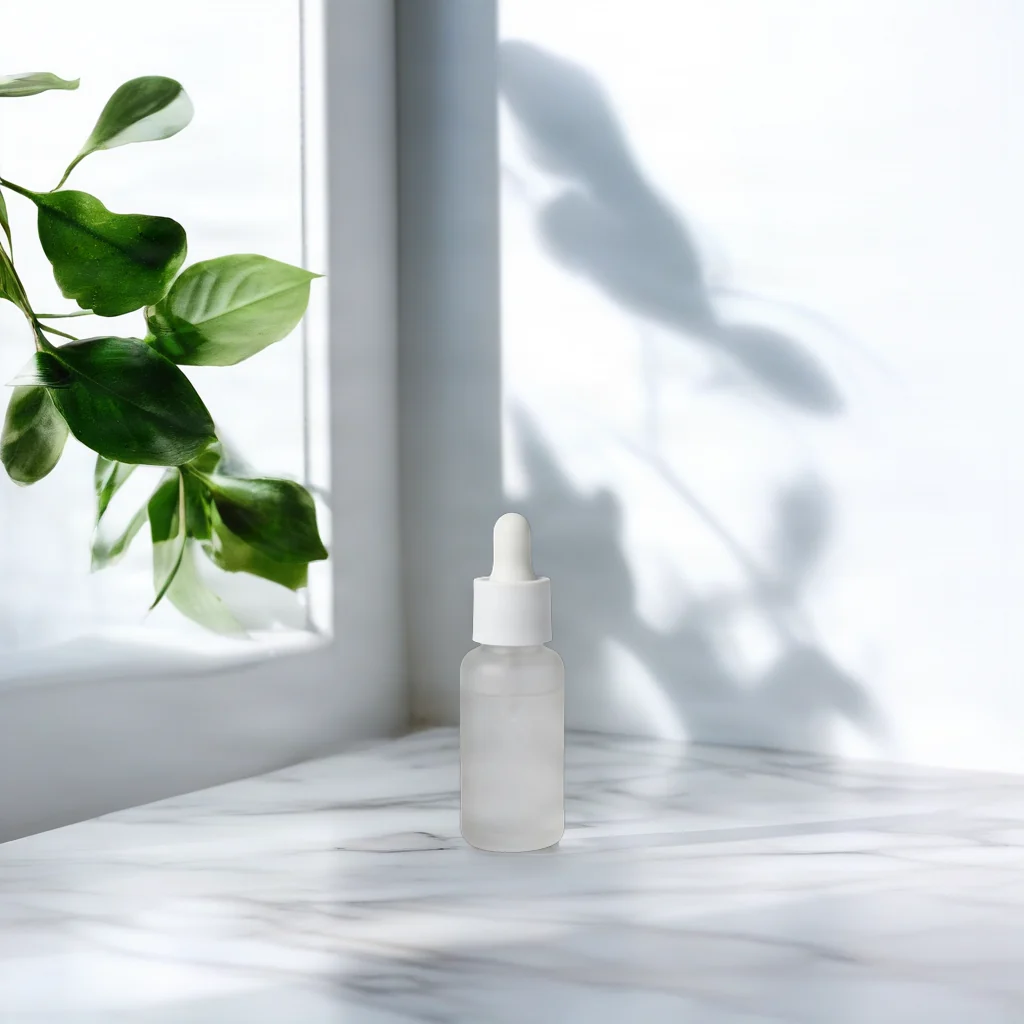
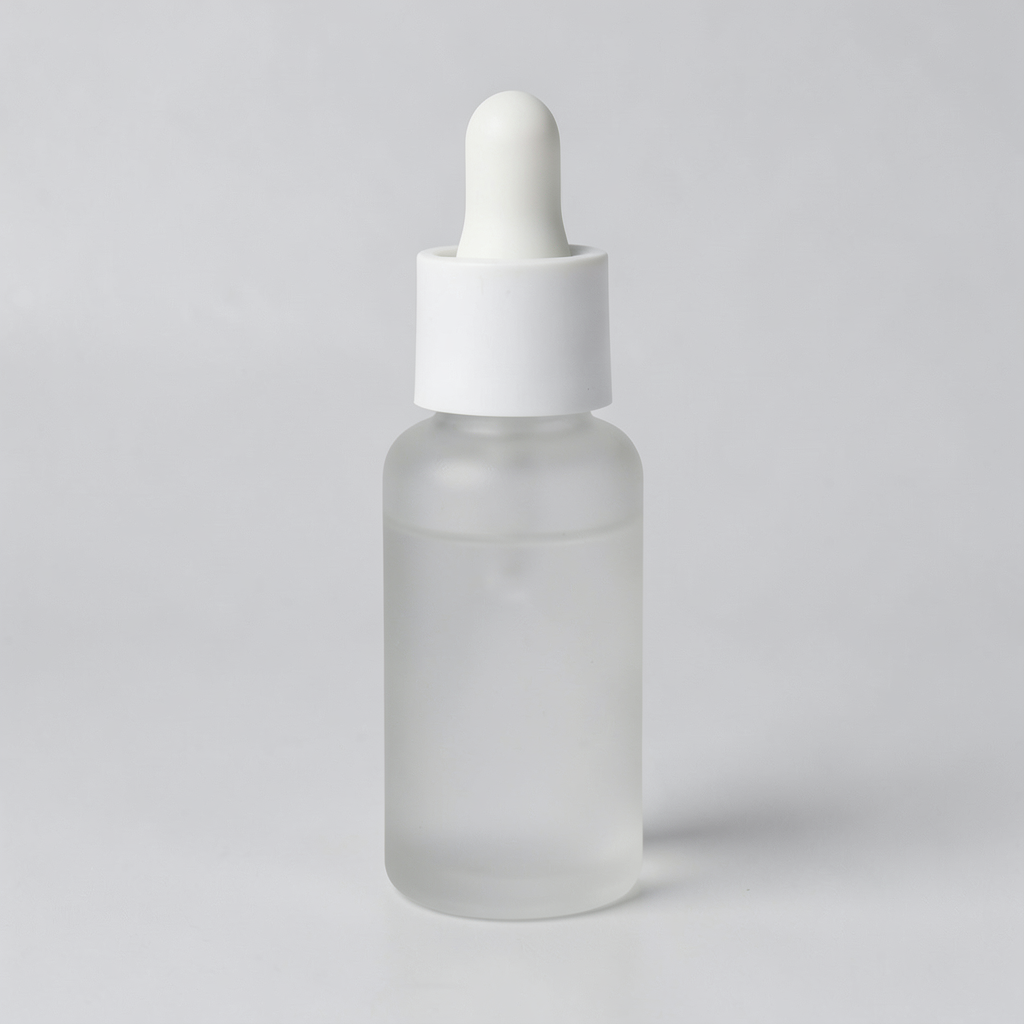
Das Originalbild zeigt eine Tropfflasche auf hellem Hintergrund; im Ergebnis steht die Flasche im unteren Bildbereich, umgeben von Fensterrahmen, grünen Blättern und einer strukturierten hellen Arbeitsfläche.
On a white marble countertop beside a window, soft morning light, a few green leaves in the background
Diese Beschreibung legt Material der Arbeitsfläche, Licht und Hintergrundobjekte fest. Die Position wird über bottom_center gesteuert; das Produktbild muss weiterhin separat hochgeladen werden.
Im Ergebnis sind Fensterrahmen, grüne Blätter und die helle strukturierte Arbeitsfläche am deutlichsten erkennbar; die Tropfflasche sitzt unten mittig, darüber bleibt viel Hintergrundraum. Bei der Wahl solcher Szenen sollte man zuerst entscheiden, ob die Freifläche zum Layoutzweck passt: Wenn die kleine Flasche selbst betont werden soll, prüfe, ob das Produkt bei der endgültigen Anzeigegröße klar genug ist; wenn Text platziert werden soll, prüfe, ob die Helligkeit des Hintergrunds lesbar ist.
Für die Wiederverwendung kann man bottom_center und das Produktbild unverändert lassen und nur die Beschreibung von Arbeitsfläche oder Licht ändern, um die Quelle der Veränderung leichter zu vergleichen. Der ursprüngliche Prompt ist oben erhalten; umgeschriebener Text darf nicht als Generierungseingabe dieses Bildes ausgegeben werden. Dieses Beispiel zeigt eine Szenenrichtung und garantiert nicht, dass Verpackungstext, Farben oder Materialdetails pixelgenau unverändert bleiben.
{
  "model": "bria-product-shot",
  "input": {
    "image_url": "https://static.hiapi.ai/model-covers/2026/10/22/1792653491040-98cf020f23ff79b2-1792546029235-98cf020f23ff79b2-p1-serum-src.png",
    "prompt": "On a white marble countertop beside a window, soft morning light, a few green leaves in the background",
    "optimize_description": true,
    "placement_type": "manual_placement",
    "manual_placement_selection": "bottom_center",
    "fast": true
  }
}
bria-product-shot, 1 Ausgabe pro Anfrage, $0.0575/Bild.
Einrichtungsprodukt: Holzregal
Mit dieser Szenenbeschreibung die Modellseite öffnen; zusätzlich müssen das Produktbild hochgeladen und die Position festgelegt werden.
Mit dieser Szenenbeschreibung die Modellseite öffnen; zusätzlich müssen das Produktbild hochgeladen und die Position festgelegt werden.
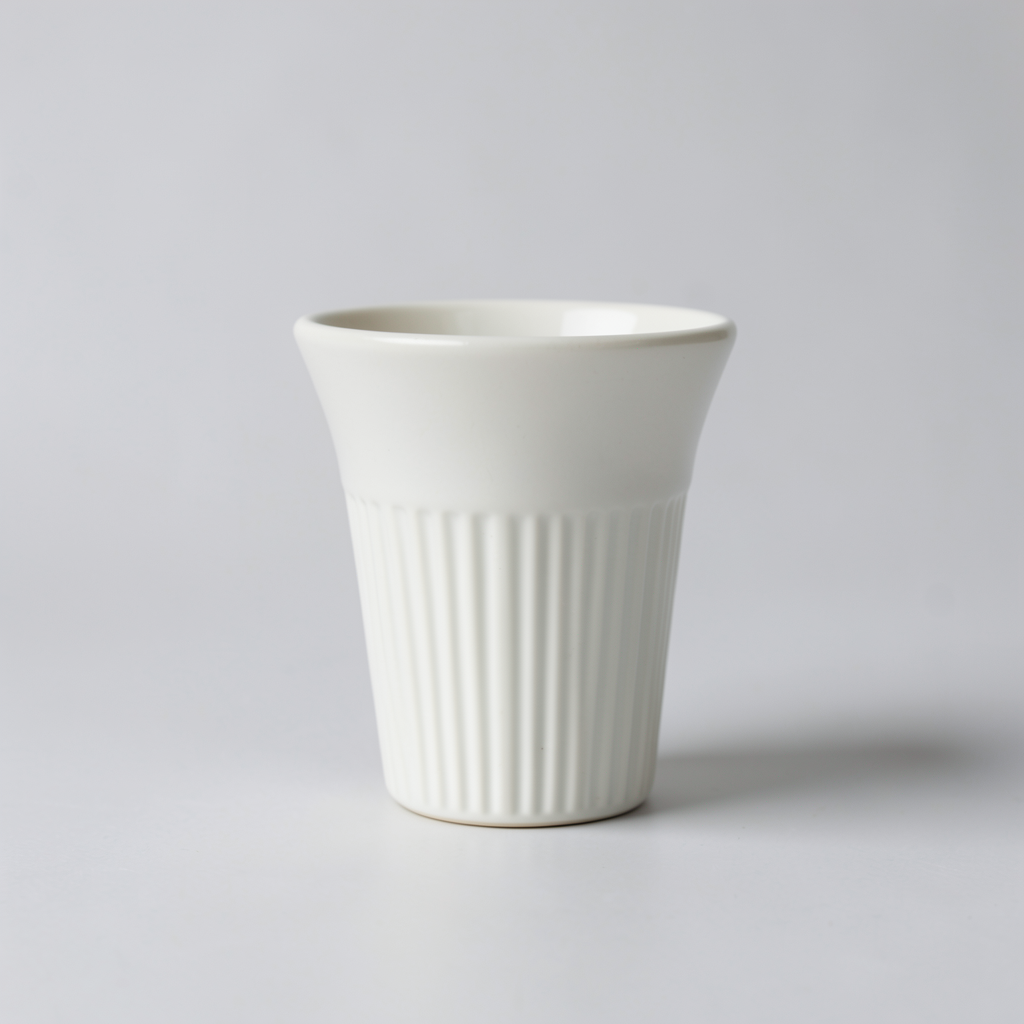
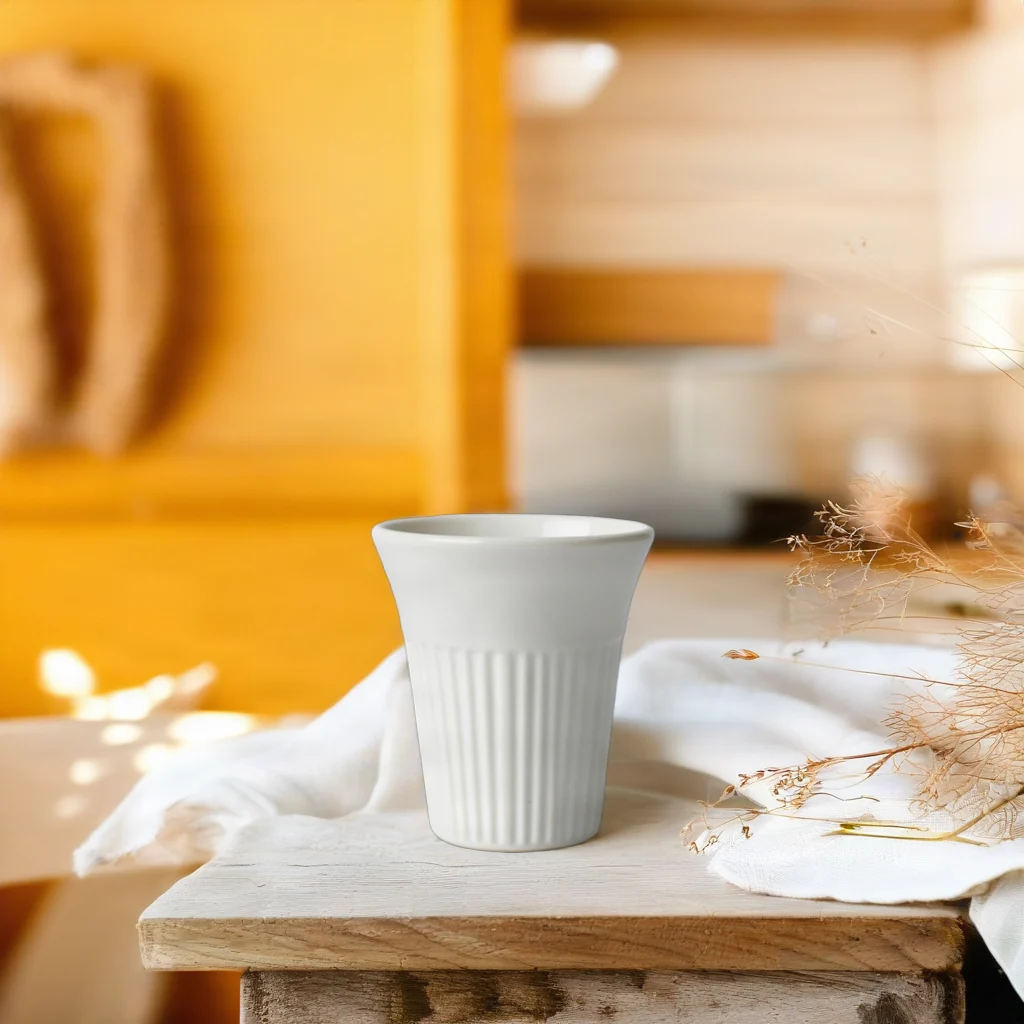
Das Originalbild zeigt eine Keramiktasse mit Rillenmuster auf hellem Hintergrund; im Ergebnis steht die Tasse auf einer Holzfläche, daneben heller Stoff und Trockenpflanzen.
On a rustic wooden kitchen shelf with linen cloth and dried flowers, warm afternoon sunlight, cozy Scandinavian kitchen in the background
Zuerst die Fläche beschreiben, die das Produkt trägt, dann Stoff, Pflanzen und Licht ergänzen. Für die Wiederverwendung die Szenenbeschreibung ersetzen und prüfen, ob die Produktkonturen vollständig sind.
Die hölzerne Trägerfläche ist im Vordergrund sichtbar, Stoff und Trockenpflanzen verteilen sich um die Tasse, der Hintergrund ist warm und eher unscharf. Verglichen mit dem Flaschenbeispiel am Fenster eignet sich dieses Set besser, um zu beobachten, wie Requisiten um das Motiv angeordnet werden; anhand zweier unterschiedlicher Produktbilder lässt sich nicht die Modellqualität vergleichen, da Produkt, Beschreibung und Szene alle verschieden sind.
Bei der Wiederverwendung zuerst prüfen, ob Tassenrand und Rillenmuster noch den Anforderungen der Produktpräsentation genügen, dann ob Stoff und Pflanzen die Kontur verdecken. Wenn ein schlichterer Hintergrund gewünscht ist, kann man die Objekte in der Szenenbeschreibung reduzieren und das Ergebnis erneut prüfen; das ist nur eine Methode zur Eingabeanpassung und keine Zusage, dass das Entfernen eines Wortes das entsprechende Objekt exakt entfernt. Für Positionsänderungen die Positionsparameter nutzen, statt im Prompt wiederholt „ein Stück nach links“ zu verlangen.
{
  "model": "bria-product-shot",
  "input": {
    "image_url": "https://static.hiapi.ai/model-covers/2026/10/22/1792653495587-1ca0aee6e567e540-1792546029664-1ca0aee6e567e540-p2-dripper-src.png",
    "prompt": "On a rustic wooden kitchen shelf with linen cloth and dried flowers, warm afternoon sunlight, cozy Scandinavian kitchen in the background",
    "optimize_description": true,
    "placement_type": "manual_placement",
    "manual_placement_selection": "bottom_center",
    "fast": true
  }
}
bria-product-shot, 1 Ausgabe pro Anfrage, $0.0575/Bild.
Digitalprodukt: Referenzszene folgen
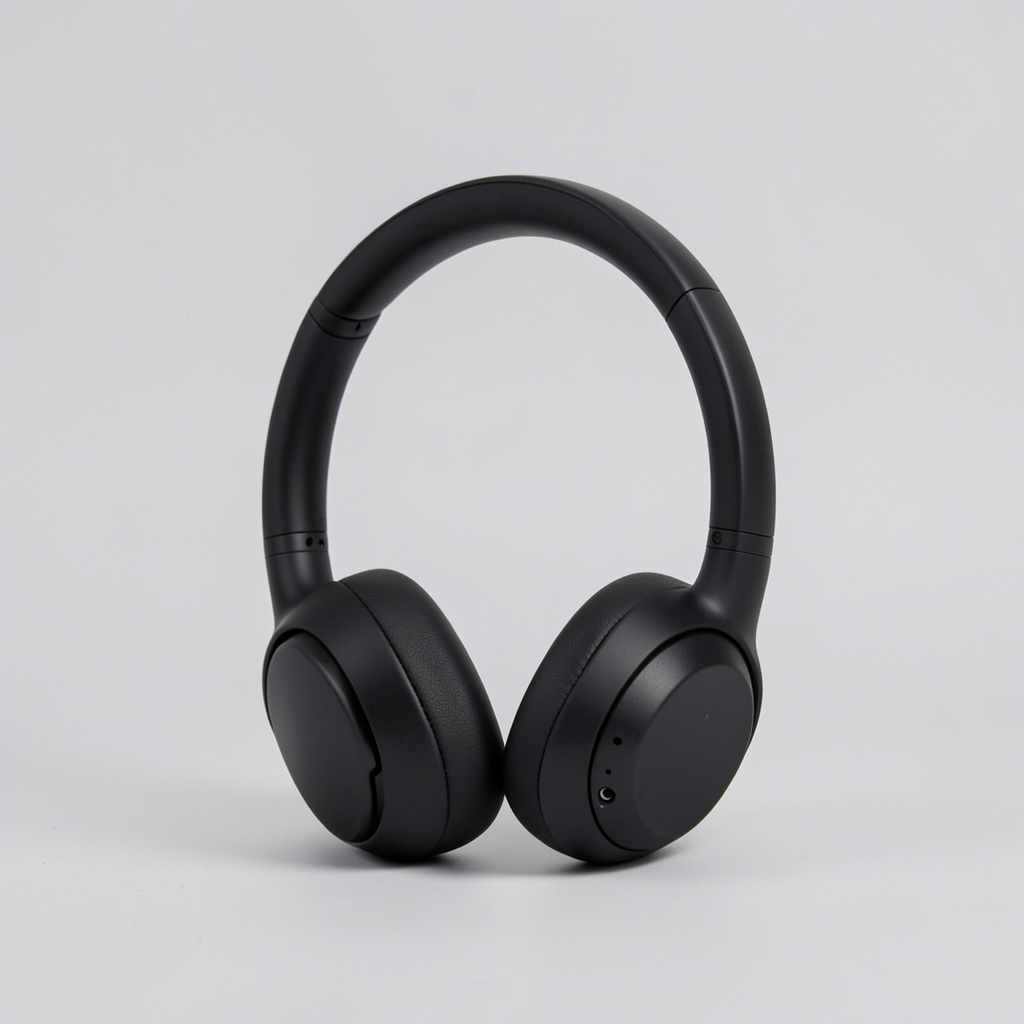
Modellseite öffnen, Eingabebild hochladen und ein Szenenreferenzbild hochladen; keinen Prompt eingeben.
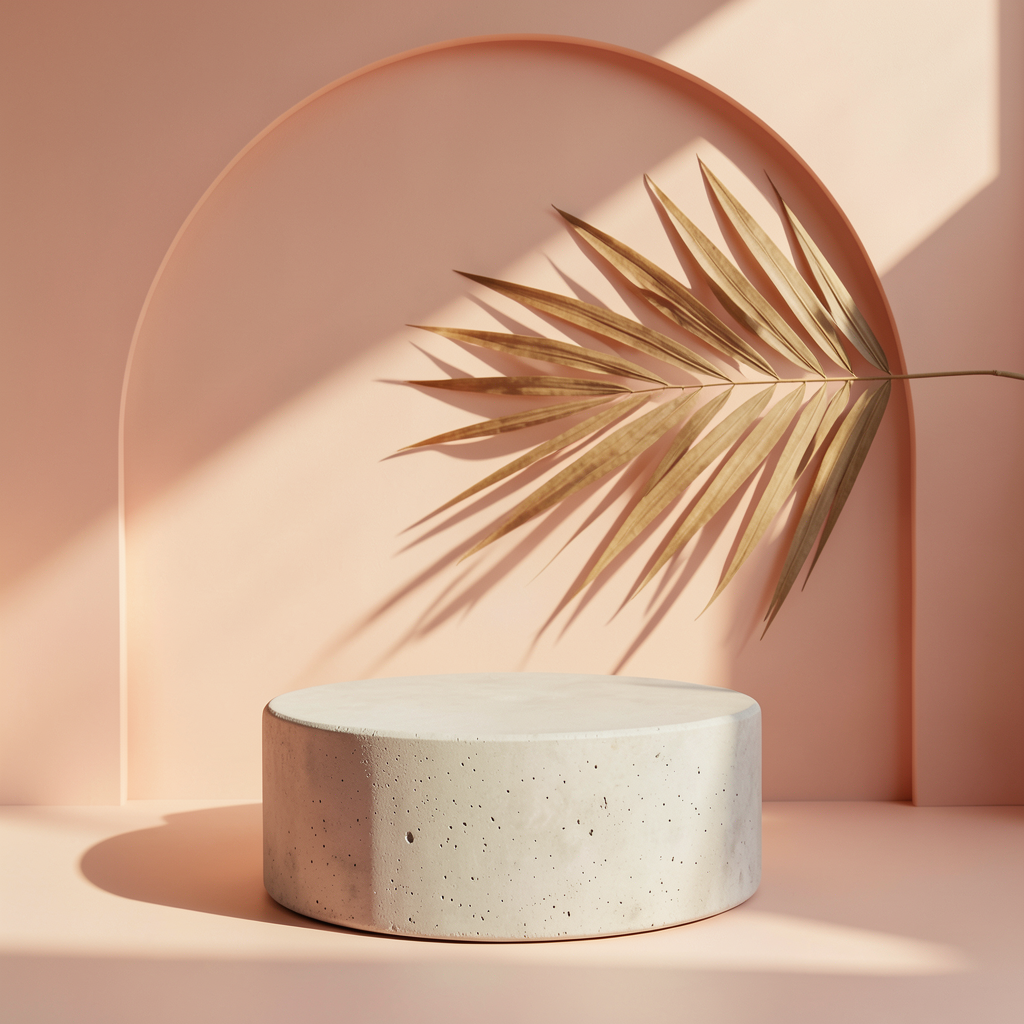
Modellseite öffnen, Eingabebild hochladen und ein Szenenreferenzbild hochladen; keinen Prompt eingeben.
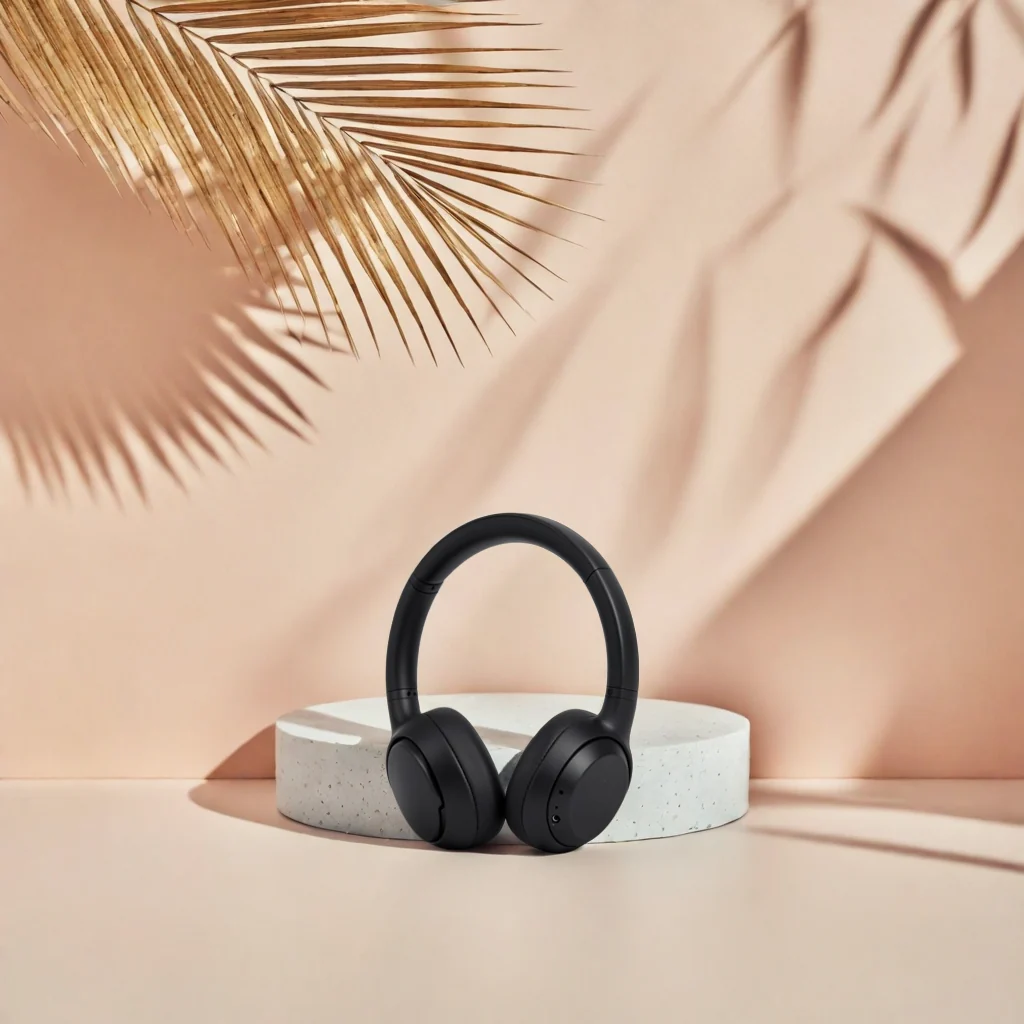
Modellseite öffnen, Eingabebild hochladen und ein Szenenreferenzbild hochladen; keinen Prompt eingeben.
Das Referenzbild enthält eine pfirsichfarbene Wand, einen runden Podest und Palmenblattelemente; im Ergebnis sitzt der Kopfhörer vor dem runden Podest, der Hintergrund behält warme Farben und Blattelemente bei.
Produktbild und Referenzbild hochladen, prompt und optimize_description weglassen. Das Referenzbild liefert die Szenenrichtung; nach der Fertigstellung muss die Platzierung und Proportion des Produkts geprüft werden.
Der Kopfhörer sitzt vor dem runden Podest, die Ohrmuscheln nahe am Vordergrundboden, das Podest dahinter. Das ist eine Einschränkung, die vor der Verwendung eines Referenzbilds zu beurteilen ist: Farbton und Szenenelemente werden übernommen, was nicht bedeutet, dass Objekte präzise auf die angegebene Fläche der Referenz gestellt werden. Wenn dein Layout verlangt, dass das Produkt auf dem Podest steht, sollte die endgültige Platzierung das Kriterium für Annahme oder Ablehnung sein.
In diesem Set gibt es keinen Generierungs-Prompt; das Referenzbild ist die Szeneneingabe. Bei der Wiederverwendung für andere Produkte den Unterschied zwischen Produktbild und Referenzbild beibehalten und prompt sowie optimize_description aus der Anfrage entfernen; optimize_description auf false zu setzen entspricht dieser Kombination ebenfalls nicht. Das Austauschen des Referenzbilds und das Ändern der Positionsvorgabe sollten getrennt verglichen werden, sonst lässt sich kaum beurteilen, welche Änderung die Produktplatzierung beeinflusst hat.
{
  "model": "bria-product-shot",
  "input": {
    "image_url": "https://static.hiapi.ai/model-covers/2026/10/22/1792653508912-1a0141656fd5be3e-1792546030593-1a0141656fd5be3e-p3-headphones-src.png",
    "reference_image_url": "https://static.hiapi.ai/model-covers/2026/10/22/1792653513818-51ae5323f709b007-1792546031369-51ae5323f709b007-p3-scene-ref.png",
    "placement_type": "manual_placement",
    "manual_placement_selection": "bottom_center",
    "fast": true
  }
}
bria-product-shot, 1 Ausgabe pro Anfrage, $0.0575/Bild.
Duftprodukt: Bestehende Komposition beibehalten
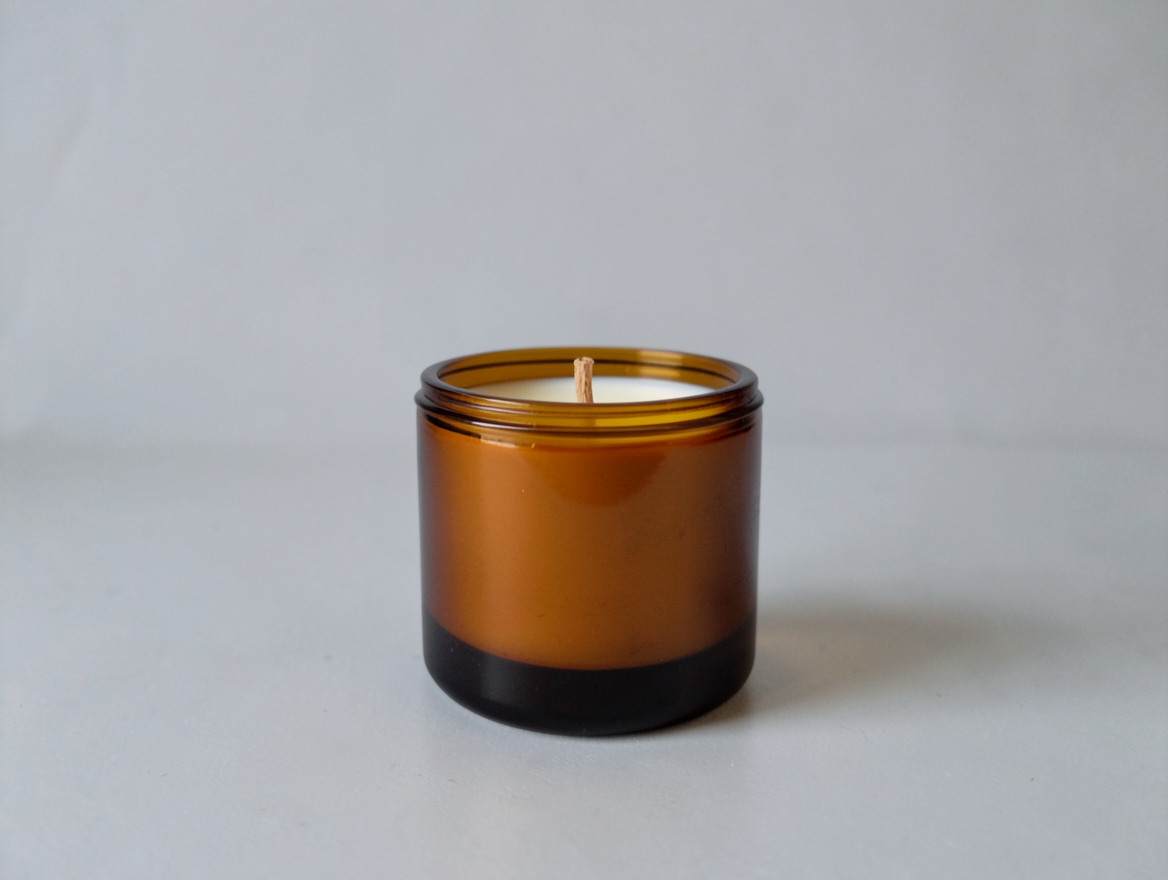
Mit dieser Szenenbeschreibung die Modellseite öffnen; zusätzlich müssen das Produktbild hochgeladen und die Position festgelegt werden.
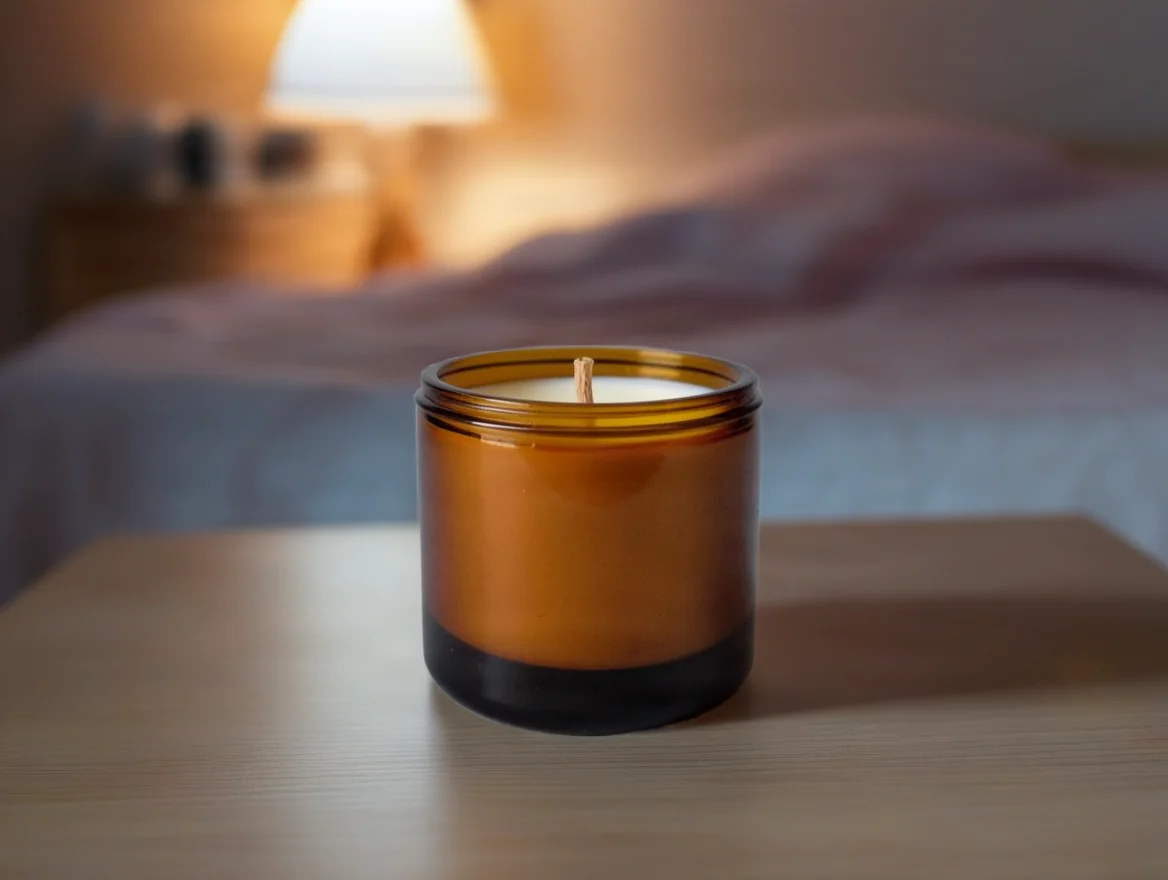
Mit dieser Szenenbeschreibung die Modellseite öffnen; zusätzlich müssen das Produktbild hochgeladen und die Position festgelegt werden.
Das Originalbild zeigt einen bernsteinfarbenen Kerzenglas vor grauem Hintergrund; im Ergebnis bleibt die Kerze unten mittig, im Hintergrund erscheinen Bettwäsche und eine leuchtende Nachttischlampe.
On a wooden bedside table in a calm bedroom at dusk, soft warm lamp light, linen bedding blurred in the background
placement_type=original und original_quality=true wählen, um Originalposition und Eingabegröße beizubehalten; manual_placement_selection nicht mitgeben.
Der Kerzenglas bleibt unten mittig, dahinter erscheinen Lampe und weichgezeichnete Bettwäsche, die Farbtemperatur des Hintergrunds unterscheidet sich vom ursprünglichen grauen Umfeld. Dieses Beispiel eignet sich für Fälle, in denen die Produktkomposition bereits feststeht und nur die Umgebung geändert werden soll. Vor der Wahl von original die Eingabe prüfen: Wenn die Produktposition im Originalbild für das Layout ungeeignet ist, wird das Beibehalten der Position das Layout nicht neu gestalten.
original_quality=true in der Anfrage dient dem Beibehalten der Eingabegröße und lässt nicht auf höhere Detailgenauigkeit schließen. Bei der Abnahme nach Prüfung der Größe auch Glasrand, Docht und Außenkontur vergleichen und dann den Schatten am Kontaktpunkt zur Tischfläche prüfen. Bei der Wiederverwendung kein manual_placement_selection mitgeben; auch das Querformat dieses Beispiels nicht als feste Ausgabespezifikation für alle Produkte verallgemeinern.
{
  "model": "bria-product-shot",
  "input": {
    "image_url": "https://static.hiapi.ai/model-covers/2026/10/22/1792653518710-bd2c7181e19c3cb3-1792546031810-bd2c7181e19c3cb3-p4-candle-src.png",
    "prompt": "On a wooden bedside table in a calm bedroom at dusk, soft warm lamp light, linen bedding blurred in the background",
    "optimize_description": true,
    "placement_type": "original",
    "original_quality": true,
    "fast": true
  }
}
bria-product-shot, 1 Ausgabe pro Anfrage, $0.0575/Bild.
Wie bei der Wiederverwendung anpassen?
- In der Textbeschreibung zuerst die Fläche nennen, auf der das Produkt steht, dann Licht und Hintergrundobjekte ergänzen, auf Englisch.
- Die Position über Parameter steuern: für voreingestellte Positionen manual_placement, für die Originalkomposition original.
- Im Referenzbild-Modus nur das Referenzbild übergeben, prompt und optimize_description weglassen und die Produktplatzierung im Ergebnis prüfen.
Wie aus den Beispielen den eigenen Ausgangspunkt wählen?
Wenn eine neue Umgebung sprachlich definiert werden soll, mit dem Textmodus der Flasche oder der Keramiktasse beginnen, zuerst die Trägerfläche festlegen und dann entscheiden, welche Hintergrundobjekte nützlich sind. Wenn bereits ein Szenenbild vorliegt, kann die Anfragestruktur des Kopfhörers als Orientierung dienen; wenn die Produktkomposition bereits feststeht, die original-Kombination der Kerze als Orientierung nehmen. Szeneneingabe und Positionswahl sind unterschiedliche Entscheidungen; nur weil ein Referenzbild verwendet wird, darf die Platzierungsprüfung nicht entfallen.
Die Text-Vorausfülllinks enthalten nur die ursprüngliche englische Beschreibung, nicht das Produktbild, die Positionseinstellung oder die vollständige Anfrage. Nach dem Öffnen müssen Eingaben und Parameter weiterhin geprüft werden; die Referenzbild-Beispiele haben keinen Text-Vorausfülleinstieg, dort muss das entsprechende Szenenbild hochgeladen werden. Die ursprünglichen Anfragen der Beispiele sind unter den jeweiligen Bildern erhalten, um Feld für Feld zu vergleichen, statt Parameter aus Bildunterschriften zu erraten.
Bei der Wiederverwendung in jeder Runde klar festlegen, was geändert wird: Produktbild, Szenenbeschreibung, Referenzbild oder Position. Vorherige Anfrage und Ergebnis behalten und dann vergleichen. Wenn gleichzeitig Produkt, Licht und Komposition geändert werden, lassen sich die Ergebnisunterschiede nicht einem einzelnen Parameter zuordnen. Dieselbe Konfiguration garantiert auch nicht, dass erneut exakt dasselbe Bild entsteht.
Wie beurteilen, ob ein Kandidat abgabefähig ist?
Zuerst das Produkt selbst prüfen, dann ob die Umgebung dem Zweck dient. Produktkontur, Öffnungen und sichtbare Kennzeichnungen müssen mit der Eingabe abgeglichen werden; die Beziehung zwischen Produkt und tragender Fläche sowie die Szenenobjekte bestimmen, ob die Platzierung plausibel wirkt. Für Textlayouts auch die Freiflächen prüfen; für Produktdetails eher die Erkennbarkeit des Motivs bei der tatsächlichen Anzeigegröße beachten.
Diese Beispiele zeigen nur ihre jeweiligen Eingaben und Ergebnisse und liefern keine Produkttreue-Rate, Stapelübernahmequote oder Geschwindigkeitsvergleiche. Dass die Szene der Beschreibung entspricht, ist eine andere Beurteilung als die Frage, ob das Produkt gelistet werden kann. Wenn an einem Kandidaten nur der Hintergrund brauchbar ist, sollte das konkrete Problem notiert und dann die Eingabe angepasst oder eine Nachbearbeitung eingeplant werden; eine erfolgreiche Rückgabe ist keine Qualitätsgarantie.
Häufige Fragen
Können die Vorausfülllinks auch das Produktbild übertragen?
Diese Links füllen nur die englische Szenenbeschreibung vor. Das Produktbild muss weiterhin hochgeladen und der Positionsparameter gewählt werden.
Welcher Prompt sollte im Kopfhörer-Beispiel eingetragen werden?
Dieses Beispiel verwendet ein Szenenreferenzbild und benötigt keinen Prompt. In der Anfrage werden prompt und optimize_description weggelassen.
Warum wird im Kerzen-Beispiel keine Positionsvorgabe übergeben?
Es verwendet placement_type=original, um die Originalposition beizubehalten, daher darf manual_placement_selection nicht übergeben werden.
Wie hoch sind die Kosten pro Beispiel?
Pro Anfrage 1 Ausgabe, $0.0575 pro Bild; 4 Ausgaben ergeben insgesamt $0.23.
Weiterlesen
Ähnliche Artikel
Alle Artikel ansehen →-

Benutzerhandbuch
Was ist GPT Image 2.6? Markup-Bearbeitung und bekannte Spezifikationen
Alle Informationen zu GPT Image 2.6 in der OpenAI-API-Spezifikation, wie man den neuen markup-Bearbeitungsparameter verwendet und was noch nicht bekannt gegeben wurde.
-

Benutzerhandbuch
Was kostet die Vidu Q4 Preview API? 540p pro Sekunde $0.0515
Beide Modi kosten gleich viel: So wird über fünf Auflösungsstufen und 3–16 Sekunden abgerechnet, wie viele Clips $10 ermöglichen und wie der Preis im Vergleich zu anderen Videomodellen im Angebot aussieht.
-

Benutzerhandbuch
Recraft V4.1 Flash E-Commerce-Produktbilder: Katalogbilder in Massenfertigung für je 0,01 $
Ein echter paralleler Batch auf recraft-v4.1-flash/text-to-image: Produktlisten- und Szenenbilder, gemessene Hintergrundweiße, Laufzeit und Batch-Skript.