
Guide d'utilisation
Générer des images produits e-commerce avec flux-3 via l'API HiAPI
Modèles de prompts, contrôle de l'arrière-plan et de l'éclairage, et une requête de génération de photos produits exécutable
Sur cette page
Pourquoi flux-3 convient aux photos produits e-commerce
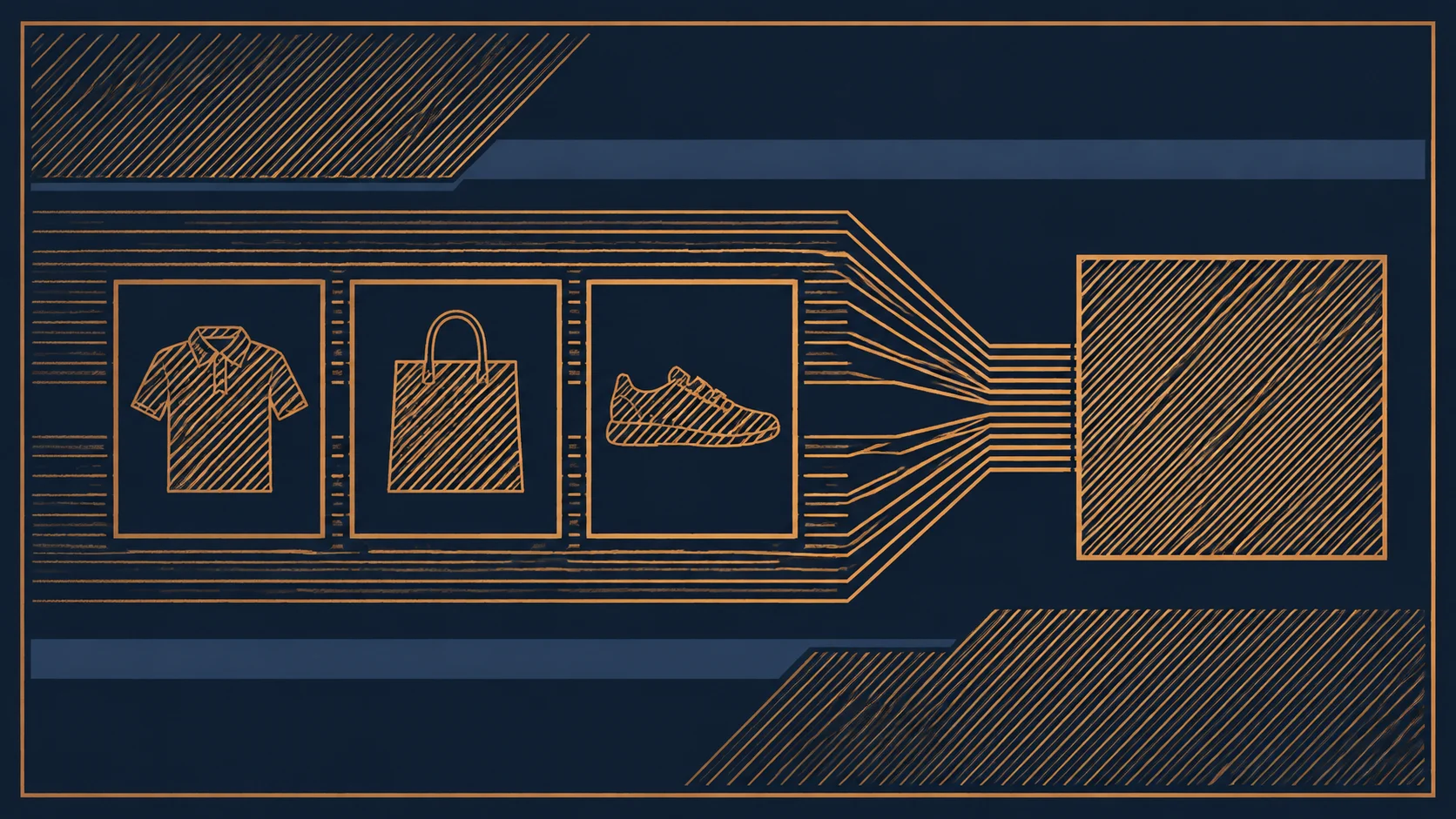
Les pipelines de catalogue produits échouent souvent pour une raison banale : la cohérence. Une page produit n'est pas une seule image principale, mais des dizaines d'images couvrant plusieurs SKU, plusieurs angles et des mises à jour saisonnières, qui doivent toutes sembler avoir été prises le même après-midi dans le même studio. Faire appel à un photographe pour chacune est lent et coûteux ; confier chacune à un générateur d'images quelconque produit généralement un ensemble d'images qui, prises séparément, paraissent raisonnables, mais qui, mises côte à côte, sont maladroites.
C'est exactement le vide que comble flux-3. C'est un modèle de génération d'images accessible via l'API HiAPI, ce qui signifie que votre pipeline produit peut traiter la création d'images comme un simple appel HTTP : envoyer un prompt plus des paramètres produit, récupérer une image, la stocker, puis passer au SKU suivant. Aucun SDK propriétaire, aucun compte séparé par modèle, aucun code d'adaptation par fournisseur.
Ce qui est particulièrement important pour l'e-commerce, c'est que flux-3 répond de manière prévisible à la structure du prompt. Une photo produit est une scène très contrainte : un sujet, centré ou composé de manière délibérée, un arrière-plan propre, et un éclairage de type studio. Ces contraintes sont précisément ce que vous pouvez exprimer en texte, et une fois qu'elles sont en texte, elles deviennent des variables de modèle plutôt que des décisions créatives. C'est la différence entre « demander une image au modèle » et disposer d'une étape de génération dans une tâche de catalogue produits.
Le flux de travail pratique décrit dans ce guide est le suivant : définir une structure de prompt réutilisable, ajuster la formulation de l'arrière-plan et de l'éclairage jusqu'à ce que la base soit correcte, puis remplacer le bloc sujet pour chaque produit. Tout le reste reste inchangé, et c'est précisément ce qui vous donne une cohérence visuelle sur une ligne de produits.
Ce dont vous avez besoin avant de commencer
- Une clé API HiAPI, ainsi que l'identifiant actuel du modèle flux-3 obtenu depuis la liste des modèles de la plateforme.
- Des données produit sous forme structurée : nom, matière, couleur, forme, et tout détail saillant que vous souhaitez que le modèle rende.
- Un endroit où stocker le prompt de base et les sorties générées, afin de pouvoir comparer les versions par la suite.
La structure d'un prompt de photo produit flux-3
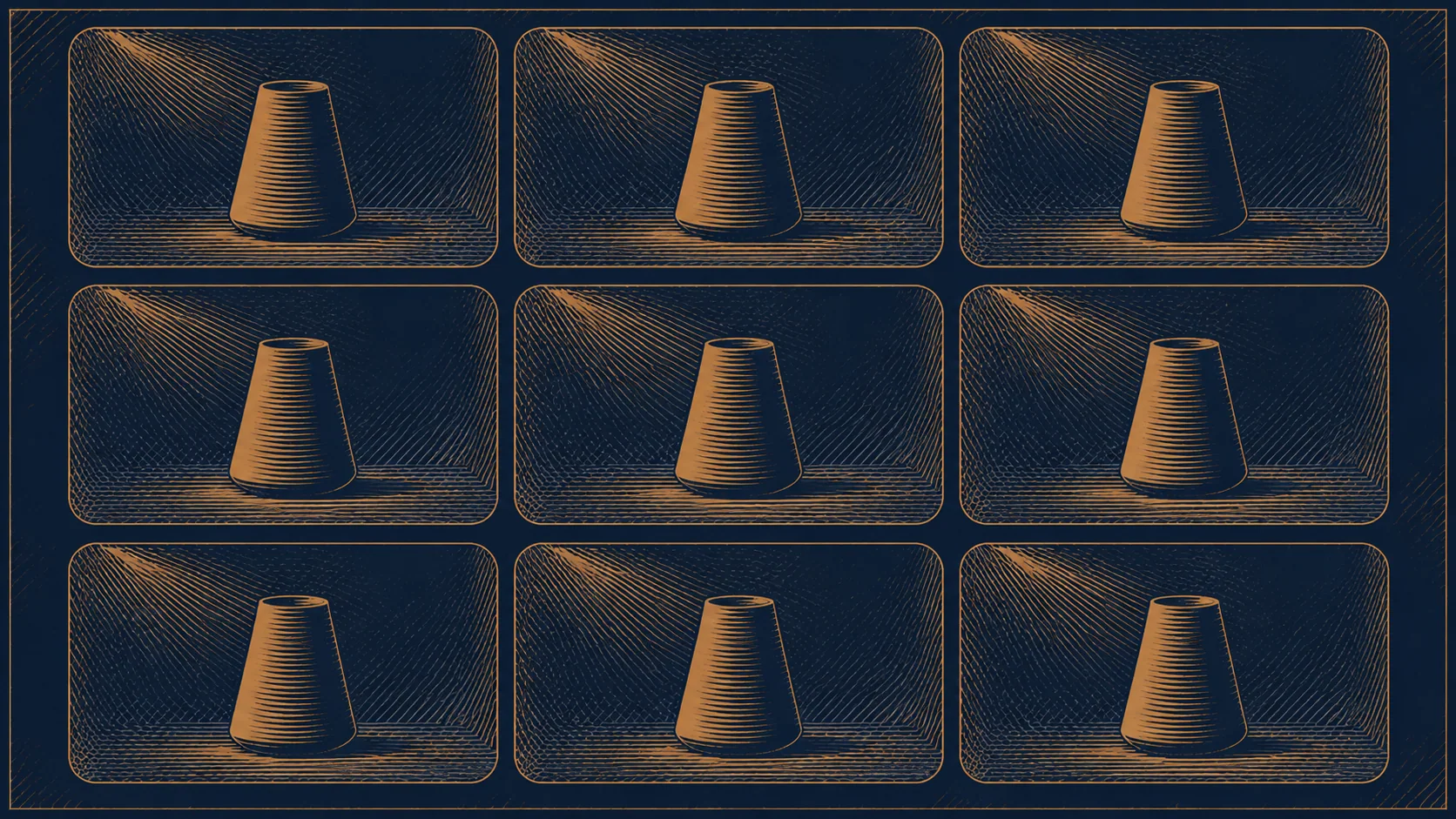
Un prompt qui ne fonctionne que pour un seul produit a peu d'utilité. Un prompt que vous pouvez remplir est utile. La méthode pour y parvenir consiste à décomposer la description en blocs fixes, chacun correspondant à une variable de votre code.
Les cinq blocs
- Sujet. Ce qu'est l'objet, décrit avec des noms concrets. « une tasse à café en céramique mate » vaut mieux que « une jolie tasse ». Ajoutez des indices d'échelle lorsqu'ils importent (« haut », « large ouverture »).
- Matière et surface. Le traitement de surface et la texture : aluminium brossé, céramique émaillée, coton tissé, verre dépoli. C'est de là que viennent les reflets du modèle, soyez donc précis.
- Arrière-plan. Le fond et la surface sur lesquels repose le produit : papier sans raccord, ardoise, dégradé doux, fond blanc sans raccord. Gardez ce bloc délibérément court et ennuyeux — c'est un échafaudage, pas un espace créatif.
- Éclairage. Direction, qualité et contraste : lumière principale douce venant de la gauche, grande source diffuse, léger éclairage d'appoint, ombre subtile sous l'objet. Ce bloc détermine la majeure partie de l'effet « studio », et c'est celui que vous ajusterez le plus.
- Cadrage caméra. Comment l'objectif compose l'image : plan produit centré, à hauteur des yeux, angle de trois quarts, cadrage serré, espace négatif généreux au-dessus.
Transformer les blocs en modèle
Ces blocs sont assemblés au moment de l'exécution en une chaîne, où seul le sujet (et occasionnellement la matière) est remplacé pour chaque SKU :
product photo of {subject}, {material}, {background}, {lighting}, {framing}
Un exemple rempli :
product photo of a matte ceramic coffee mug, glazed stoneware with visible clay texture,
on a seamless light gray paper backdrop, soft diffused key light from the upper left
with gentle fill and a soft contact shadow, centered eye-level shot with negative space above
Deux règles maintiennent le modèle stable. Premièrement, gardez l'ordre des blocs fixe — même avec un texte identique, réorganiser les blocs modifie l'accentuation. Deuxièmement, lorsque vous passez d'un SKU à l'autre, conservez les blocs fixes comme des chaînes exactement identiques, plutôt que de les reformuler à chaque fois ; une légère dérive de formulation est la source la plus fréquente d'incohérence d'arrière-plan et d'éclairage dans un catalogue.
Là où la créativité ne doit pas intervenir
Évitez le langage éditorial dans les blocs fixes : pas d'adjectifs émotionnels, pas d'ornements de mise en scène, pas de références à des scènes. Réservez toute variation à des campagnes marketing délibérées et gardez le modèle de catalogue propre. Un modèle qui se lit comme une spécification technique produit des images qui ressemblent à une spécification technique — exactement ce dont une fiche produit a besoin.
Contrôler l'arrière-plan et l'éclairage
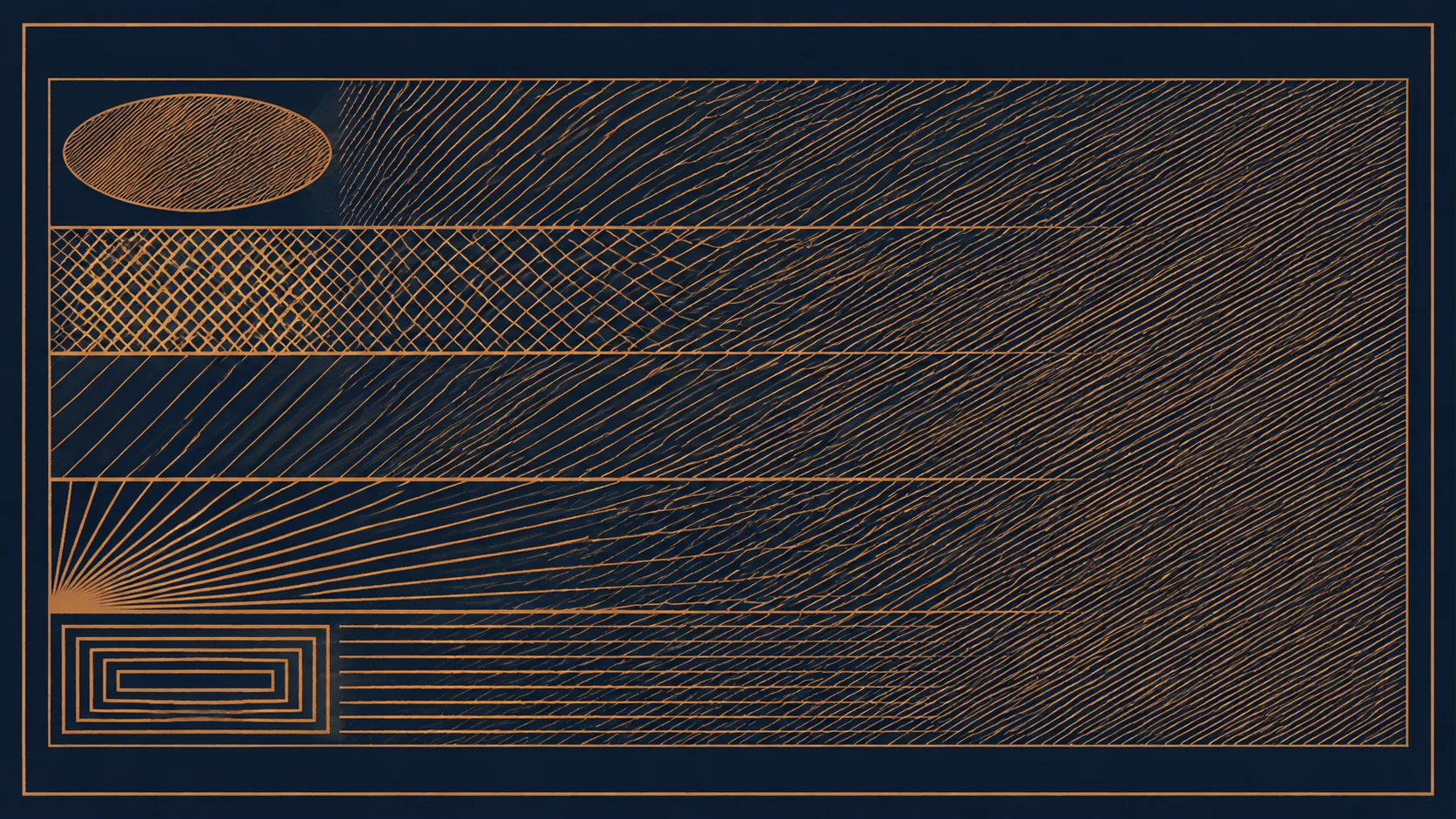
L'arrière-plan et l'éclairage sont les deux blocs qui déterminent si un ensemble d'images se lit comme un catalogue cohérent. Les deux répondent bien à une formulation concrète et physique.
Arrière-plan : visez l'ennui
Décrivez l'arrière-plan comme un dispositif physique, pas comme une esthétique. « fond en papier gris clair sans raccord » et « fond blanc infini » sont fiables parce qu'ils décrivent une configuration de studio connue. Des mots comme « minimaliste » ou « esthétique » sont vagues et laissent souvent des éléments de scène s'infiltrer.
Leviers utiles :
- Type de surface : papier sans raccord, vinyle mat, ardoise naturelle, bois clair.
- Couleur et tonalité : gris clair, blanc cassé, sable chaud — gardez la luminosité moyenne à claire pour que les contours du produit restent lisibles.
- Continuité : « sans raccord » ou « infini » indique au modèle que vous voulez que l'arrière-plan et le sol se fondent, éliminant la ligne d'horizon difficile à nettoyer ensuite.
- Vacuité : si les premières tentatives introduisent des objets parasites, il vaut la peine d'écrire explicitement « arrière-plan vide, sans accessoires ».
Si vous avez besoin de PNG à fond transparent pour le marché, générez d'abord sur un fond uni propre, puis faites le détourage en post-traitement. Demander au modèle d'image de produire un véritable canal alpha n'est pas une voie fiable.
Éclairage : la direction d'abord, la qualité ensuite
La formulation de l'éclairage se divise clairement en deux décisions. La direction détermine où tombent les hautes lumières et les ombres ; la qualité détermine la douceur des bords de ces hautes lumières.
- Direction : « lumière principale venant du haut à gauche », « lumière principale douce venant de face », « lumière venant de la droite, léger éclairage d'appoint à gauche ». Choisissez-en une et maintenez-la sur toute la ligne de produits.
- Qualité : « grande source diffuse », « ombres douces », « éclairage uniforme ». Une lumière diffuse douce est une valeur par défaut sûre pour les photos produits, car elle ne surexpose pas les matières brillantes.
- Ombre de contact : « ombre de contact douce sous le produit » ancre l'objet ; sans elle, le produit semble flotter.
- Contraste : « faible contraste, lumineux et uniforme » convient aux places de marché sur fond blanc ; un peu plus de contraste directionnel convient aux recadrages haut de gamme de type lifestyle.
Maintenir la cohérence d'une ligne de produits
La cohérence est moins une question de prompt que de gestion de versions. Stockez les blocs d'arrière-plan et d'éclairage sous forme de préréglages nommés (par exemple un préréglage « studio blanc » et un préréglage « ardoise »), et référencez le préréglage par son nom dans chaque tâche de génération, plutôt que de coller le texte SKU par SKU. Lorsque vous ajustez un préréglage, vous l'ajustez une seule fois, et le lot suivant hérite intentionnellement du changement au lieu de dériver.
Lorsque le résultat est erroné, modifiez un seul bloc à la fois et régénérez le même produit. Changer simultanément l'arrière-plan et l'éclairage vous empêche de savoir quelle formulation a fait effet.
Une requête HiAPI flux-3 exécutable
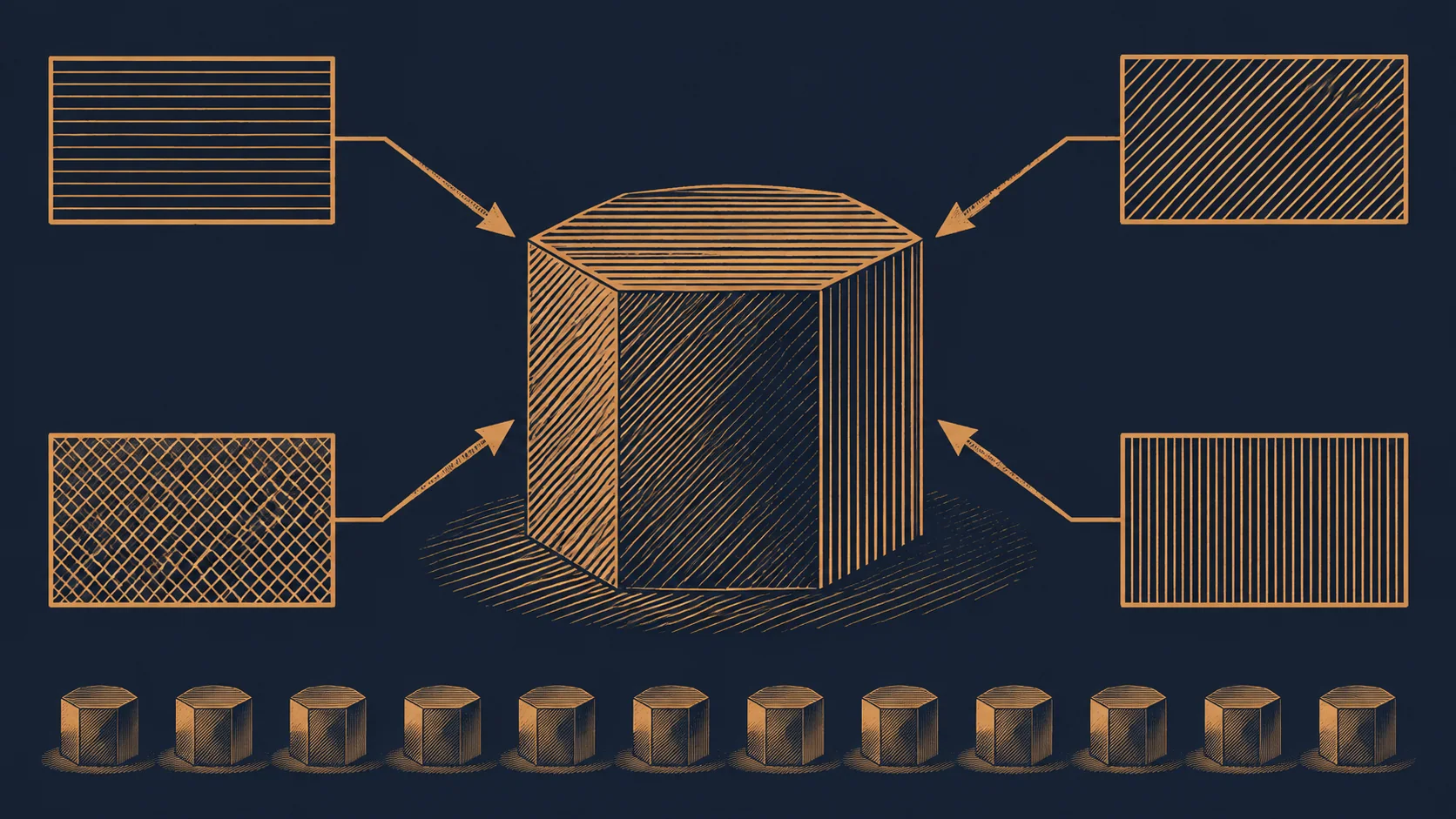
L'étape de génération est un appel API. Le chemin exact du point de terminaison, l'identifiant du modèle et les champs de requête sont documentés sur la plateforme et doivent être récupérés là-bas, car ils peuvent évoluer ; la forme ci-dessous est le schéma à intégrer dans votre script.
import os
import requests

API_KEY = os.environ["HIAPI_API_KEY"]

presets = {
    "white_studio": {
        "background": "on a pure white infinity sweep, no props, empty backdrop",
        "lighting": "soft diffused key light from the upper left, even fill, "
                    "soft contact shadow beneath the product, low contrast",
        "framing": "centered eye-level product shot, generous negative space",
    }
}

def build_prompt(product, preset_name="white_studio"):
    p = presets[preset_name]
    return (
        f"product photo of {product['subject']}, {product['material']}, "
        f"{p['background']}, {p['lighting']}, {p['framing']}"
    )

def generate(product, preset_name="white_studio"):
    payload = {
        "model": "flux-3",           # confirm the current identifier in the model list
        "prompt": build_prompt(product, preset_name),
    }
    response = requests.post(
        "https://api.hiapi.ai/v1/images/generations",  # see docs for exact path
        headers={
            "Authorization": f"Bearer {API_KEY}",
            "Content-Type": "application/json",
        },
        json=payload,
        timeout=120,
    )
    response.raise_for_status()
    return response.json()

product = {
    "subject": "a matte ceramic coffee mug",
    "material": "glazed stoneware with visible clay texture",
}

result = generate(product)
print(result)
L'intégrer au traitement par lots
Quelques habitudes permettent de l'exécuter en toute sécurité sur l'ensemble d'un catalogue, plutôt que sur un seul produit :
- Résolvez chaque valeur depuis des variables d'environnement. Gardez les clés hors du code source et des journaux.
- Traitez la réponse comme non fiable. Lisez la référence ou la charge utile de l'image retournée depuis les champs documentés, puis téléchargez-la et stockez-la dans votre propre bucket. Ne comptez pas sur une URL temporaire qui survivrait plus longtemps que la tâche.
- Consignez la chaîne de prompt exacte avec chaque sortie. Stockez-la avec les métadonnées de l'image. Lorsque quelqu'un demandera plus tard pourquoi l'image du SKU 1234 est différente, la réponse doit être dans votre base de données, pas dans les souvenirs.
- Utilisez des réessais avec backoff pour les défaillances transitoires, et limitez la concurrence pour qu'un gros lot ne déclenche pas de limitation de débit.
- Rendez les requêtes idempotentes par SKU et version de prompt, afin qu'une réexécution écrase le même emplacement de sortie au lieu de semer des doublons.
Passer du modèle à un pipeline de production
Le premier prompt validé est une base, pas un livrable terminé. La mise en production consiste à en faire une chose que votre pipeline peut reproduire et auditer.
Étape 1 : verrouiller la base sur un petit échantillon
Générez cinq à dix produits issus de différentes catégories de matières — un brillant, un mat, un textile, un métallique, un transparent. Ceux-ci mettront le bloc d'éclairage à l'épreuve de différentes manières. Si le modèle tient sur cet échantillon, vous avez votre base ; si les produits brillants sont surexposés ou si les textiles semblent plats, ajustez ce bloc maintenant, avant d'avoir fait tourner tout le catalogue.
Étape 2 : nommer et versionner les préréglages
Donnez au préréglage un identifiant de version explicite et traitez les modifications comme de nouvelles versions, plutôt que comme des éditions. Un simple schéma white_studio_v1 → white_studio_v2 vous permet de régénérer un lot sous l'ancien préréglage et de comparer, et vous permet également d'annuler, si une « petite amélioration » s'avère être une régression sur la moitié de vos SKU.
Étape 3 : stocker les prompts là où le pipeline peut les lire
Gardez deux niveaux : les définitions de préréglages partagées (arrière-plan, éclairage, cadrage, version) au même endroit, et les champs sujet et matière de chaque SKU dans votre base de données produits. Le code de génération combine ensuite les deux. Ainsi, un changement de préréglage se propage à chaque future tâche, tandis que les données de sujet restent la propriété de l'équipe catalogue.
Étape 4 : comparer les sorties de manière systématique
La revue côte à côte ne passe pas à l'échelle au-delà de quelques dizaines de SKU. Des signaux moins coûteux :
- Revue par planche contact : assemblez un lot en une image de grille et scannez les anomalies. Un arrière-plan qui dérive et un cadrage décalé sautent immédiatement aux yeux à la taille d'une vignette.
- Échantillonnage de bord par rapport à l'arrière-plan attendu : échantillonnez la couleur des pixels près des bords de l'image et signalez les résultats dont les coins s'écartent de la teinte attendue du préréglage. Cela capte l'échec le plus courant — un arrière-plan qui change discrètement de couleur — sans intervention humaine.
- Contrôle de position dans le cadre : si le produit doit être centré avec de l'espace négatif au-dessus, mesurez la position de la masse du sujet dans chaque image et signalez les anomalies.
Tout ce qui est signalé entre en file de revue ; tout le reste est publié automatiquement.
Étape 5 : régénérer délibérément
Une fois la base stabilisée, un nouveau SKU devient un problème de données, pas de prompt : ajoutez les champs sujet et matière, mettez la tâche en file, et laissez l'automatisation faire le reste. Réservez les exécutions de régénération à des changements intentionnels — arrière-plans saisonniers, nouvelles variantes d'éclairage — et, dans ce cas, incrémentez la version du préréglage.
Pièges courants et comment les éviter
La plupart des échecs de génération de photos produits relèvent des mêmes quelques problèmes, chacun avec un correctif côté prompt ou côté pipeline.
Dérive de l'arrière-plan dans un lot
La plainte la plus fréquente : les images sont cohérentes individuellement, mais diffèrent d'un SKU à l'autre. C'est presque toujours une dérive de formulation — quelqu'un a reformulé le bloc d'arrière-plan, ou le modèle y a inséré des attributs produits. Correctif : faites de l'arrière-plan et de l'éclairage des chaînes fixes issues d'une source unique de préréglage, et vérifiez dans le code que le prompt assemblé contient mot pour mot le texte du préréglage.
Accessoires et éléments de scène parasites
Le modèle aime ajouter du décor : une petite branche, un tissu plié, une ombre qui ressemble au bord d'une table. Déclarez explicitement la vacuité (« arrière-plan vide, sans accessoires ») et gardez le langage de scène aussi physique et propre au studio que possible. Si cela persiste, simplifiez la description du sujet — les adjectifs décoratifs dans le bloc sujet attirent souvent une décoration correspondante dans la scène.
Produits flottants
Sans ombre de contact, l'objet semble collé sur l'arrière-plan. Incluez « ombre de contact douce sous le produit » dans le bloc d'éclairage, et précisez que le produit repose sur une surface plutôt qu'il ne flotte.
Cadrage incohérent
Mélanger les recadrages ruine une page de catégorie. Figez le bloc de cadrage en une seule phrase et ne le laissez pas varier ; si vous avez besoin de plusieurs ratios d'aspect, générez la même composition et recadrez en post-traitement, plutôt que de prompter pour chaque ratio.
Prompts sur-spécifiés
Les prompts trop longs décrivant l'histoire, la marque et le récit du produit produisent souvent des images éditoriales plutôt que des images de catalogue. Le modèle doit se lire comme une feuille de tournage. Quand le résultat semble faux, le correctif consiste généralement à supprimer des mots, pas à en ajouter.
Confondre un échec de génération avec un défaut de code
Un seul mauvais résultat n'est pas le signal pour réécrire le pipeline. Reproduisez-le avec la chaîne de prompt exacte stockée, modifiez un bloc, régénérez, puis tirez une conclusion. Consigner le prompt avec chaque sortie est précisément ce qui rend cela possible — et c'est l'habitude la moins coûteuse à prendre en premier.
Commencez avec un préréglage, un lot d'échantillons et un prompt stocké par image ; puis, une fois la base validée sur tous les types de matières, passez à l'échelle.
Articles similaires
Voir tous les articles →-

Guide d'utilisation
Guide de démarrage avec gpt-6.2-sol : limites de capacité, intégration API et tarification par token
Points de décision et de pratique pour l'intégration par les équipes d'ingénierie
-

Guide d'utilisation
Guide de prise en main de gpt-6.2-astra : limites de capacités du modèle texte, points d'intégration et maîtrise des coûts
-

Guide d'utilisation
Guide de prise en main de Tripo H3.1 : trois modes d'entrée, paramètres et choix tarifaires
Décision d'intégration et maîtrise des coûts de la génération 3D pour les développeurs