
Guide d'utilisation
Recettes de prompts text-to-image GPT-Image-2 : prompts prêts à copier-coller pour les développeurs
Guide de recettes de prompts prêts à copier-coller pour les développeurs, basé sur gpt-image-2/text-to-image@ext
Pourquoi les recettes de prompts surpassent les prompts jetables
La plupart des développeurs traitent la génération d'images comme une machine à sous : on saisit une phrase, on tire le levier, on regarde le résultat, on hausse les épaules et on recommence. Pour une démo, ça passe. Mais dès qu'il vous faut une même catégorie d'images répartie sur une douzaine d'endpoints, une refonte d'interface, ou trois projets clients menés en parallèle, cette approche s'effondre.
Une recette de prompt, c'est différent. C'est un petit document versionnable qui décrit comment produire une catégorie d'images, et non une image précise. Parce qu'elle est structurée, elle est testable, comparable par diff et partageable.
Une recette comporte généralement quatre modules :
- Sujet — ce qui figure réellement dans l'image (objet, personnage, scène, forme abstraite).
- Style — le langage visuel : photographie, vecteur plat, isométrique, aquarelle, rendu 3D, etc.
- Composition — cadrage, angle de prise de vue, espace négatif, position du sujet.
- Contraintes de sortie — ratio d'aspect, usage prévu, et toute intention de qualité ou de résolution.
Le bénéfice, c'est la cohérence. Quand deux images proviennent de la même recette et que seul le sujet change, elles se ressemblent comme des frères et sœurs. Quand elles proviennent de prompts jetables, elles se ressemblent comme des inconnus. Dans une interface produit — illustrations d'onboarding, bannières marketing, états vides — cette ressemblance fraternelle est précisément l'essentiel.
Une recette rend aussi les échecs débogables. Si la sortie est mauvaise, vous pouvez vous demander quel module a échoué, au lieu de tout réécrire. Et comme chaque module est du texte brut, vous pouvez placer la recette à côté du code et relire les modifications de prompt comme vous reliriez un diff.
Sur gpt-image-2/text-to-image@ext, cette discipline ne coûte presque rien : une recette, c'est un prompt bien ordonné plus quelques paramètres de requête. Les sections suivantes donnent l'anatomie d'une recette, la gestion des ratios d'aspect, des précisions sur la résolution, et un ensemble de recettes directement copiables.
Anatomie d'une recette copiable-collable
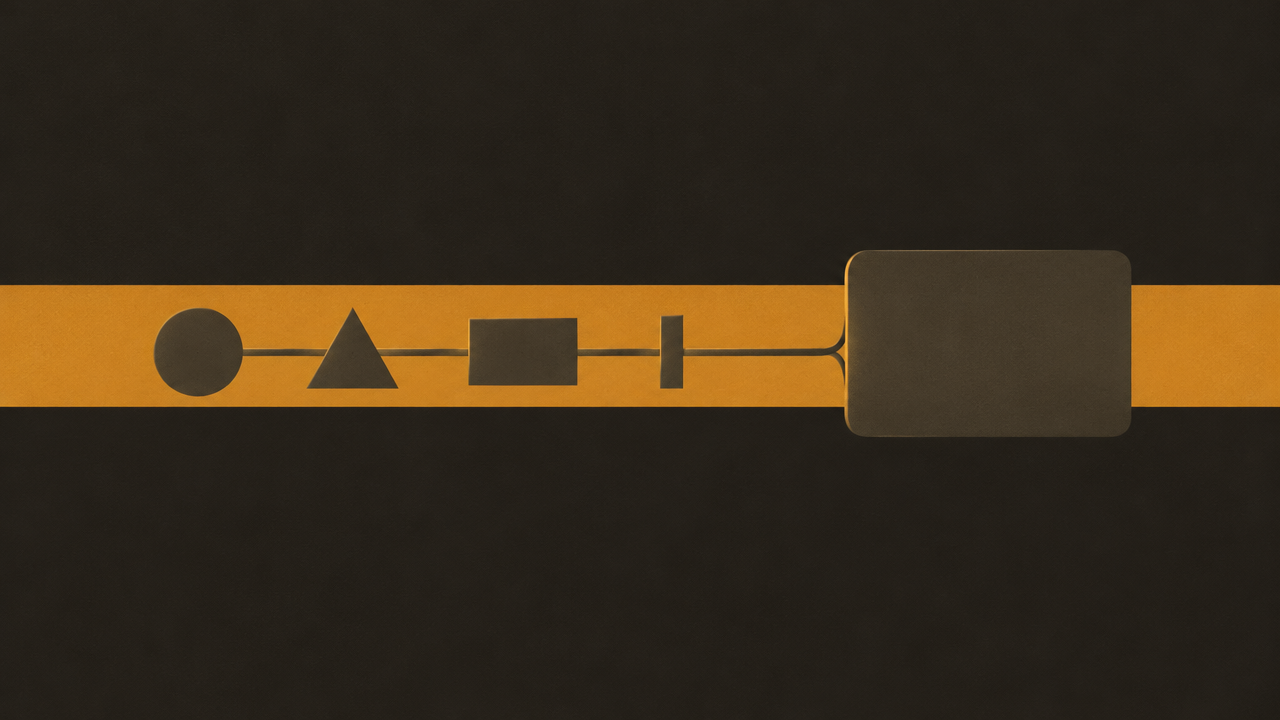
Une recette qui résiste à l'usage réel a un squelette fixe et des emplacements variables. Voici le squelette, écrit de façon à pouvoir être collé dans un commentaire de code puis rempli :
SUBJECT: <l'unique chose que cette image doit exprimer>
DETAIL: <2 à 4 attributs concrets : matière, couleur, texture, époque>
STYLE: <style visuel nommé + un adjectif de référence>
COMPOSITION: <cadrage, angle, position du sujet, espace négatif>
LIGHT & COLOR: <direction de la lumière, tonalité, contraste>
CONSTRAINTS: <obligatoire / interdit absolu>
INTENT: <où cette image sera utilisée>
L'ordre compte plus qu'il n'y paraît. Placez le sujet en premier pour que le modèle s'y ancre. Placez les contraintes à la fin pour qu'elles soient lues comme des consignes finales, et non comme du bruit initial. Chaque ligne doit être concrète — « céramique mate » vaut mieux que « bon matériau », « vue aux trois quarts légèrement en surplomb » vaut mieux que « bon angle ».
Voici un exemple rempli, directement copiable :
SUBJECT: une tasse à café en céramique
DETAIL: glaçure mate blanc cassé, traces de tournage visibles, fin liseré non émaillé sur le bord, une petite anse à droite
STYLE: photographie produit, douceur minimaliste
COMPOSITION: centrée, vue aux trois quarts légèrement en surplomb, large espace vide autour du sujet, aucun accessoire
LIGHT & COLOR: grande lumière douce venant du haut à gauche, ombre dégradée en douceur vers le bas à droite, fond blanc chaud neutre
CONSTRAINTS: aucun texte, aucun logo, aucune main, aucun reflet de personne
INTENT: visuel produit e-commerce, qui sera recadré en carré
Quelques habitudes rendent ce squelette solide :
- Un sujet par recette. Si vous commencez à écrire « et », séparez.
- Nommez le style. « Minimaliste » est vague ; « illustration vectorielle plate avec contour de 2px » est une recette.
- Dites clairement ce qu'il faut exclure. Le modèle comble les vides. Si l'image doit être sans texte pour s'intégrer à un flux de localisation, écrivez-le.
- Rédigez INTENT comme si un designer humain allait le lire, parce que dans six mois, vous le lirez vraiment.
Une fois ce squelette devenu naturel, chaque recette de cet article n'est plus qu'un remplissage différent.
Gérer les 16 ratios d'aspect
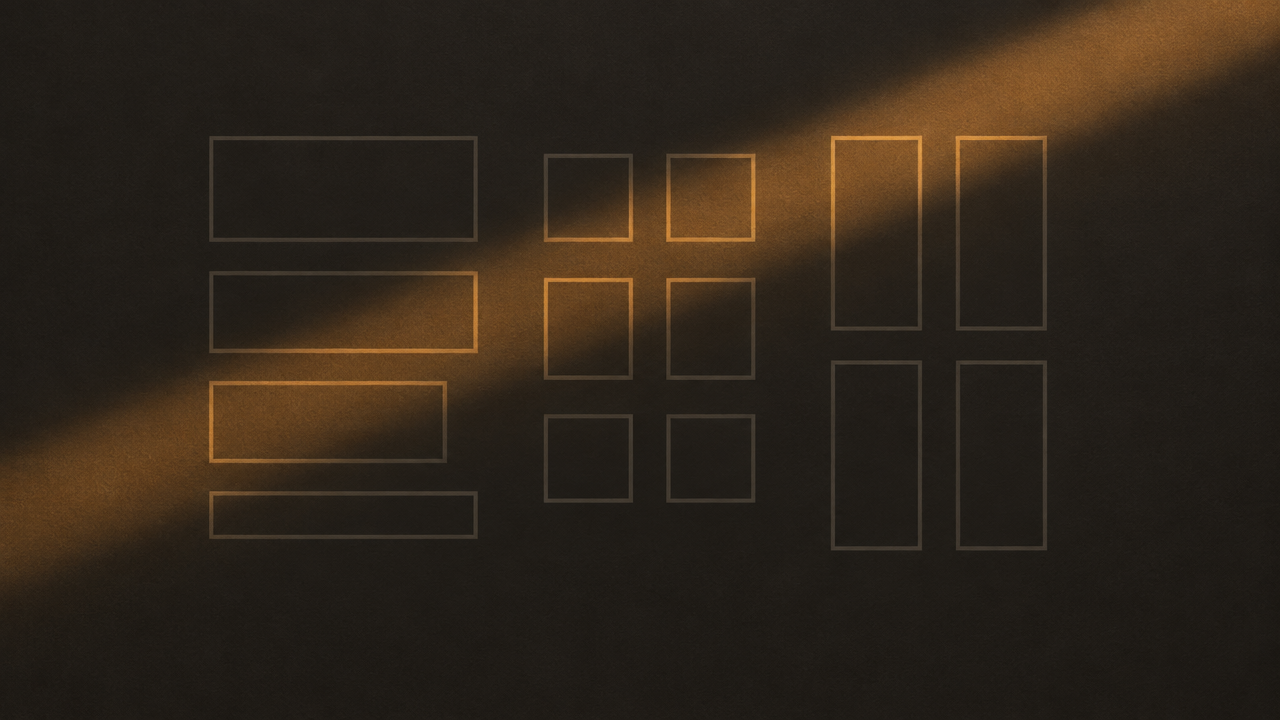
gpt-image-2/text-to-image@ext propose 16 ratios d'aspect de sortie. C'est généreux, et c'est précisément la générosité qui pousse à gaspiller des relances : on choisit un ratio au feeling, on obtient une composition inadaptée, puis on régénère.
Pour l'éviter, procédez dans l'ordre inverse — déterminez d'abord l'emplacement de destination, choisissez ensuite le ratio, puis écrivez la ligne de composition correspondante.
Grouper les ratios selon le point de chute de l'image
- Bannières larges et visuels héros — ratios horizontaux, globalement entre 16:9 et 21:9. Ligne de composition : cadrage horizontal large, sujet décalé sur un côté, grande zone vide de l'autre côté pour superposer du texte.
- Tuiles carrées, avatars, icônes d'application — 1:1. Ligne de composition : sujet centré, cadrage compact et symétrique, le sujet occupe l'essentiel de l'image, marges très réduites.
- Formats verticaux de fil d'actualité et stories — ratios verticaux, globalement entre 4:5 et 9:16. Ligne de composition : cadrage vertical, sujet dans les deux tiers supérieurs, bande vide douce en bas.
- Documents, vignettes, mises en page de type imprimé — ratios classiques de style 4:3 et 3:2. Ligne de composition : cadrage équilibré, sujet centré, marges uniformes sur les quatre côtés.
Inscrire le ratio dans le prompt, pas seulement dans les paramètres de requête
Les paramètres de requête déterminent le canevas. Le prompt détermine ce qui remplit le canevas. Si vous ne réglez que les paramètres, vous obtenez souvent un canevas large avec un sujet composé pour du carré — un petit objet flottant dans l'espace. Il faut donc toujours associer les deux :
COMPOSITION: cadrage horizontal large, sujet dans le tiers gauche,
zone négative propre à droite pour un titre,
aucun élément ne franchit la ligne médiane
Deux règles qui éliminent la plupart des relances
- Ne demandez jamais de placer du texte sans avoir réservé l'espace. L'espace négatif est une consigne de prompt, pas une réflexion après coup.
- Choisissez le ratio avant d'itérer sur le style. Modifier le style coûte peu à réévaluer ; recomposer pour un nouveau format, non.
Si vous hésitez entre deux ratios, générez d'abord la version carrée. Une composition proche du carré se dégrade le moins quand on la recadre en large ou en vertical, ce qui en fait le point de départ le plus sûr pour une recette encore non testée.
Adapter une recette à une sortie 4K
Une requête en résolution plus élevée change deux choses : ce que vous devez demander dans le prompt, et ce que vous devez vérifier dans la réponse. Le canevas s'agrandit, mais l'intention du prompt ne s'étend pas automatiquement avec lui.
Ce qu'il faut modifier dans le prompt
Une sortie plus grande signifie que le modèle a de la place pour déployer des détails. C'est généralement une bonne chose — texture de tissu, netteté des contours, dégradés subtils — mais cela signifie aussi qu'une phrase vague devient un défaut visible.
- Ajoutez un plancher de détail. Précisez quel niveau de détail est approprié : détails de surface fins et visibles sur le sujet, arrière-plan propre et simple, aucune texture chargée. Sans cela, les sorties haute résolution remplissent souvent les zones vides de bruit.
- Resserrez le bloc de contraintes. En petit format, un texte parasite est une tache. En grand format, c'est du charabia lisible. Réaffirmez explicitement les exclusions : aucun texte, aucun filigrane, aucun panneau.
- Soyez explicite sur les bords. Si l'élément sera masqué ou composité, exigez une séparation nette entre le sujet et l'arrière-plan, sans franges colorées sur les bords.
- N'entassez pas plus de sujets. Plus de pixels n'est pas une autorisation d'ajouter du contenu, mais une autorisation de rendre le même contenu avec une fidélité supérieure.
Ce qu'il faut vérifier dans la réponse
- La taille réellement renvoyée — confirmez que la réponse correspond à ce que vous avez demandé, au lieu de le supposer.
- Le comportement à la réduction — si votre flux redimensionne pour la livraison web, vérifiez la mise à l'échelle après la génération, pas avant. Générer en grand puis réduire préserve mieux les détails que l'inverse.
- La taille et le format du fichier — une grande sortie consomme de la bande passante. Décidez tôt si la variante grande taille est un asset d'archive ou de livraison.
- La composition après recadrage — vérifiez que l'espace négatif réservé existe toujours en plus grand format ; la recomposition est plus rare, mais cela vaut un coup d'œil.
Un réglage par défaut pragmatique
Gardez deux variantes par recette : une variante draft pour itérer, et une variante final avec les lignes de détail et de contraintes plus strictes décrites ci-dessus. Itérez à bas coût sur le brouillon, puis exécutez une fois la version finale. Votre boucle de développement reste rapide et vos assets de production restent propres.
Modèles de recettes pour les cas d'usage développeur courants
Ce sont des points de départ, pas des œuvres finies. Copiez-en un, remplissez les emplacements entre crochets et ajustez la ligne de composition selon l'emplacement de destination.
Recette pour icônes et glyphes
SUBJECT: une icône de [concept]
DETAIL: forme plate unique, coins arrondis, épaisseur de contour uniforme de 2px, remplissage plein
STYLE: vecteur plat, géométrique, minimaliste
COMPOSITION: centrée, le sujet occupe environ 80 % de l'image, parfaitement symétrique, cadrage carré
LIGHT & COLOR: une seule couleur d'accent, sur fond neutre adapté à la transparence, aucun dégradé
CONSTRAINTS: aucun texte, aucune ombre, aucune perspective 3D, aucun détail qui s'effondre en dessous de 32px
INTENT: jeu d'icônes UI, 1:1
La ligne la plus critique ici est la dernière contrainte. Les icônes échouent en petit format, il faut donc interdire explicitement les détails qui ne survivent pas à la mise à l'échelle.
Recette pour rendus produit
SUBJECT: [produit] placé dans une scène réelle
DETAIL: [matériau], [finition de surface], [caractéristiques clés visibles]
STYLE: photographie commerciale propre
COMPOSITION: vue aux trois quarts, sujet à droite, surface vide et douce à gauche pour un texte explicatif, profondeur de champ moyenne
LIGHT & COLOR: lumière principale douce venant de la gauche, palette sobre, arrière-plan neutre
CONSTRAINTS: aucun texte, aucun logo de marque, aucune main, aucun objet parasite
INTENT: visuel héros de page d'atterrissage, 16:9
Remplacez la ligne du sujet pour chaque produit, et toute la série reste visuellement cohérente — exactement ce qu'il faut à un catalogue produit.
Recette pour arrière-plans et textures
SUBJECT: arrière-plan abstrait pour [contexte]
DETAIL: formes géométriques douces, grain fin, faible contraste
STYLE: moderne, sobre, éditorial
COMPOSITION: fond perdu intégral, aucun point focal, poids visuel uniforme sur toute l'image, marges de sécurité suffisantes sur les quatre côtés
LIGHT & COLOR: lumière diffuse, tonalité [famille de couleurs], aucun reflet dur
CONSTRAINTS: aucun texte, aucun objet identifiable, aucun visage, aucun élément qui concurrence le contenu de premier plan
INTENT: arrière-plan de bloc derrière du texte UI, format large
Les arrière-plans sont les assets les plus réutilisés de tout produit, et aussi ceux que ruine le plus souvent un point focal accidentel. La ligne « aucun point focal » fait l'essentiel du travail.
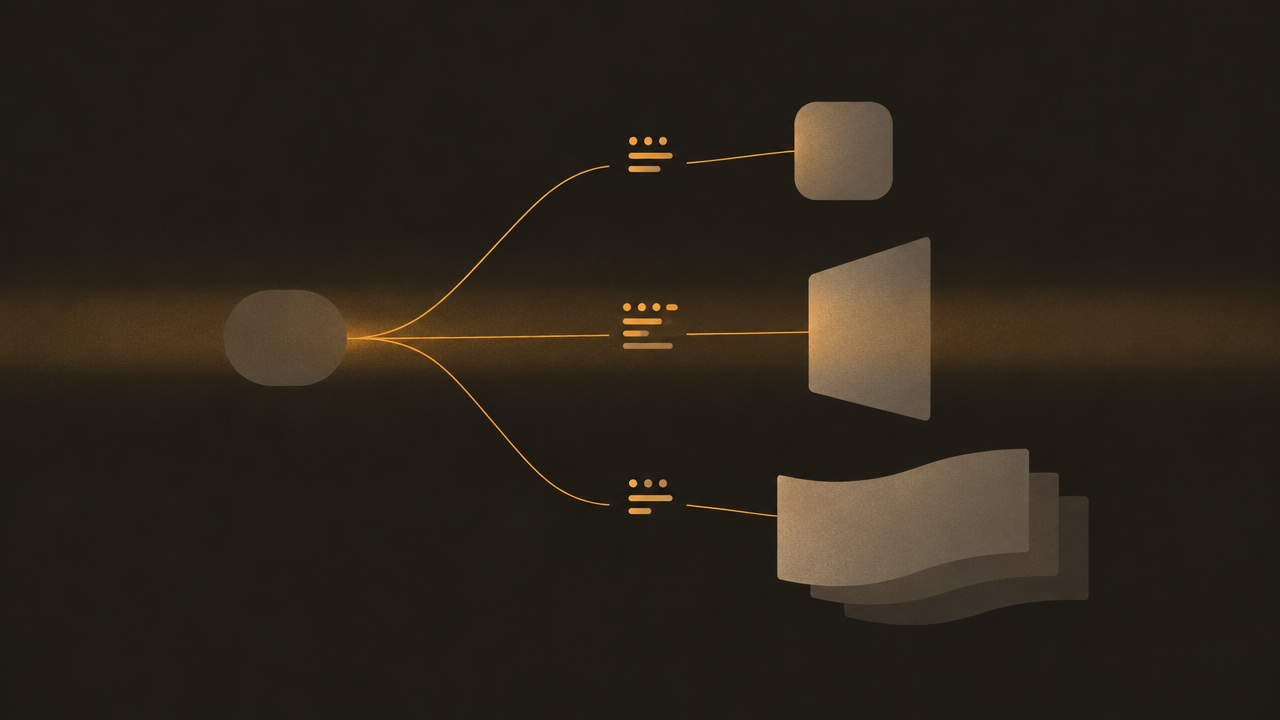
Dériver trois recettes d'une recette de base
Remarquez que ces trois recettes partagent un squelette. Partez de votre recette la plus utilisée, gardez STYLE et CONSTRAINTS stables, faites varier SUBJECT, COMPOSITION et INTENT. C'est ainsi qu'un prompt éprouvé devient une série, sans refonte.
Tester, comparer et réutiliser les recettes
Une recette n'est réutilisable que lorsque vous pouvez juger si elle est bonne. Voici une boucle légère, peu coûteuse, qui détecte tôt les dérives.
1. Figer un jeu de test
Choisissez trois à cinq valeurs de sujet importantes pour votre projet et ne les changez plus. À chaque modification de la recette, régénérez les mêmes sujets. Comparer entre sujets variables ne prouve rien ; comparer sur un ensemble fixe prouve tout.
2. Ne modifier qu'un module à la fois
Si la sortie déçoit, ne réécrivez pas quatre lignes. Modifiez COMPOSITION, régénérez, évaluez. Puis modifiez CONSTRAINTS. Faire varier une seule chose par exécution rend la cause traçable — c'est la même logique que de ne pas changer trois dépendances avant de lancer une suite de tests.
3. Noter selon l'intention, pas selon le goût
Avant de regarder la sortie, dérivez deux ou trois contrôles binaires de la ligne INTENT. Par exemple : la zone vide réservée est-elle vraiment vide ? le sujet est-il entièrement dans le cadre ? y a-t-il du texte ? Les contrôles binaires valent mieux que l'impression, et c'est la seule chose qui se généralise quand un coéquipier exécute la recette plus tard.
4. Promouvoir les gagnantes en modèles
Quand une recette réussit régulièrement les contrôles, promotez-la :
- Déplacez-la d'un prompt brouillon vers une constante nommée ou un fichier de configuration.
- Conservez les emplacements entre crochets comme paramètres explicites.
- Documentez le ratio d'aspect avec la recette, pour que l'appelant n'ait pas à deviner.
- Ajoutez une ligne précisant à quoi sert cette recette.
Cette étape de promotion, c'est la différence entre un prompt utilisé une fois et un modèle partagé par tout le projet.
5. Retester après un changement de modèle ou de paramètre
Toute modification d'un paramètre de sortie — ratio, intention de résolution — est une modification de recette. Réexécutez le jeu de test figé. La plupart des régressions se manifestent par une ligne de composition cassée plutôt que par un style cassé, alors vérifiez d'abord le cadrage.
Gardez la boucle ennuyeuse et courte. Cinq minutes de comparaison valent mieux qu'une semaine de reprises.
Modes d'échec courants et correctifs rapides
La plupart des sorties ratées correspondent à une ligne de la recette. Gardez la correspondance symptôme-correctif en tête, et le débogage s'accélère.
Le sujet est petit et flotte dans l'espace
Cause : le canevas est large ou vertical, mais la ligne de composition a été écrite pour du carré.
Correctif : réécrivez COMPOSITION en nommant explicitement le cadrage — le sujet occupe l'essentiel de la hauteur, ou le sujet est ancré dans le tiers gauche. Ne vous fiez jamais au seul paramètre de ratio.
Du texte indésirable apparaît
Cause : une contrainte non déclarée, ou une composition qui appelle des panneaux (devanture, écran, étiquette).
Correctif : ajoutez dans CONSTRAINTS aucun texte, aucune lettre, aucun panneau, aucun filigrane, et retirez l'objet qui les attire.
Dérive de style entre les exécutions
Cause : une ligne STYLE vague. « Moderne » n'est pas un style.
Correctif : nommez le médium et ajoutez un adjectif concret : illustration vectorielle plate, contour de 2px, palette restreinte. Un langage de style cohérent produit un style cohérent.
Un arrière-plan chargé casse la mise en page
Cause : aucune consigne d'espace négatif, ou une ligne de détail qui pousse le modèle à remplir les zones vides de texture.
Correctif : réservez explicitement l'espace dans COMPOSITION et limitez la texture dans DETAIL : arrière-plan propre et simple, aucune texture chargée.
Des bords flous lors de la composition
Cause : le prompt n'a jamais demandé de séparation. Correctif : ajoutez séparation nette entre le sujet et l'arrière-plan, aucune frange colorée sur les bords, aucun halo. C'est surtout important en grande taille de sortie.
Deux sujets fusionnent en un
Cause : la ligne du sujet contient « et ». Correctif : un sujet par recette. Si vous avez vraiment besoin d'une scène, décrivez-la comme une scène dotée d'un sujet principal explicite, et non comme une liste.
L'image est bonne, mais inadaptée à cet emplacement
Cause : INTENT manque ou est ignoré.
Correctif : gardez INTENT dans la recette et écrivez l'emplacement cible dans le corps du prompt, par exemple conçu pour une bannière héros large, avec de l'espace pour un titre à droite.
Quand un correctif fonctionne, réintégrez-le dans la recette — pas dans le prompt jetable que vous venez de taper. C'est ainsi qu'une recette gagne en fiabilité avec le temps, au lieu d'être redécouverte à chaque sprint.
Articles similaires
Voir tous les articles →-

Guide d'utilisation
Guide de démarrage pour seedream-5.0-pro/image-to-image : capacités, tarification et points d'intégration
Limites de capacité, mode de facturation et pratiques d'intégration technique du modèle d'édition d'image de ByteDance
-

Guide d'utilisation
Guide de prise en main de la génération d'images par texte avec seedream-5.0-pro : limites de capacités, intégration API et maîtrise des coûts
Point de vue pratique pour les développeurs : des points clés des paramètres à l'estimation du coût de 0,05 $ par image
-

Guide d'utilisation
Guide de prise en main de Hailuo 2.3 Fast image-to-video : limites de capacités, tarification et intégration pratique
Points clés pour les développeurs : choisir et intégrer le modèle image-to-video de MiniMax