
Benutzerhandbuch
GPT-Image-2 Text-zu-Bild-Prompt-Rezepte: Kopierfertige Prompt-Rezepte für Entwickler
Ein Leitfaden mit kopierfertigen Prompt-Rezepten für Entwickler, basierend auf gpt-image-2/text-to-image@ext
Warum Prompt-Rezepte einmalige Prompts schlagen
Die meisten Entwickler behandeln die Bildgenerierung wie einen Spielautomaten: Satz eingeben, Hebel ziehen, Ergebnis ansehen, mit den Schultern zucken, nochmal versuchen. Für eine Demo reicht das. Doch sobald du dieselbe Art von Bild über ein Dutzend Endpunkte, einen UI-Relaunch oder drei parallel laufende Kundenprojekte hinweg brauchst, bricht dieser Ansatz zusammen.
Ein Prompt-Rezept ist etwas anderes. Es ist ein kleines, versionierbares Dokument, das beschreibt, wie eine Klasse von Bildern erzeugt wird, nicht ein einzelnes konkretes Bild. Weil es strukturiert ist, lässt es sich testen, per Diff vergleichen und teilen.
Ein Rezept besteht üblicherweise aus vier Bausteinen:
- Subjekt – was tatsächlich im Bild ist (Objekt, Figur, Szene, abstrakte Form).
- Stil – die visuelle Sprache: Fotografie, flache Vektorgrafik, isometrisch, Aquarell, 3D-Rendering und so weiter.
- Komposition – Bildausschnitt, Kamerawinkel, Negativraum, Position des Subjekts.
- Ausgabebeschränkungen – Seitenverhältnis, Verwendungszweck sowie jede Qualitäts- oder Auflösungsabsicht.
Der Nutzen liegt in der Konsistenz. Wenn zwei Bilder aus demselben Rezept stammen und sich nur im Subjekt unterscheiden, wirken sie wie Geschwister. Wenn sie aus einmaligen Prompts stammen, wirken sie wie Fremde. In einer Produktoberfläche – Onboarding-Illustrationen, Marketing-Banner, Leerzustände – ist genau diese geschwisterliche Ähnlichkeit entscheidend.
Rezepte machen außerdem Fehler debugbar. Wenn die Ausgabe nicht stimmt, kannst du fragen, welcher Baustein schiefgelaufen ist, statt alles neu zu schreiben. Und da jeder Baustein reiner Text ist, kannst du das Rezept neben dem Code ablegen und Prompt-Änderungen wie einen Diff prüfen.
Auf gpt-image-2/text-to-image@ext kostet diese Disziplin fast nichts: Ein Rezept ist ein gut geordneter Prompt plus ein paar Request-Parameter. Die folgenden Abschnitte behandeln die Anatomie eines Rezepts, den Umgang mit Seitenverhältnissen, Hinweise zur Auflösung und eine Sammlung direkt kopierbarer Rezepte.
Die Anatomie eines kopierfertigen Rezepts
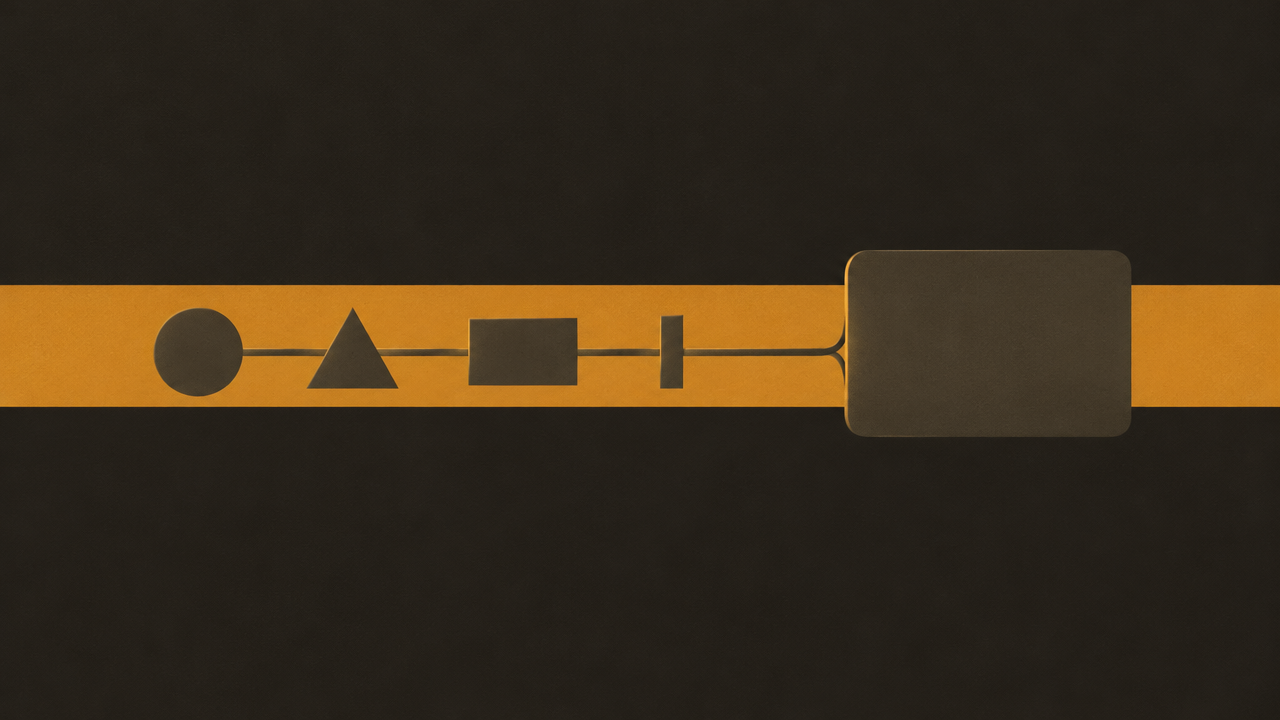
Ein Rezept, das im realen Einsatz standhält, hat ein festes Gerüst und variable Slots. Hier ist das Gerüst, so geschrieben, dass du es direkt in einen Code-Kommentar einfügen und ausfüllen kannst:
SUBJECT: <das eine, was dieses Bild ausdrücken soll>
DETAIL: <2-4 konkrete Eigenschaften: Material, Farbe, Textur, Epoche>
STYLE: <benannter visueller Stil + ein Referenzadjektiv>
COMPOSITION: <Bildausschnitt, Winkel, Position des Subjekts, Negativraum>
LIGHT & COLOR: <Lichtrichtung, Farbton, Kontrast>
CONSTRAINTS: <muss vorhanden sein / darf auf keinen Fall vorkommen>
INTENT: <wo dieses Bild eingesetzt wird>
Die Reihenfolge ist wichtiger, als es scheint. Setze das Subjekt nach vorn, damit das Modell zuerst darauf verankert wird. Stelle die Beschränkungen ans Ende, damit sie als abschließende Anweisungen gelesen werden und nicht als frühes Rauschen. Jede Zeile muss konkret sein – „matte Keramik“ schlägt „gutes Material“, „Dreiviertelansicht von leicht oben“ schlägt „guter Winkel“.
Hier ist ein ausgefülltes Beispiel, direkt kopierbar:
SUBJECT: Eine Keramik-Kaffeetasse
DETAIL: matte cremeweiße Glasur, sichtbare Drehspuren, schmaler unglasierter Rand am Trinkrand, kleiner Henkel rechts
STYLE: Produktfotografie, weich und minimalistisch
COMPOSITION: zentriert, leicht erhöhte Dreiviertelansicht, reichlich Freiraum um das Subjekt, keine Requisiten
LIGHT & COLOR: großflächiges weiches Licht von links oben, Schatten fällt nach rechts unten sanft ab, neutraler warmer weißer Hintergrund
CONSTRAINTS: kein Text, kein Logo, keine Hände, keine Spiegelung von Personen
INTENT: E-Commerce-Produktkachel, wird quadratisch beschnitten
Ein paar Gewohnheiten halten dieses Gerüst tragfähig:
- Ein Subjekt pro Rezept. Wenn du anfängst, „und“ zu schreiben, teile es auf.
- Benenne den Stil. „Minimalistisch“ ist vage; „flache Vektorillustration mit 2px-Kontur“ ist ein Rezept.
- Sage klar, was ausgeschlossen ist. Modelle füllen Lücken. Wenn das Bild textfrei sein muss, um in einen Lokalisierungs-Workflow zu passen, schreibe es hin.
- Schreibe INTENT so, als würde es ein menschlicher Designer lesen, denn in sechs Monaten wirst genau du es lesen.
Sobald dieses Gerüst selbstverständlich geworden ist, ist jedes Rezept in diesem Artikel nur ein anderes Ausfüllen der Lücken.
Umgang mit 16 Seitenverhältnissen
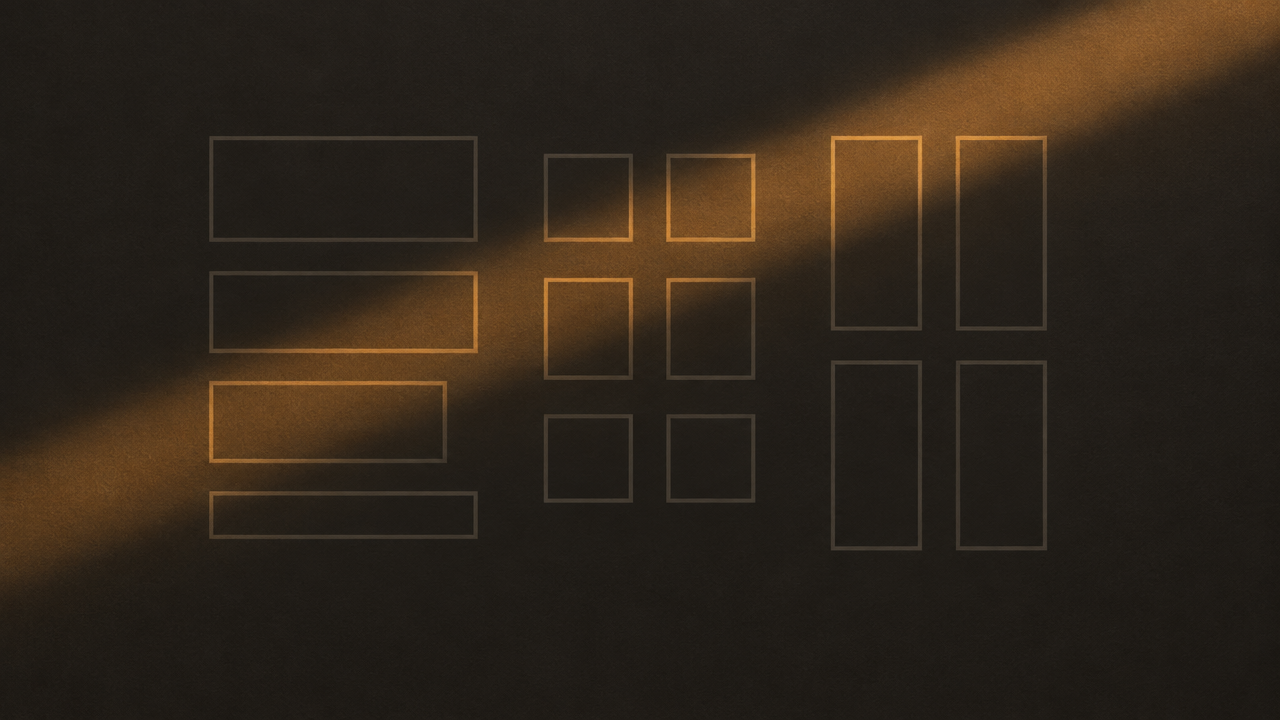
gpt-image-2/text-to-image@ext bietet 16 Ausgabe-Seitenverhältnisse. Das ist großzügig, und Großzügigkeit ist genau der Grund, warum Leute Reruns verschwenden: Sie wählen ein Verhältnis nach Gefühl, bekommen eine unpassende Komposition und generieren neu.
Vermeide das, indem du in umgekehrter Reihenfolge vorgehst – bestimme zuerst den Zielplatzierungsort, wähle dann das Verhältnis und schreibe dann die passende Kompositionszeile.
Verhältnisse nach Bildplatzierung gruppieren
- Breite Banner und Key Visuals – Querformate, grob im Bereich 16:9 bis 21:9. Kompositionszeile: breiter Querformat-Ausschnitt, Subjekt an eine Seite gerückt, auf der anderen Seite eine große leere Fläche für Textüberlagerung.
- Quadratische Kacheln, Avatare, App-Icons – 1:1. Kompositionszeile: Subjekt zentriert, kompakter symmetrischer Ausschnitt, Subjekt füllt den Großteil des Bildes, minimale Ränder.
- Hochformat-Feeds und Story-Posts – Hochformate, grob im Bereich 4:5 bis 9:16. Kompositionszeile: Hochformat-Ausschnitt, Subjekt im oberen Zwei-Drittel-Bereich, unten ein weicher leerer Streifen.
- Dokumente, Thumbnails, druckähnliche Layouts – klassische 4:3- und 3:2-Stil-Verhältnisse. Kompositionszeile: ausgewogener Ausschnitt, Subjekt zentriert, gleichmäßige Ränder rundum.
Das Verhältnis in den Prompt schreiben, nicht nur in die Request-Parameter
Die Request-Parameter bestimmen die Leinwand. Der Prompt bestimmt, was auf die Leinwand kommt. Wenn du nur die Parameter setzt, bekommst du oft eine breite Leinwand, aber ein quadratisch komponiertes Subjekt – ein kleines Objekt, das im Raum schwebt. Also immer beide paaren:
COMPOSITION: breiter Querformat-Ausschnitt, Subjekt im linken Drittel,
rechts sauberer Negativraum für eine Überschrift,
kein Element überschreitet die Mittellinie
Zwei Regeln, die die meisten Reruns überflüssig machen
- Verlange niemals Textplatzierung, ohne vorher Platz reserviert zu haben. Negativraum ist eine Prompt-Anweisung, kein nachträglicher Einfall.
- Wähle zuerst das Verhältnis, iteriere dann am Stil. Stiländerungen lassen sich günstig neu bewerten; eine Neukomposition für ein neues Format nicht.
Wenn du zwischen zwei Verhältnissen schwankst, generiere zuerst die quadratische Variante. Fast quadratische Kompositionen werden beim Beschneiden auf Breit- und Hochformat am wenigsten beschädigt, was sie zum sichersten Ausgangspunkt für ein noch ungetestetes Rezept macht.
Rezepte für 4K-Ausgabe anpassen
Anfragen mit höherer Auflösung ändern zwei Dinge: was du im Prompt verlangen solltest und was du in der Antwort überprüfen solltest. Die Leinwand wird größer, aber die Prompt-Absicht wächst nicht automatisch mit.
Was im Prompt geändert werden muss
Eine größere Ausgabe bedeutet, dass das Modell Raum für Details hat. Das ist meistens gut – Gewebetexturen, Kantendefinition, feine Verläufe –, bedeutet aber auch, dass vage Sätze zu sichtbaren Fehlern werden.
- Füge eine Detailuntergrenze hinzu. Sage, welcher Detailgrad angemessen ist: feine sichtbare Oberflächendetails am Subjekt, sauberer einfacher Hintergrund, keine unruhige Textur. Ohne diese Angabe füllen hochauflösende Ausgaben leere Bereiche oft mit Bildrauschen.
- Straffe den Beschränkungsblock. In kleiner Größe ist überflüssiger Text ein Fleck. In großer Größe ist er lesbares Kauderwelsch. Benenne Ausschlüsse ausdrücklich erneut: kein Text, kein Wasserzeichen, kein Schild.
- Sei bei Kanten explizit. Wenn das Material maskiert oder komponiert wird, verlange saubere Trennung von Subjekt und Hintergrund, kein Farbsaum an den Kanten.
- Stopfe nicht mehr Subjekte hinein. Mehr Pixel sind keine Erlaubnis für mehr Inhalt, sondern für höhere Wiedergabetreue desselben Inhalts.
Was in der Antwort geprüft werden muss
- Tatsächliche zurückgegebene Größe – bestätige, dass die Antwort deiner Anforderung entspricht, statt es anzunehmen.
- Skalierungsverhalten – wenn dein Workflow für die Web-Auslieferung die Größe anpasst, prüfe die Skalierung nach der Generierung, nicht davor. Erst groß generieren und dann verkleinern erhält mehr Details als umgekehrt.
- Dateigröße und Format – große Ausgaben verbrauchen Bandbreite. Entscheide früh, ob große Varianten Archiv- oder Auslieferungsmaterial sind.
- Komposition nach dem Zuschnitt – prüfe, dass der reservierte Negativraum auch in größerer Größe noch vorhanden ist; eine Neukomposition passiert seltener, aber ein Blick lohnt sich.
Ein praktischer Standard
Halte pro Rezept zwei Varianten: eine draft-Variante für die Iteration und eine final-Variante mit den oben beschriebenen strengeren Detail- und Beschränkungszeilen. Iteriere günstig am Entwurf und führe dann einmal die finale Version aus. Dein Entwicklungszyklus bleibt schnell, dein Produktionsmaterial bleibt sauber.
Rezeptmuster für häufige Entwickler-Anwendungsfälle
Diese sind Ausgangspunkte, keine fertige Kunst. Kopiere eines, fülle die eckigen Klammern aus und passe die Kompositionszeile an den Zielplatzierungsort an.
Rezept für Icons und Glyphen
SUBJECT: Ein [Konzept]-Icon
DETAIL: eine einzige flache Form, abgerundete Ecken, gleichmäßige 2px-Konturstärke, Vollfüllung
STYLE: flache Vektorgrafik, geometrisch, minimalistisch
COMPOSITION: zentriert, Subjekt füllt etwa 80% des Bildes, vollständig symmetrisch, quadratischer Ausschnitt
LIGHT & COLOR: eine einzige Akzentfarbe, auf einem für Transparenz geeigneten neutralen Hintergrund, kein Verlauf
CONSTRAINTS: kein Text, kein Schatten, keine 3D-Perspektive, keine Details, die unter 32px kaputtgehen
INTENT: UI-Icon-Set, 1:1
Die wichtigste Zeile hier ist die letzte Beschränkung. Icons scheitern in kleinen Größen, also verbiete ausdrücklich Details, die Skalierung nicht überstehen.
Rezept für Produkt-Renderings
SUBJECT: [Produkt], platziert in einer realistischen Szene
DETAIL: [Material], [Oberflächenbehandlung], [sichtbare Schlüsselmerkmale]
STYLE: saubere kommerzielle Fotografie
COMPOSITION: Dreiviertelansicht, Subjekt rechts, links eine weiche leere Fläche für begleitenden Text, mittlere Schärfentiefe
LIGHT & COLOR: weiches Hauptlicht von links, zurückhaltender Farbton, neutraler Hintergrund
CONSTRAINTS: kein Text, keine Markenlogos, keine Hände, keine Unordnung
INTENT: Landingpage-Key-Visual, 16:9
Ersetze die Subjektzeile für jedes Produkt; die gesamte Serie bleibt visuell zusammenhängend – genau das, was ein Produktkatalog braucht.
Rezept für Hintergründe und Texturen
SUBJECT: abstrakter Hintergrund für [Szenario]
DETAIL: weiche geometrische Formen, feine Körnung, niedriger Kontrast
STYLE: modern, zurückhaltend, redaktionell
COMPOSITION: randlos (Beschnittzugabe), kein Fokuspunkt, gleichmäßiges visuelles Gewicht über die ganze Fläche, reichlich Sicherheitsrand an allen vier Seiten
LIGHT & COLOR: diffuses Licht, [Farbschema]-Ton, keine harten Glanzlichter
CONSTRAINTS: kein Text, keine erkennbaren Objekte, keine Gesichter, keine Elemente, die mit dem Vordergrund konkurrieren
INTENT: Sektionshintergrund hinter UI-Text, breites Format
Hintergründe sind das am häufigsten wiederverwendete Material in jedem Produkt und zugleich das, was am häufigsten durch versehentliche Fokuspunkte ruiniert wird. Die Zeile „kein Fokuspunkt“ leistet hier den Großteil der Arbeit.
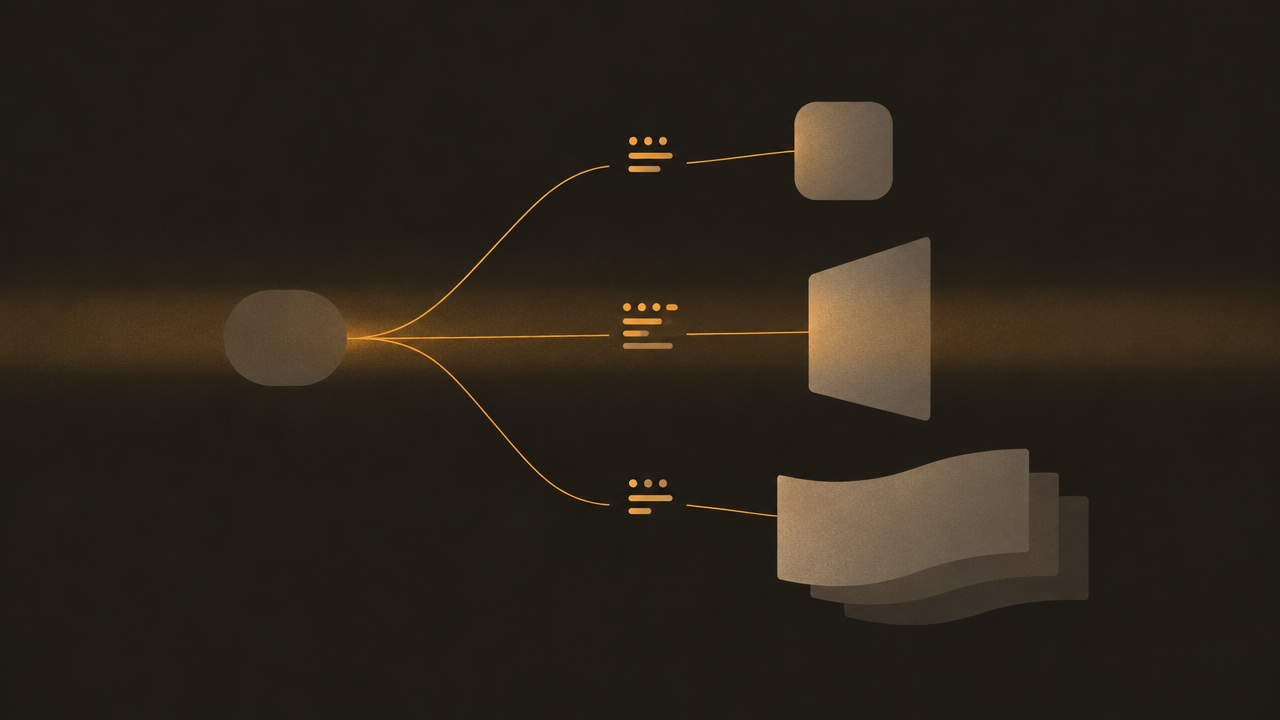
Drei Rezepte aus einem Basisrezept ableiten
Beachte, dass diese drei ein Gerüst teilen. Beginne mit deinem meistgenutzten Rezept, halte STYLE und CONSTRAINTS stabil und ändere SUBJECT, COMPOSITION und INTENT. So wird aus einem getesteten Prompt eine Serie, ohne dass du neu entwirfst.
Rezepte testen, vergleichen und wiederverwenden
Ein Rezept ist erst dann wiederverwendbar, wenn du beurteilen kannst, ob es gut ist. Hier ist ein leichter Zyklus, kostengünstig und geeignet, Drift früh zu erkennen.
1. Fixiere ein Testset
Wähle drei bis fünf Subjektwerte, die für dein Projekt wichtig sind, und halte sie konstant. Generiere bei jeder Rezeptänderung dieselben Subjekte neu. Vergleiche zwischen wechselnden Subjekten sagen nichts aus; Vergleiche zwischen einem festen Set sagen alles.
2. Ändere jeweils nur einen Baustein
Wenn die Ausgabe enttäuscht, schreibe nicht vier Zeilen neu. Ändere COMPOSITION, generiere neu, bewerte. Dann ändere CONSTRAINTS. Eine Variable pro Lauf macht die Ursache nachvollziehbar – derselbe Grund, warum du vor einem Testlauf nicht drei Abhängigkeiten gleichzeitig änderst.
3. Bewerte nach Absicht, nicht nach Geschmack
Leite vor dem Ansehen der Ausgabe zwei bis drei binäre Prüfungen aus der INTENT-Zeile ab. Zum Beispiel: Ist der reservierte leere Bereich wirklich leer? Ist das Subjekt vollständig im Bild? Gibt es irgendwelchen Text? Binäre Prüfungen schlagen Gefühl, und sie sind das Einzige, was skaliert, wenn Teammitglieder das Rezept später ausführen.
4. Befördere den Gewinner zur Vorlage
Wenn ein Rezept die Prüfungen dauerhaft besteht, befördere es:
- Verschiebe es von einem Entwurfs-Prompt in eine benannte Konstante oder Konfigurationsdatei.
- Behalte die eckigen Klammern als explizite Parameter.
- Dokumentiere das Seitenverhältnis zusammen mit dem Rezept, damit Aufrufer nicht raten müssen.
- Füge eine Beschreibungszeile hinzu, die angibt, wofür das Rezept gedacht ist.
Dieser Beförderungsschritt ist der Unterschied zwischen einem einmal verwendeten Prompt und einer im ganzen Projekt geteilten Vorlage.
5. Nach Modell- oder Parameteränderungen erneut testen
Jede Änderung an Ausgabeparametern – Verhältnis, Auflösungsabsicht – ist eine Rezeptänderung. Führe das fixierte Testset erneut aus. Die meisten Regressionen zeigen sich als beschädigte Kompositionszeile, nicht als beschädigter Stil, also prüfe zuerst den Bildausschnitt.
Halte den Zyklus langweilig und klein. Fünf Minuten Vergleich schlagen eine Woche Neuaufnahmen.
Häufige Fehlermuster und schnelle Lösungen
Die meisten schlechten Ausgaben lassen sich einer Zeile im Rezept zuordnen. Wenn du die Zuordnung von Symptom zu Lösung im Kopf hast, wird das Debuggen schneller.
Subjekt ist klein und schwebt im Raum
Ursache: Die Leinwand ist breit oder hoch, aber die Kompositionszeile ist für ein Quadrat geschrieben.
Lösung: Schreibe COMPOSITION neu und benenne den Ausschnitt ausdrücklich – Subjekt füllt den Großteil der vertikalen Fläche oder Subjekt im linken Drittel verankert. Verlasse dich niemals nur auf den Verhältnis-Parameter.
Unerwünschter Text erscheint
Ursache: Nicht deklarierte Beschränkung oder eine Komposition, die Schilder anzieht (Schaufenster, Bildschirme, Etiketten).
Lösung: Füge in CONSTRAINTS kein Text, keine Buchstaben, kein Schild, kein Wasserzeichen hinzu und entferne das Objekt, das es anzieht.
Stildrift zwischen Läufen
Ursache: Vage STYLE-Zeile. „Modern“ ist kein Stil.
Lösung: Benenne das Medium und füge ein konkretes Adjektiv hinzu: flache Vektorillustration, 2px-Kontur, begrenzte Farbpalette. Konsistente Stilsprache erzeugt konsistenten Stil.
Hintergrund ist unruhig und zerstört das Layout
Ursache: Keine Negativraum-Anweisung, oder die Detailzeile lässt das Modell leere Bereiche mit Textur füllen.
Lösung: Reserviere in COMPOSITION ausdrücklich Platz und begrenze in DETAIL die Textur: sauberer einfacher Hintergrund, keine unruhige Textur.
Ausgefranste Kanten beim Komponieren
Ursache: Der Prompt verlangte nie eine Trennung. Lösung: Ergänze saubere Trennung von Subjekt und Hintergrund, kein Farbsaum an den Kanten, kein Halo. Das ist bei größeren Ausgabegrößen am wichtigsten.
Zwei Subjekte verschmelzen zu einem
Ursache: Die Subjektzeile enthält „und“. Lösung: Ein Subjekt pro Rezept. Wenn du wirklich eine Szene brauchst, beschreibe sie als Szene mit einem klar benannten Hauptsubjekt, nicht als Liste.
Das Bild ist gut, passt aber nicht an diese Stelle
Ursache: INTENT fehlt oder wird ignoriert.
Lösung: Behalte INTENT im Rezept und schreibe den Zielplatzierungsort in den Prompt-Text, zum Beispiel für ein breites Key-Visual-Banner gestaltet, rechts Platz für eine Überschrift.
Wenn eine Lösung funktioniert, fließe sie zurück ins Rezept – nicht in den einmaligen Prompt, den du gerade eingegeben hast. So wird das Rezept mit der Zeit zuverlässiger, statt in jedem Sprint neu entdeckt zu werden.
Ähnliche Artikel
Alle Artikel ansehen →-

Benutzerhandbuch
seedream-5.0-pro/image-to-image Erste-Schritte-Leitfaden: Fähigkeiten, Preise und Integrationspunkte
Fähigkeitsgrenzen, Abrechnungsmodell und Engineering-Integration des Bildbearbeitungsmodells von ByteDance
-

Benutzerhandbuch
seedream-5.0-pro Text-zu-Bild Einstiegsleitfaden: Fähigkeitsgrenzen, API-Integration und Kostenkontrolle
Praxisorientierte Perspektive für Entwickler: von den wichtigsten Parametern bis zur Kostenschätzung von $0,05 pro Bild
-

Benutzerhandbuch
Hailuo 2.3 Fast Bild-zu-Video-Anleitung: Grenzen der Leistungsfähigkeit, Preisgestaltung und Integration in die Praxis
MiniMax Bild-zu-Video-Modell für Entwickler: Auswahlkriterien und Integrationspunkte