
Guia de uso
Receitas de prompts de texto para imagem do GPT-Image-2: prompts prontos para copiar e colar para desenvolvedores
Guia de receitas de prompts prontas para copiar e colar para desenvolvedores, baseado em gpt-image-2/text-to-image@ext
Por que receitas de prompts superam prompts avulsos
A maioria dos desenvolvedores trata a geração de imagens como um caça-níquel: digite uma frase, puxe a alavanca, veja o resultado, dê de ombros e tente de novo. Serve para demonstrações. Mas quando você precisa do mesmo tipo de imagem espalhado por uma dúzia de endpoints, uma reformulação de UI ou três projetos de clientes em paralelo, essa abordagem desmorona.
Uma receita de prompt é diferente. É um documento pequeno e versionável que descreve como produzir uma categoria de imagem, e não uma imagem específica. Como é estruturado, pode ser testado, comparado por diff e compartilhado.
Uma receita geralmente contém quatro módulos:
- Assunto — o que de fato está na imagem (objetos, personagens, cenas, formas abstratas).
- Estilo — a linguagem visual: fotografia, vetor plano, isométrico, aquarela, renderização 3D, etc.
- Composição — enquadramento, ângulo de câmera, espaço negativo, posição do assunto.
- Restrições de saída — proporção, uso pretendido e qualquer intenção de qualidade ou resolução.
O ganho está na consistência. Quando duas imagens vêm da mesma receita, com apenas o assunto trocado, elas parecem irmãs. Quando vêm de prompts avulsos, parecem estranhas entre si. Em interfaces de produto — ilustrações de onboarding, banners de marketing, estados vazios — essa semelhança de irmãs é justamente o ponto crucial.
Receitas também tornam as falhas depuráveis. Se a saída estiver errada, você pode perguntar qual módulo deu errado, em vez de reescrever tudo. E cada módulo é texto puro, então você pode manter a receita junto do código e revisar mudanças de prompt como revisa um diff.
Em gpt-image-2/text-to-image@ext, essa disciplina custa quase nada: uma receita é um prompt bem ordenado mais alguns parâmetros de requisição. As seções abaixo trazem a anatomia da receita, o tratamento de proporções, notas sobre resolução e um conjunto de receitas prontas para copiar.
Anatomia de uma receita pronta para copiar e colar
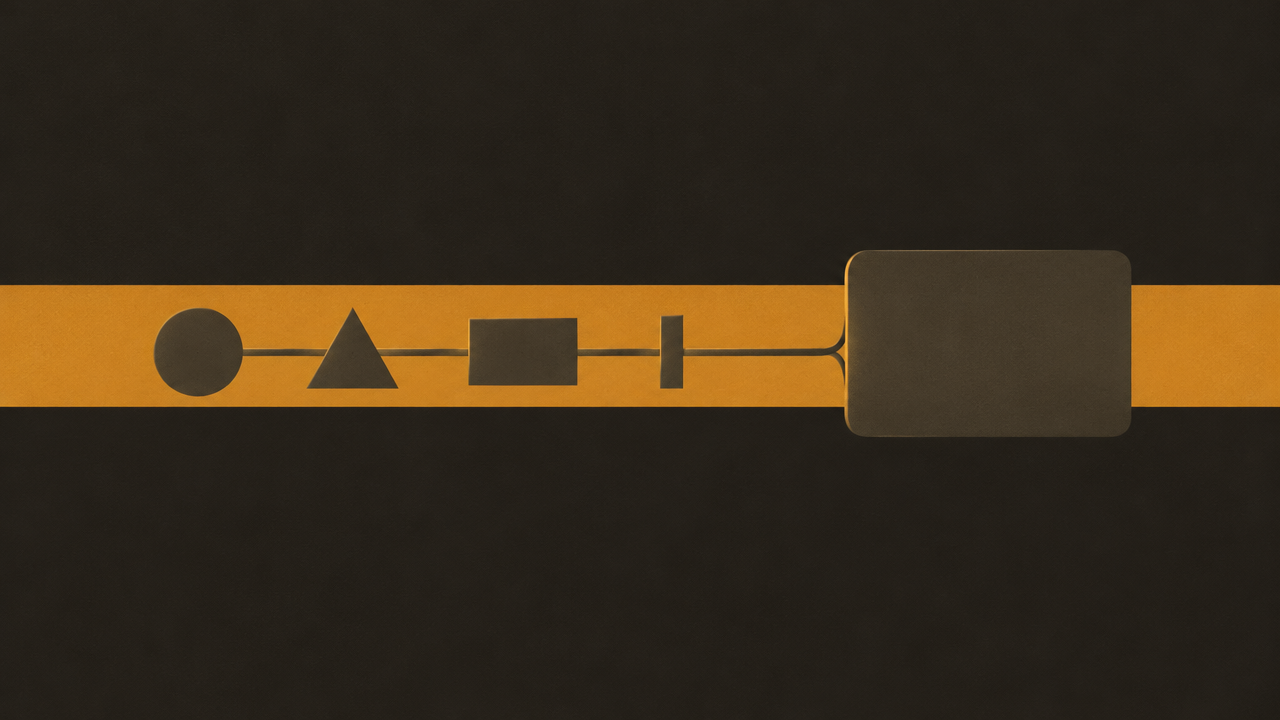
Uma receita que resiste ao uso real tem um esqueleto fixo e slots variáveis. Segue o esqueleto, escrito de forma que você possa colar direto num comentário de código e preencher:
SUBJECT: <o único elemento que esta imagem deve expressar>
DETAIL: <2-4 atributos concretos: material, cor, textura, época>
STYLE: <estilo visual nomeado + um adjetivo de referência>
COMPOSITION: <enquadramento, ângulo, posição do assunto, espaço negativo>
LIGHT & COLOR: <direção da luz, tom, contraste>
CONSTRAINTS: <obrigatório ter / jamais ter>
INTENT: <onde esta imagem será usada>
A ordem importa mais do que parece. Coloque o assunto primeiro para que o modelo se ancore nele. Coloque as restrições por último para que sejam lidas como instruções finais, e não como ruído inicial. Cada linha deve ser concreta — "cerâmica fosca" supera "material bonito", "vista de três quartos ligeiramente de cima" supera "ângulo bom".
Aqui está um exemplo preenchido, pronto para copiar:
SUBJECT: uma caneca de café de cerâmica
DETAIL: esmalte fosco branco-creme, marcas visíveis de torno, uma faixa fina sem esmalte na borda, uma alça pequena à direita
STYLE: fotografia de produto, suave e minimalista
COMPOSITION: centralizada, vista de três quartos ligeiramente de cima, bastante espaço ao redor do assunto, sem adereços
LIGHT & COLOR: luz suave ampla vinda do canto superior esquerdo, sombra suave que decai para o canto inferior direito, fundo branco quente neutro
CONSTRAINTS: sem texto, sem logotipo, sem mãos, sem reflexo de pessoas
INTENT: bloco de produto para e-commerce, será recortado em quadrado
Alguns hábitos mantêm esse esqueleto de pé:
- Um assunto por receita. Se você começar a escrever "e", separe.
- Nomeie o estilo. "Minimalista" é vago; "ilustração vetorial plana com contorno de 2px" é uma receita.
- Diga o que excluir. O modelo preenche lacunas. Se a imagem precisa ficar sem texto para caber num fluxo de localização, escreva isso.
- Escreva o INTENT como se um designer humano fosse lê-lo, porque em seis meses você de fato vai lê-lo.
Uma vez que esse esqueleto se torna natural, cada receita neste artigo é apenas um preenchimento diferente de lacunas.
Lidando com as 16 proporções
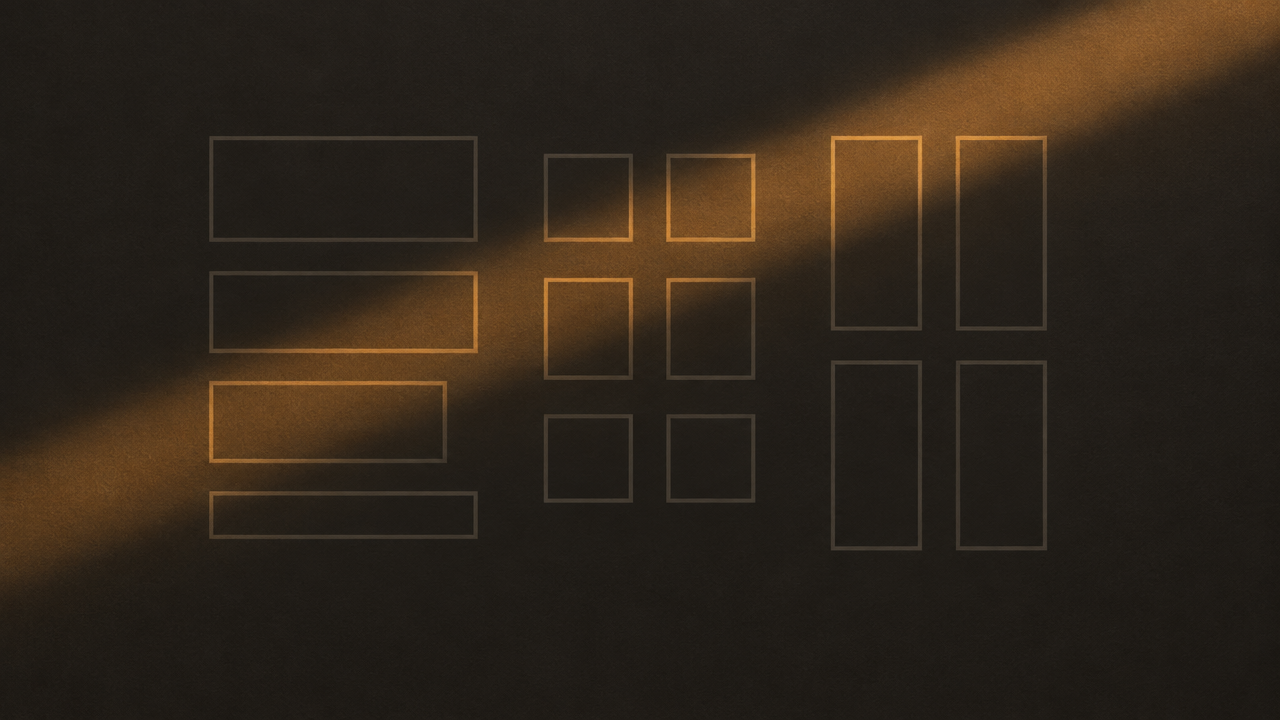
gpt-image-2/text-to-image@ext oferece 16 proporções de saída. Isso é generoso, e generosidade é justamente o motivo pelo qual as pessoas desperdiçam reexecuções: escolhem uma proporção no chute, obtêm uma composição inadequada e geram de novo.
Evite isso invertendo a ordem — defina primeiro onde a imagem será veiculada, depois escolha a proporção e então escreva a linha de composição correspondente.
Agrupe as proporções conforme o local da imagem
- Banners largos e visuais principais — proporções horizontais, grosso modo entre 16:9 e 21:9. Linha de composição: enquadramento horizontal amplo, assunto deslocado para um lado, grande área vazia do outro lado para sobreposição de texto.
- Blocos quadrados, avatares, ícones de app — 1:1. Linha de composição: assunto centralizado, enquadramento compacto e simétrico, assunto ocupando a maior parte do quadro, margens mínimas.
- Feed vertical e stories — proporções verticais, grosso modo entre 4:5 e 9:16. Linha de composição: enquadramento vertical, assunto no terço superior, faixa suave vazia na parte inferior.
- Documentos, miniaturas, layouts de estilo impresso — proporções clássicas de estilo 4:3 e 3:2. Linha de composição: enquadramento equilibrado, assunto centralizado, margens uniformes nos quatro lados.
Escreva a proporção no prompt, não apenas no parâmetro
O parâmetro de requisição define a tela. O prompt define o que preenche a tela. Se você só define o parâmetro, muitas vezes obtém uma tela larga com o assunto composto como se fosse quadrado — um objeto pequeno flutuando no espaço. Portanto, combine sempre os dois:
COMPOSITION: enquadramento horizontal amplo, assunto no terço esquerdo,
espaço negativo limpo à direita para o título,
nenhum elemento cruzando a linha do meio
Duas regras que eliminam a maioria das reexecuções
- Nunca peça para colocar texto a menos que você já tenha reservado o espaço. Espaço negativo é instrução de prompt, não ideia de última hora.
- Escolha a proporção primeiro, itere o estilo depois. Mudanças de estilo são baratas de reavaliar; recompor para um novo formato não é.
Se estiver em dúvida entre duas proporções, gere primeiro a versão quadrada. Composições próximas do quadrado sofrem o menor dano ao serem cortadas para largura ou altura, o que a torna o ponto de partida mais seguro para receitas ainda não testadas.
Ajustando receitas para saída em 4K
Requisições de resolução mais alta mudam duas coisas: o que você deve pedir no prompt e o que você deve verificar na resposta. A tela fica maior, mas a intenção do prompt não se expande automaticamente junto.
O que mudar no prompt
Uma saída maior significa que o modelo tem espaço para detalhes. Isso costuma ser bom — textura de tecido, definição de bordas, gradientes sutis —, mas também significa que frases vagas viram defeitos visíveis.
- Acrescente um piso de detalhe. Declare qual nível de detalhe é apropriado: detalhes finos de superfície visíveis no assunto, fundo limpo e simples, sem texturas carregadas. Sem isso, saídas em alta resolução frequentemente preenchem áreas vazias com ruído.
- Aperte o bloco de restrições. Em tamanhos pequenos, texto indesejado é uma mancha. Em tamanhos grandes, é um amontoado legível. Reafirme exclusões explicitamente: sem texto, sem marca d'água, sem placas.
- Seja explícito sobre bordas. Se o material for mascarado ou composto, peça separação limpa entre assunto e fundo, sem franjas nas bordas.
- Não enfie mais assuntos. Mais pixels não é licença para mais conteúdo, e sim licença para maior fidelidade do mesmo conteúdo.
O que verificar na resposta
- Dimensões realmente retornadas — confirme que a resposta bate com o que você pediu, em vez de presumir.
- Comportamento de redução — se o seu fluxo redimensiona para entrega web, verifique a escala depois da geração, não antes. Gerar grande e reduzir preserva mais detalhe do que o contrário.
- Tamanho e formato do arquivo — saídas grandes consomem banda. Decida cedo se as variantes grandes são material de arquivo ou material de entrega.
- Composição após corte — valide que o espaço negativo reservado ainda existe em tamanhos maiores; recomposições acontecem menos, mas vale a olhada.
Um padrão prático
Mantenha duas variantes por receita: uma variante draft para iteração e uma variante final com as linhas de detalhe e restrição mais rígidas descritas acima. Itere barato no rascunho e depois rode a final uma vez. Seu ciclo de desenvolvimento continua rápido e o material de produção continua limpo.
Padrões de receita para casos de uso comuns de desenvolvedores
Estes são pontos de partida, não arte final. Copie um, preencha os slots entre colchetes e ajuste a linha de composição conforme o local de veiculação.
Receita de ícones e glifos
SUBJECT: um ícone de [conceito]
DETAIL: forma plana única, cantos arredondados, espessura de traço uniforme de 2px, preenchimento sólido
STYLE: vetor plano, geométrico, minimalista
COMPOSITION: centralizado, assunto ocupando cerca de 80% do quadro, totalmente simétrico, enquadramento quadrado
LIGHT & COLOR: cor de destaque única, sobre fundo neutro adequado para transparência, sem gradientes
CONSTRAINTS: sem texto, sem sombra, sem perspectiva 3D, sem detalhes que quebrem abaixo de 32px
INTENT: conjunto de ícones de UI, 1:1
A linha mais crítica aqui é a última restrição. Ícones falham em tamanhos pequenos, então proíba explicitamente detalhes que não sobrevivem à escala.
Receita de renderização de produto
SUBJECT: [produto] colocado em uma cena realista
DETAIL: [material], [acabamento de superfície], [principais características visíveis]
STYLE: fotografia comercial limpa
COMPOSITION: vista de três quartos, assunto à direita, superfície suave e vazia à esquerda para texto explicativo, profundidade de campo média
LIGHT & COLOR: luz principal suave vinda da esquerda, paleta contida, fundo neutro
CONSTRAINTS: sem texto, sem identidade de marca, sem mãos, sem bagunça
INTENT: visual principal de landing page, 16:9
Troque a linha do assunto para cada produto e a série inteira permanece visualmente coerente — exatamente o que um catálogo de produtos precisa.
Receita de fundos e texturas
SUBJECT: fundo abstrato para [cenário]
DETAIL: formas geométricas suaves, granulação sutil, baixo contraste
STYLE: moderno, contido, editorial
COMPOSITION: sangria total, sem ponto focal, peso visual uniforme em todo o quadro, margens de segurança amplas nos quatro lados
LIGHT & COLOR: luz difusa, paleta [família de cores], sem realces duros
CONSTRAINTS: sem texto, sem objetos reconhecíveis, sem rostos, sem nenhum elemento que dispute atenção com o conteúdo em primeiro plano
INTENT: fundo de seção atrás de texto de UI, proporção larga
Fundos são o material mais reutilizado em qualquer produto e também o mais frequentemente arruinado por um ponto focal acidental. A linha "sem ponto focal" faz a maior parte do trabalho.
Ramificando três receitas a partir de uma base
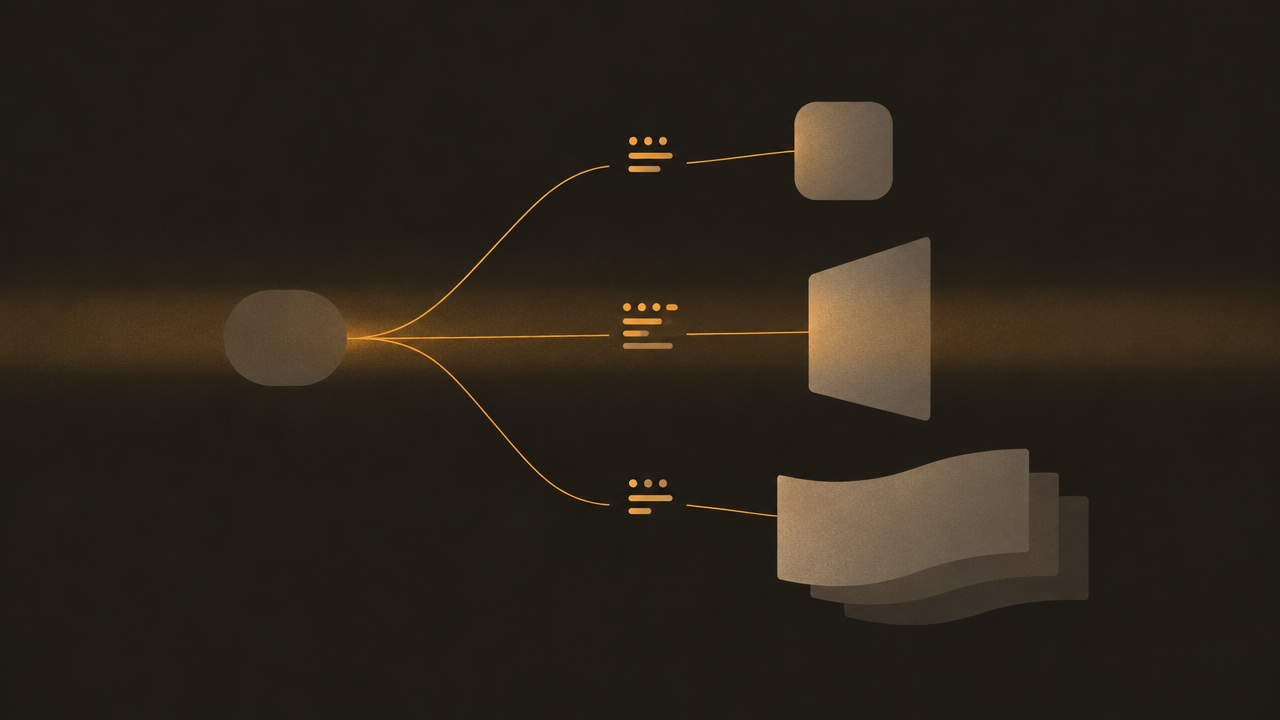
Note que as três compartilham um esqueleto. Comece pela receita que você mais usa, mantenha STYLE e CONSTRAINTS estáveis, e altere SUBJECT, COMPOSITION e INTENT. É assim que um prompt testado vira uma família, sem redesenho.
Testando, comparando e reutilizando receitas
Uma receita só é reutilizável quando você consegue julgar se ela é boa. Segue um ciclo leve, barato, que detecta desvios cedo.
1. Congele um conjunto de testes
Escolha de três a cinco valores de assunto importantes para o seu projeto e mantenha-os fixos. Sempre que alterar a receita, gere novamente os mesmos assuntos. Comparar entre assuntos variáveis não diz nada; comparar entre um conjunto fixo diz tudo.
2. Altere um módulo por vez
Se a saída decepcionar, não reescreva quatro linhas. Altere COMPOSITION, gere de novo, avalie. Depois altere CONSTRAINTS. Uma variável por execução mantém a causa rastreável — o mesmo motivo pelo qual você não altera três dependências antes de rodar os testes.
3. Avalie por intenção, não por gosto
Antes de olhar a saída, derive duas ou três checagens binárias da linha INTENT. Por exemplo: a área reservada está realmente vazia? O assunto está completamente dentro do quadro? Há algum texto? Checagens binárias superam a sensação, e são a única coisa que escala quando um colega roda a receita depois.
4. Promova a vencedora a template
Quando uma receita passa nas checagens de forma consistente, promova-a:
- Mova-a de prompt de rascunho para uma constante nomeada ou arquivo de configuração.
- Mantenha os slots entre colchetes como parâmetros explícitos.
- Registre a proporção junto com a receita, para que quem chama não precise adivinhar.
- Acrescente uma linha de descrição dizendo para que serve a receita.
Esse passo de promoção é a diferença entre um prompt que você usou uma vez e um template compartilhado por todo o projeto.
5. Reteste após mudanças de modelo ou parâmetros
Qualquer alteração em parâmetros de saída — proporção, intenção de resolução — é uma mudança de receita. Rode novamente o conjunto de testes congelado. A maioria das regressões aparece como linha de composição quebrada, não como estilo quebrado, então verifique o enquadramento primeiro.
Mantenha o ciclo chato e pequeno. Cinco minutos de comparação valem mais que uma semana de refazer.
Modos de falha comuns e correções rápidas
A maioria das saídas ruins corresponde a alguma linha da receita. Tenha o mapa de sintoma para correção na cabeça e a depuração fica mais rápida.
Assunto pequeno flutuando no espaço
Causa: a tela é larga ou alta, mas a linha de composição foi escrita como se fosse quadrada.
Correção: reescreva COMPOSITION nomeando o enquadramento explicitamente — o assunto ocupa a maior parte do quadro vertical, ou o assunto ancorado no terço esquerdo. Nunca dependa apenas do parâmetro de proporção.
Aparece texto indesejado
Causa: restrição não declarada, ou composição que atrai placas (vitrines, telas, etiquetas).
Correção: acrescente sem texto, sem letras, sem placas, sem marca d'água a CONSTRAINTS e remova o objeto que a atrai.
Desvio de estilo entre execuções
Causa: linha STYLE vaga. "Moderno" não é um estilo.
Correção: nomeie o meio e acrescente um adjetivo concreto: ilustração vetorial plana, contorno de 2px, paleta limitada. Linguagem de estilo consistente produz estilo consistente.
Fundo carregado que arruína o layout
Causa: falta de instrução de espaço negativo, ou linha de detalhe que faz o modelo preencher áreas vazias com textura.
Correção: reserve o espaço explicitamente em COMPOSITION e limite a textura em DETAIL: fundo limpo e simples, sem texturas carregadas.
Bordas esfumaçadas na composição
Causa: o prompt nunca pediu separação. Correção: acrescente separação limpa entre assunto e fundo, sem franjas nas bordas, sem halo. Isso importa mais em tamanhos de saída maiores.
Dois assuntos se fundem em um
Causa: a linha de assunto contém "e". Correção: um assunto por receita. Se você realmente precisa de uma cena, descreva-a como uma cena com um assunto principal claro, e não como uma lista.
A imagem é boa, mas não serve para este local
Causa: INTENT ausente ou ignorado.
Correção: mantenha INTENT na receita e escreva o local de veiculação no corpo do prompt, por exemplo projetado para banner principal largo, com espaço para título à direita.
Quando uma correção funcionar, incorpore-a à receita — e não ao prompt avulso que você acabou de digitar. É assim que a receita fica mais confiável com o tempo, em vez de ser redescoberta a cada sprint.
Artigos relacionados
Ver todos os artigos →-

Guia de uso
Guia de introdução ao seedream-5.0-pro/image-to-image: capacidades, preços e pontos de integração
Limites de capacidade, modelo de cobrança e práticas de integração de engenharia do modelo de edição de imagem da ByteDance
-

Guia de uso
Guia prático do seedream-5.0-pro text-to-image: limites de capacidade, integração via API e controle de custos
Perspectiva prática para desenvolvedores: dos pontos-chave dos parâmetros à estimativa de custo de US$ 0,05 por imagem
-

Guia de uso
Guia de introdução ao Hailuo 2.3 Fast image-to-video: limites de capacidade, preços e práticas de integração
Pontos-chave de seleção e integração do modelo image-to-video MiniMax para desenvolvedores